
MForum.ru
19.10.2011,
11 октября 2010 года крупнейшая компания по производству программного обеспечения Microsoft представила новую версию операционной системы для мобильных устройств Windows Phone 7. Поставки первых устройств на базе этой платформы начались 21 октября 2010 года, но только в Европе. До России «операционка» добралась в середине сентября 2011 года со значительными обновлениями, первым устройством на ней стал HTC Mozart.
Один из последних апдейтов ОС – Windows Phone 7.5 (Mango). В новой версии появился русский интерфейс, долгожданная многозадачность, улучшенный почтовый клиент, интеграция Twitter наряду с Facebook в ленту «Что нового» адресной книги и многое другое. Предлагаю познакомиться поближе.
Microsoft объявила минимальные требования к устройствам на Windows Phone 7, поэтому все аппараты под этой ОС должны обладать следующими характеристиками:
Кроме того, устройства должны быть оснащены шестью аппаратными кнопками:
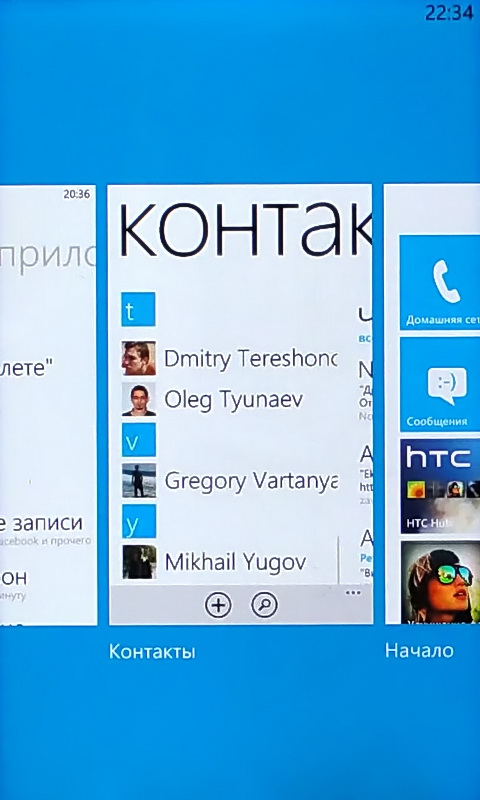
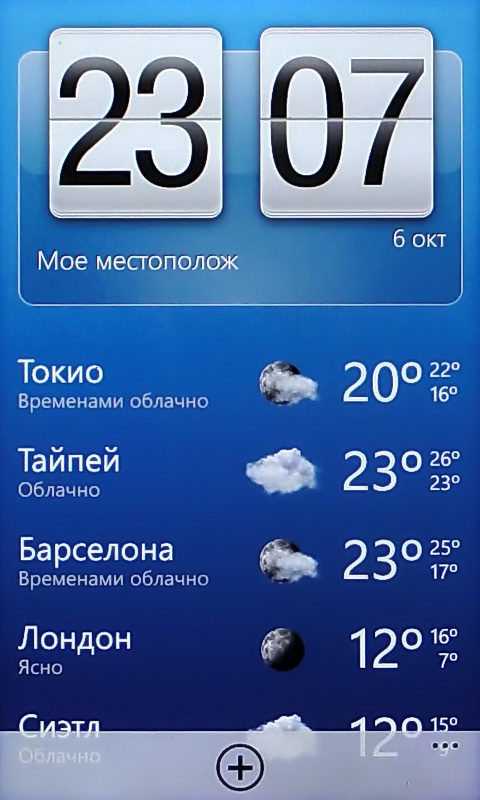
В целом все понятно и логично. Однако есть самое непопулярное требование: производители не могут накладывать собственные графические оболочки — интерфейс системы должен быть единым, легко узнаваемым вне зависимости от марки смартфона. Впрочем, например, HTC нашла компромисс: специальный HTC-хаб, запустив который пользователь получает доступ к подобию фирменной оболочки. В нем присутствуют рекомендуемые приложения и красивая анимационная картинка погоды, напоминающая HTC Sense в «гуглофонах».
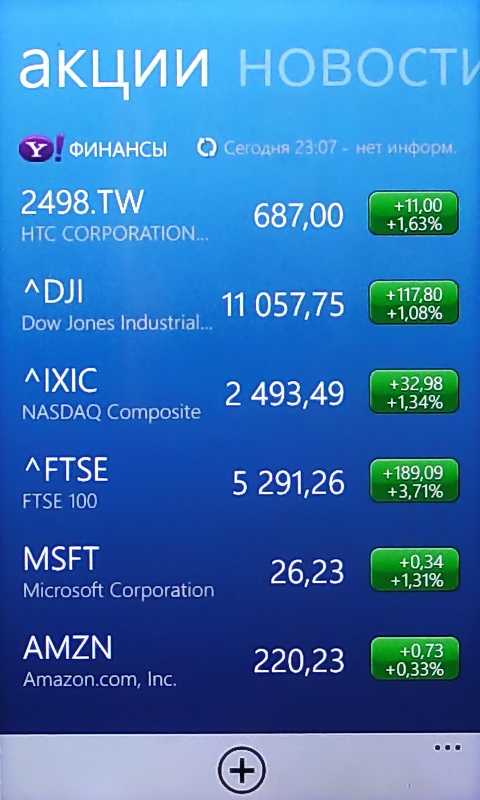
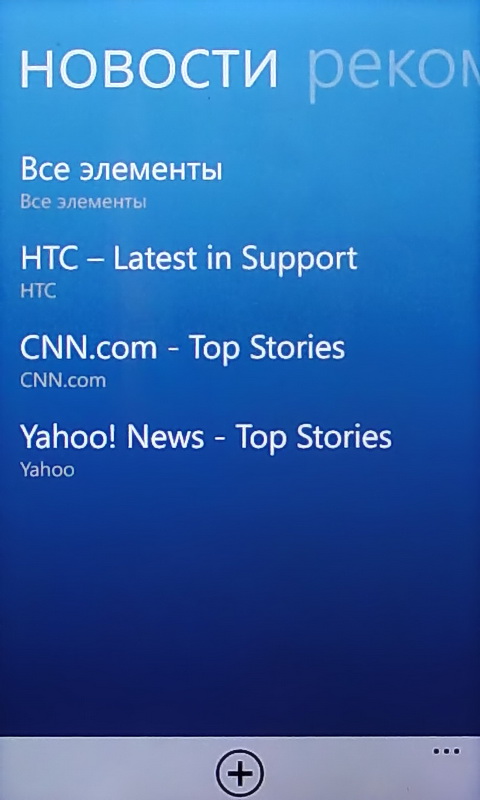
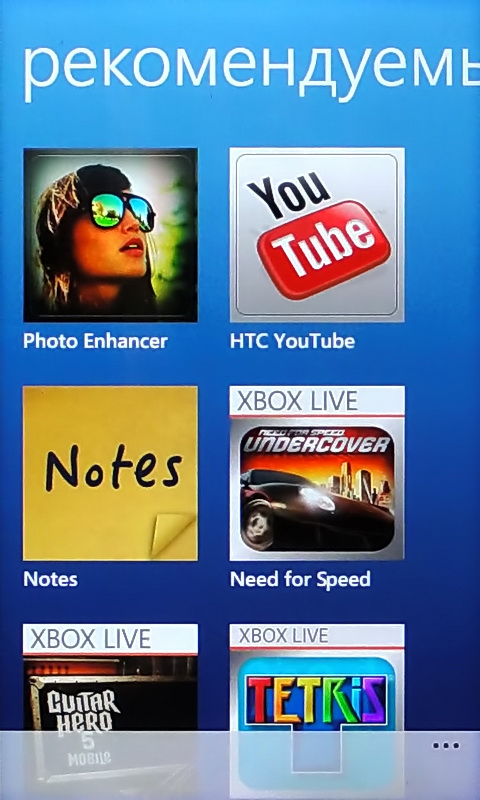
После нажатия на кнопку включения на экране появляется заставка с надписью Windows Phone. Среднее время загрузки телефона составляет 10-15 секунд. Это в 2-3 раза быстрей, чем на Android, и примерно столько же, сколько в смартфонах под Symbian (Anna/Bella).
Он представлен «живыми иконками» («Live Tiles») в виде квадратов и прямоугольников, а также «хабами» – элементами, объединяющими несколько функций в рамках одного пользовательского сценария. По умолчанию на главный экран вынесено шесть хабов:
а также несколько «живых иконок»:
Кроме этого, производителю смартфона предоставлена возможность выносить на главный экран дополнительные иконки, в том числе собственной разработки.
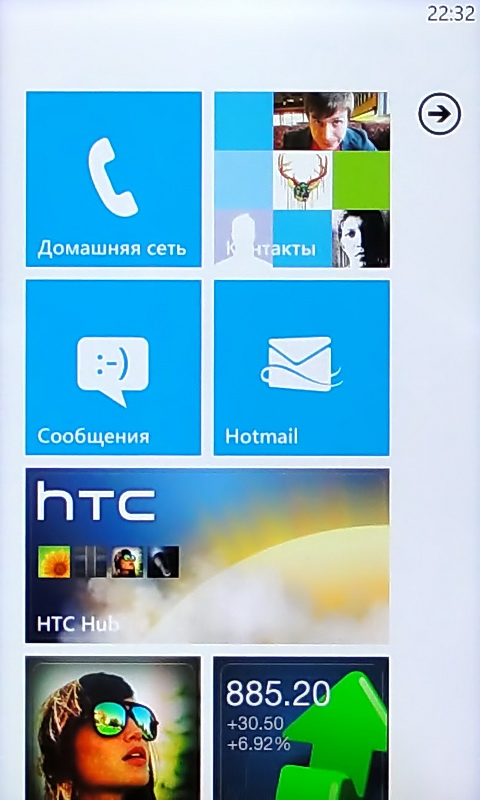
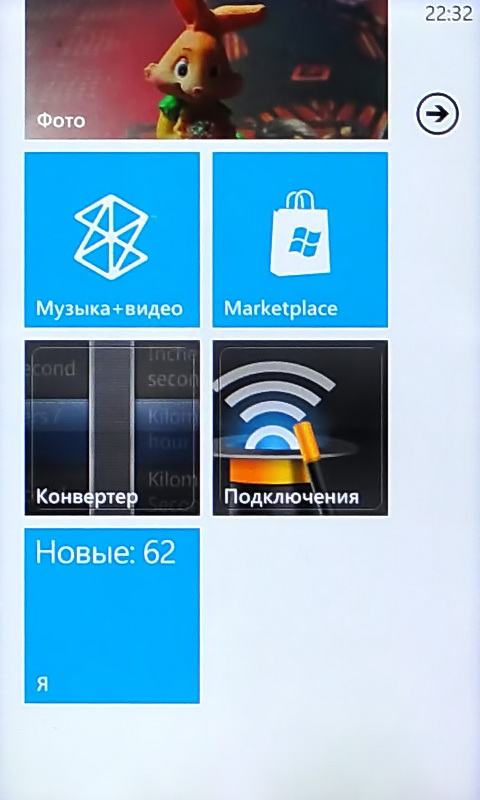
«Живые иконки» отображают актуальную информацию соответствующих приложений. Если в «Контактах» и «Фото» анимация используется просто для украшения (аватарки абонентов сменяют друг друга с эффектом затухания, фотографии можно перелистывать), то иконка «Почты» отображает количество непрочитанных сообщений, «Домашняя сеть» – число пропущенных звонков, «Сообщения» – это SMS и Facebook-чат. Данный функционал доступен и сторонним приложениям – например, приложение о погоде может выводить текущую температуру воздуха, «Одноклассники» – количество новых сообщений и т.д.
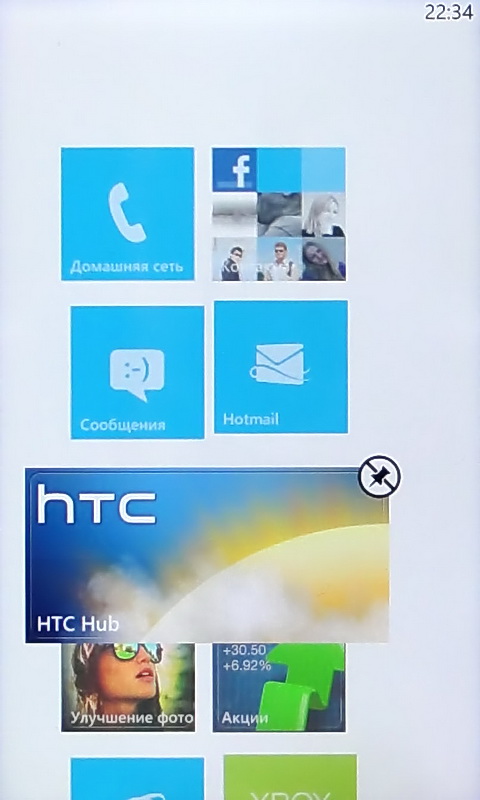
Иконки можно удалять – длительно жмем на нее и кликаем на рисунок кнопки-иглы в кружке, а также перемещать – указываем «хаб» и перетаскиваем до нужной позиции. Главный экран прокручивается вверх или вниз.
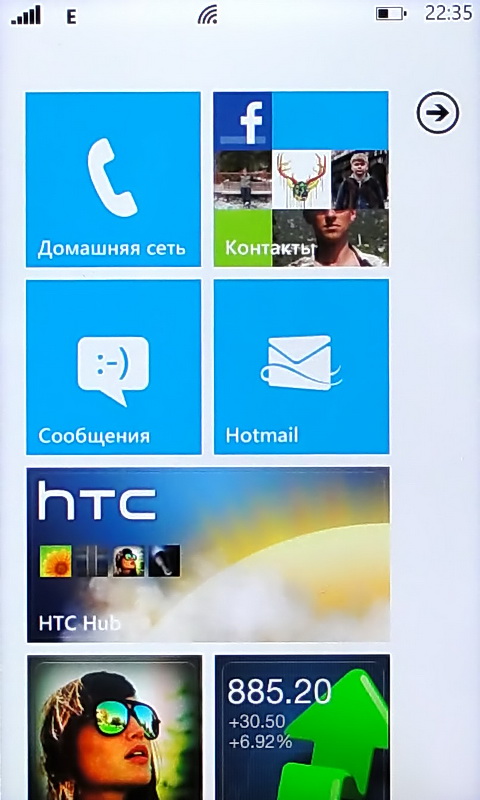
Индикаторы сети, заряда аккумулятора, Wi-Fi, а также Bluetooth спрятаны в верхней панели и на дисплее не видны. Они появляются, если коснуться верхней области экрана. Часы же «висят» всегда.
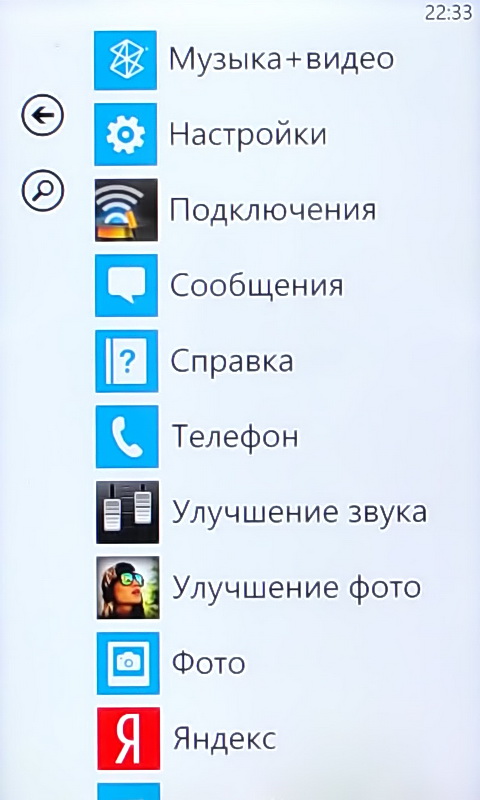
«Свайпом» листаем экран справа налево или жмем на кружочек со стрелочкой справа вверху. Меню представлено ярлыками, расположенными списком. Слева вверху также расположены две пиктограммы: «назад» и «поиск». Набор пунктов меню во многом определяется производителем смартфона, в HTC Mozart он следующий:
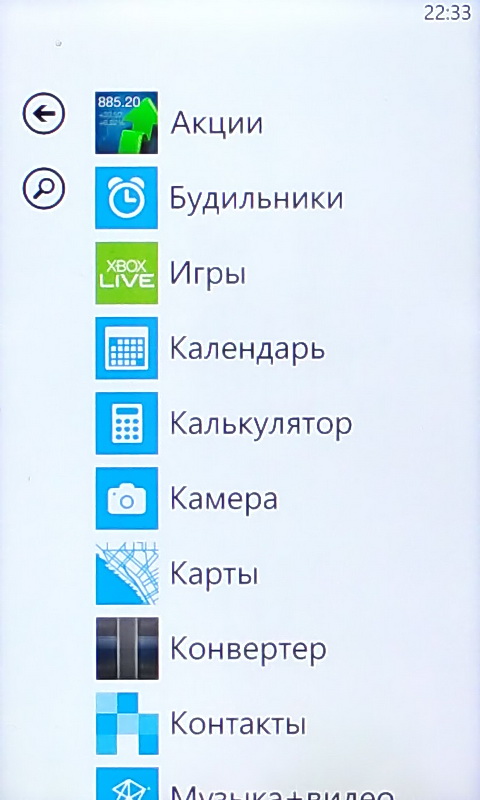
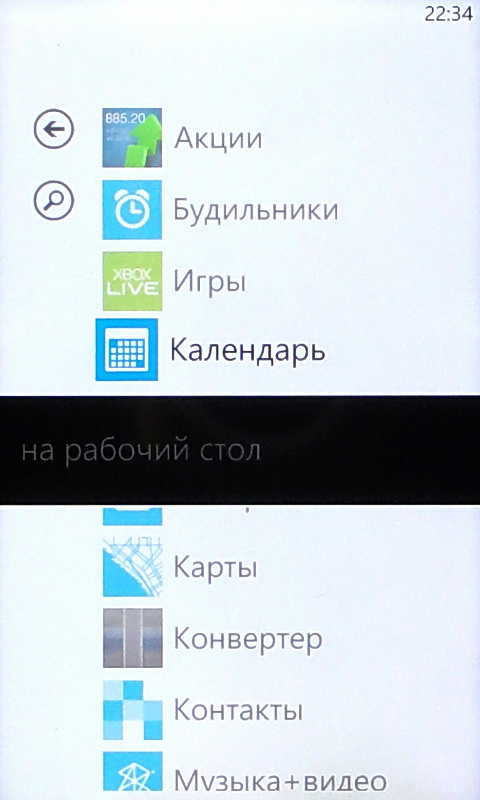
Любой из ярлыков меню можно вынести на главный экран в качестве «живой иконки» (длительно нажать и выбрать - «на рабочий стол»). По такому же принципу на рабочий стол можно вынести другую информацию или файл – из соответствующего раздела системы.
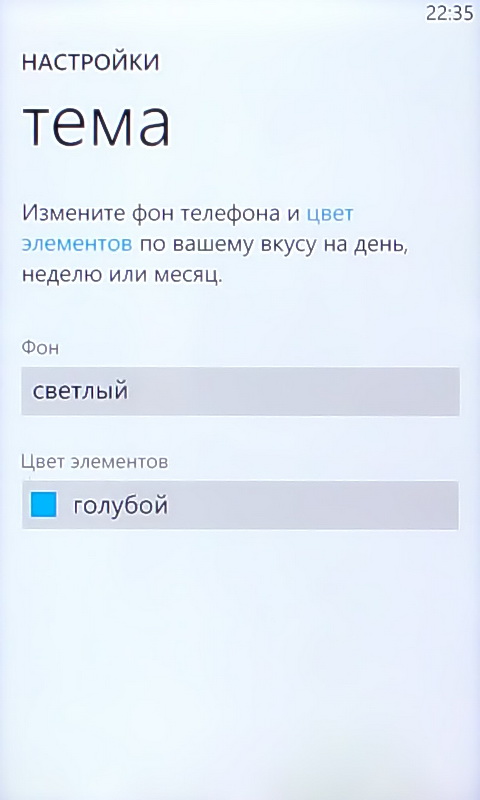
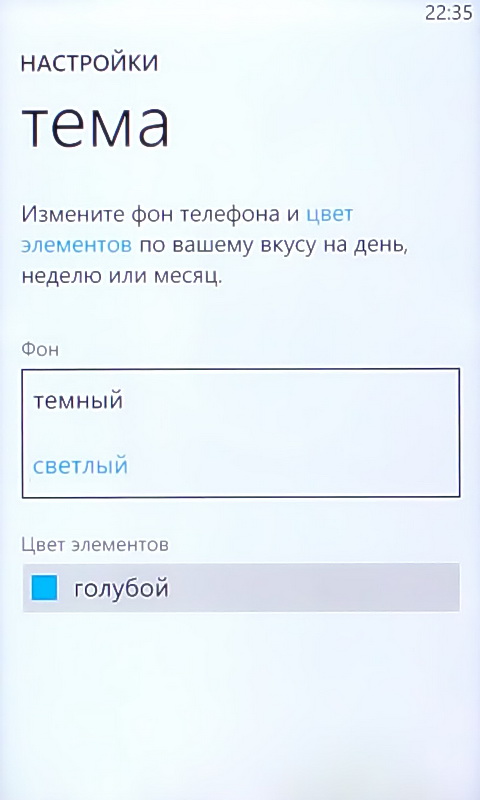
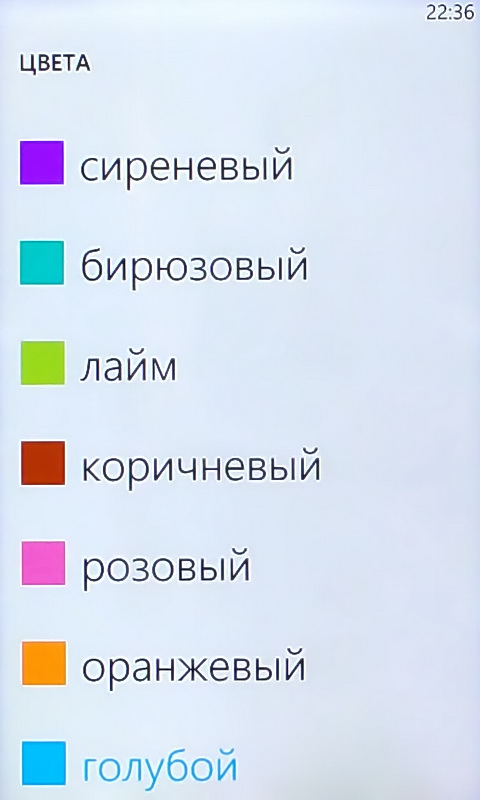
В настройках можно использовать темный или светлый фон, а также выбрать цвет для элементов. Набор цветов зависит от модели устройства. На HTC Mozart они следующие:
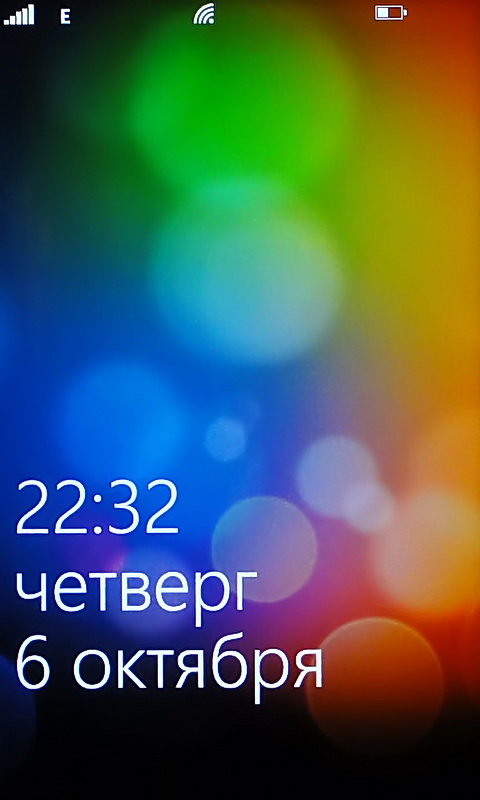
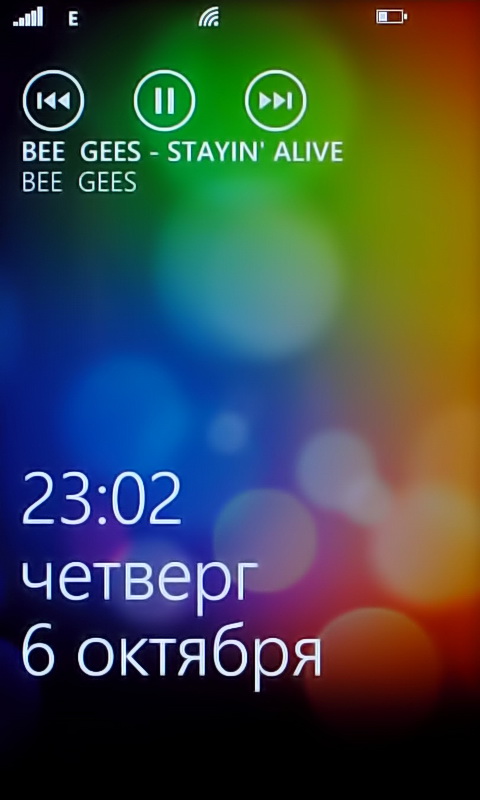
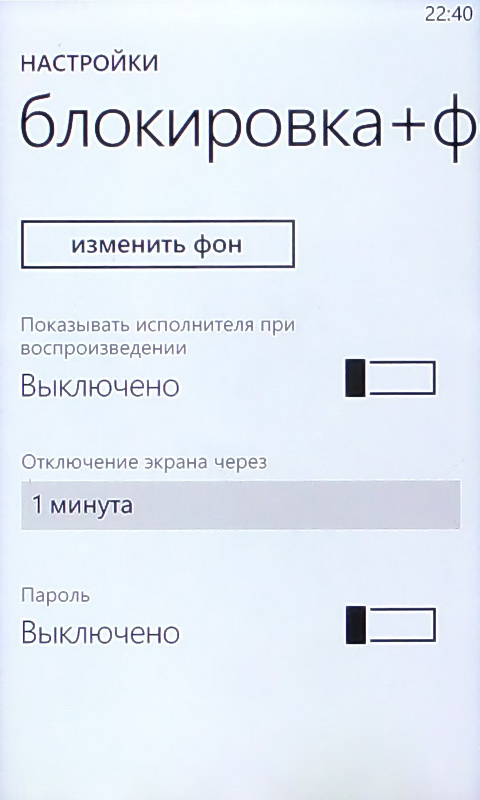
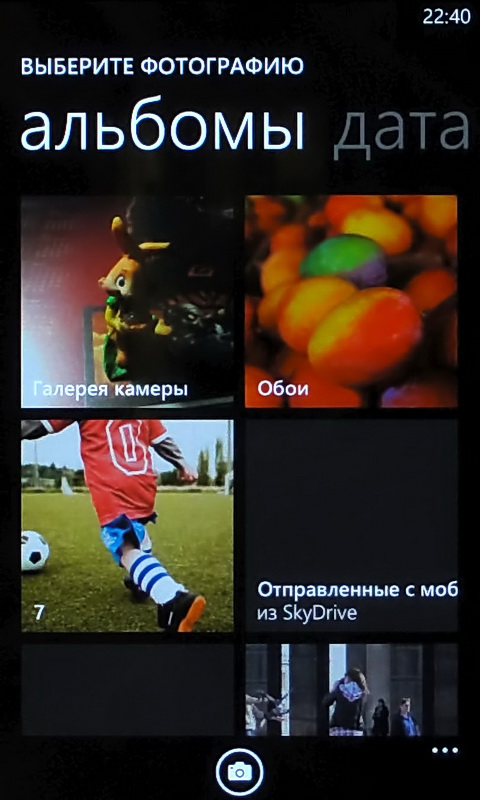
В параметрах «Блокировка+фон» устанавливается фоновая картинка «экрана блокировки» и указывается время отключения экрана. В заблокированном состоянии на нем отображается вся самая важная актуальная информация: например, ближайшая встреча, время и место ее проведения, пропущенные события (звонки, СМС, новые письма с разбивкой по почтовым ящикам). Если на телефоне проигрывается музыка, на заблокированном экране будет отображаться мини-панель управления основными функциями плеера. Чтобы разблокировать экран, нужно сдвинуть панель блокировки вверх и, при необходимости, ввести пароль.
В этом разделе содержатся две панели: система и приложения.
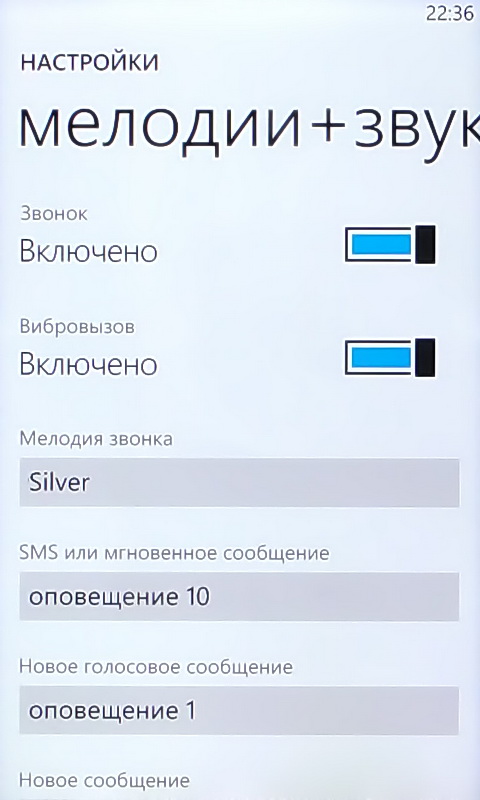
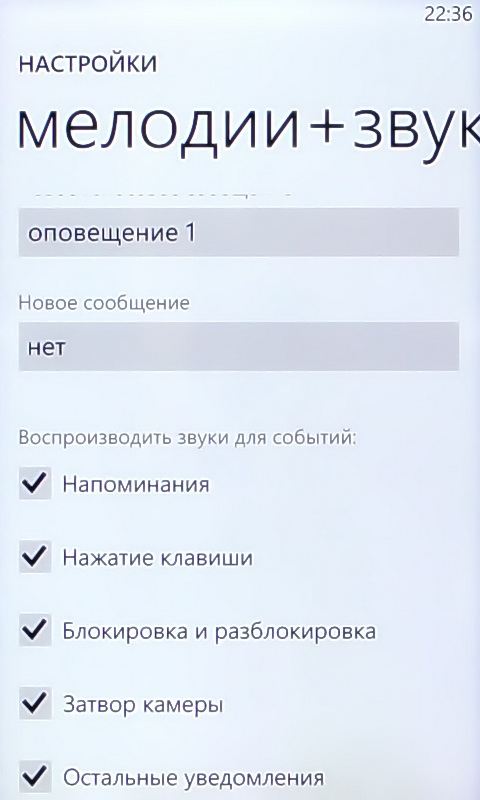
Здесь присутствуют: включение/отключение звонка или вибровызова, настройки мелодии звонка, SMS или оповещения, нового голосового и текстового сообщений, а также пункт «воспроизводить звук для событий»:
Было описано ранее в разделе «Меню».
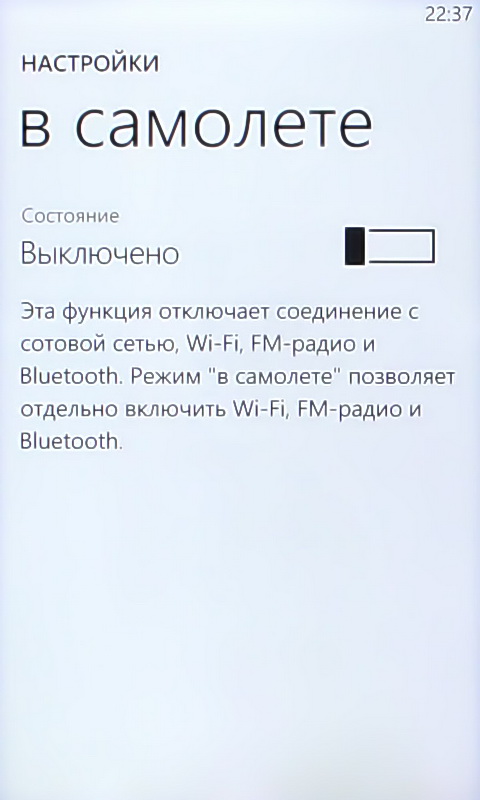
Эта функция отключает соединение с сотовой сетью, Wi-Fi, FM-радио и Bluetooth. В таком случае Wi-Fi, радио и Bluetooth активируются вручную.
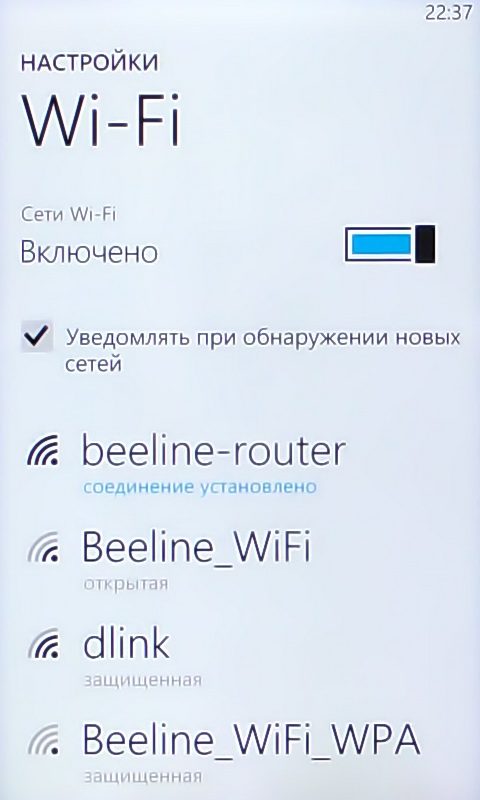
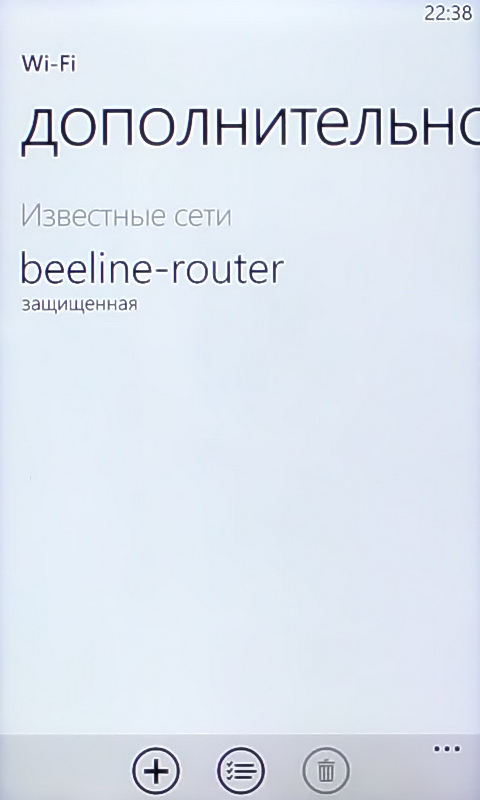
Включение или отключение передачи данных по Wi-Fi. Установив галочку в этом пункте, вы будете уведомлены об обнаружении сетей. В отдельных настройках добавляются новые сети или выбираются существующие. Более подробные параметры содержат:
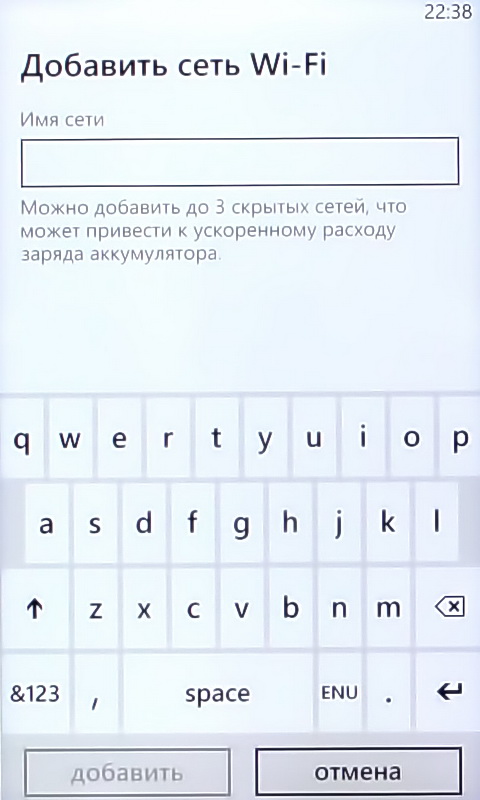
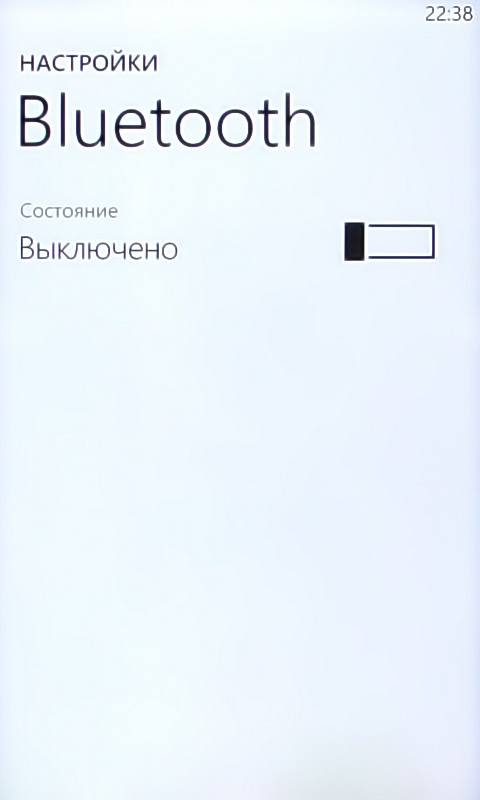
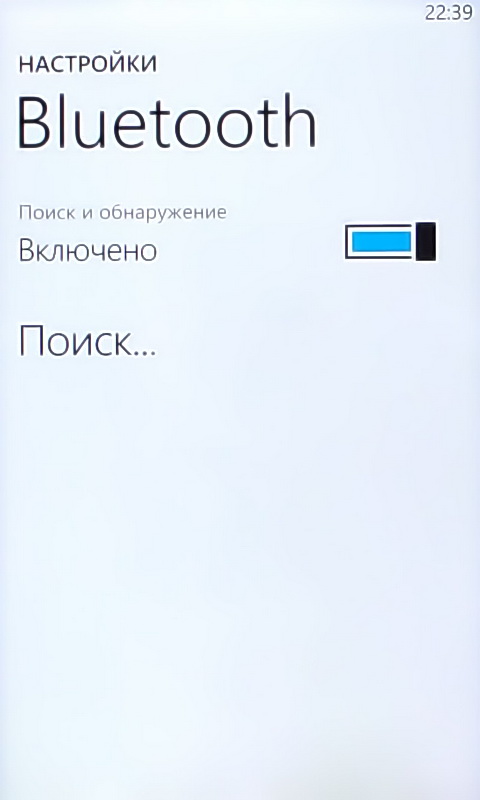
Включение или отключение «синего зуба». Передавать файлы нельзя, эта технология используется только для передачи голоса.
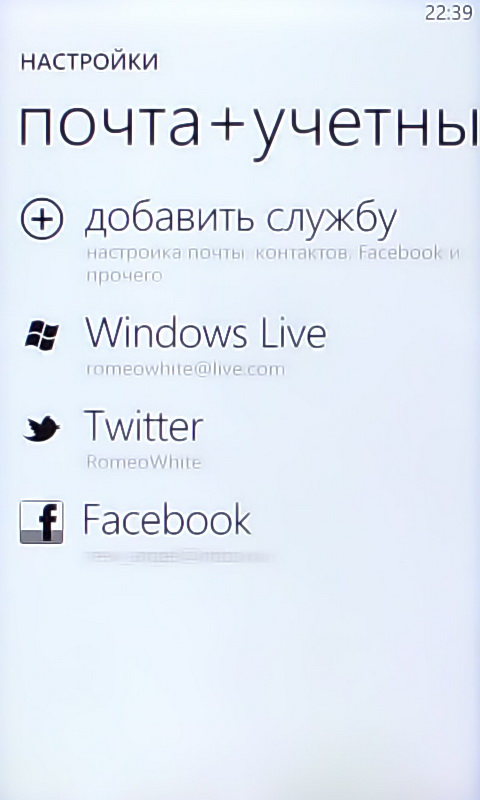
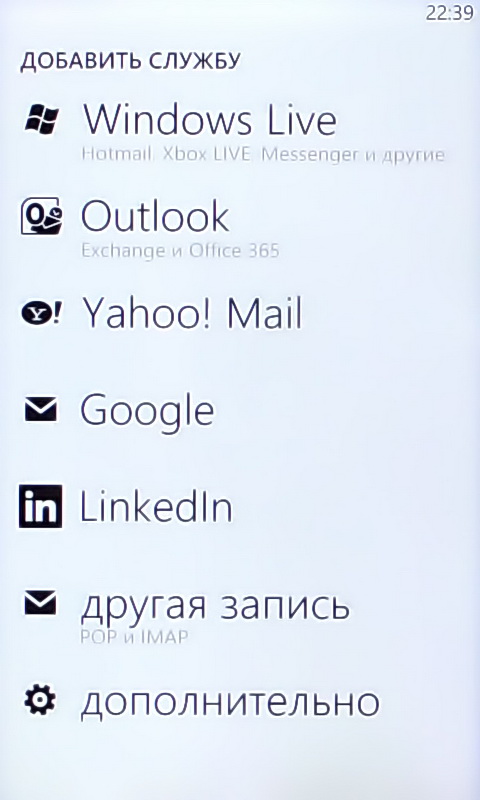
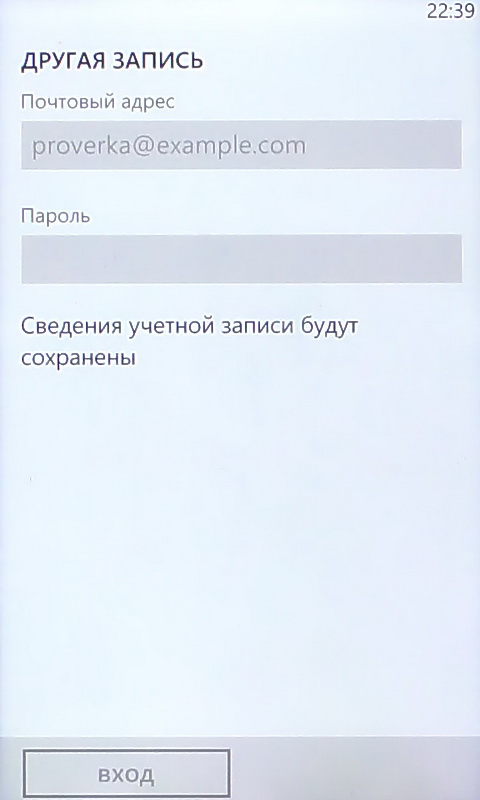
Предлагается добавить службу:
Встроенная интеграция социальных сетей позволяет общаться с друзьями в Facebook, Twitter и LinkedIn без использования дополнительных приложений. Непосредственно через интерфейс телефона можно просматривать и комментировать новости друзей, оставлять свои собственные заметки и выкладывать фотографии в один клик. В «магазине приложений» также присутствуют бесплатные программы для самых популярных российских социальных сетей – «ВКонтакте» (пока только неофициальный клиент) и «Одноклассники».
Было описано ранее в разделе «Меню».
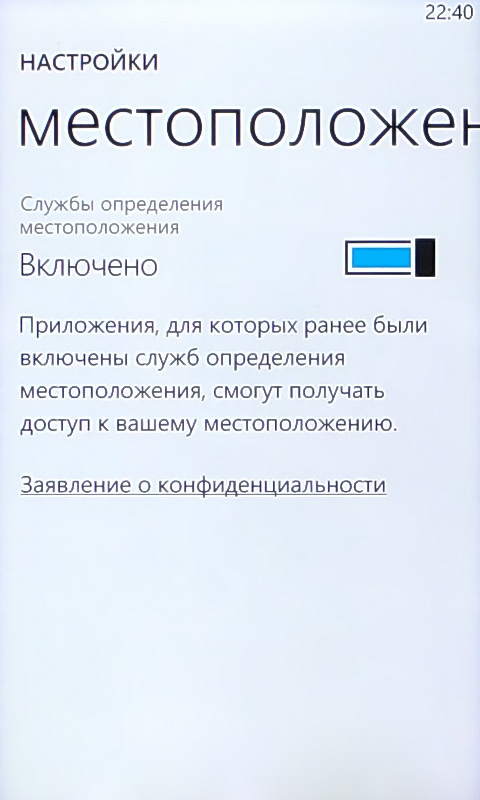
Эта опция позволяет включить или отключить GPS-приемник. Приложения, для которых ранее были активированы службы определения местоположения, смогут получать доступ к вашему местонахождению.
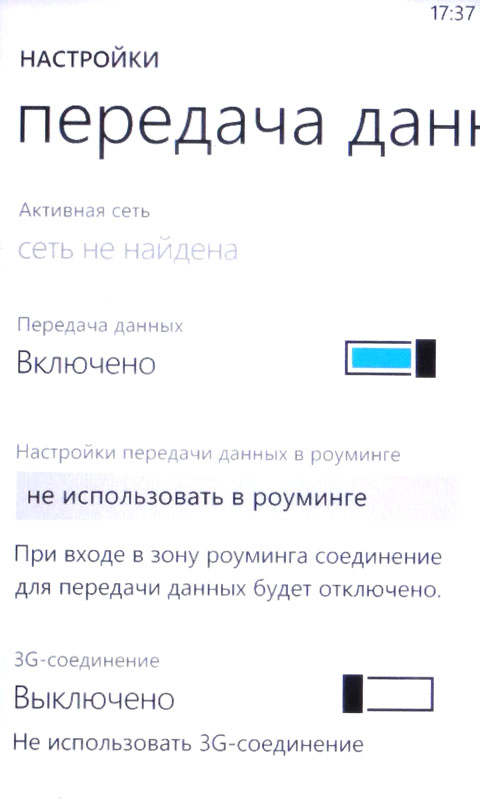
Включение или отключение передачи данных мобильного интернета. Причем, отдельно для 2G и 3G. Настройка для роуминга и добавление точки доступа.
Чтобы сохранить уровень заряда аккумулятора, на телефоне отключается ряд служб. В этом режиме вы отказываетесь от получения почты, а программы не смогут работать в фоновом режиме. При этом доступны звонки, отправка SMS, а также загрузка почты вручную. О включении режима сообщает изменившийся индикатор уровня заряда батареи – на нем отображается трогательное сердечко. Для выбора есть два пункта:
Кроме того, есть информация об оставшемся уровне заряда (в процентах), оценка оставшегося времени и периоде с последней зарядки (в днях и часах).
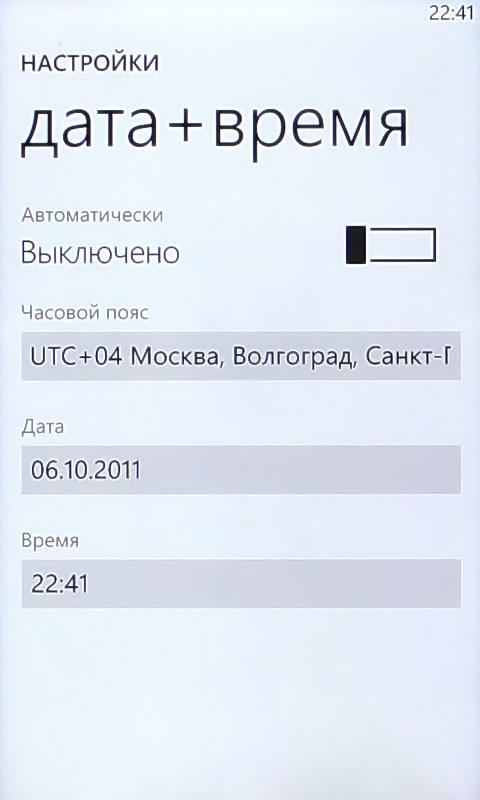
Настраивается либо автоматически, либо вручную:
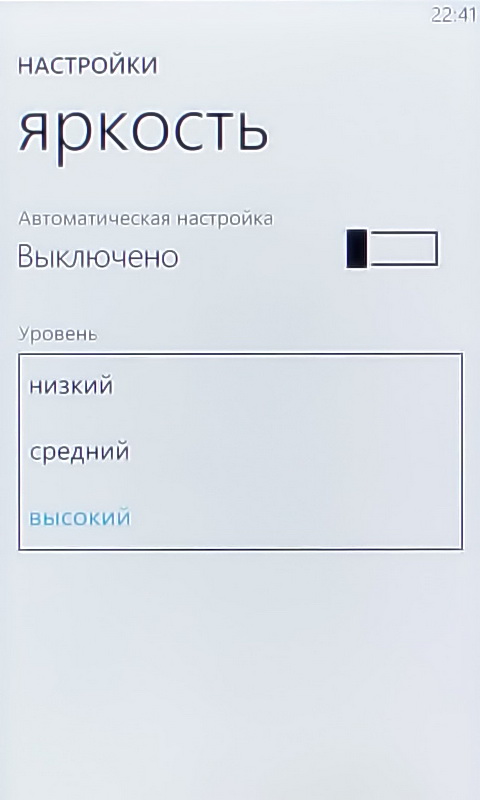
Если в телефоне присутствует датчик освещения, то яркость настраивается автоматически. Для ручной настройки есть три варианта: низкий, средний и высокий уровень яркости.
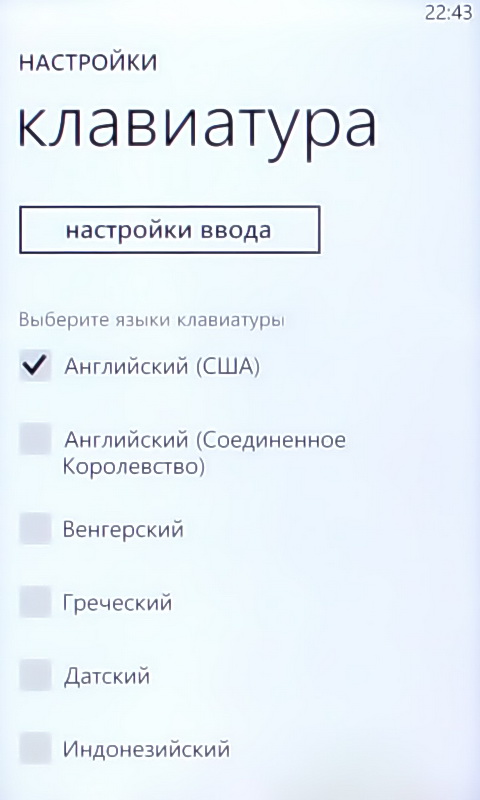
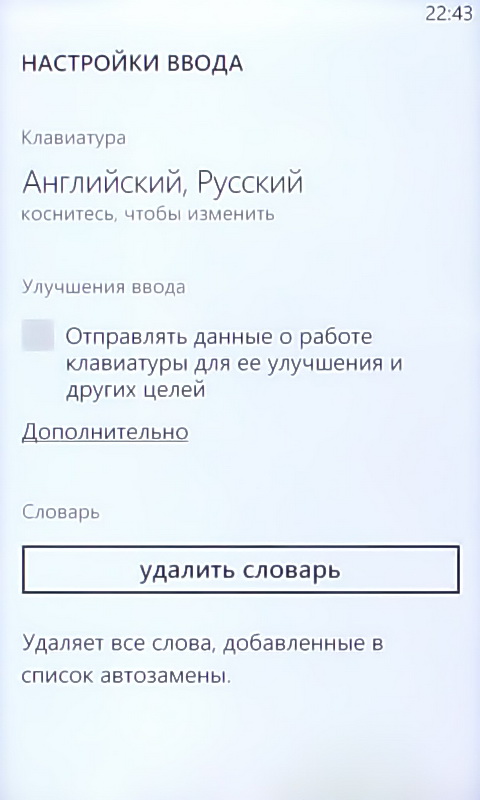
Необходимо выбрать настройку ввода текста (для русской и английской раскладок):
Если установить галочку в пункте «Улучшение ввода», то отправятся данные о работе клавиатуры "для ее улучшения и других целей" (интересно каких?).
В основном меню «Язык клавиатуры» выбирается один из нескольких языков, включая английский, русский и украинский.
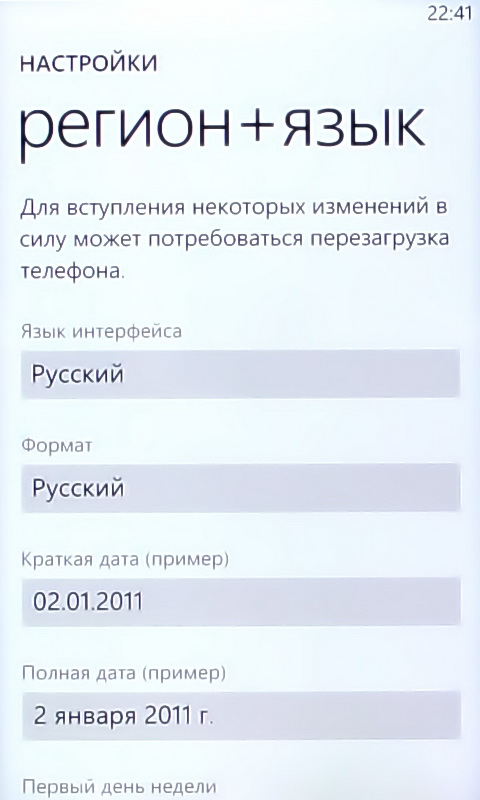
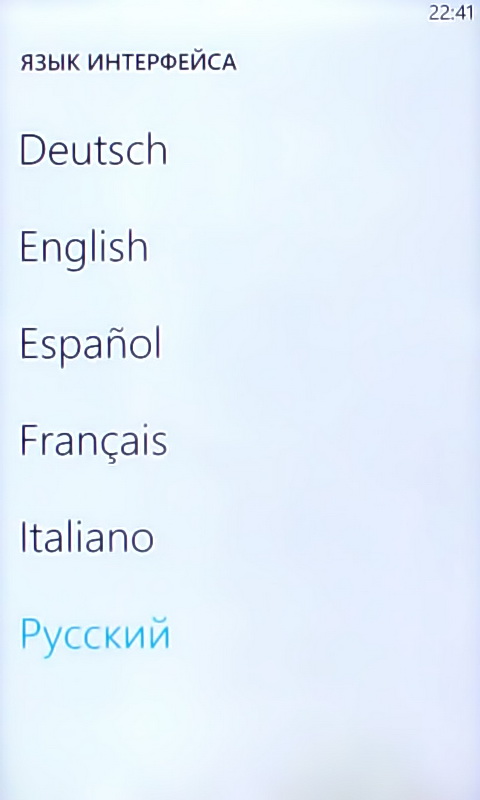
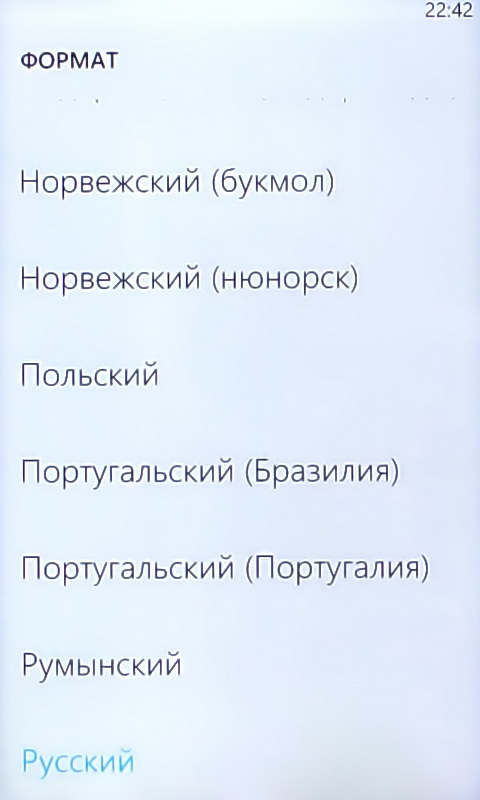
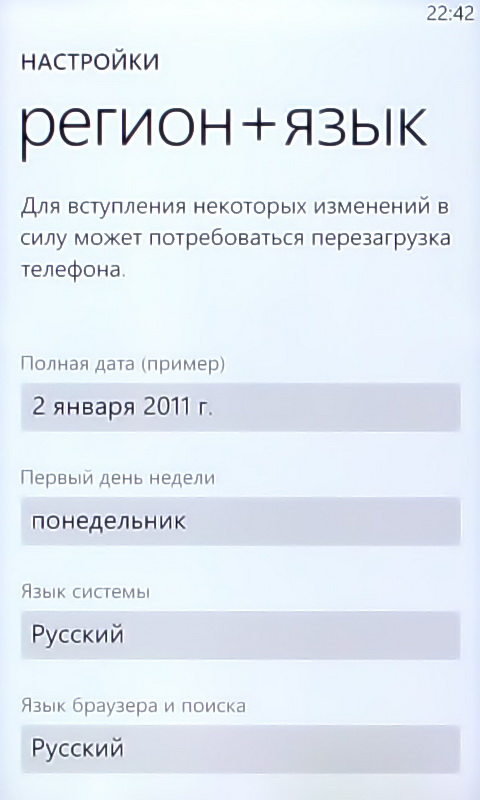
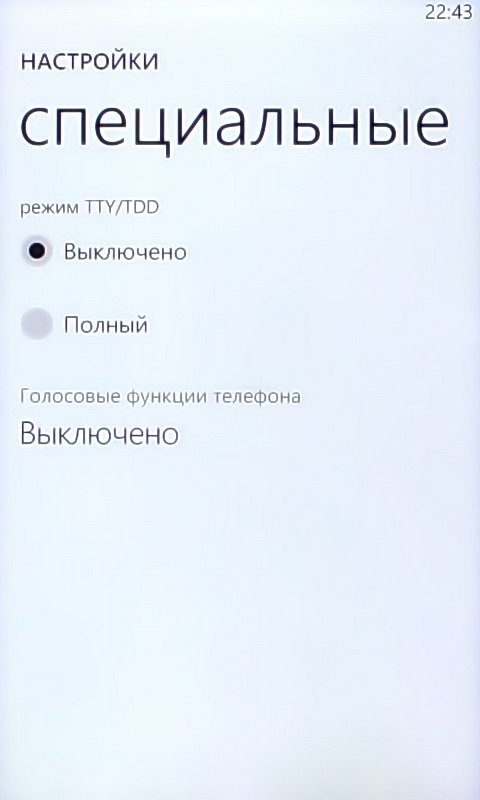
Включение или отключение режима TTY/TDD (TeleType/Telecommunications Device for the Deaf). Специальная функция для слабослышащих и глухих людей.
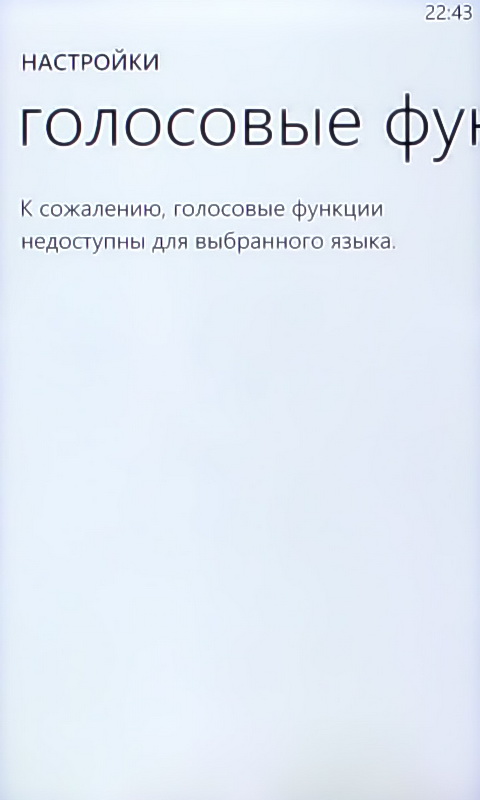
К сожалению, для русского языка данная опция пока недоступна.
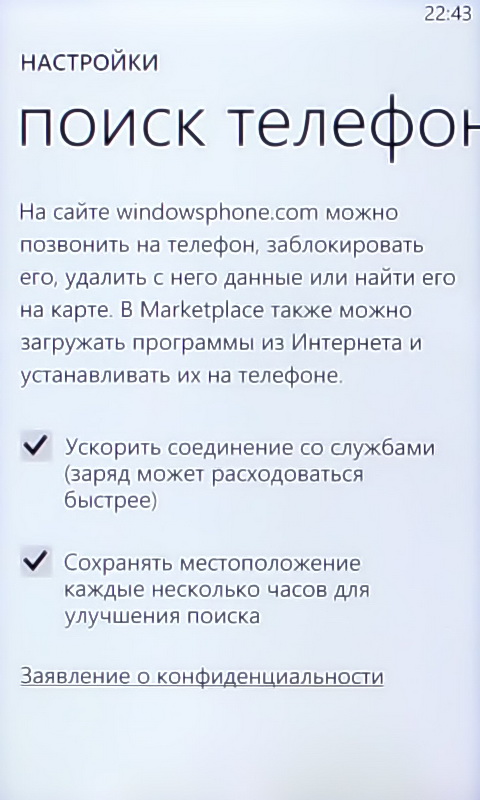
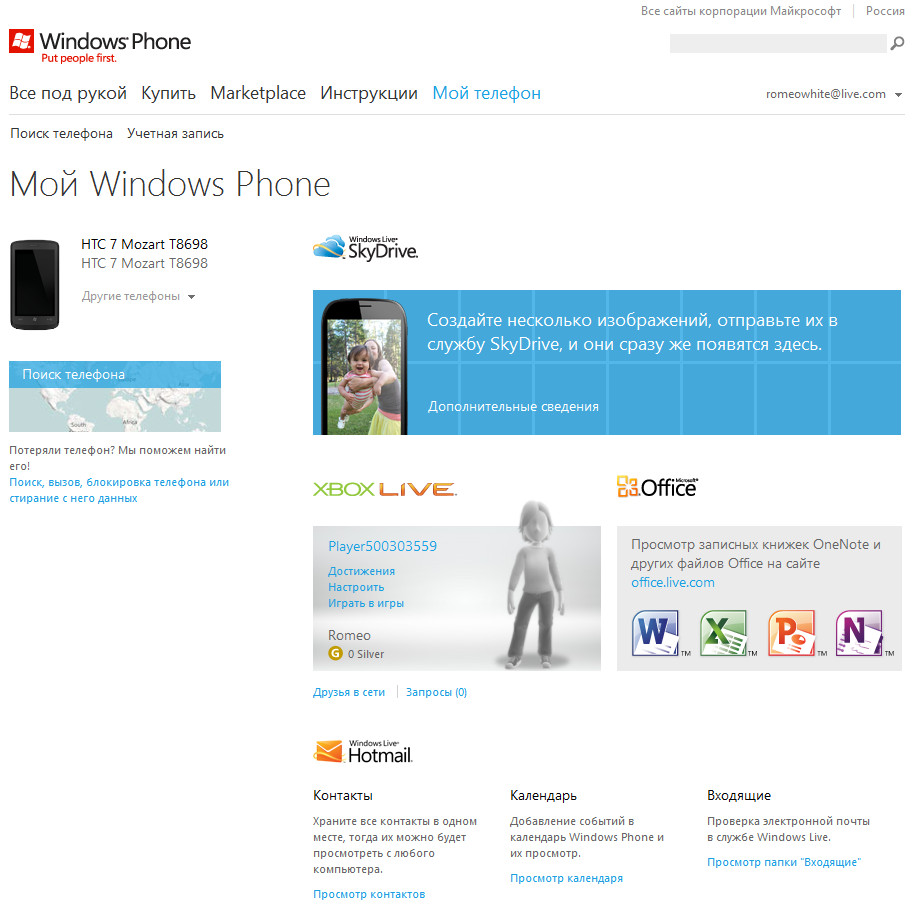
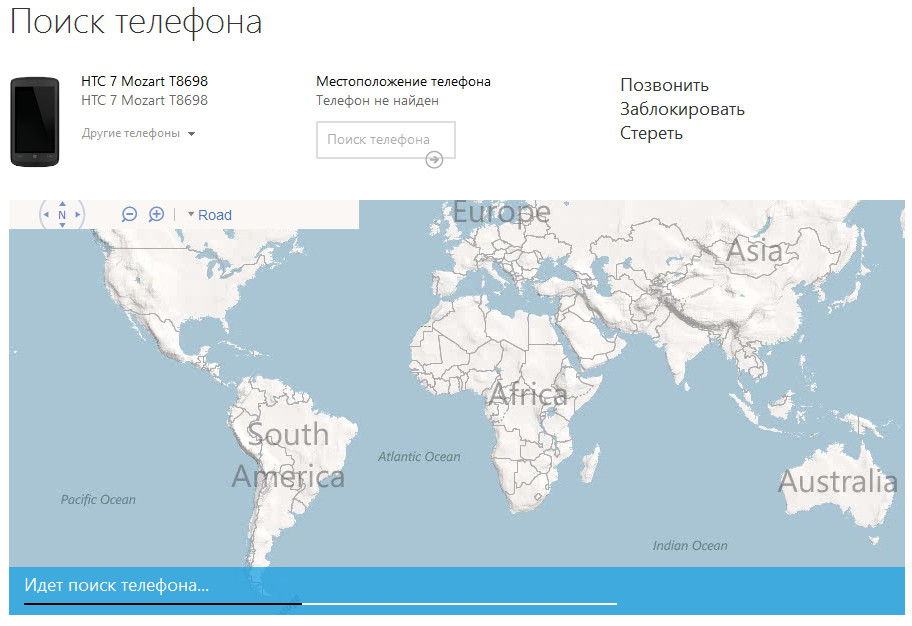
Для использования данной функциии необходимо выполнить вход в аккаунт Windows Live ID. После чего с сайта windowsphone.com можно позвонить на телефон, заблокировать его, удалить с него данные или найти на карте. Присутствуют две опции:
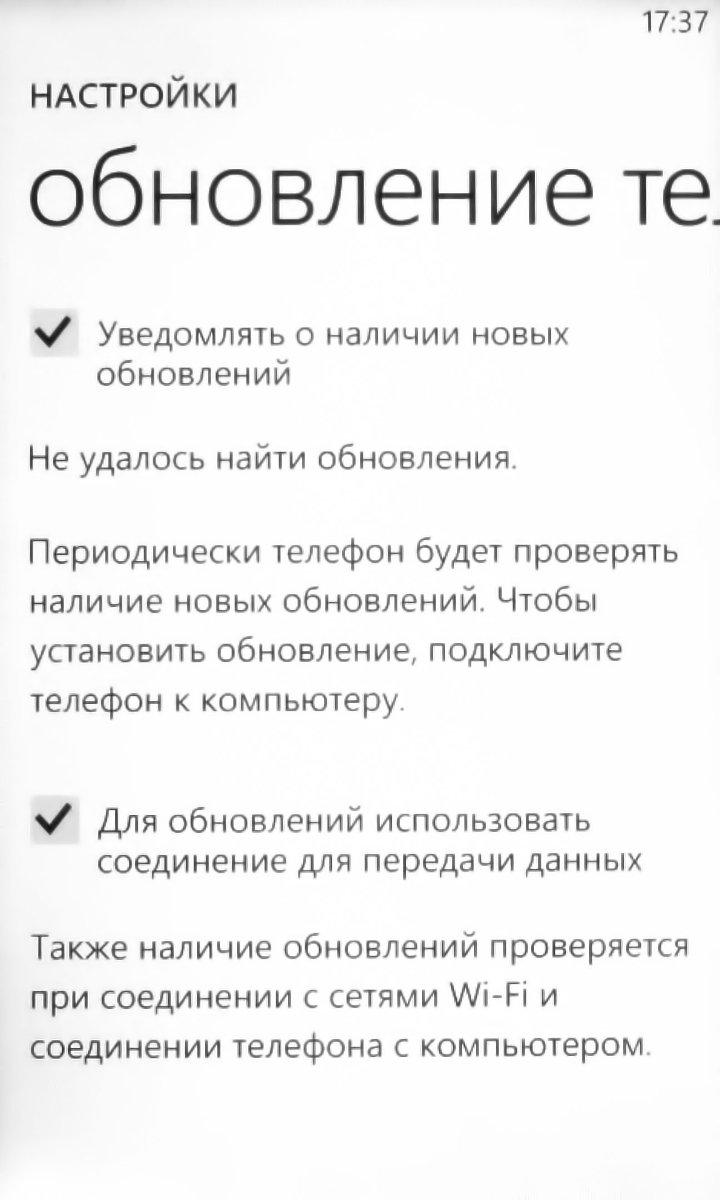
Обновление программного обеспечения телефона. Настраиваются уведомления о новых апгрейдах. Обновиться можно как посредствам соединения с ПК, так и «по воздуху».
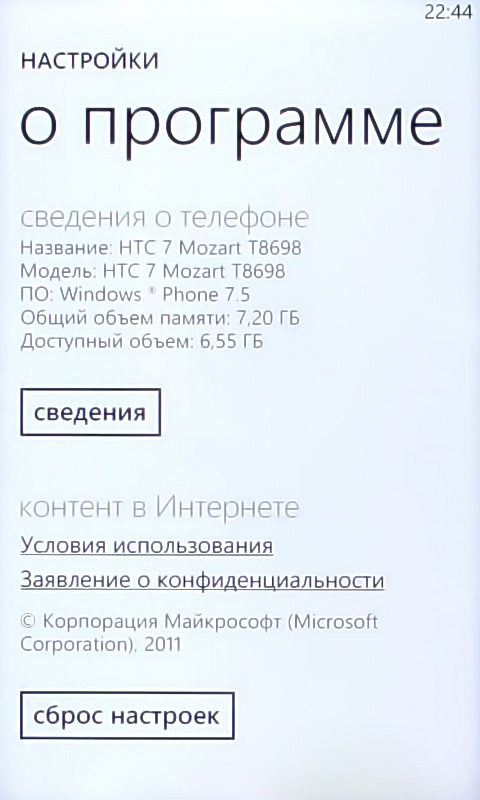
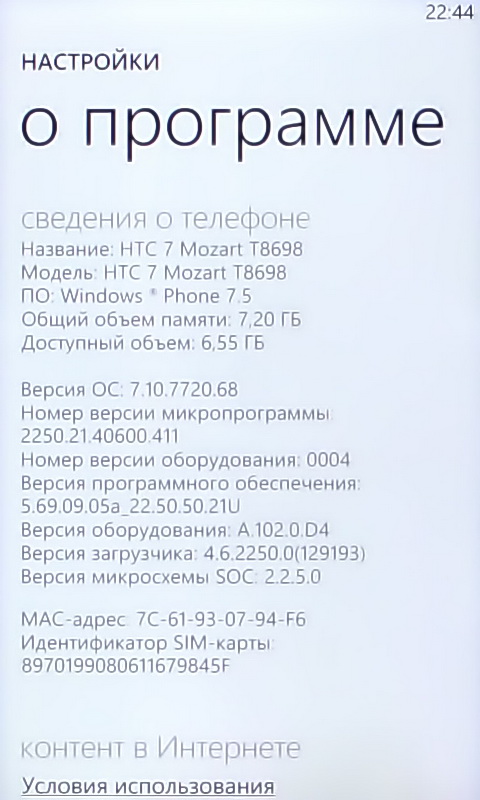
Основные сведения о телефоне: название, модель, версия ПО, объем памяти, доступный объем. В этом пункте можно полностью сбросить все настройки.
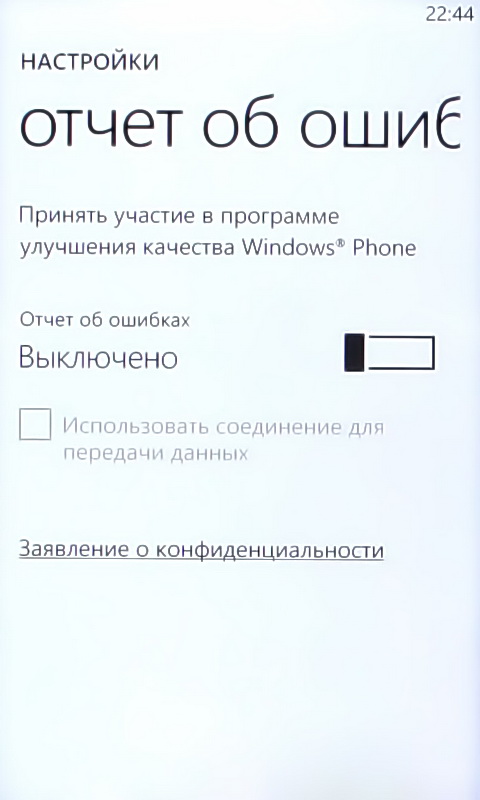
Включение или отключение отчета об ошибках.
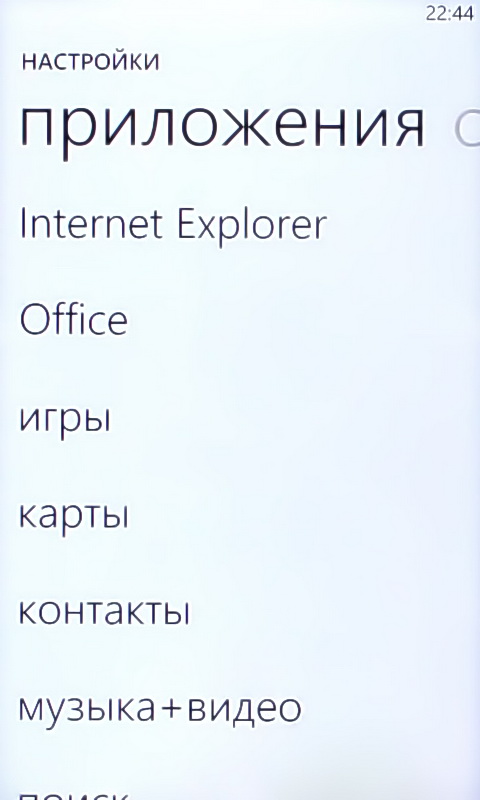
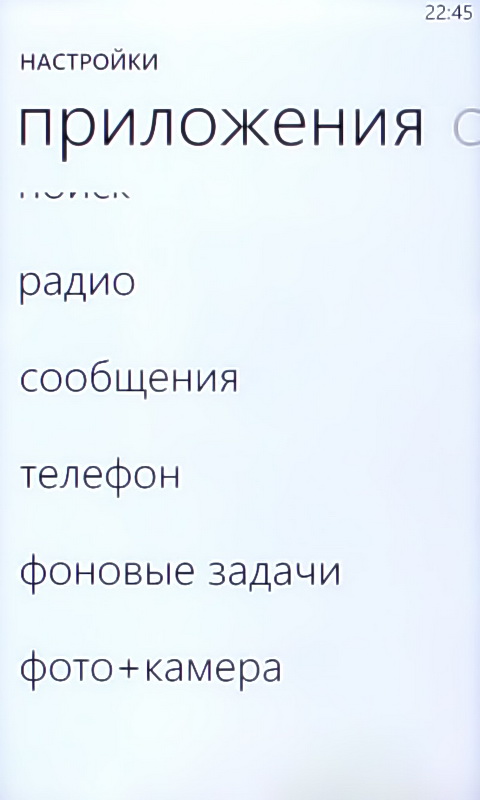
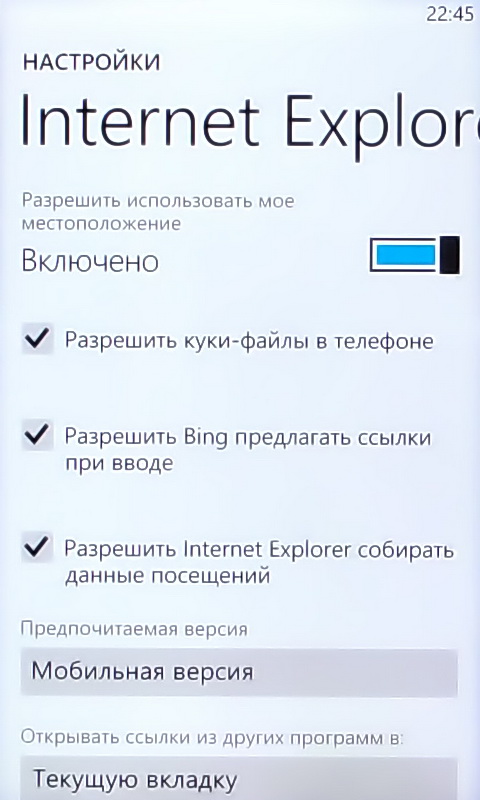
В данном разделе необходимо выбрать в браузере пункт, отвечающий за данные о вашем местоположении. Ниже представлены следующие параметры:
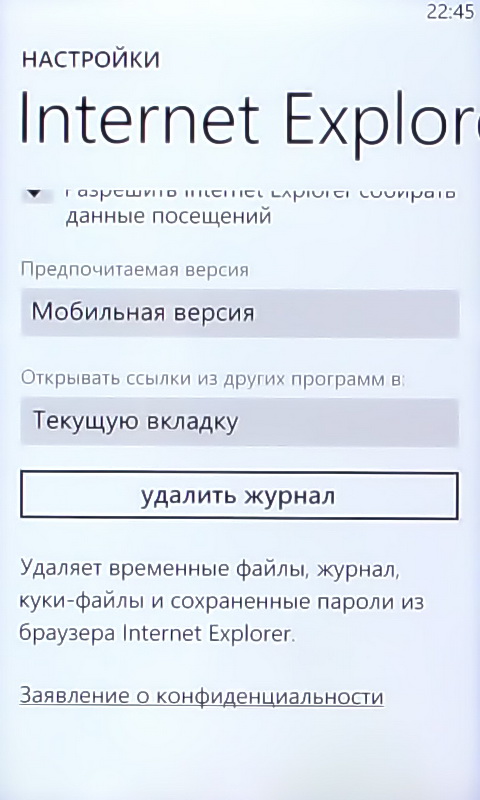
Предпочитаемая версия сайта: мобильная или полная
Открывать ссылки из других программ в: текущей или новой вкладке
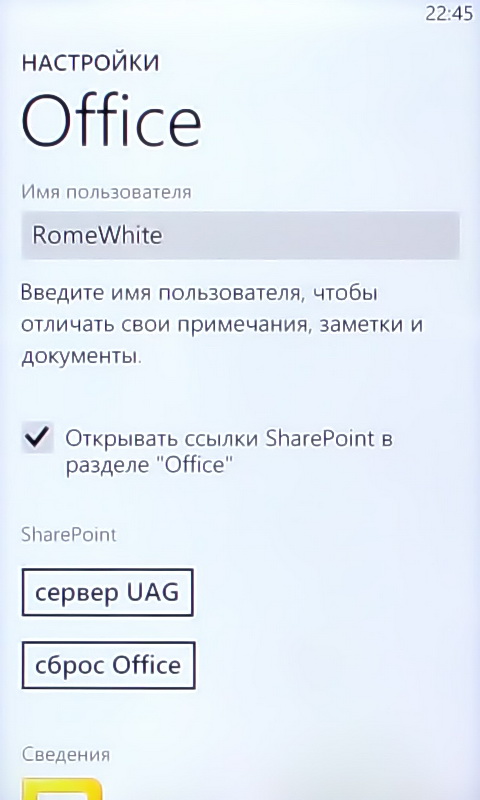
Необходимо указать имя пользователя, чтобы отличать свои примечания, заметки и документы.
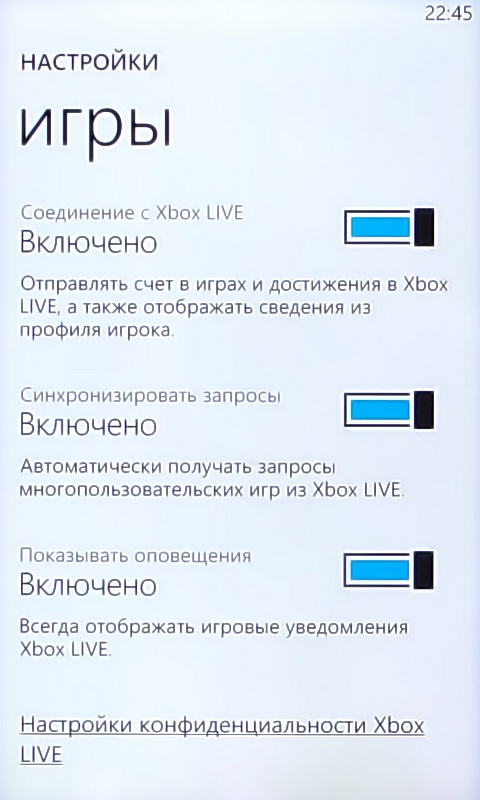
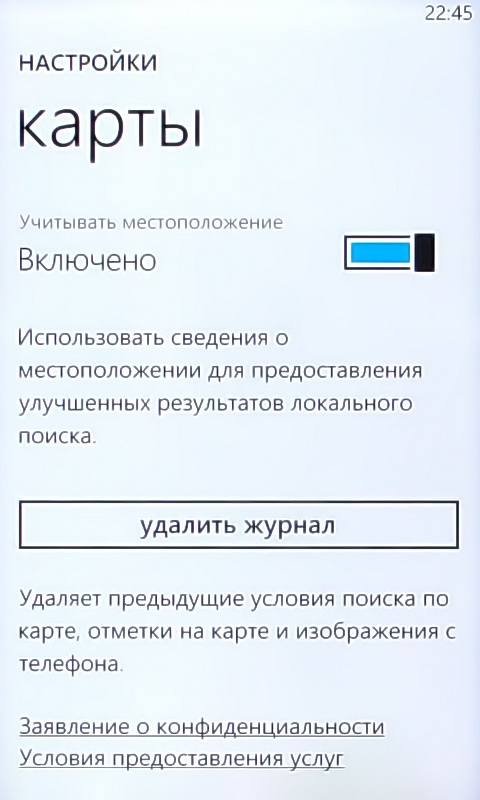
Включение или отключение учета местоположения. Данная опция может улучшить результаты локального поиска.
В этом разделе присутствуют:
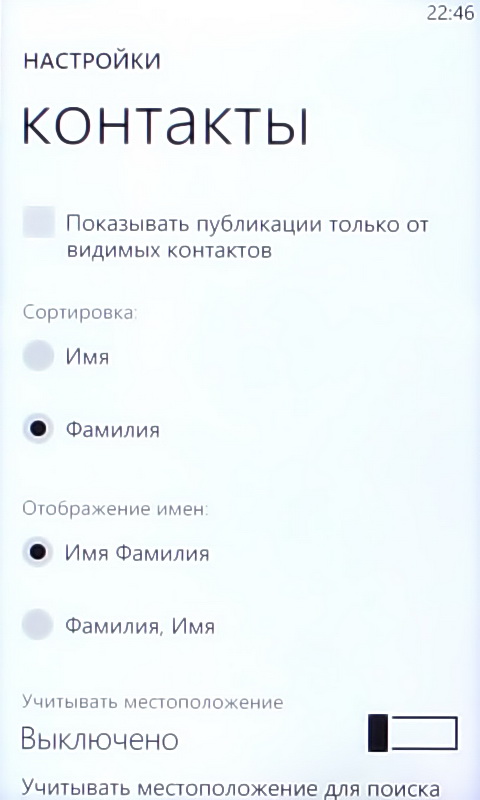
Чтобы выводились публикации только от видимых контактов, поставьте галочку в нужном месте. Там же – сортировка абонентов по имени или фамилии.
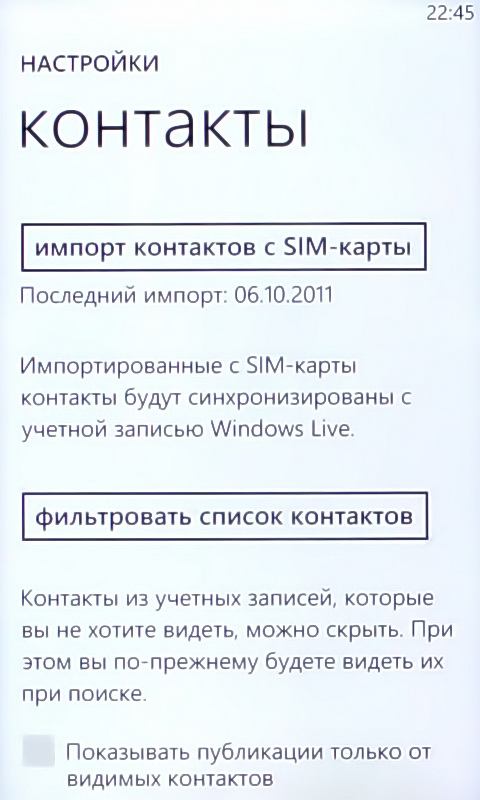
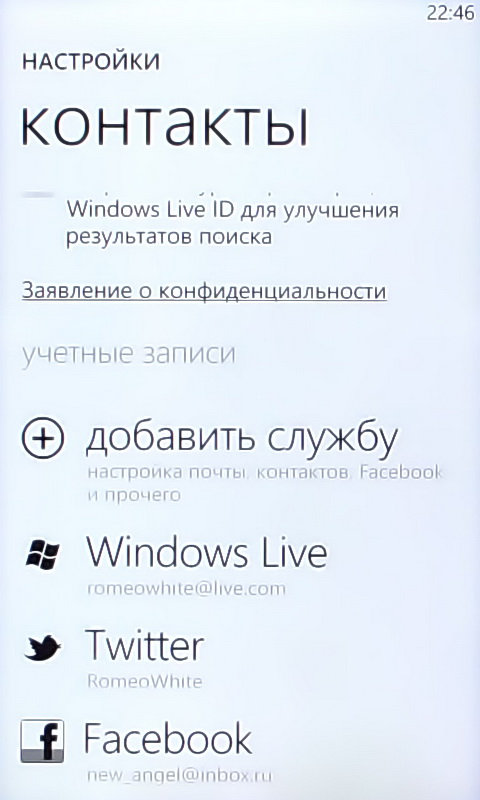
Настройка учетной записи Zune и сведения о ней.
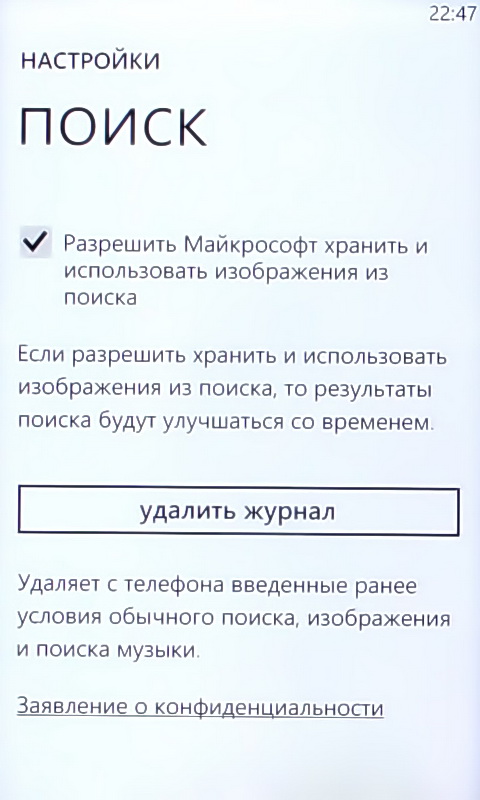
Включение или отключение поиска для улучшения результатов. Дополнительные параметры:
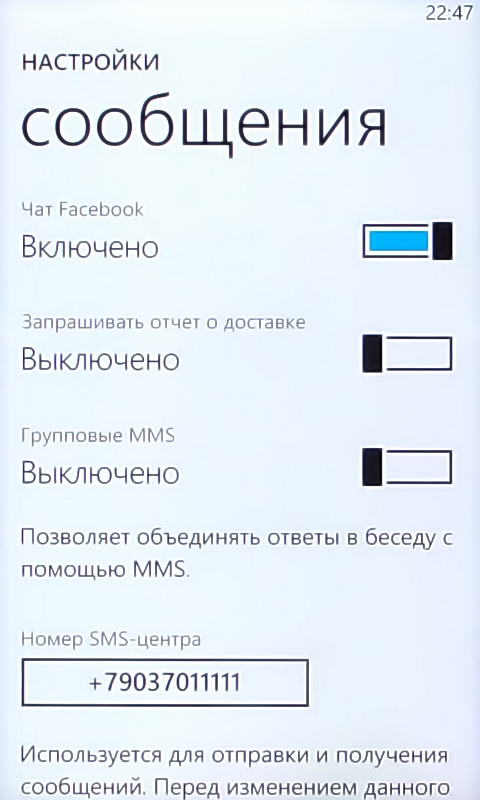
Разрешить или не разрешить запрос отчета о доставке и групповые MMS. Изменение номера SMS-центра.
Выбор региона.
Вводится номер голосовой почты, включаются или отключаются переадресация, международные звонки и запрос PIN-кода.
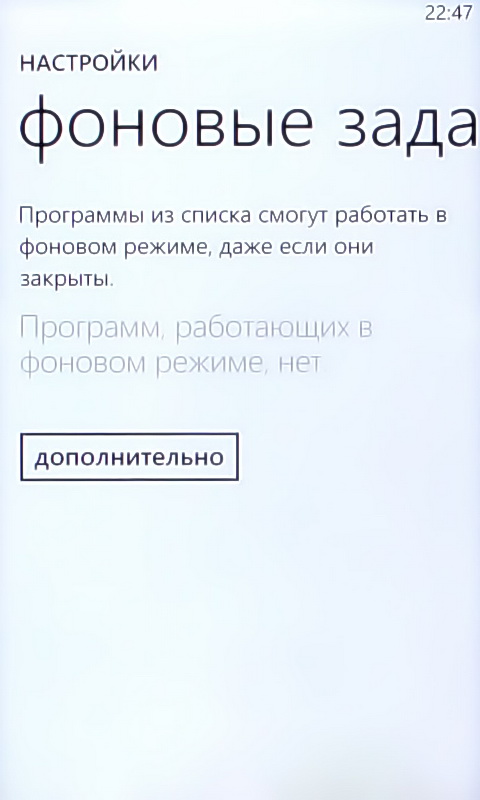
Список всех программ на телефоне, способных работать в фоновом режиме, включая те, которые нельзя отключить вручную.
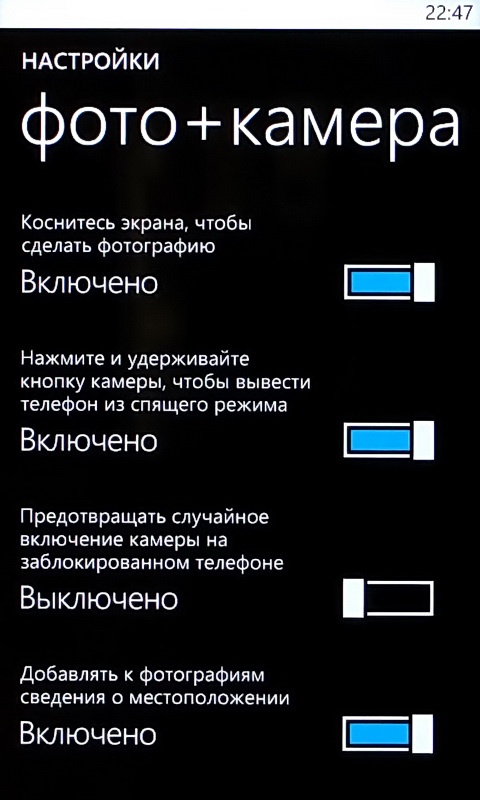
Включение и отключение следующих настроек:
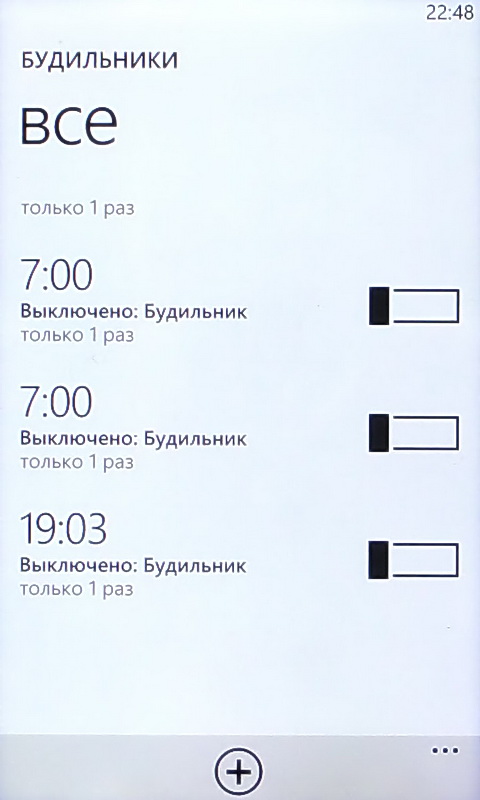
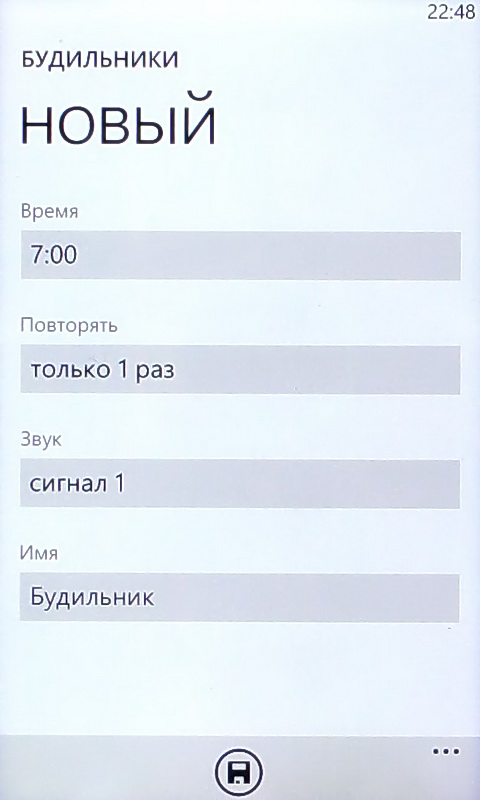
Для добавления нового будильника надо нажать на плюсик в нижней части экрана и далее задать время, повторы, звук сигнала и имя. Можно создать более 20 записей. Когда срабатывает будильник, на экране появляются две кнопки: «отложить» или «закрыть».
Содержит четыре панели:
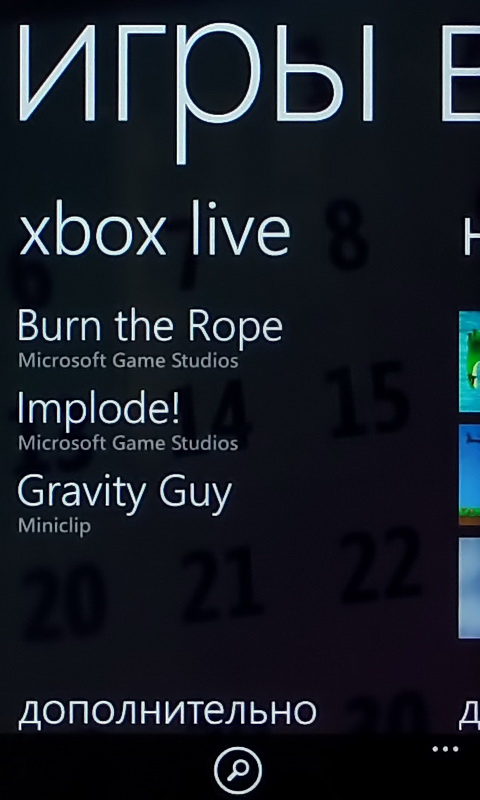
Может объединять несколько календарей – например, личный на Windows Live и служебный на Exchange. И подсвечивать их разным цветом.
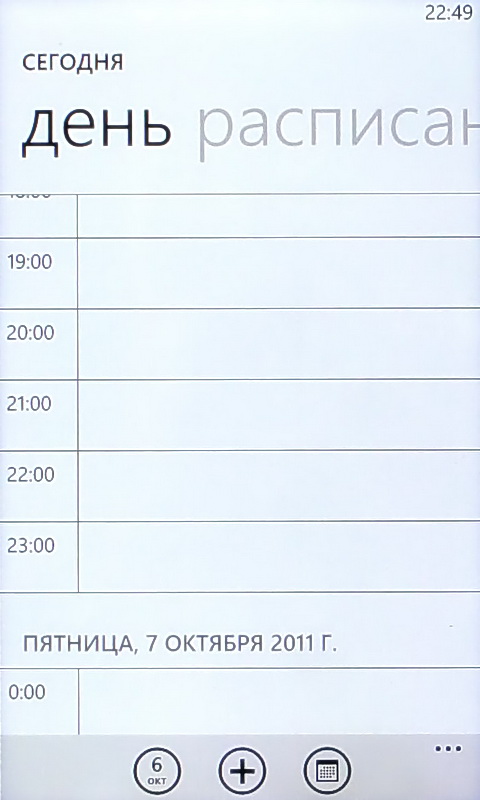
Содержит три панели: день, расписание, задачи.
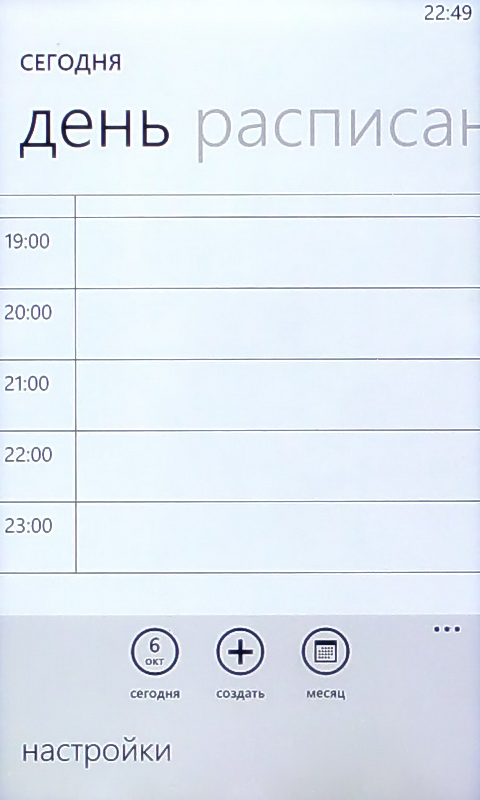
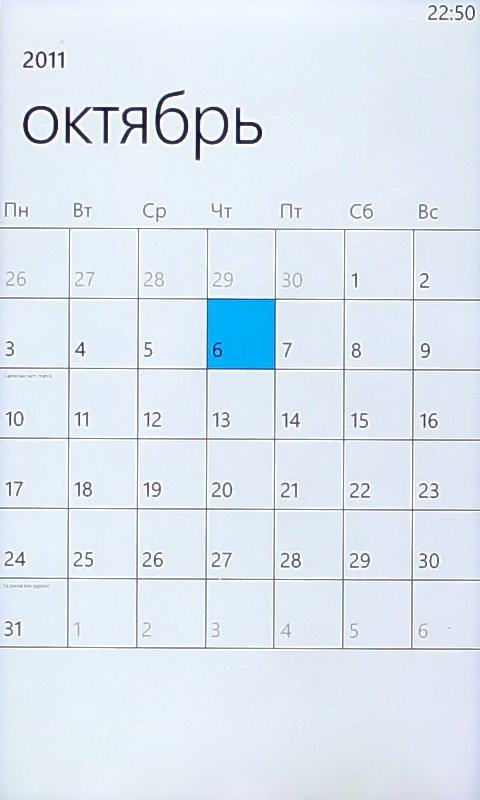
Внизу отображаются три кнопки: дата, создать запись и календарь на месяц.
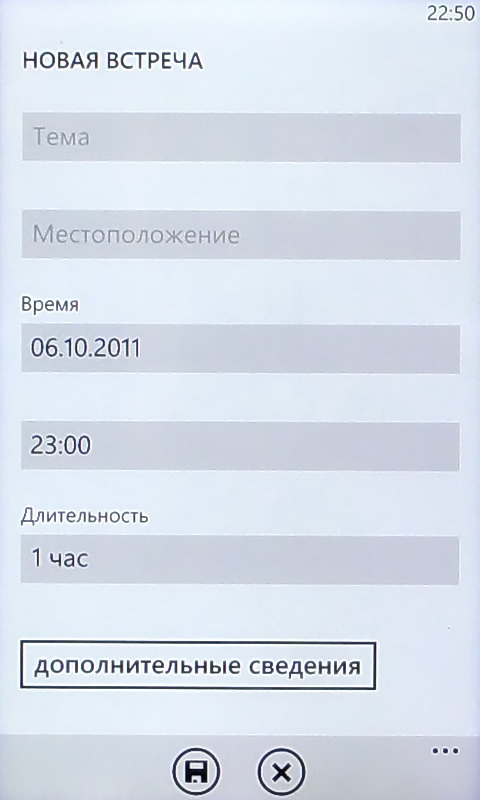
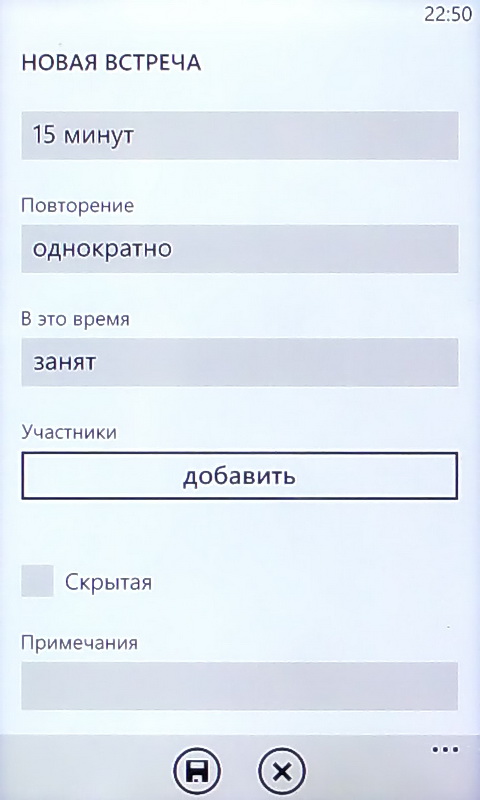
При создании новой встречи доступны данные для ввода:
Настройки: выбор цвета уведомления для ученой записи, дня рождения и праздника.
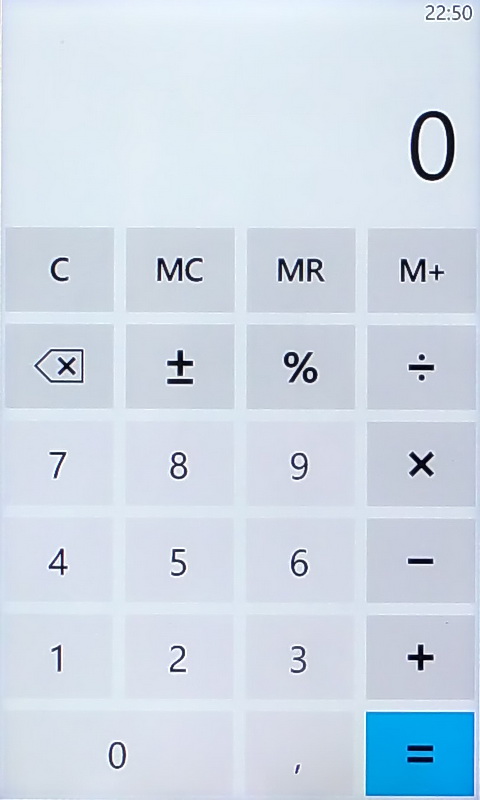
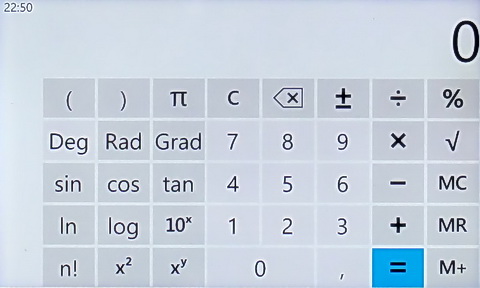
В портретном положении – обычный калькулятор, в ландшафтном – инженерный (с синусом, косинусом, тангенсом и т.д.)
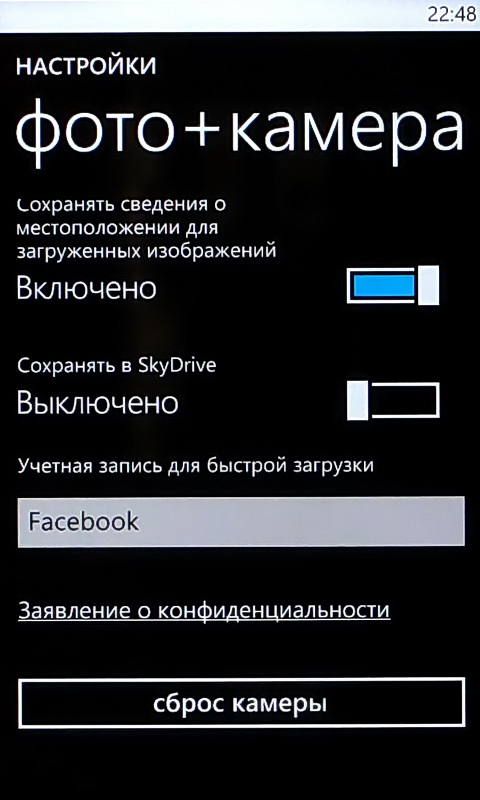
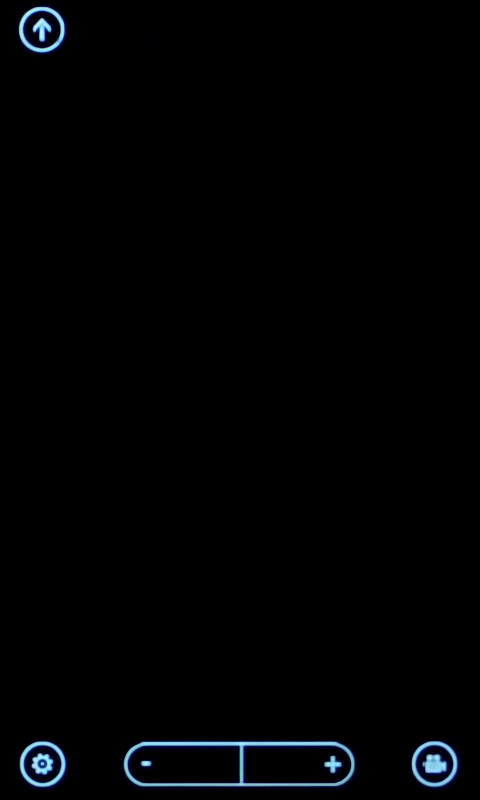
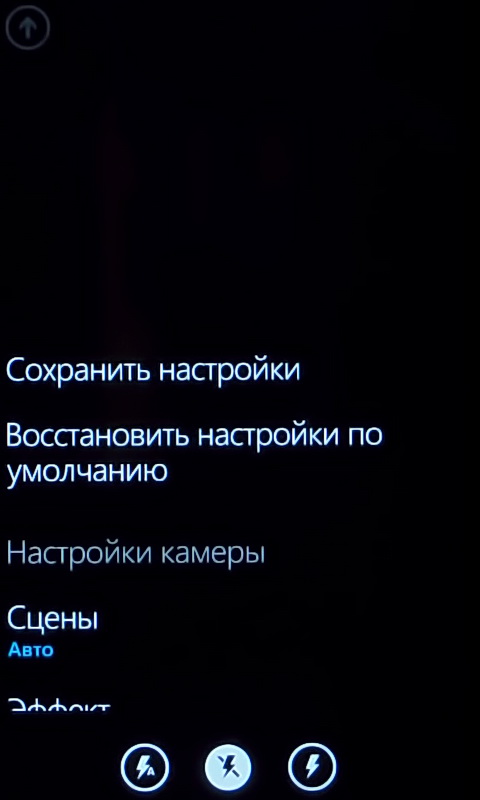
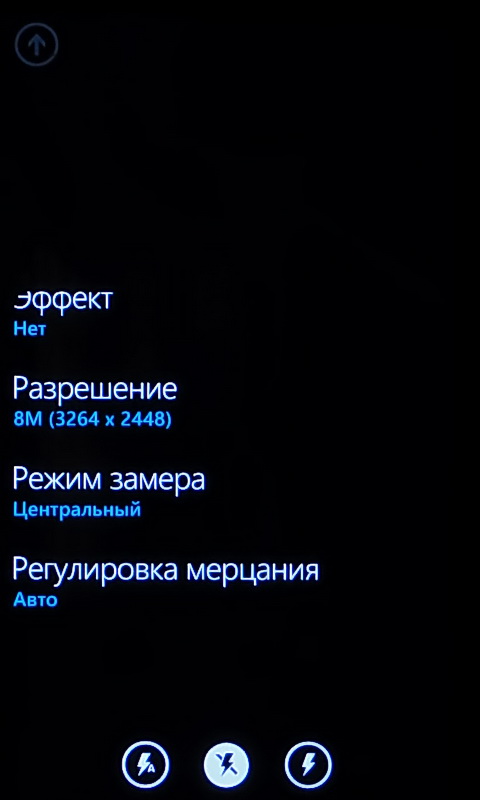
Как и весь интерфейс оболочки Windows Phone 7, интерфейс камеры выглядит минималистично: справа внизу – настройки, чуть выше - управление цифровым зумом, еще выше – переключение фото-видеорежима. Для того чтобы посмотреть предыдущий кадр или ролик, необходимо провести пальцем по экрану слева направо в ландшафтном режиме просмотра или сверху вниз – в портретном.
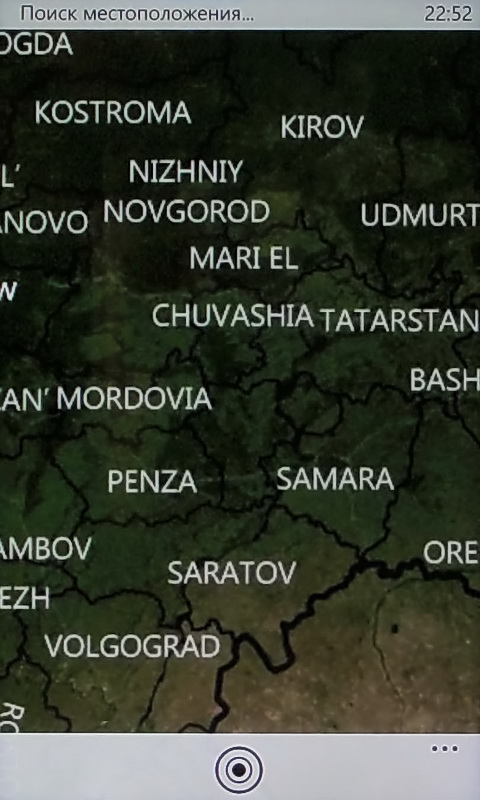
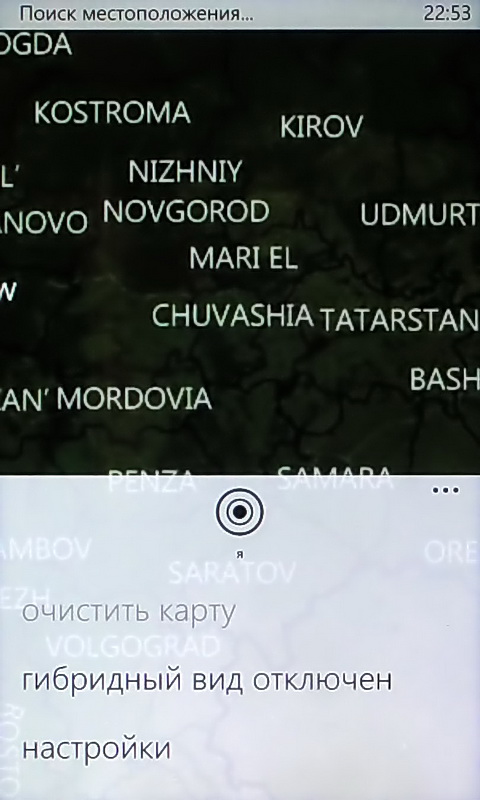
На весь экран открывается карта Bing. Внизу присутствует всего одна кнопка с поиском местонахождения – «Я». К сожалению, пока все карты на английском языке. Но уже сейчас в Marketplace можно найти Яндекс.Карты альфа версии.
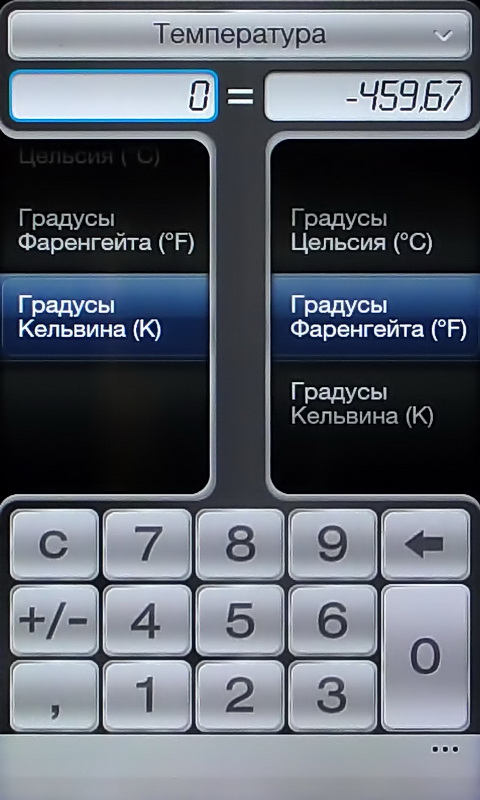
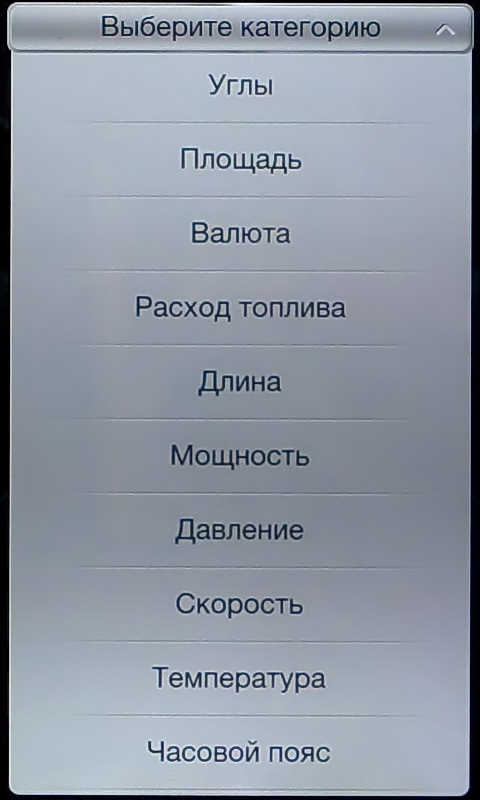
Конвертер величин: углы, площади, валюта, расход топлива, длина, мощность, давление и т.д.
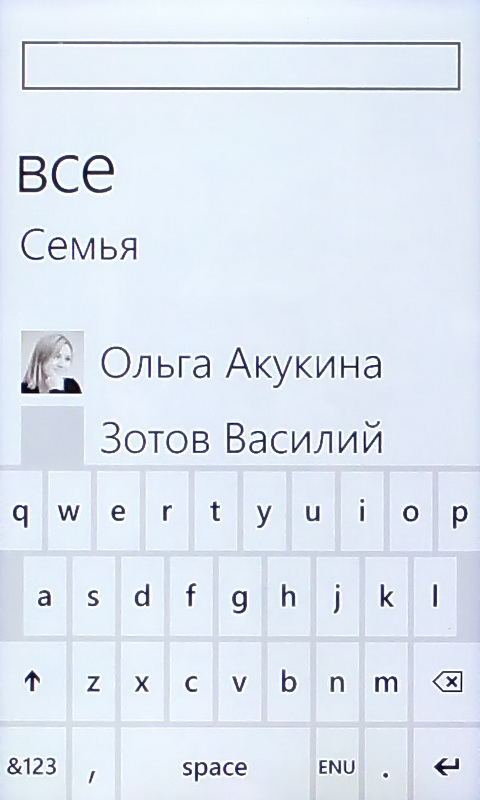
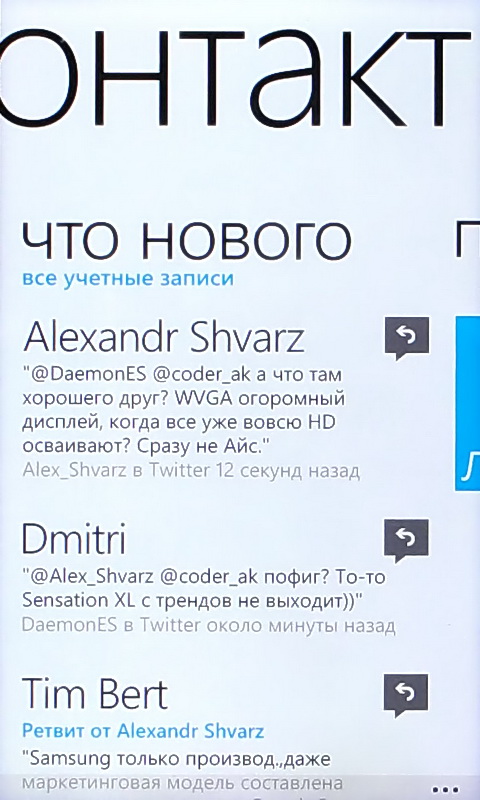
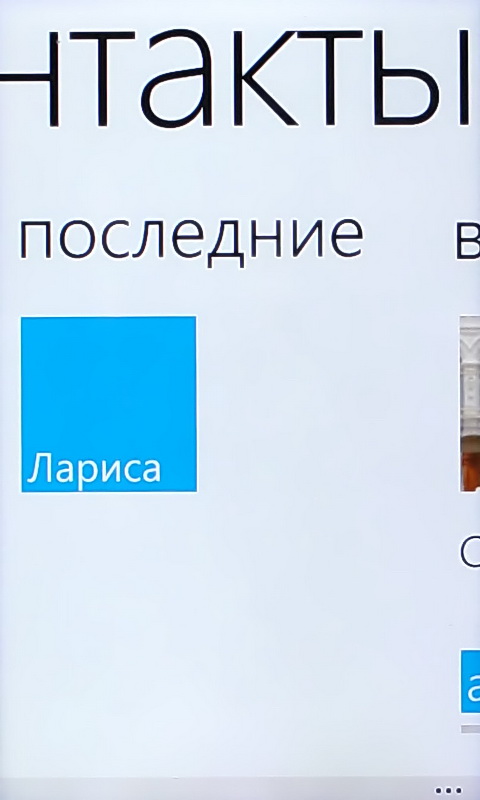
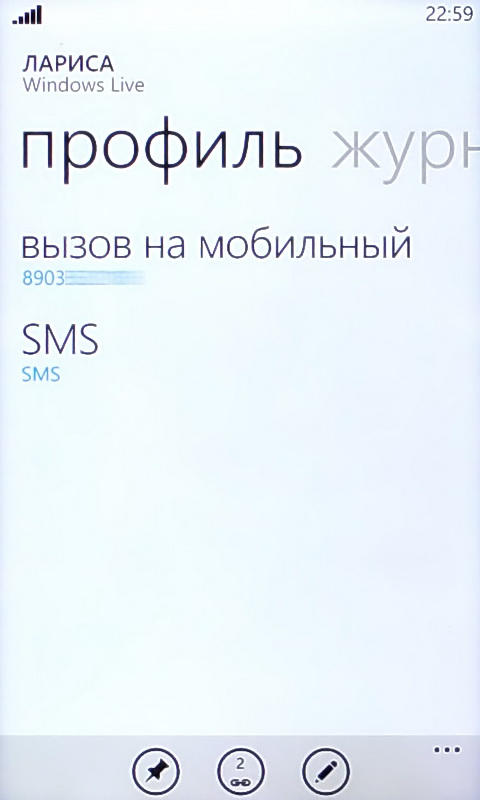
Содержит три экрана: «все» (список контактов и быстрый переход в карточку «Я»), «что нового» (обновления из соцсетей) и «последние» (список контактов, с которыми связывались в последнее время).
Если вы не настраивали фильтры контактов, то в этом случае на экран будет выдан весь их список: из Twitter, Facebook, LinkedIn и других учетных записей.
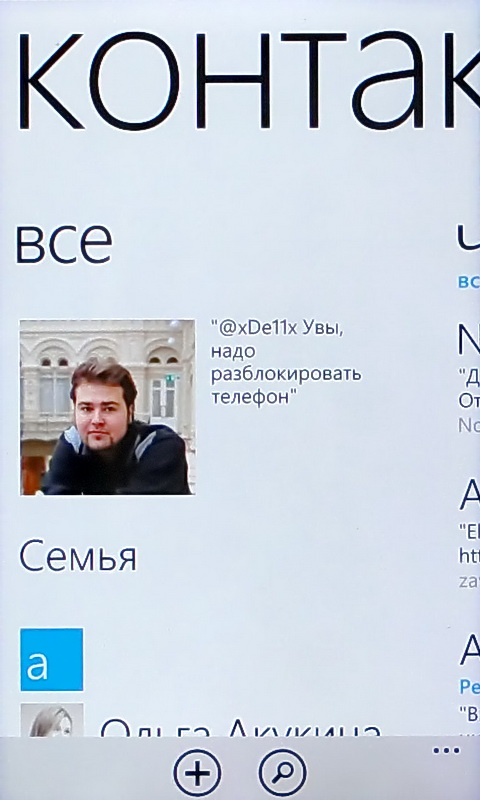
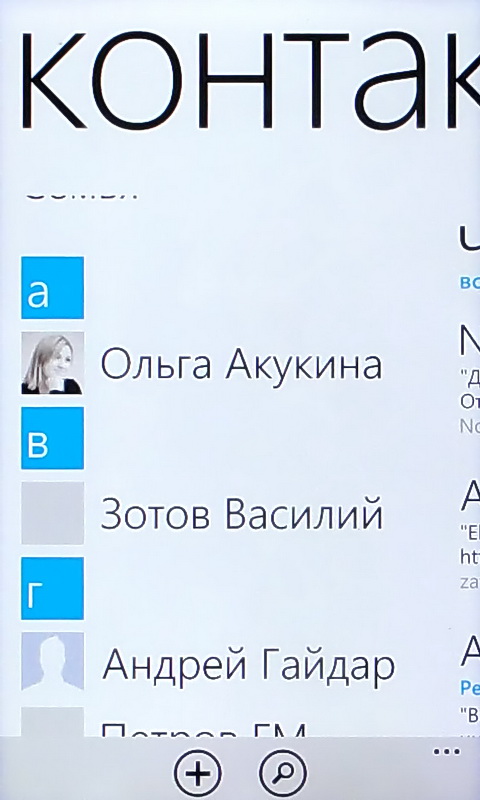
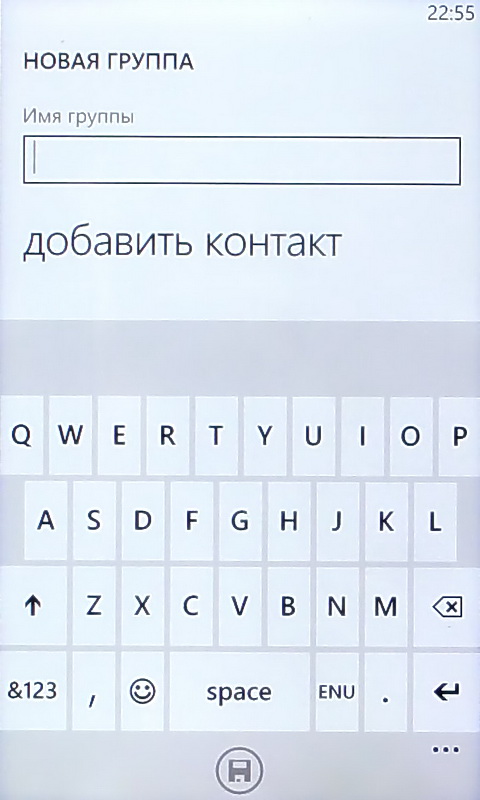
По центру - аватар, ниже – список контактов. Шрифт крупный, читается легко. Слева в квадратах находятся буквы от А до Я и далее - от A до Z. По ним отсортированы контакты (в настройках указывается – по имени или фамилии). Внизу кнопка «+» - создание контакта или группы. Для каждого абонента - следующая информация: аватар, имя, телефон, почта, мелодия звонка и дополнительная информация (адрес, веб-сайт, день рождения, примечание и другое.)
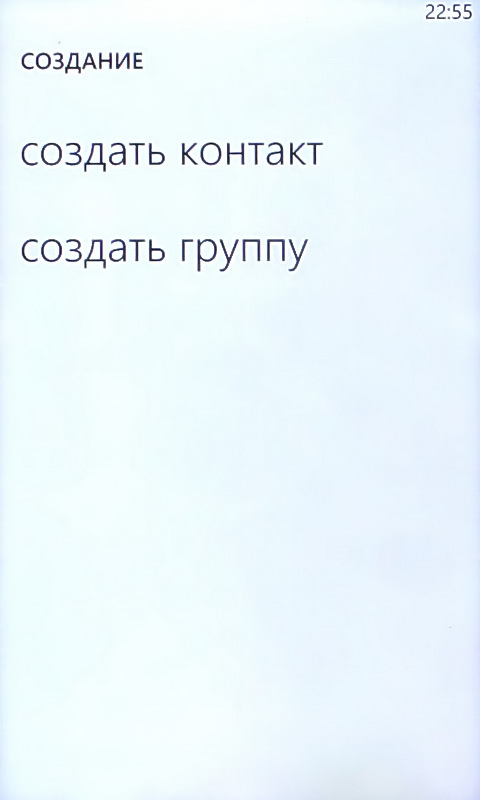
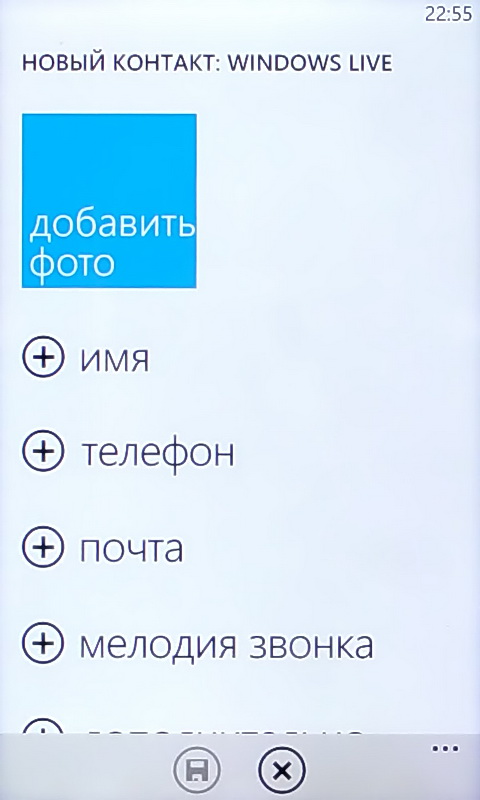
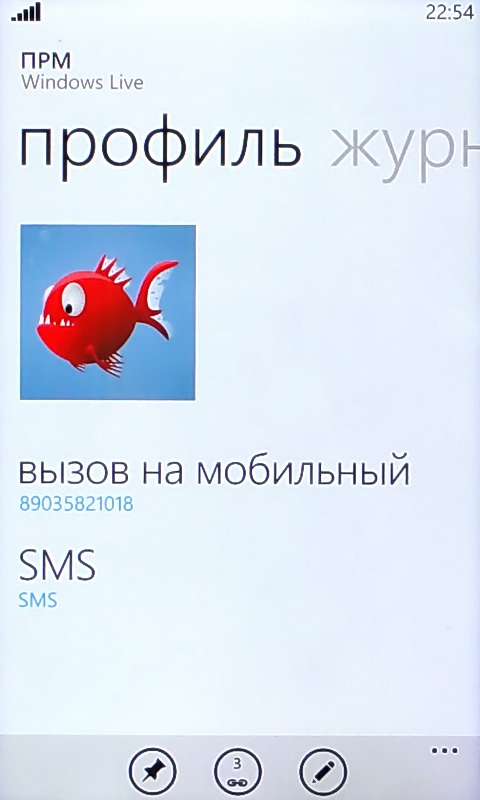
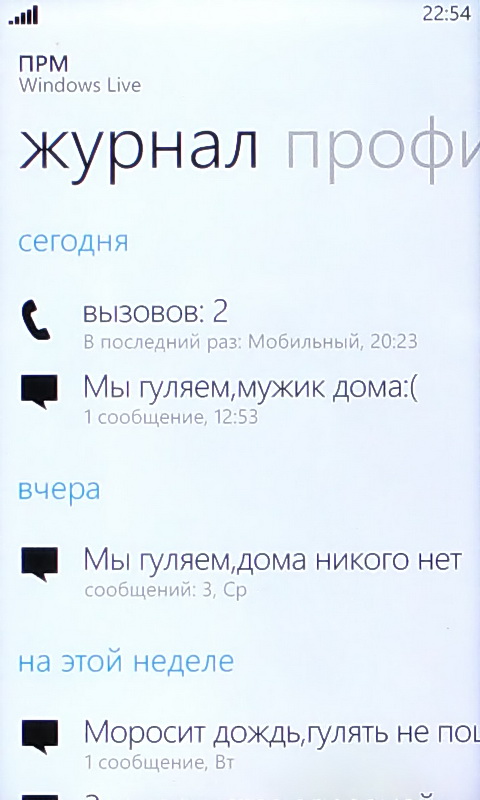
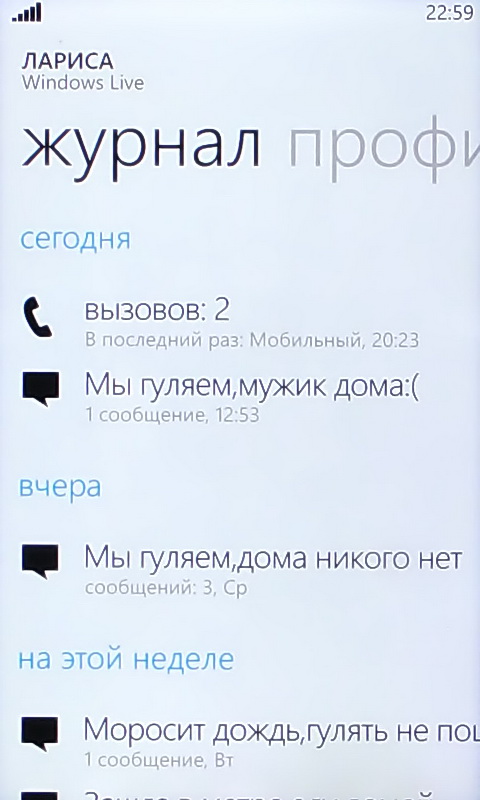
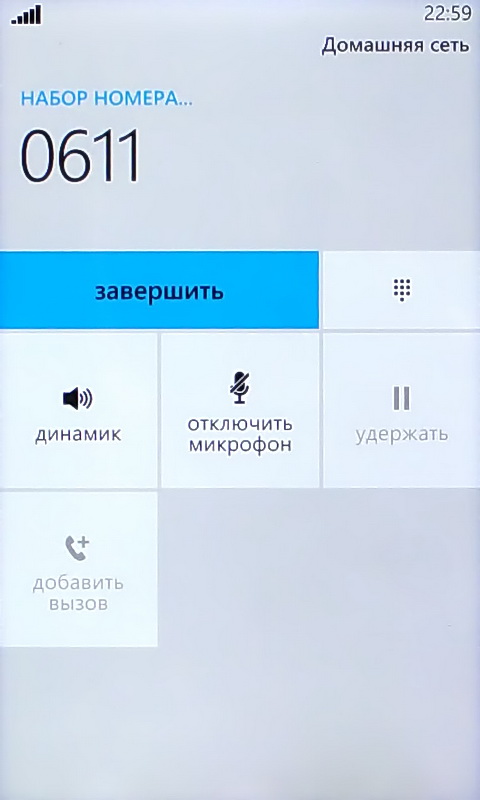
При выборе одного из контактов появится его аватар и номер телефона, а на соседнем экране – журнал вызовов. Реализовано действительно удобно. При вызове отображаются аватар, иконка активации громкой связи, отключения микрофона, удержания вызова, запуск номеронабирателя.
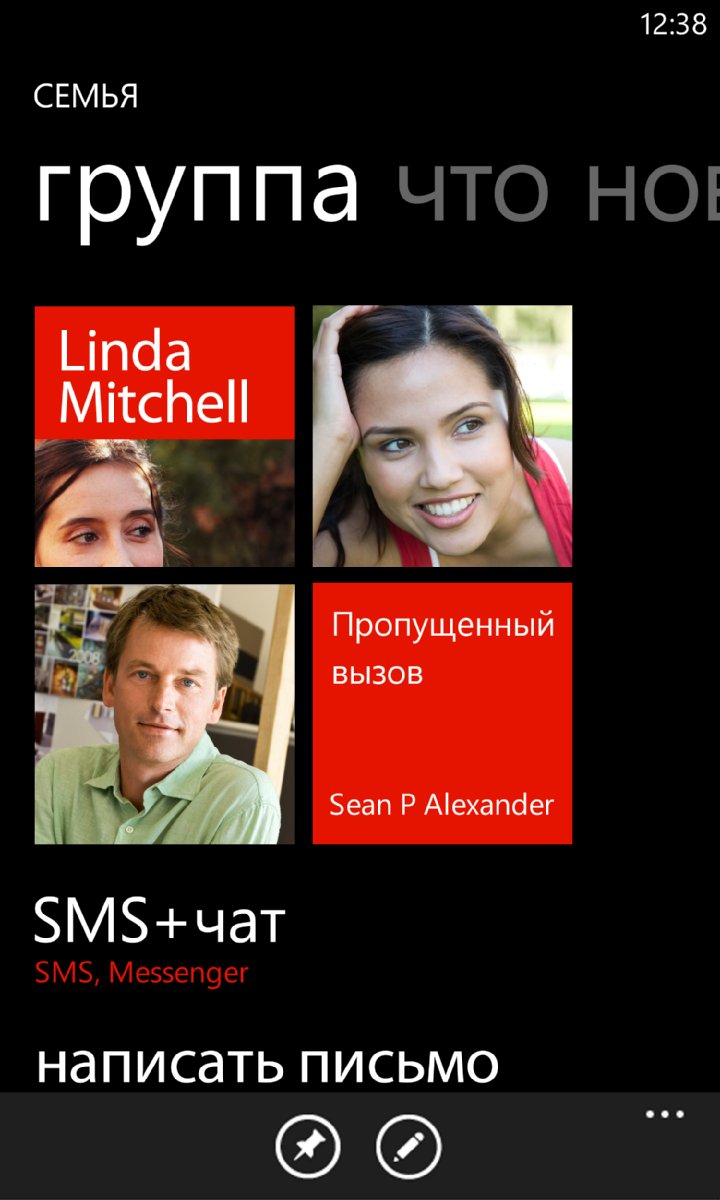
Объединение нескольких выбранных контактов в группу (например, Семья). Просмотр связанных обновлений из Facebook, Twitter и LinkedIn. Можно закрепить группу на рабочем столе смартфона, чтобы получать обновления. Общение со всеми членами группы возможно с помощью мгновенных сообщений, электронной почты, SMS или MMS.
Поиск осуществляется по буквам: можно выбрать любую букву, откроется алфавит для быстрого перехода (выделены все буквы, на которые есть контакты).
В панели «что нового» отображаются все новые сообщения из всех учетных записей. Это называется «интеграцией контактов». Удобно, что можно сразу ответить на любое из сообщений.
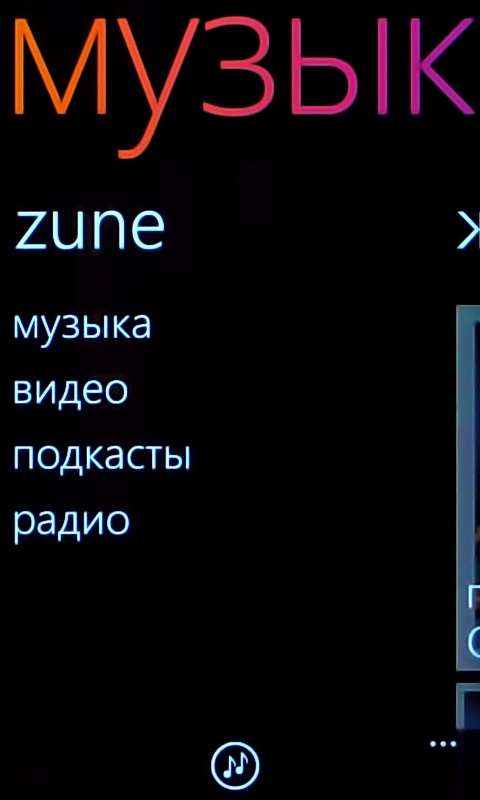
Перед вами откроется первый экран: музыка, видео, подкасты, радио.
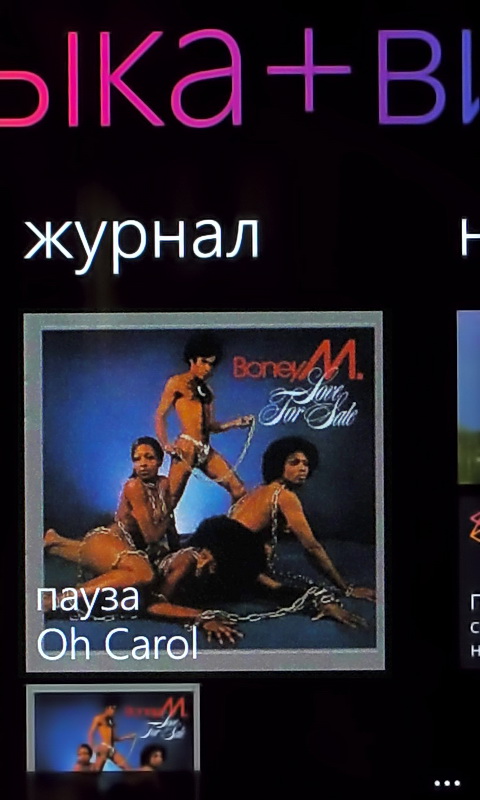
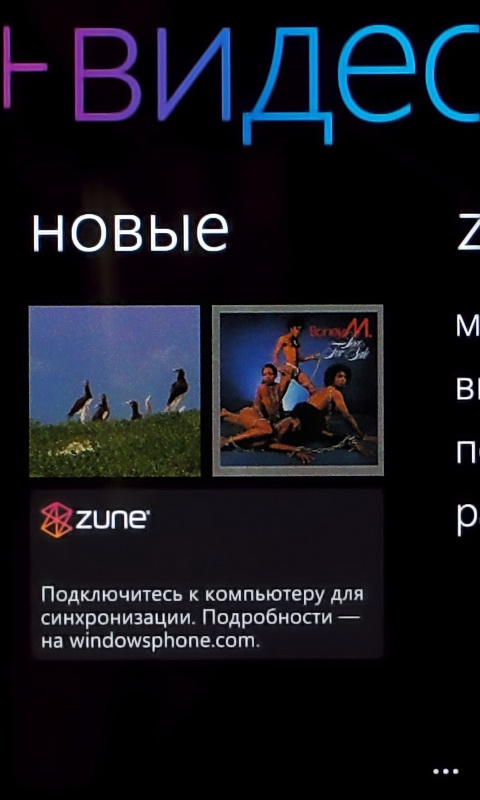
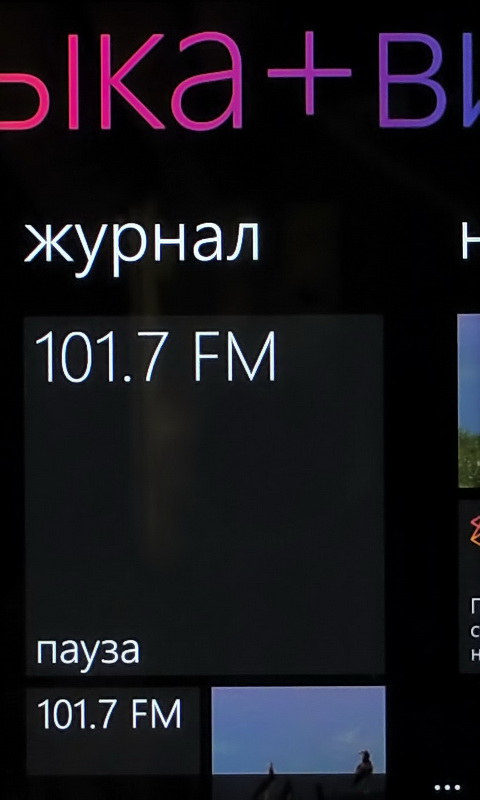
Во втором экране («журнал») расположены миниатюры того медиаконтента, который вы запускали ранее. Если прокрутить еще правее, отобразятся миниатюры новых загруженных песен или видеороликов. На четвертом экране будут отображаться все установленные сторонние приложения, работающие с медиа – для быстрого запуска.
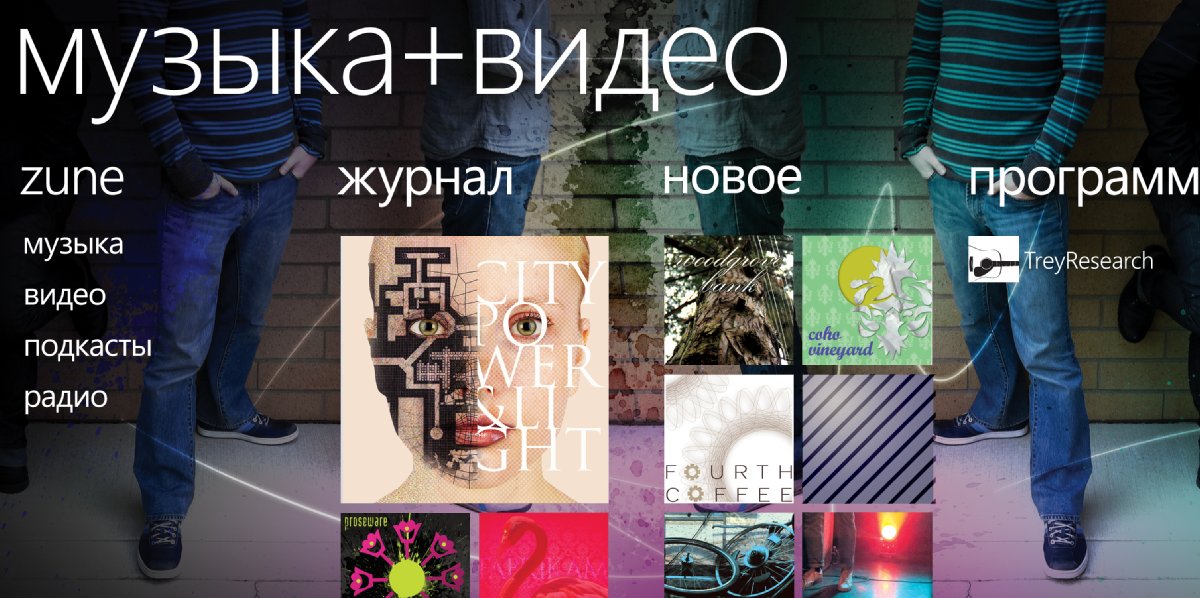
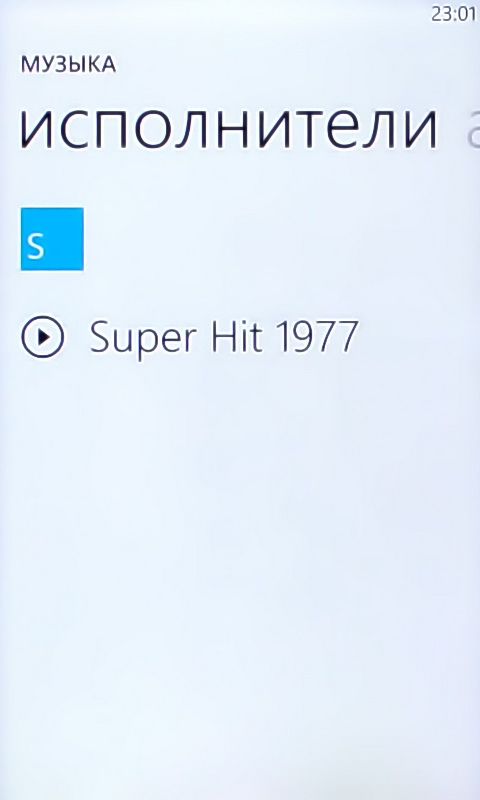
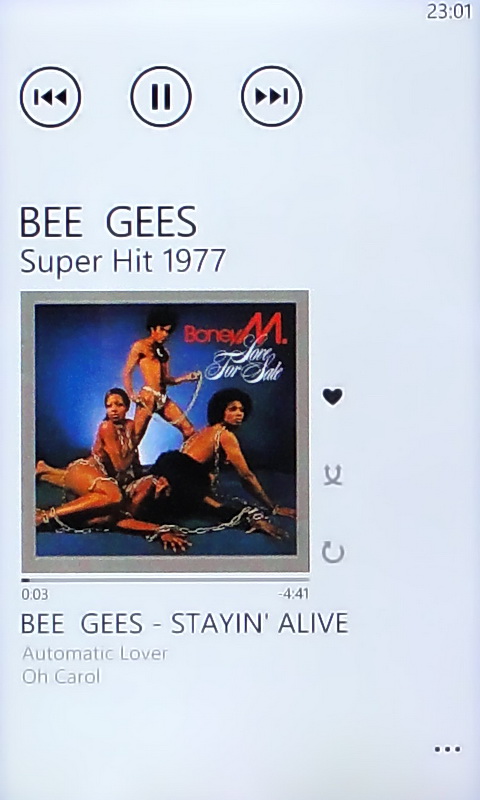
Запустив «музыку» и прокрутив экраны слева направо, вы сможете упорядочить музыку по исполнителям, альбомам, композициям, плейлистам и жанрам. При проигрывании песни на экране появляются кнопки управления, небольшая обложка альбома, название альбома и название композиции. Управлять плеером можно в фоновом режиме (для этого надо нажать на клавишу-качельку громкости) или через экран блокировки.
В плеере нет эквалайзера, но в главном меню присутствует интересный пункт под названием «улучшение звука»:
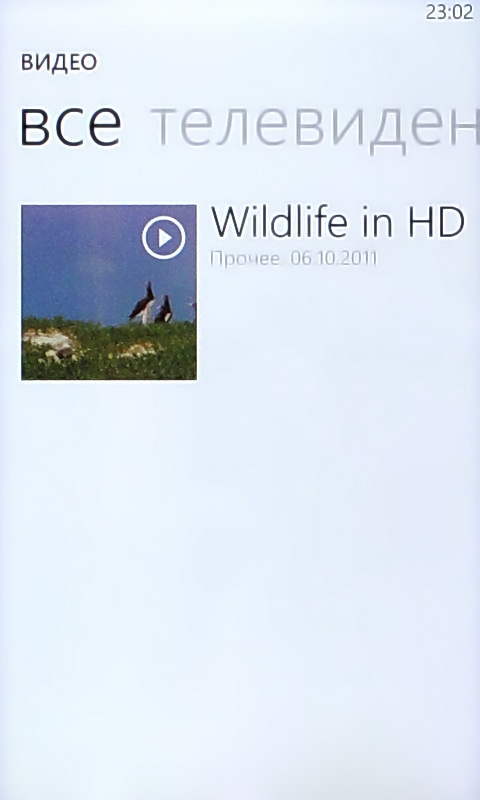
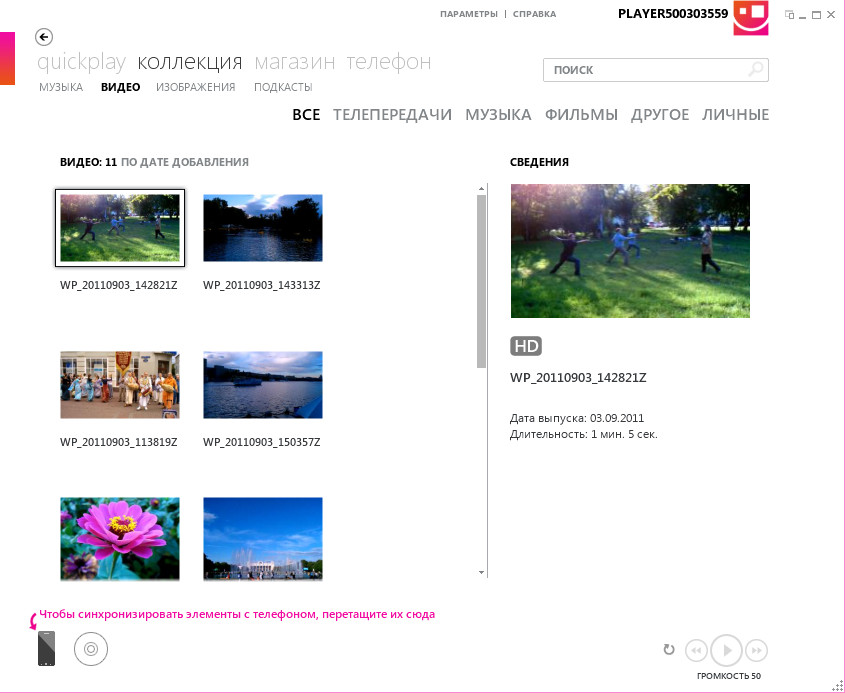
Экран прокручивается слева направо: все видеоролики, телевидение, музыка, фильмы, личные. На дисплее отображаются только те видеофайлы, которые распознает телефон. Между прочим, синхронизируя WP7-смартфон с Zune, приложение понимает, какой формат файла будет «читаться», а какой нет. Поэтому если HTC Mozart не понимает MKV, скинуть его на телефон нельзя.
Интерфейс очень простой: управление плеером и кнопка для развертывания видео на весь экран. Для видео применяются те же аудиоэффекты, что и для музыки.
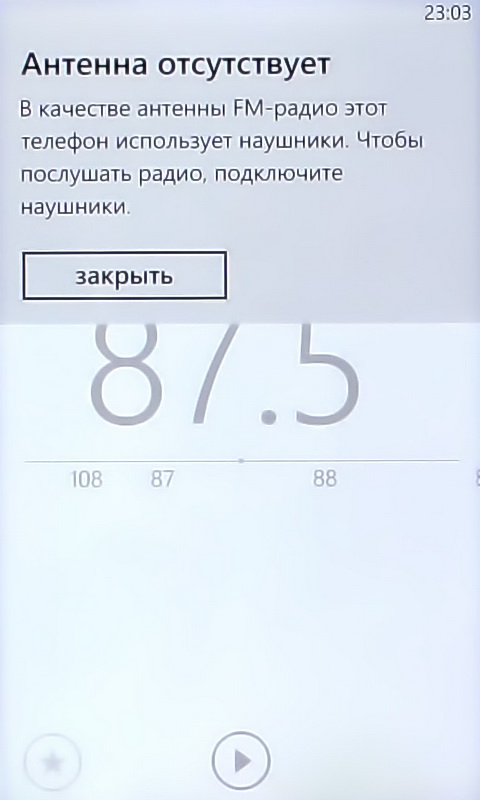
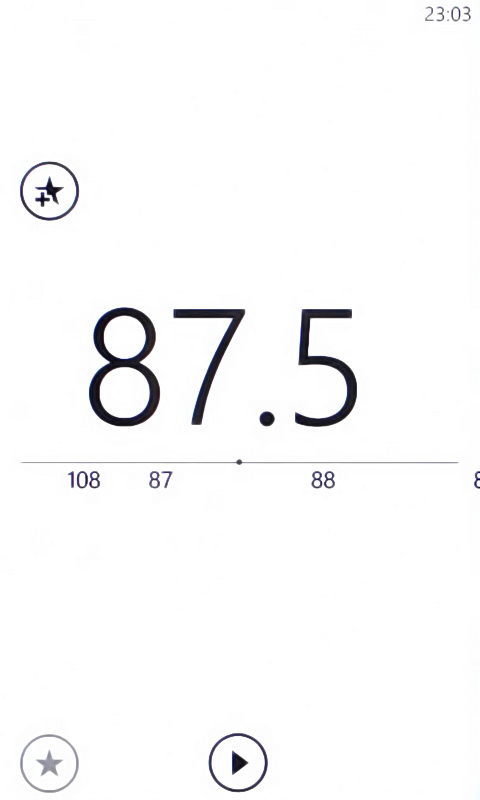
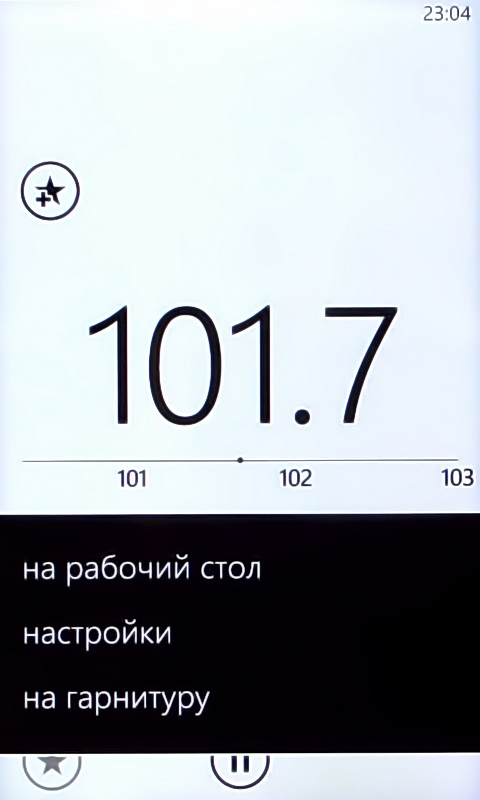
Стерео FM-радио, работающее в диапазоне 85 – 108 МГц. Интерфейс: радиочастотная шкала, частота радиостанции в данный момент, проигрывание/пауза и фаворитные каналы радио. Без подключенных наушников, выступающих в роли антенны, радио не работает.
Необходимо ввести страну и оператора для настройки сети.
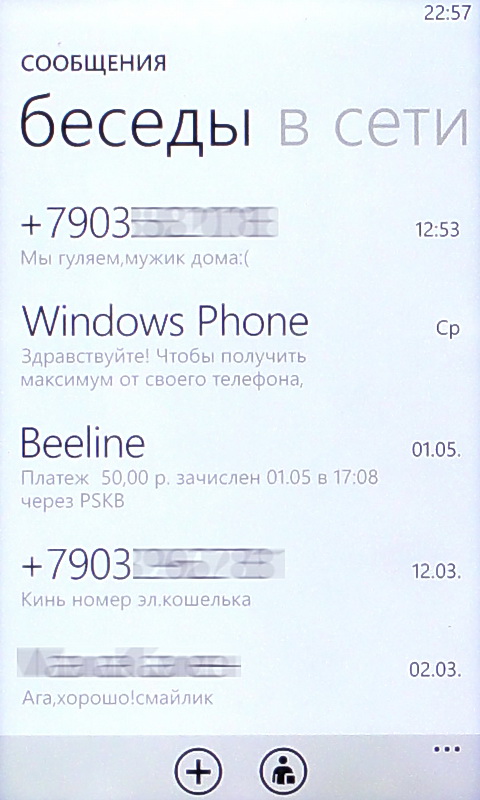
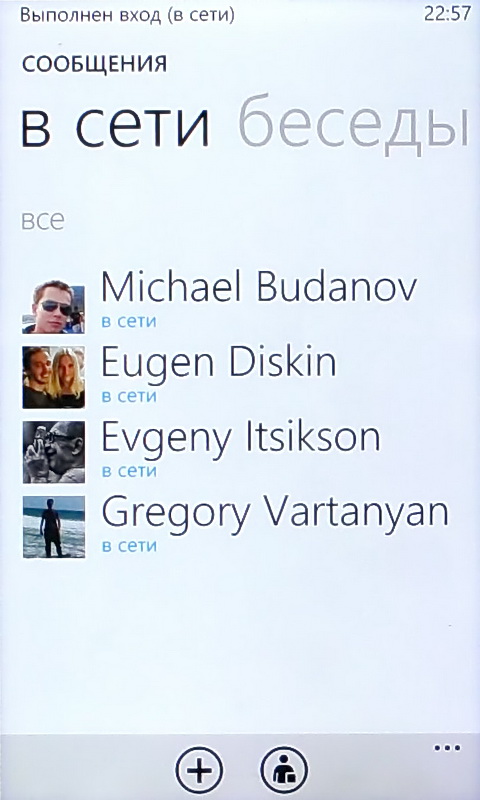
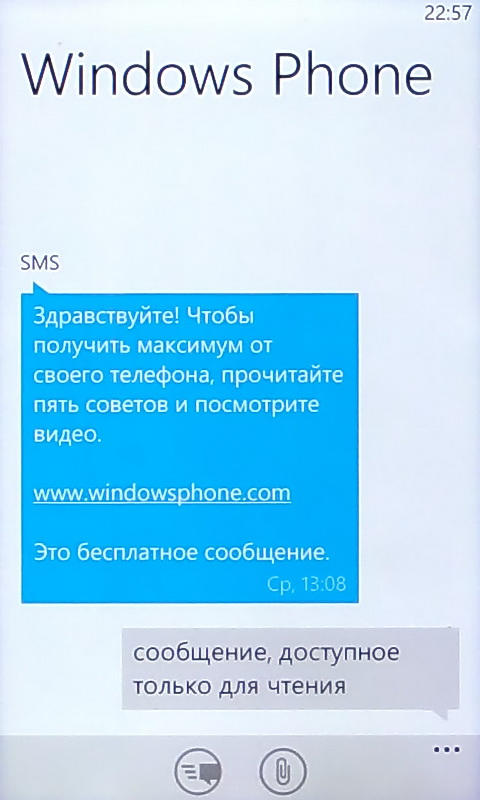
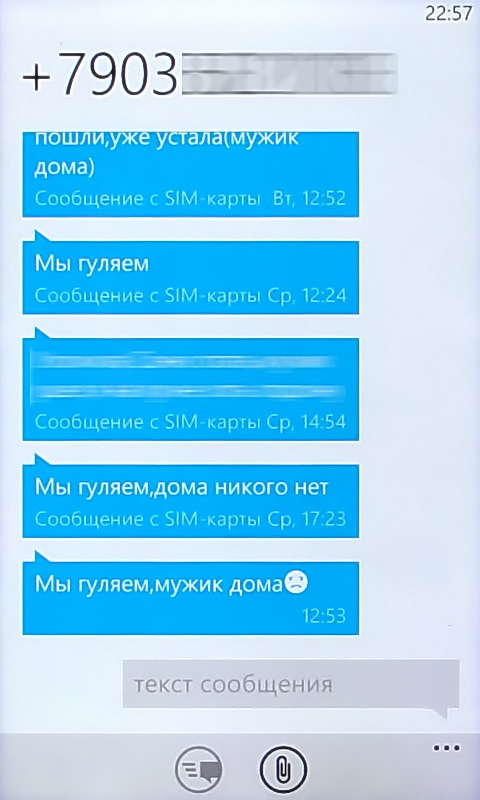
Содержит два экрана: «беседы» и «в сети».
На первом отображаются все входящие сообщения с датой, номер телефона (или имя абонента), частью текста.
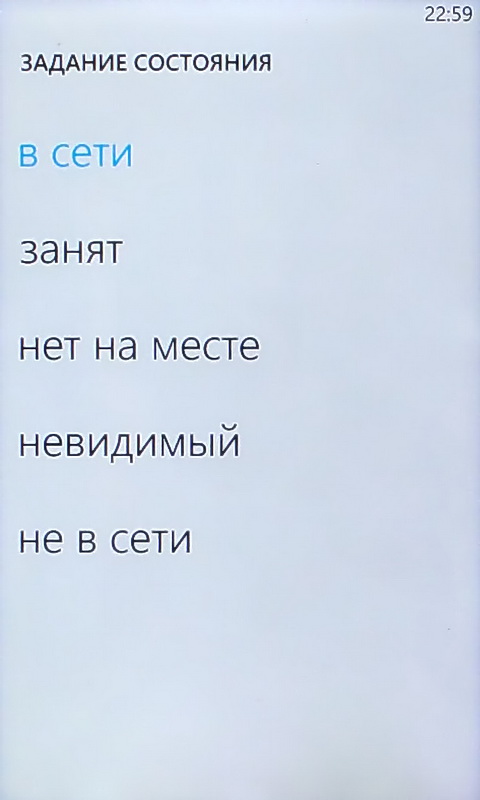
Во второй – сообщения из Facebook чат и Windows Live Messenger (если вы добавили соответствующие аккаунты). Отображаются контакты, находящие онлайн. Задать свое состояние можно из карточки «Я». При переписке с контактами, находящимися онлайн, можно переключаться между SMS и Facebook чат.
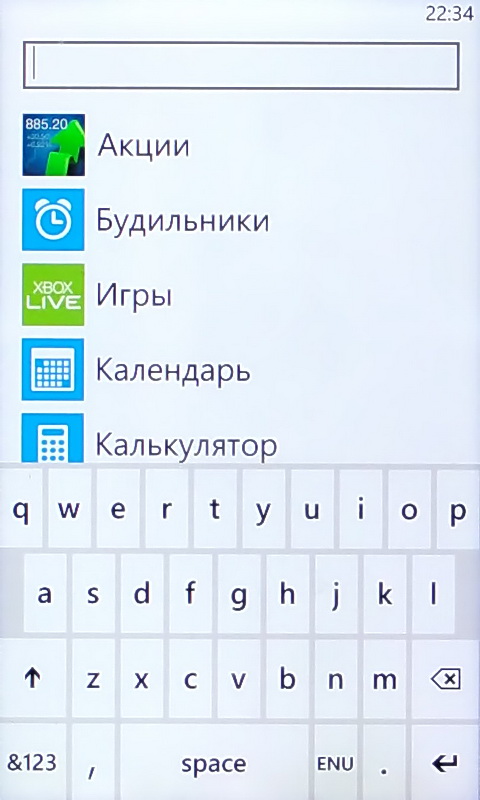
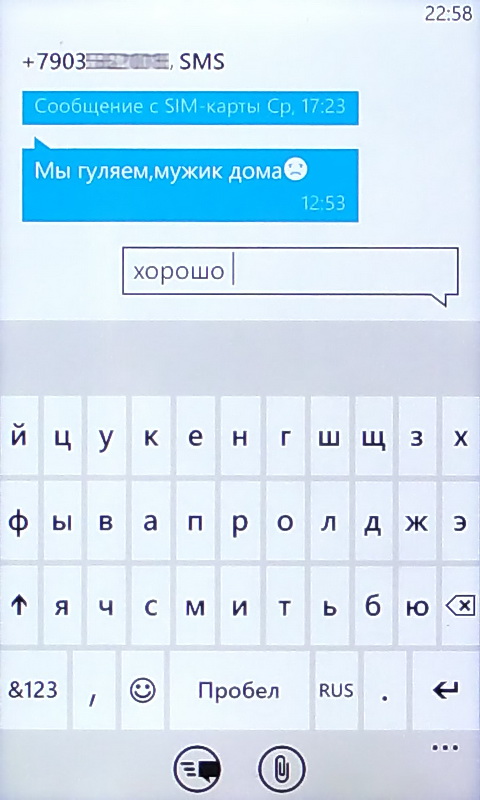
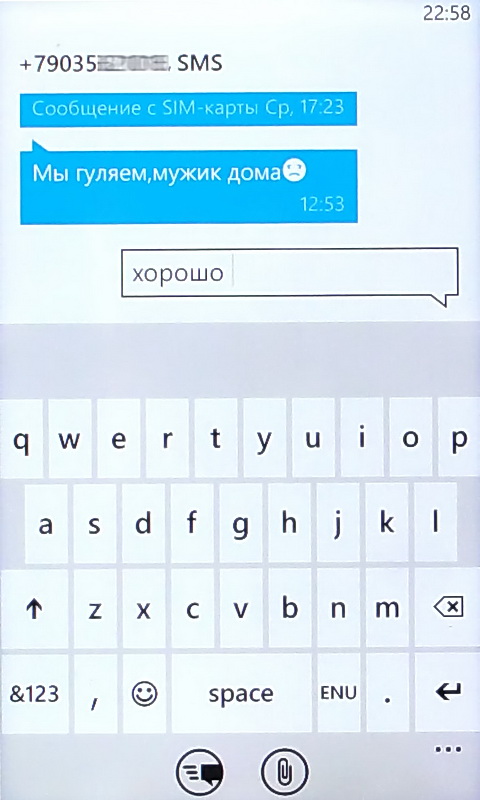
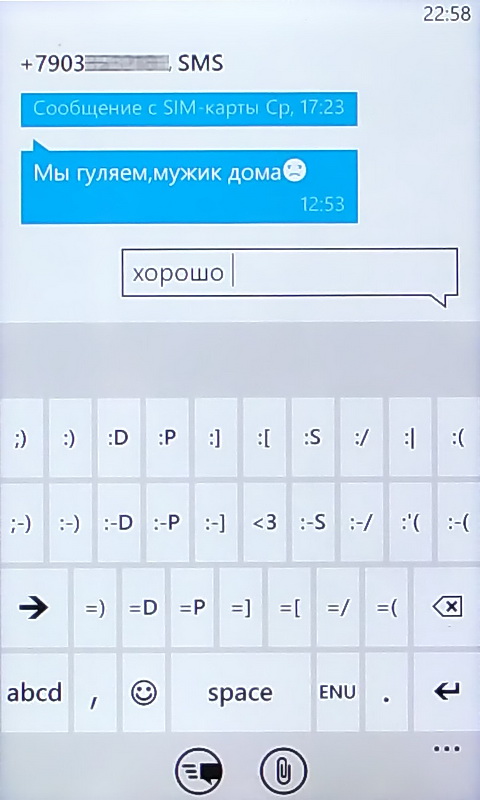
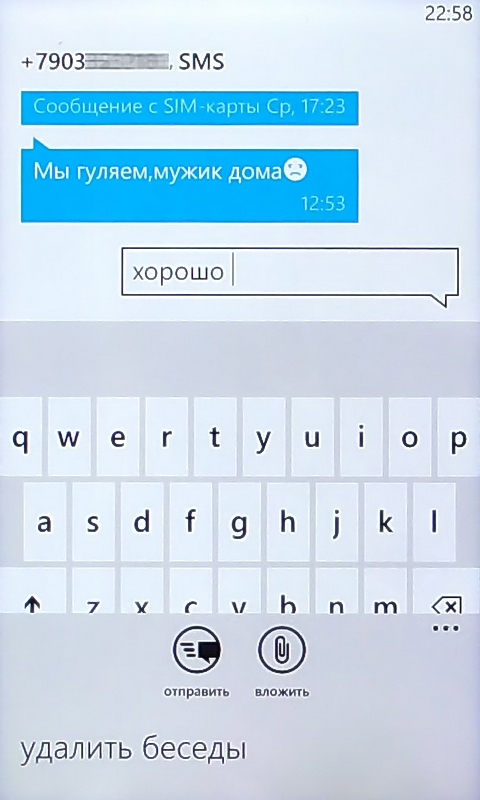
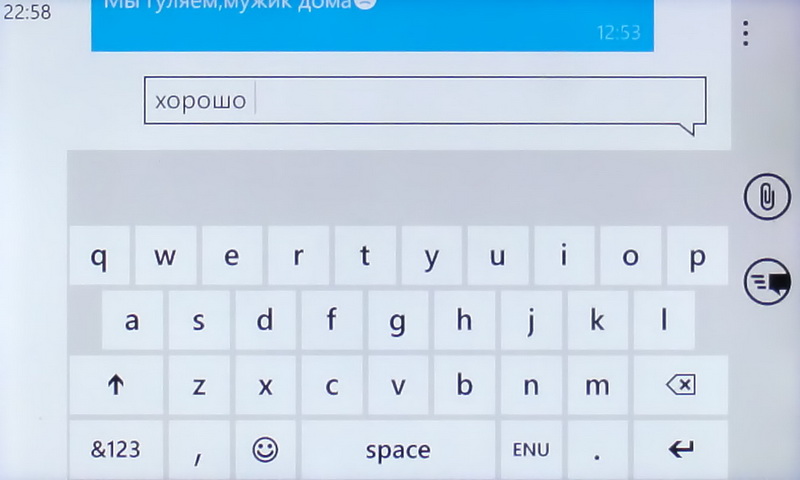
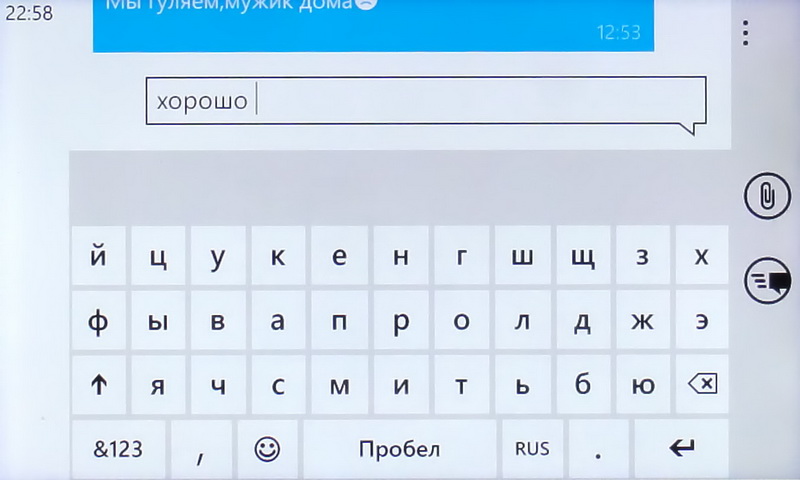
Для ввода текста есть и английская, и русская раскладки клавиатуры. При первом взгляде на ее внешний вид, подумал, что печатать будет совершенно неудобно: тонкие, вытянутые кнопочки небольшого размера. Но на практике она оказалась вполне комфортной. Случайных нажатий был минимум. Для переключения раскладки жмем на ENG/RUS. Клавиатура может принимать как портретный вид, так и ландшафтный.
Что не понравилось - уж очень маленький шрифт, да и текста умещается маловато (примерно по два-три слова на каждой из семи строк).
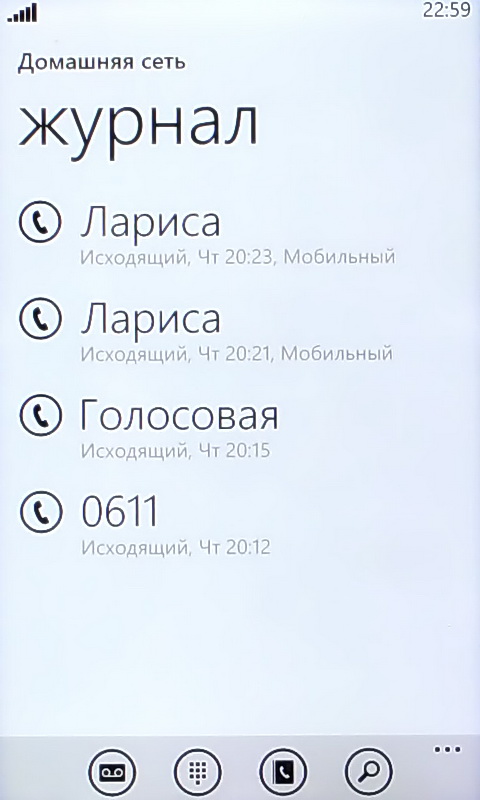
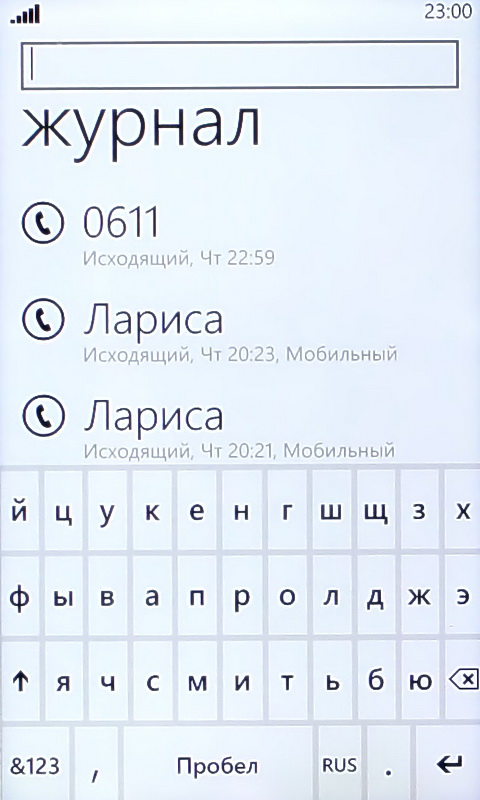
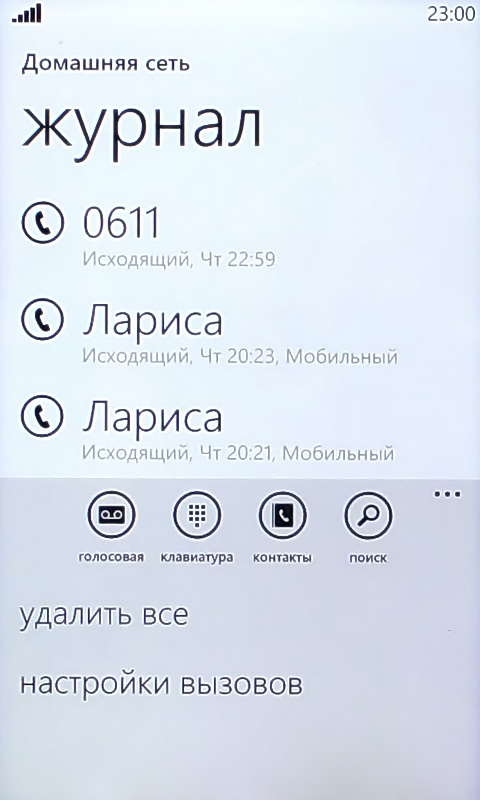
В этом пункте отображаются все вызовы: входящие, исходящие, отклоненные, неотвеченные. Если нажать на иконку телефона рядом с именем, произойдет набор номера. Можно также перейти в карточку контакта и выбрать другой способ связи – для этого нужно нажать на само имя.
Внизу четыре ярлыка: голосовая почта, набор номера, контакты и поиск. Дополнительно:
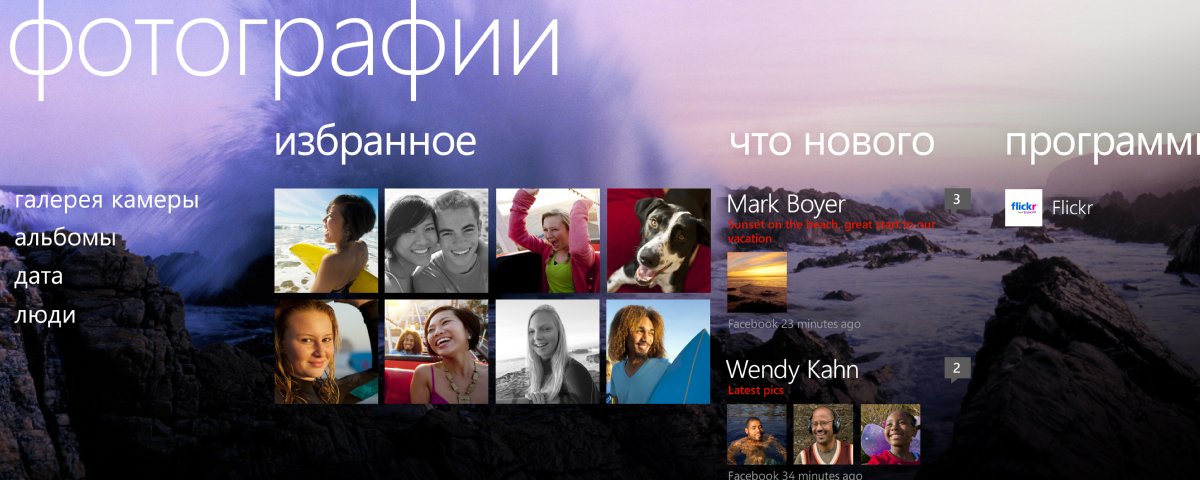
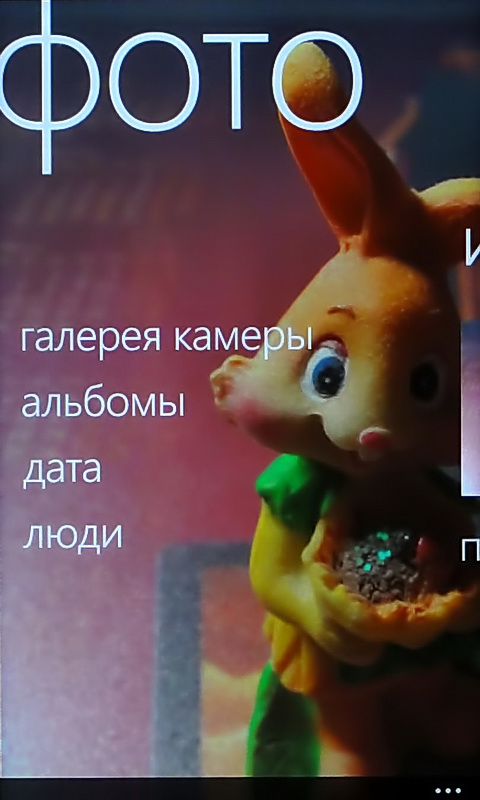
Содержит четыре панели: фото, избранное, что нового, программы
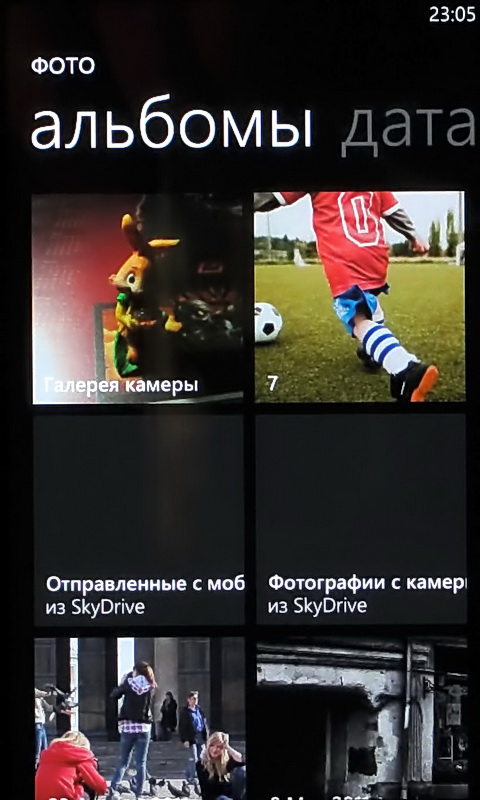
В первой панели находятся «галерея», «альбомы», «дата» и «люди».
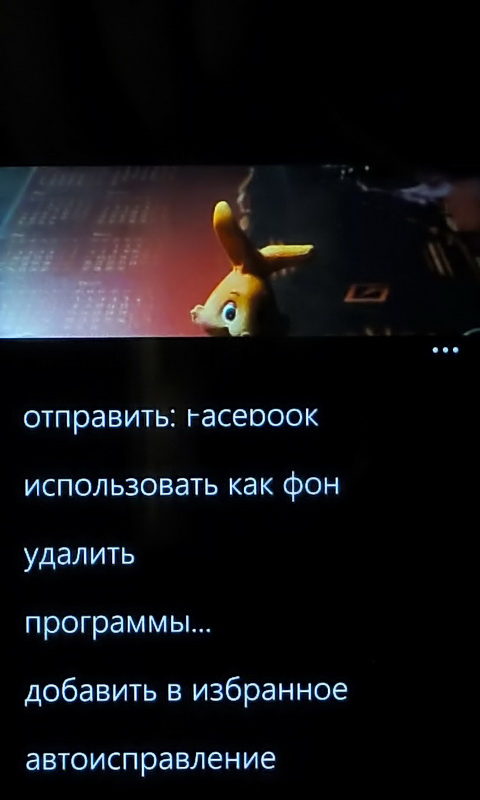
Отображается галерея снимков с камеры. Поддерживается мультитач (масштабирование), альбомный и ландшафтный вид. Длительное нажатие на фото вызывает режим настроек:
При выгрузке фотографий в социальные сети можно проставить теги знакомых – телефон автоматически находит лица на выгружаемой фотографии, нужно лишь указать, кто есть кто.
Альбомы с фотографиями или картинками. Длительное удержание на альбоме – означает «на рабочий стол» или «очистить».
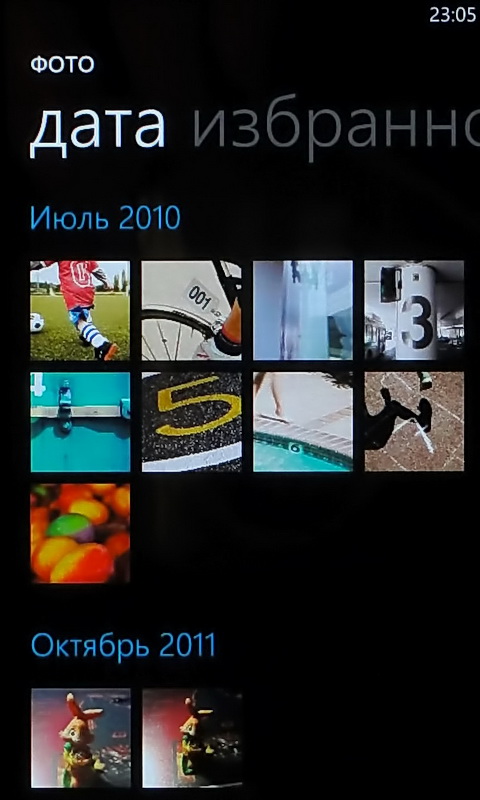
Дата
Сортировка фотографий по дате.
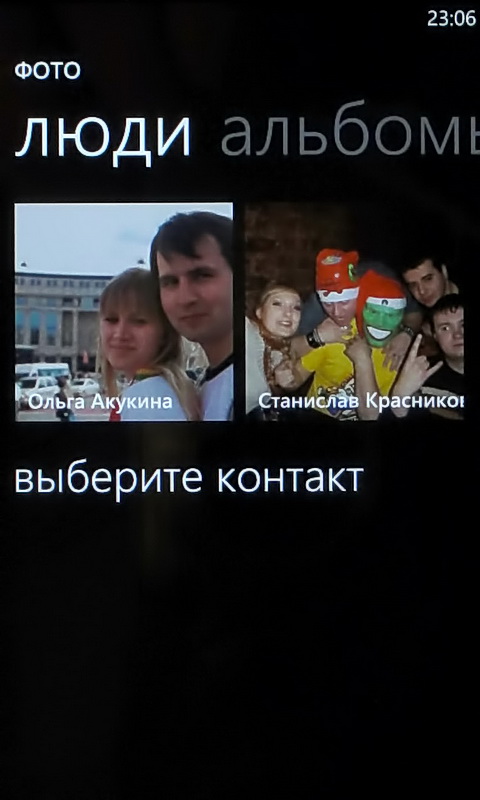
Необходимо добавить аккаунт Facebook и выбрать контакты для отображения фотографий знакомых.
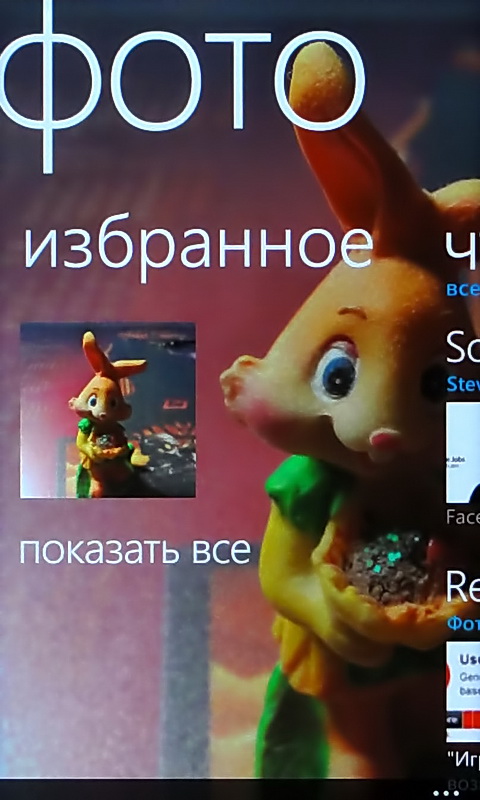
Избранное
Выводятся избранные фото или картинки.
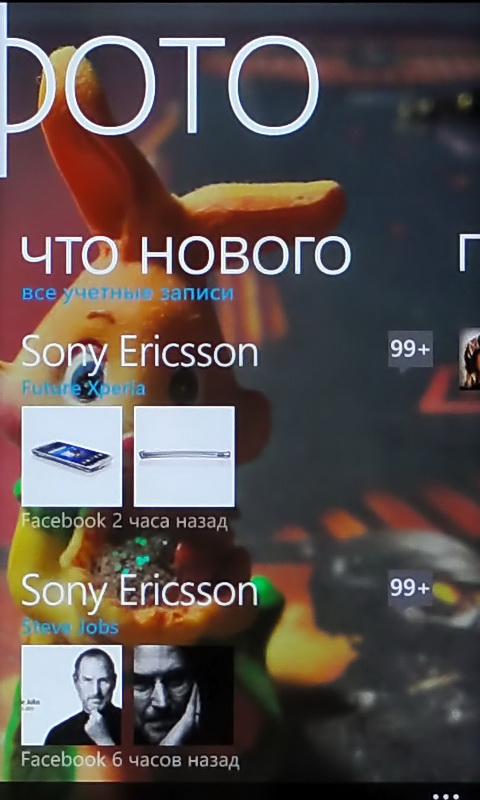
Что нового
Фотографии, которые добавляют друзья из Facebook.
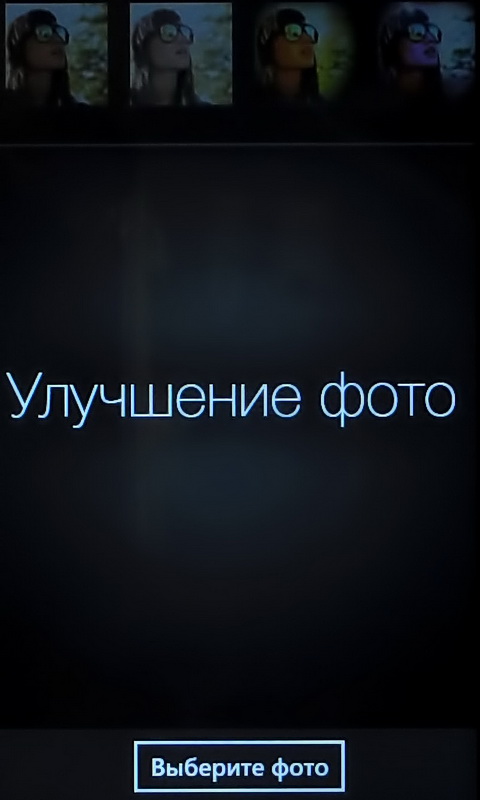
Программы
Список приложений для редактирования фото.
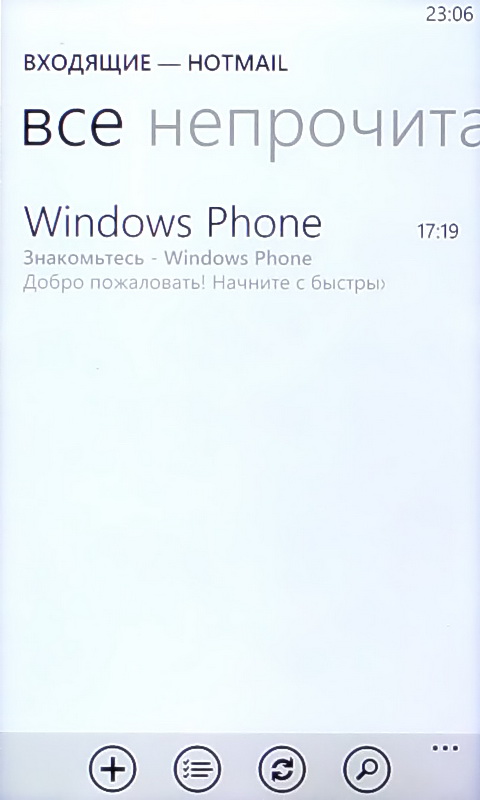
Почтовая программа. На первом экране – все сообщения, на втором – непрочитанные, далее – важные. Внизу: создать сообщение, выделить, обновить, поиск. Дополнительно: папки (входящие, отправленные, показать все папки), настройки и новая запись.
Можно объединить несколько почтовых ящиков в одной папке.
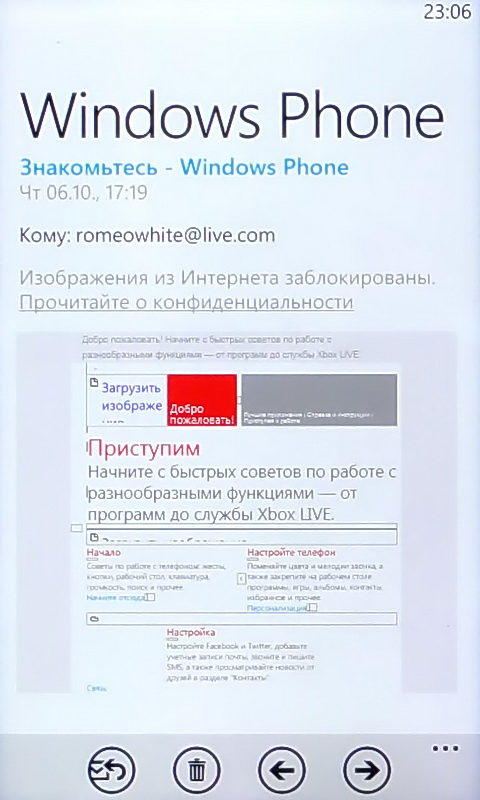
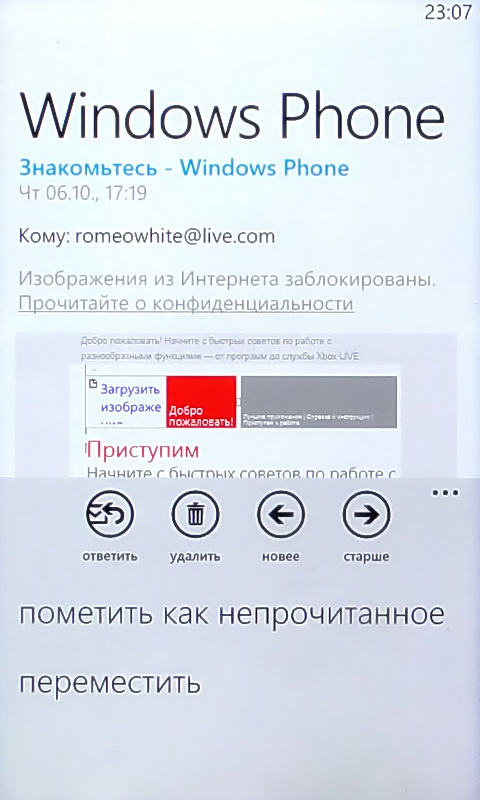
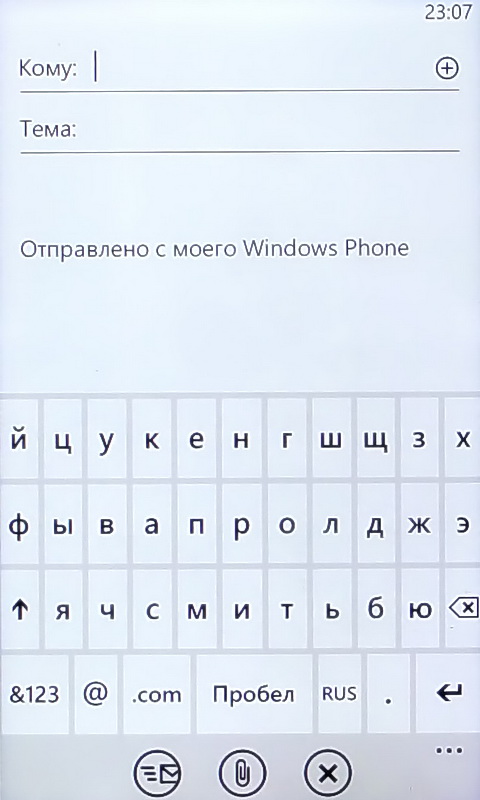
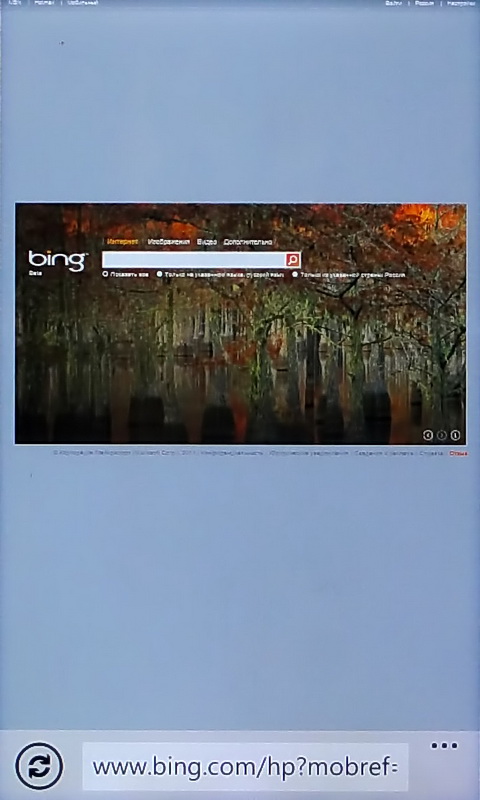
Новый браузер IE 9 обеспечивает быструю загрузку страниц благодаря аппаратному ускорению графики. А поддержка HTML5 дает возможность открывать сайты, созданные на базе самых современных интернет-технологий. Internet Explorer Mobile позволяет не только просматривать сайты, но и делиться впечатлениями о них. Зайдите в браузер, загрузите сайт, откройте контекстное меню (значок «…» в нижней части экрана), выберите «отправить страницу». Вы можете отослать ссылку по почте или опубликовать ее в подключенных социальных сетях, добавив свой комментарий.
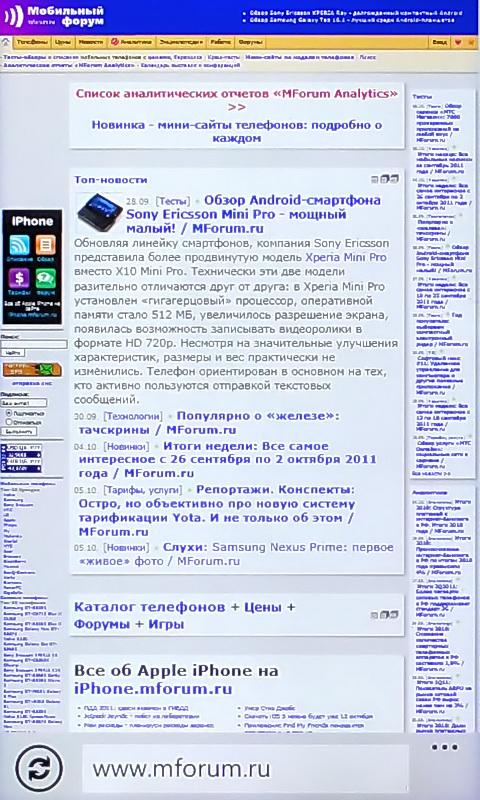
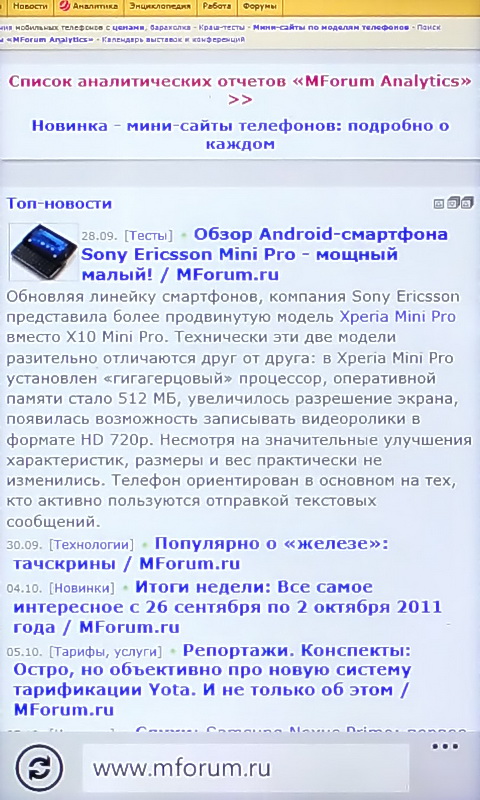
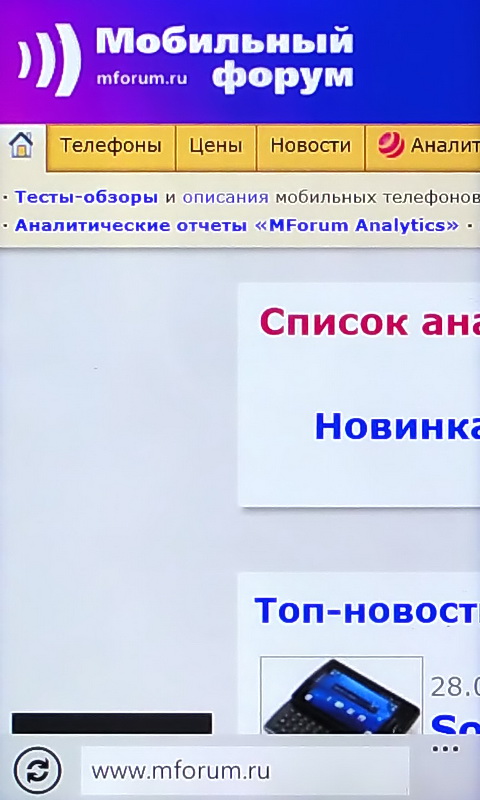
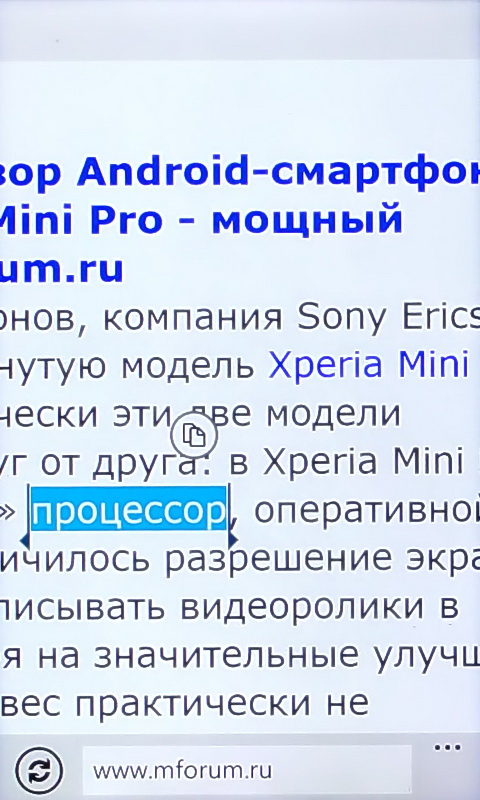
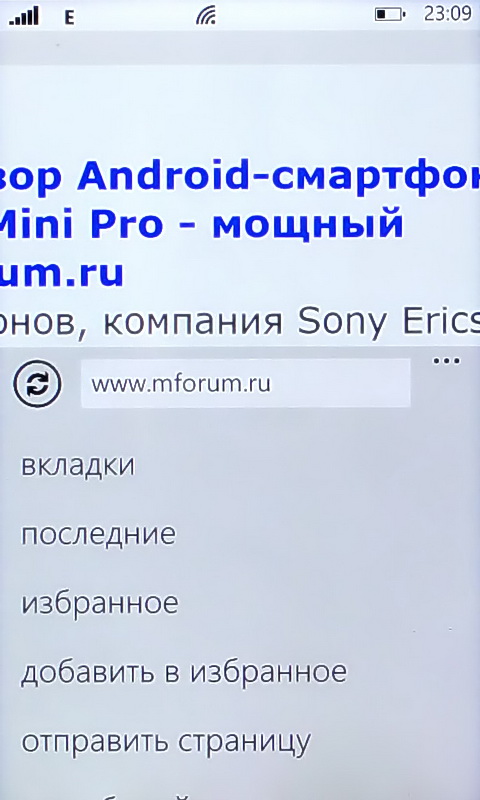
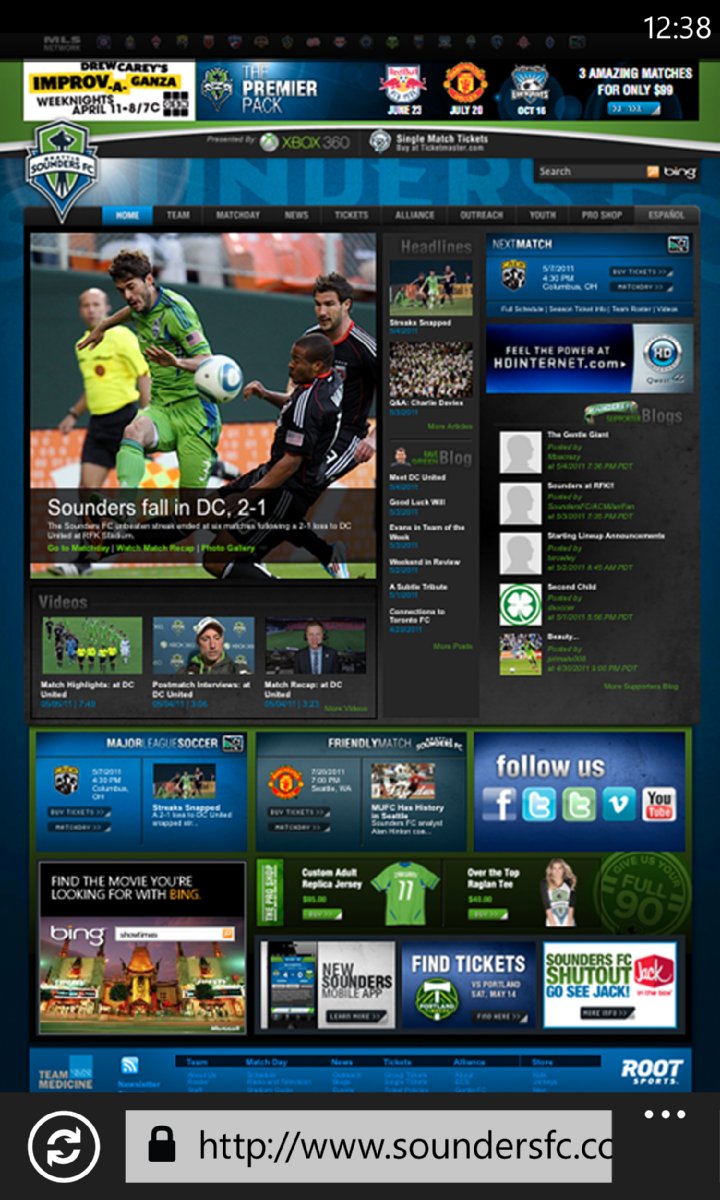
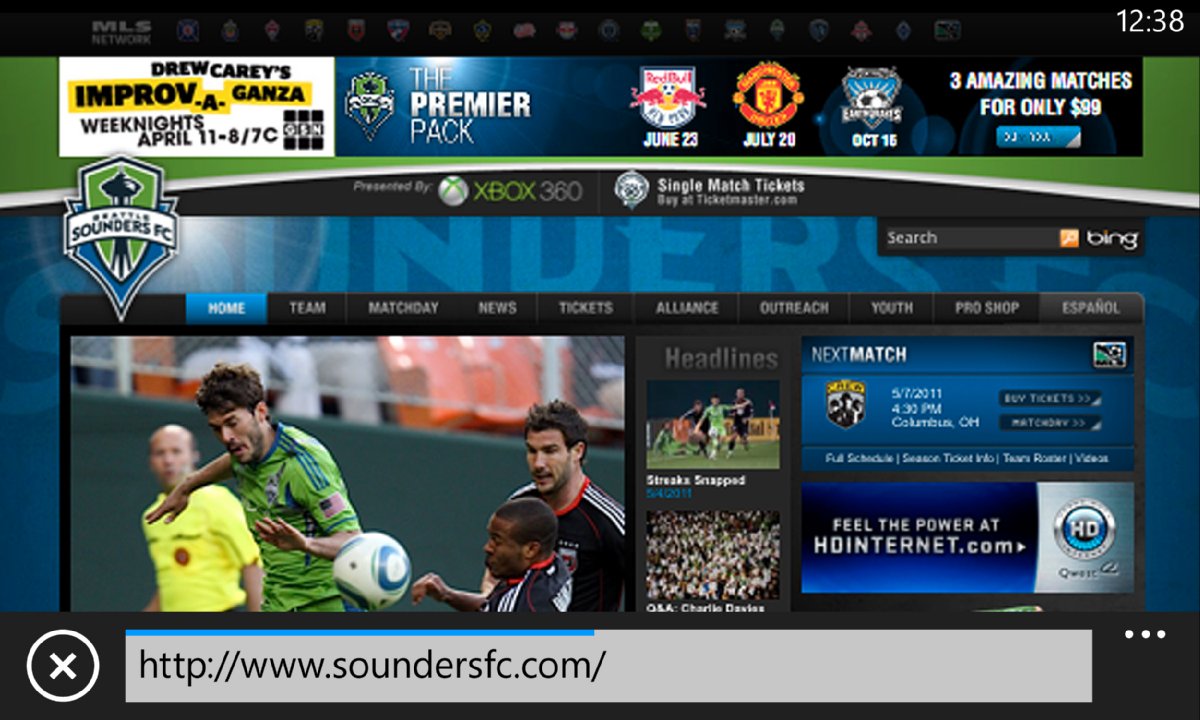
У браузера есть положительные и отрицательные стороны. К первому относится его быстрая и корректная работа, ко второму – отсутствие поддержки Flash (Microsoft делает ставку на HTML5).

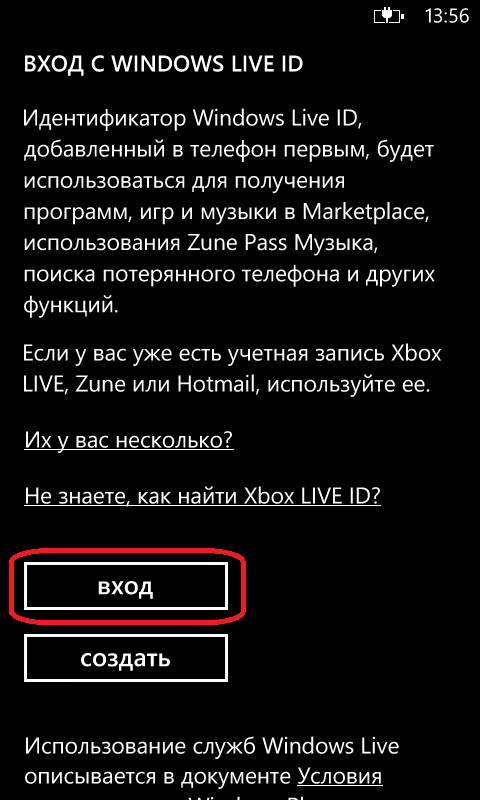
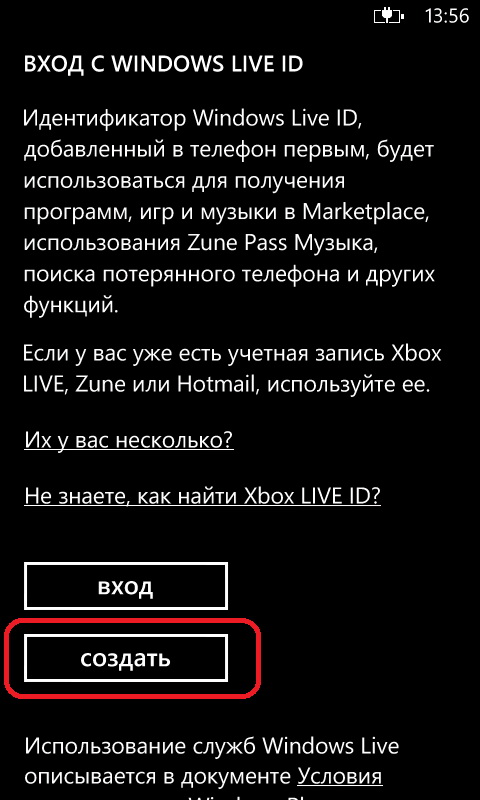
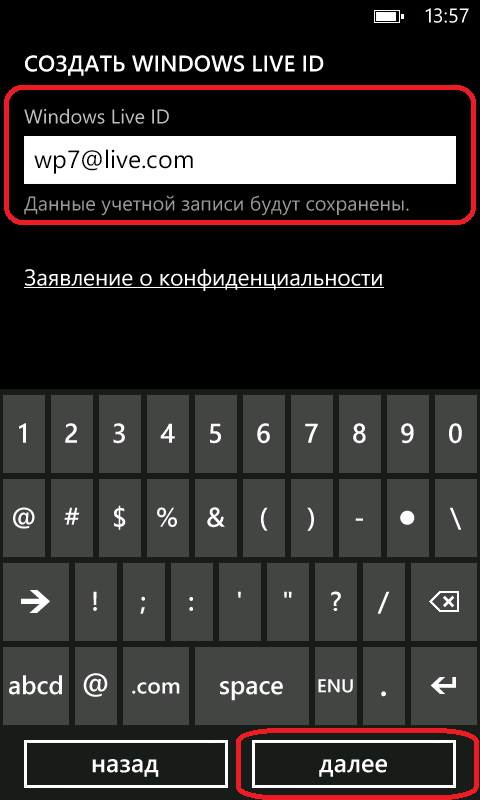
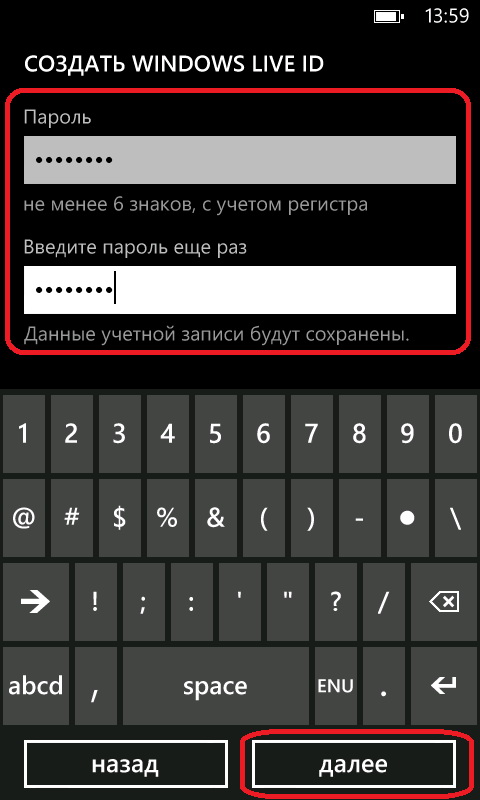
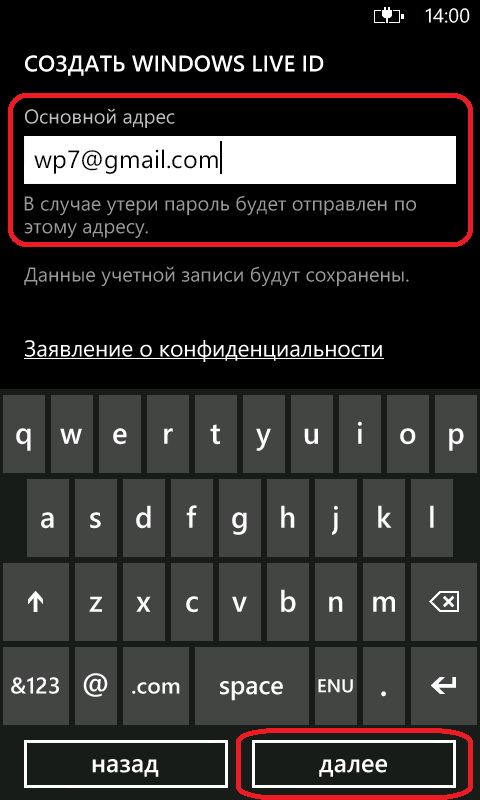
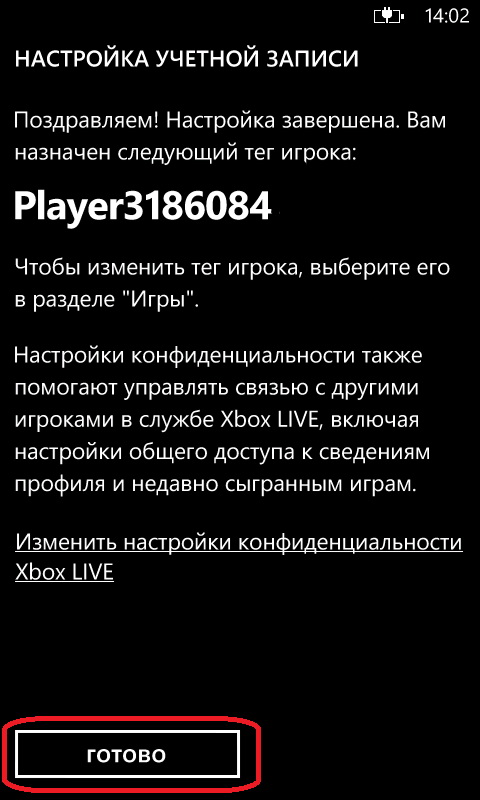
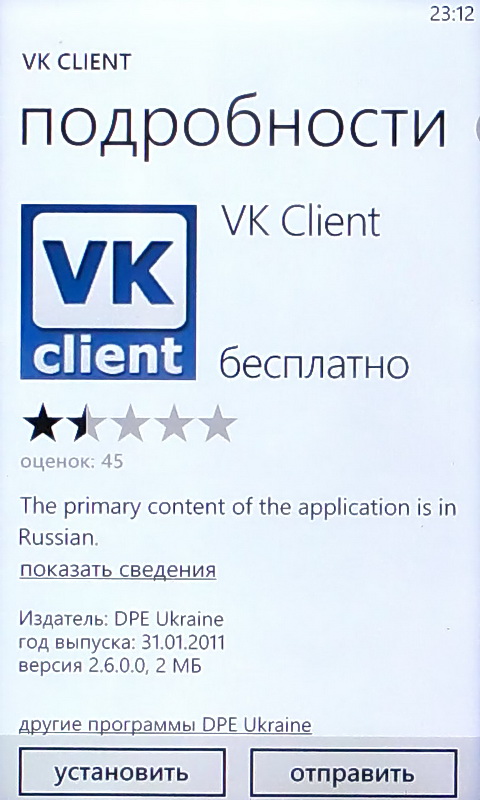
Для того чтобы воспользоваться Windows Marketplace, необходимо зарегистрироваться в Windows Live ID. Сделать это легко как при помощи телефона, так и со стационарного компьютера. В целом, все то же самое, что и в случае регистрации в Android Market.
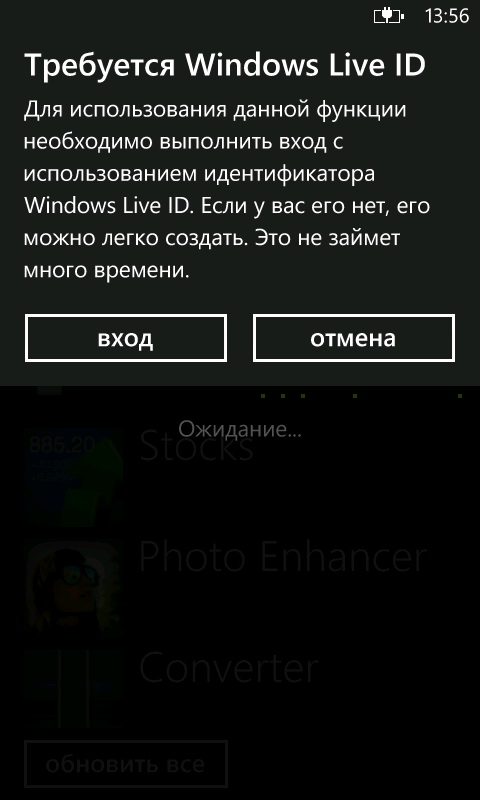
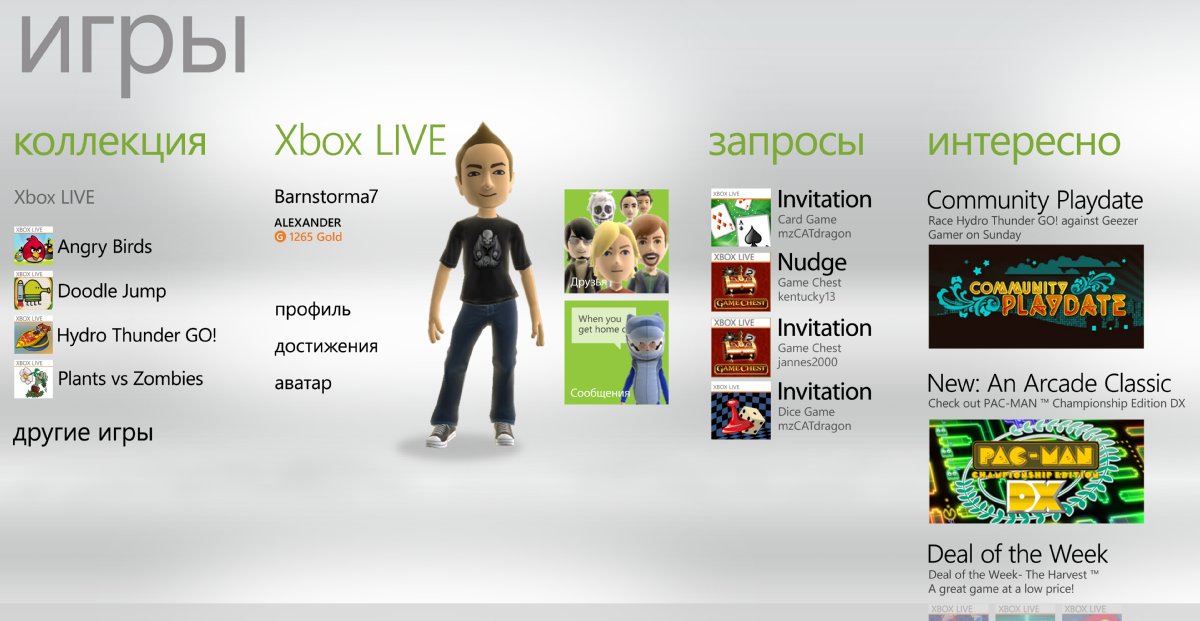
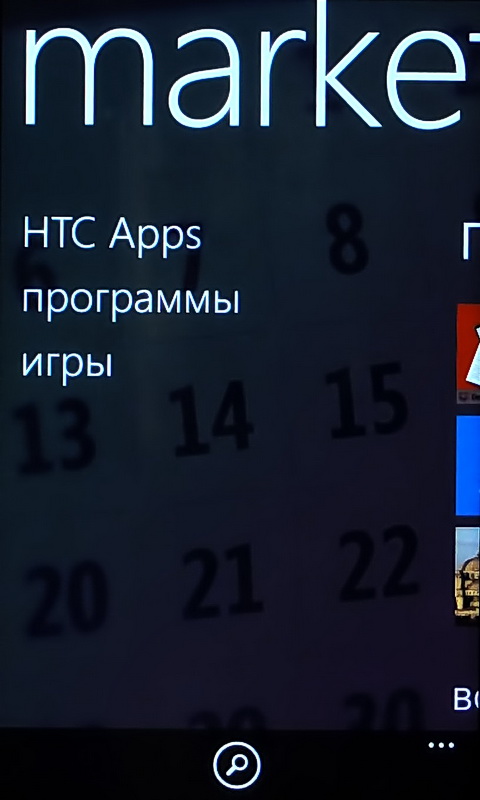
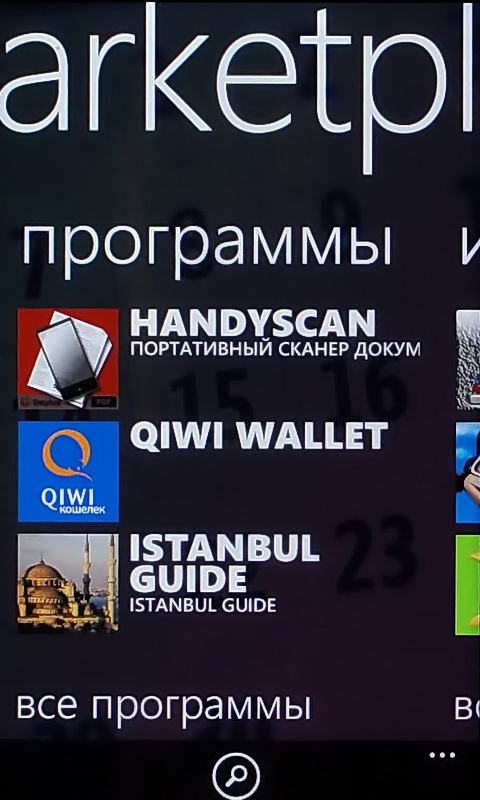
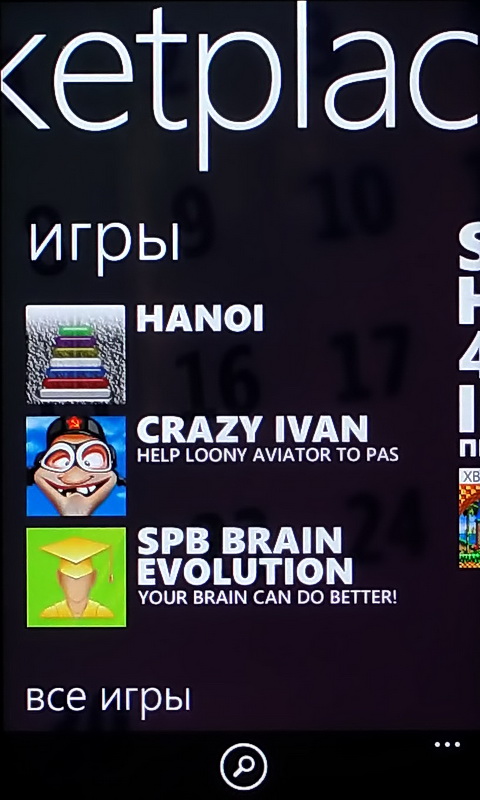
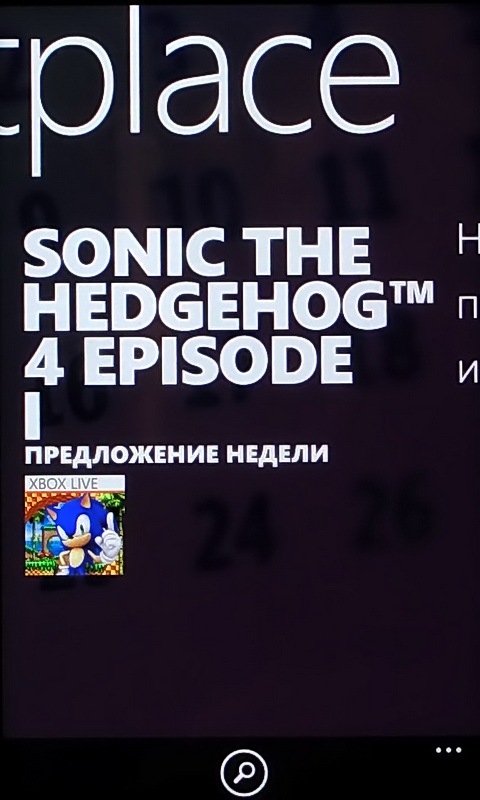
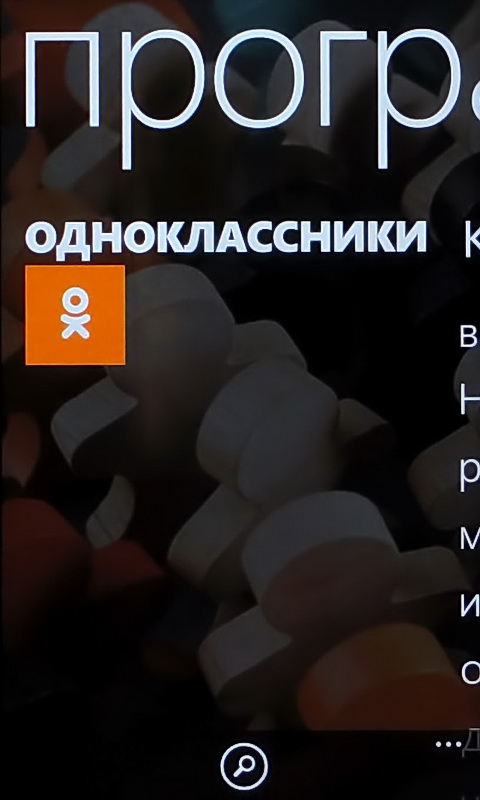
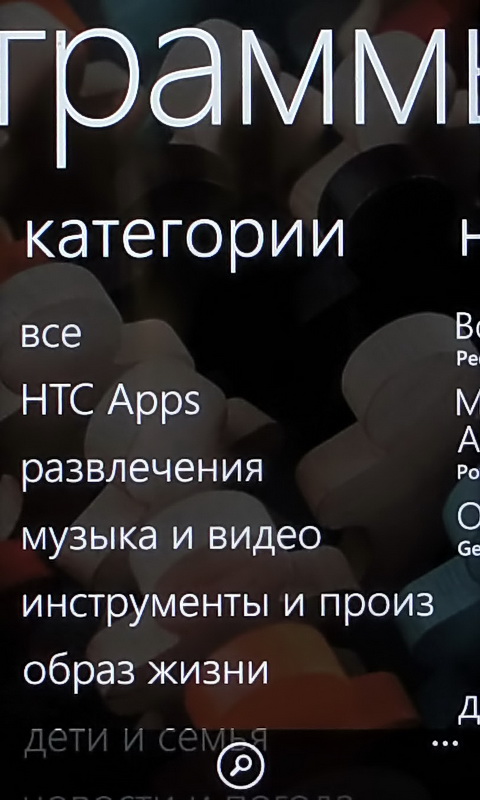
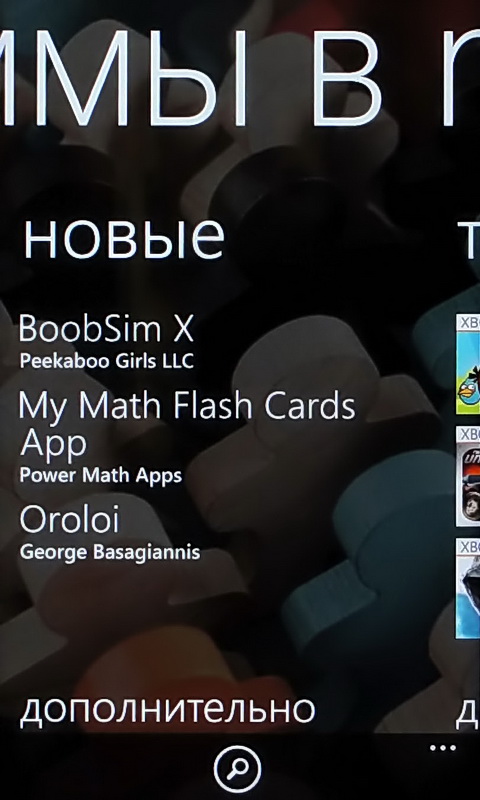
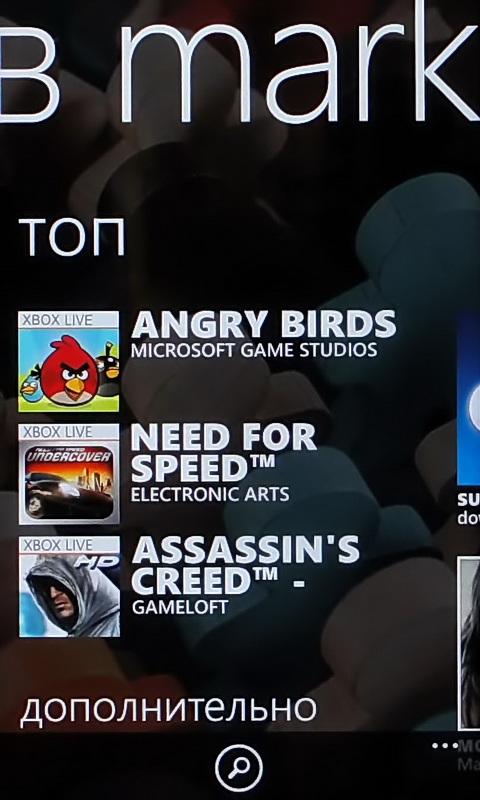
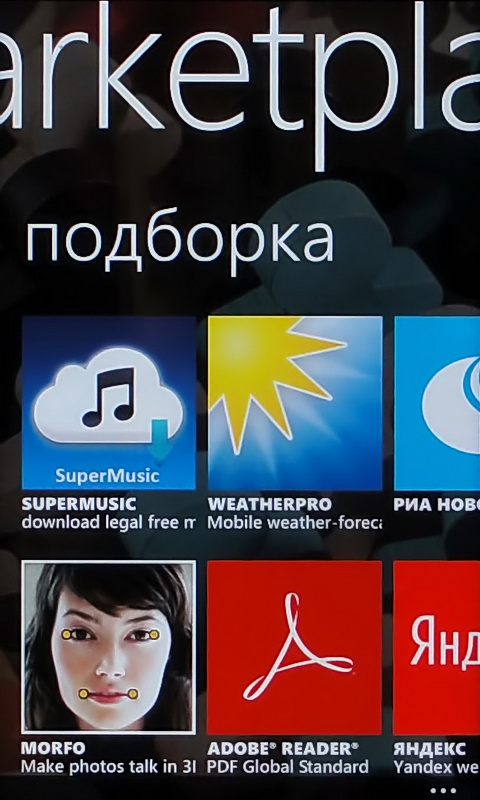
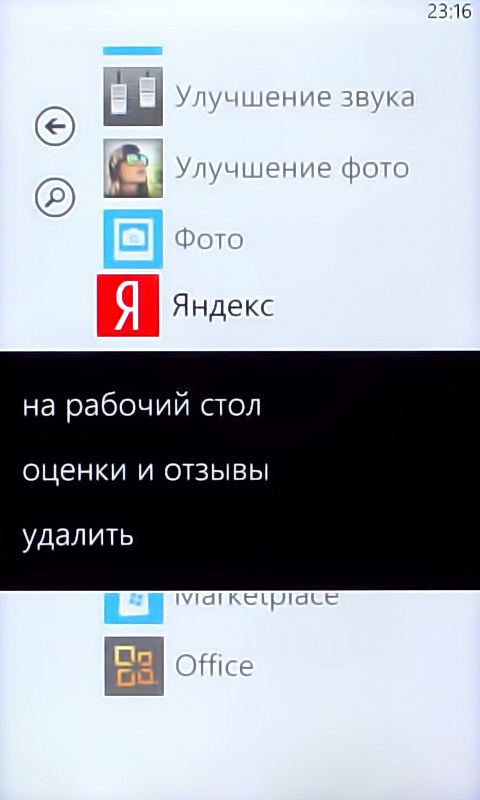
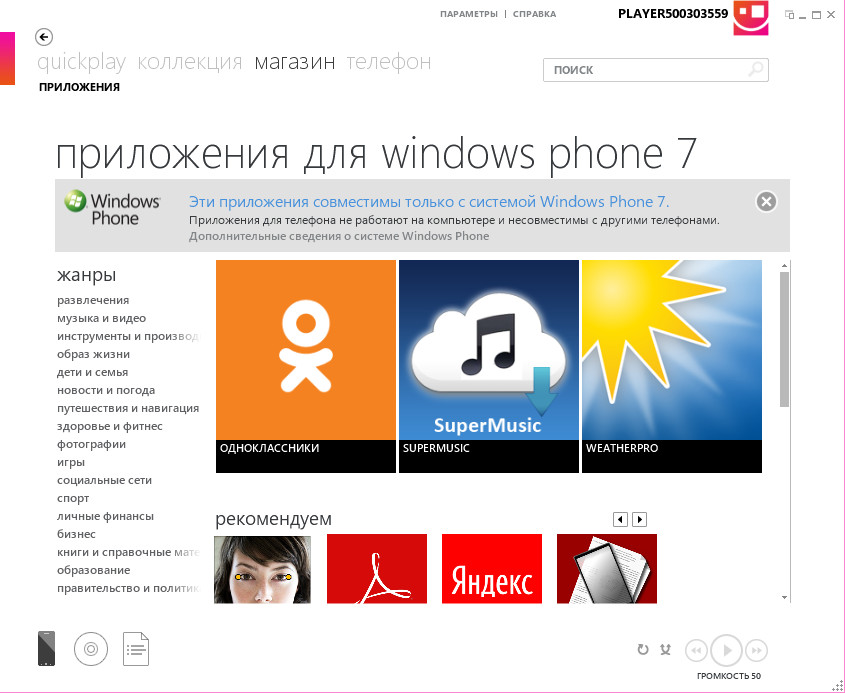
Магазин приложений разделен на «программы» и «игры». Скачивание контента очень похоже на реализацию в iOS, когда ярлык приложения перемещается сразу в меню, и вы видите ход установки. Чтобы удалить программу, надо длительно нажать на нее и выбрать «удалить». Быстро и просто.
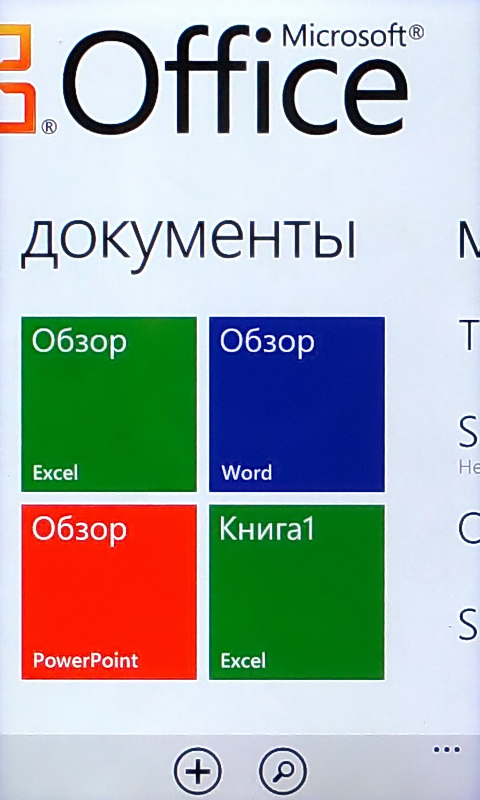
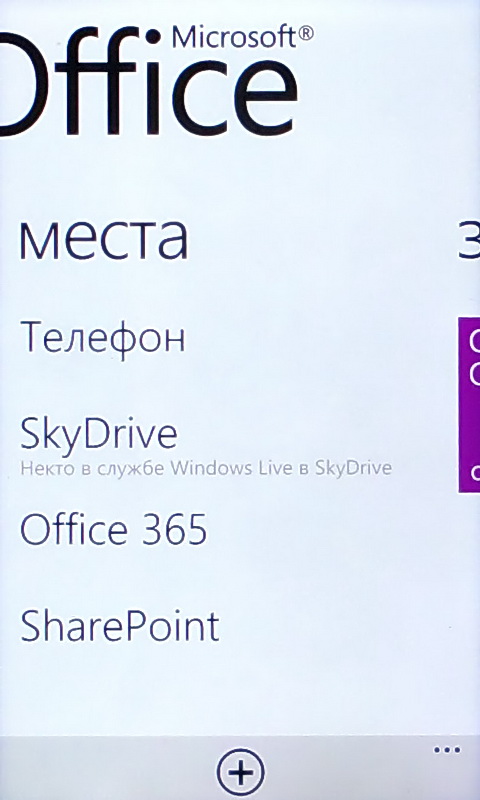
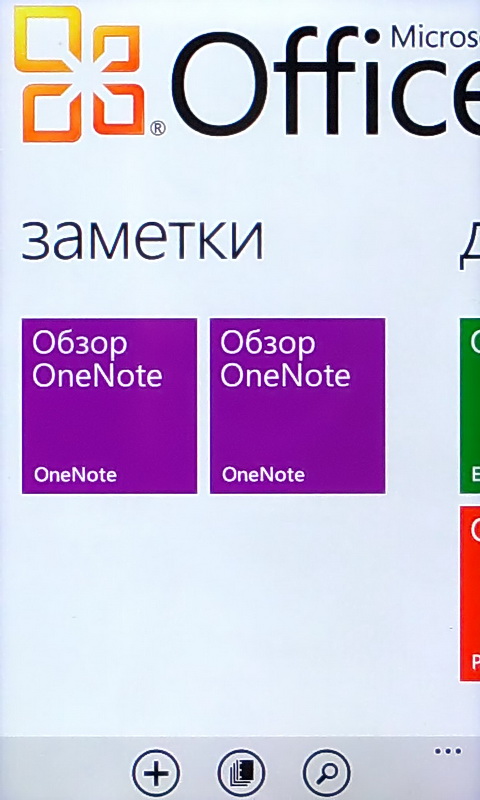
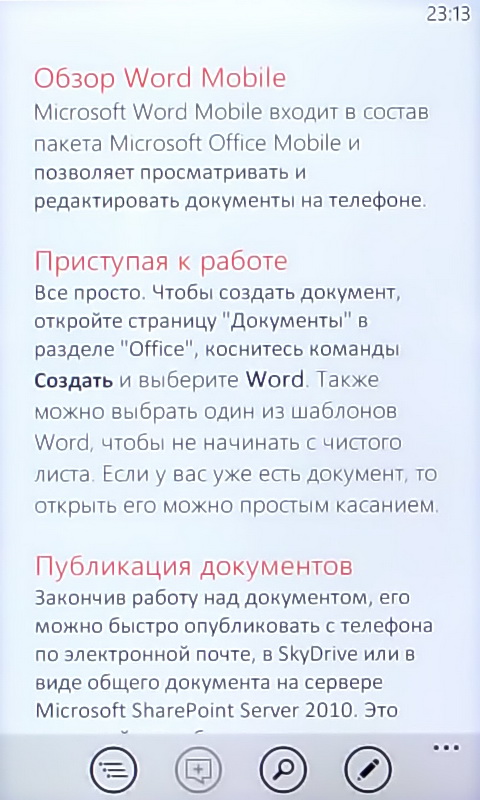
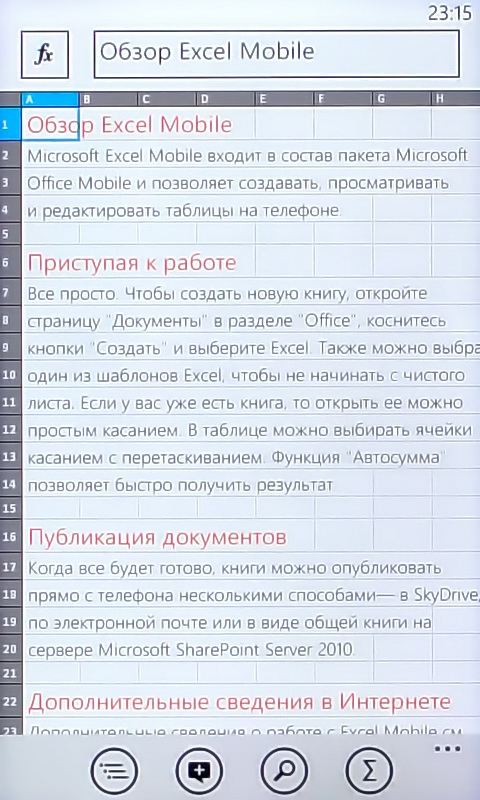
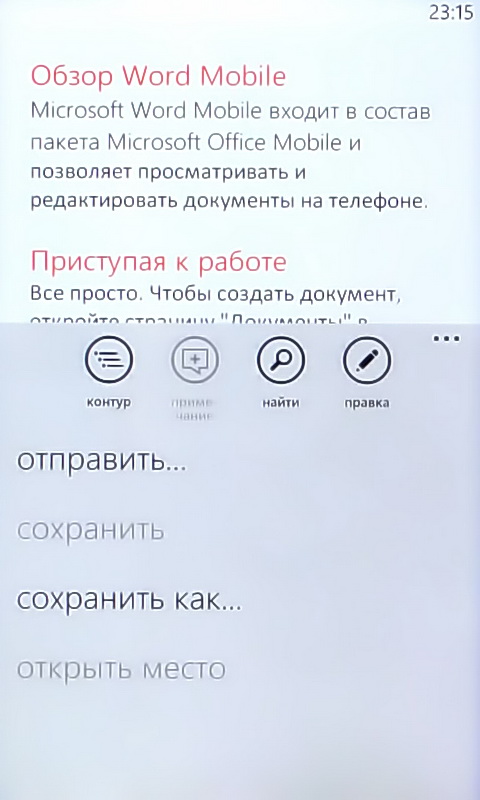
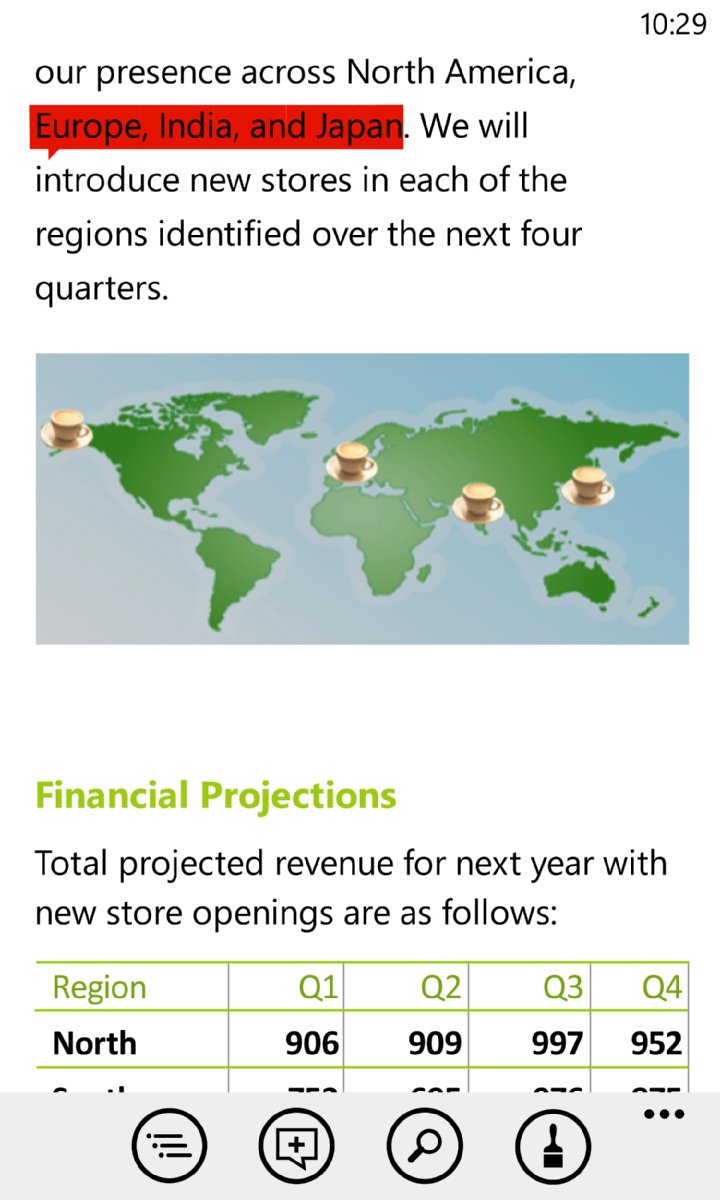
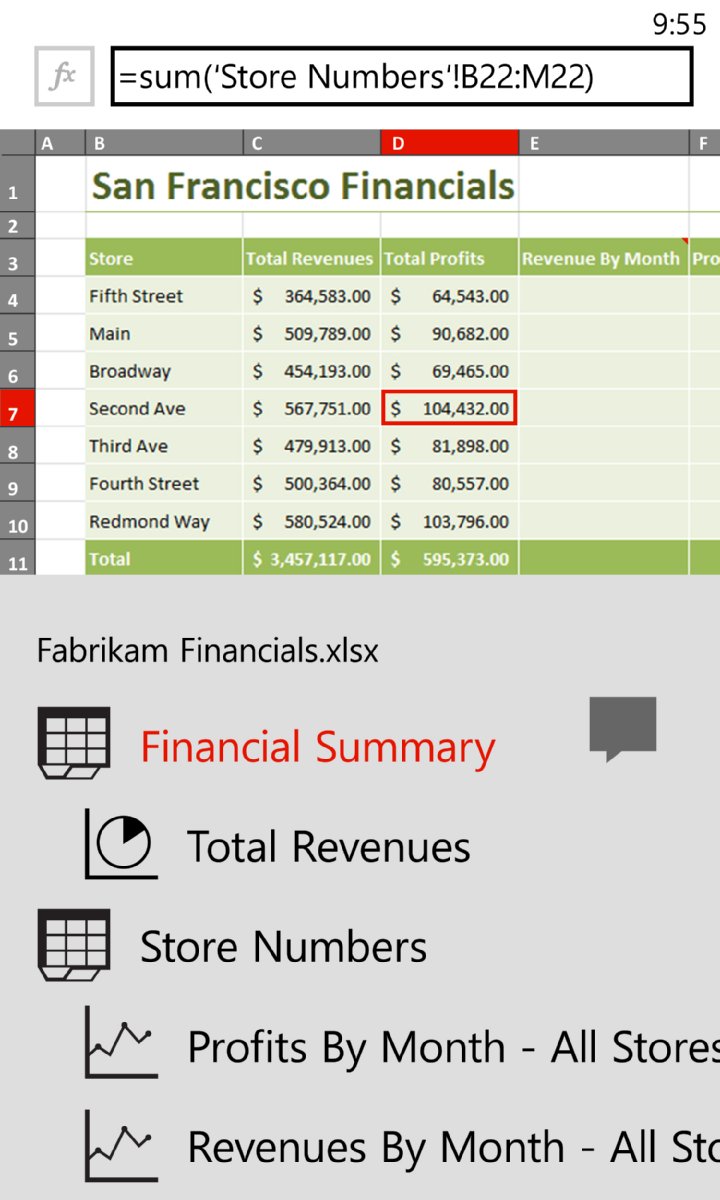
Для работы с документами в Windows Phone предусмотрена отдельная функциональная группа – хаб «Офис», который позволяет собрать в одном месте файлы, заметки, офисные приложения и удаленные папки на SkyDrive, Office 365 или SharePoint.
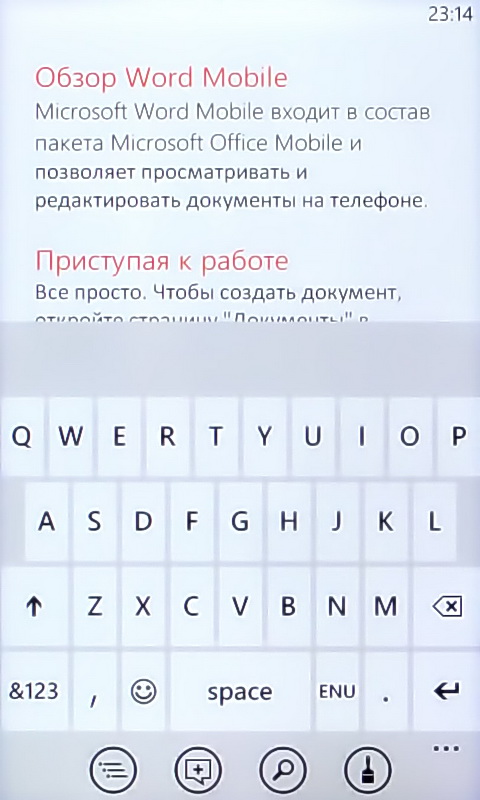
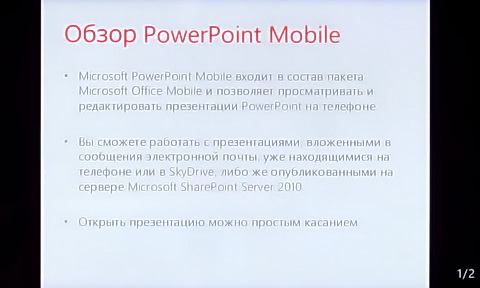
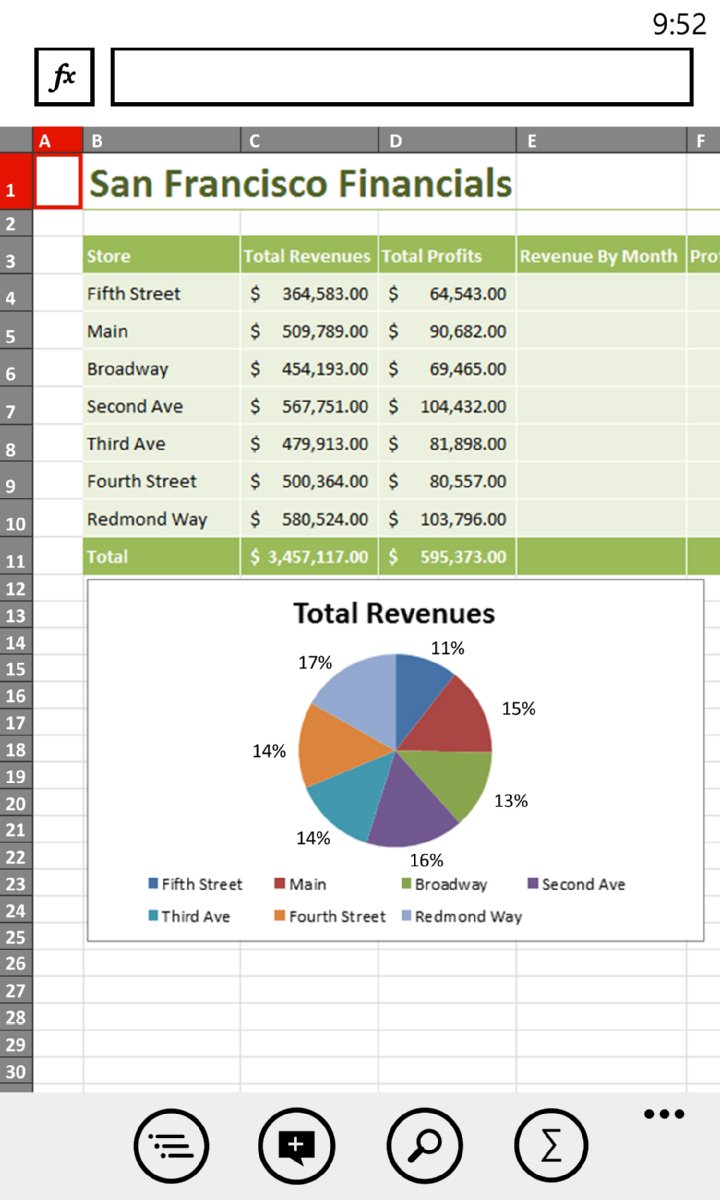
Microsoft OfficeMobile. Предустановленный мобильный офис на базе Microsoft Office 2010 позволяет просматривать, редактировать и комментировать документы Word, Excel и PowerPoint без установки дополнительных приложений.
OneNote. Создание и синхронизация заметок OneNote с компьютером, в том числе содержащие фотографии и голосовые записи. Закрепление заметки на рабочем столе смартфона.
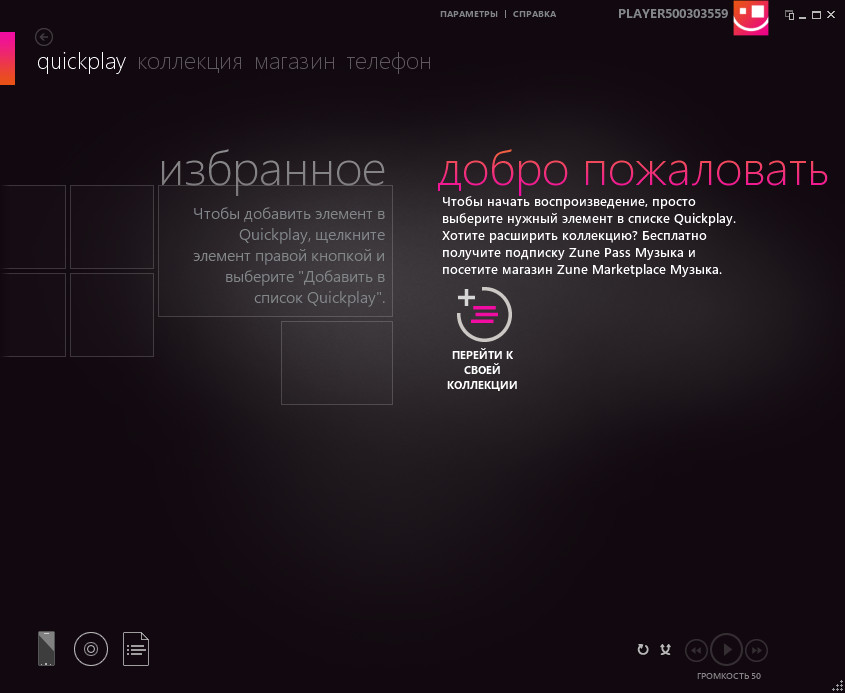
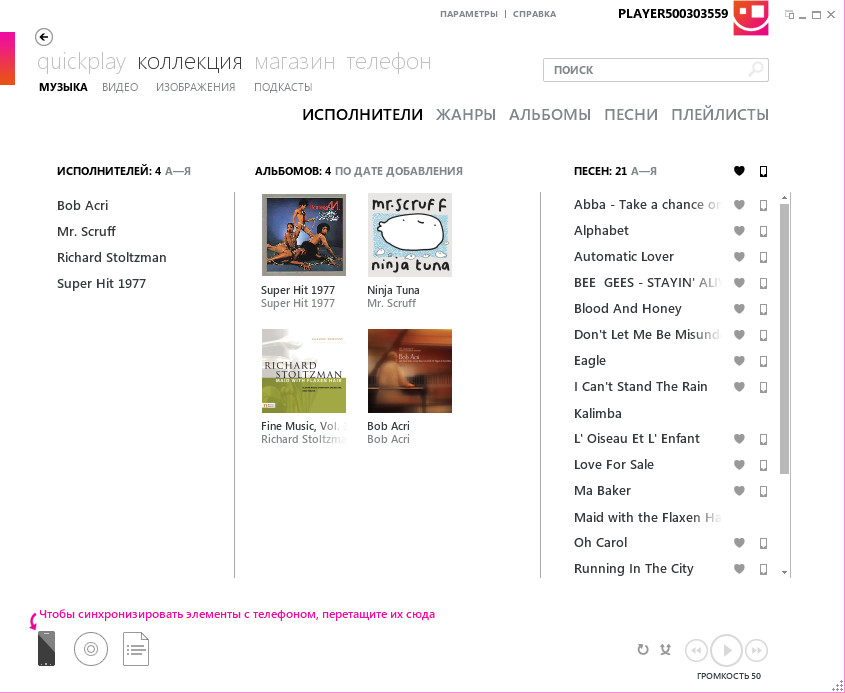
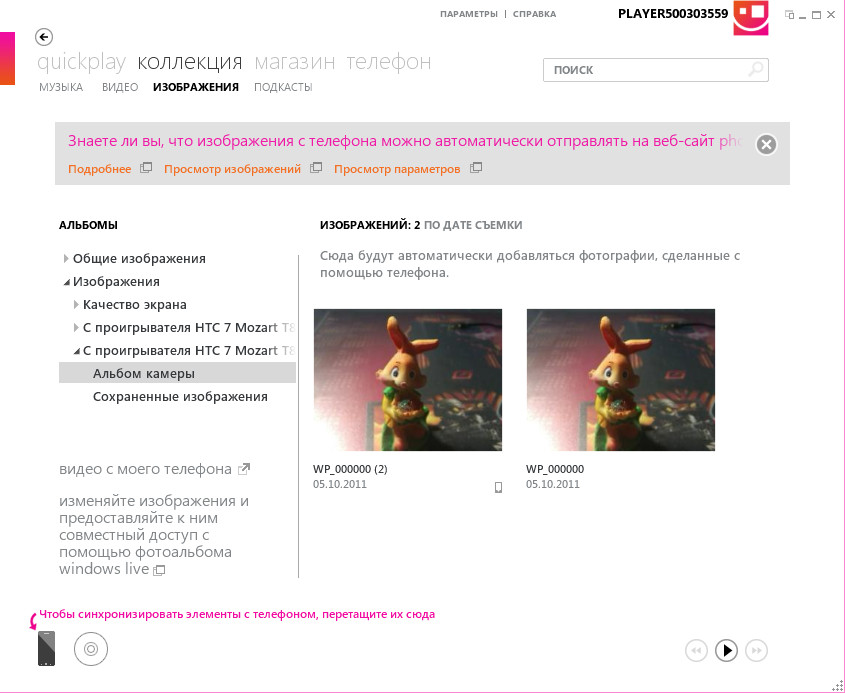
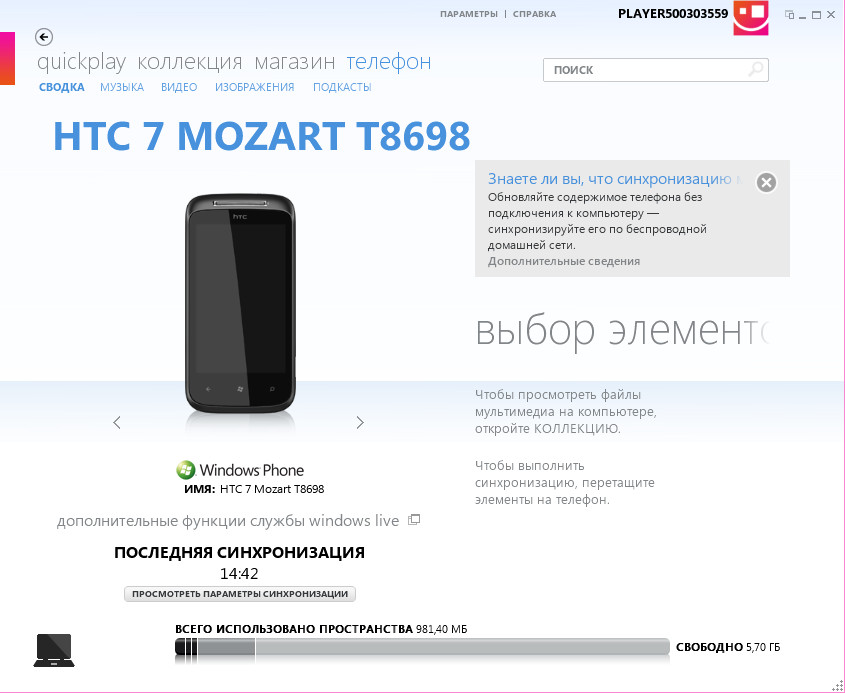
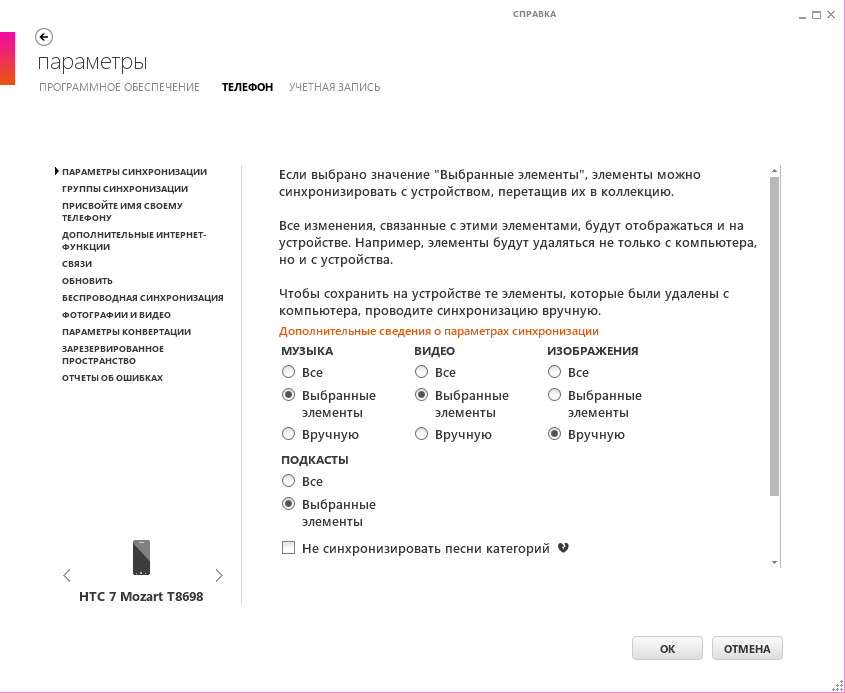
При подключении Windows Phone 7 телефона к ПК система автоматически предложит вам установить специальное ПО для синхронизации данных – Zune. Без него смартфон не определяется даже как USB-Flash. Для переноса данных с телефона на компьютер и обратно необходимо выполнять синхронизацию. Фотографии и видеоролики сохраняются в «Мои документы» - «Изображения» - «С проигрывателя…».
Этот материал был написан для ознакомления пользователей с новой для
России операционной системой Windows Phone. Задача подробно описывать все плюсы и минусы передо мной не стояла. Впрочем, выводы однозначны: Windows Phone 7 – очень достойный конкурент Android и iOS, главными особенностями которого являются высокая скорость работы, функциональный минимализм интерфейса и отличная интеграция с социальными сетями.
© RomeoWhite,
23.10. Huawei Pura 90 Plus получит 1-дюймовую камеру с переменной диафрагмой
23.10. Nubia A76 4G – новый смартфон со старым именем
23.10. Xiaomi представили Redmi Book 2027 – батарея 72 Вт•ч и новый дизайн
23.10. Realme раскрыла стратегию на 2027 год
22.10. iPhone 18 получит новый дизайн камеры
22.10. Redmi Band 4 представлен в Китае – 21 день автономности и 5ATM за 169 юаней
22.10. Появились данные о Huawei Mate X8 – запуск в ноябре и новый чип Kirin
21.10. Coolpad Cool X Wide – первый широкоформатный смартфон бренда
21.10. Утечка об Oppo Reno X указывает на батарею 8000 мАч и двойную 200-МП камеру
21.10. Doogee Note60 W – широкоформатный смартфон в стиле Huawei Pura X View
20.10. HMD Vibe 2 Max раскрыт в утечке: 108 МП, 120 Гц и батарея 6000 мАч
20.10. Redmi K100 с батареей 10 000 мАч и Snapdragon 8 Elite выйдет 28 октября
20.10. Samsung Galaxy F70 5G с Exynos 1330 и 120 Гц оценен за 19 999 рупий
20.10. Apple работает над новым iPad mini – в базе регулятора появился чехол Smart Folio
19.10. Раскрыта емкость батареи Moto G47 Power
19.10. Tecno представила Spark 50s и Spark 50C – две новые модели с 120 Гц
19.10. OnePlus Ace 7 и Ace 7 Pro получат 200-МП камеры и перископ
19.10. Samsung может вернуть Exynos 2700 в Galaxy S27 Ultra из-за перегрева Snapdragon
16.10. Появились первые утечки о камерах Samsung Galaxy A58
16.10. HMD планирует уйти с некоторых рынков и сократить глобальное производство