
MForum.ru
23.05.2013,
Предыстория написания этой статьи довольно банальна – ко мне на длительный тест попал LG Optimus L5 (E612). Напомню, эта прошлогодняя модель, занимавшая в L-серии смартфонов LG место между бюджетным L3 и более функциональным L7. Достаточно подробно о самом аппарате мы рассказывали в нашем обзоре, поэтому в рамках этой статьи сосредоточимся немного на другом аспекте – клиенте для компьютера и обновлении программного обеспечения. Тем более что есть повод – в середине апреля компания LG выпустила обновление до Jelly Bean для Optimus L5 (E612), Optimus L5 Dual (E615), Optimus 4X (P880), Optimus L7 (P705) и Optimus L9 (P765).
Для взаимодействия смартфонов LG с компьютером необходимы 3 компонента, загрузить которые можно с официального сайта:
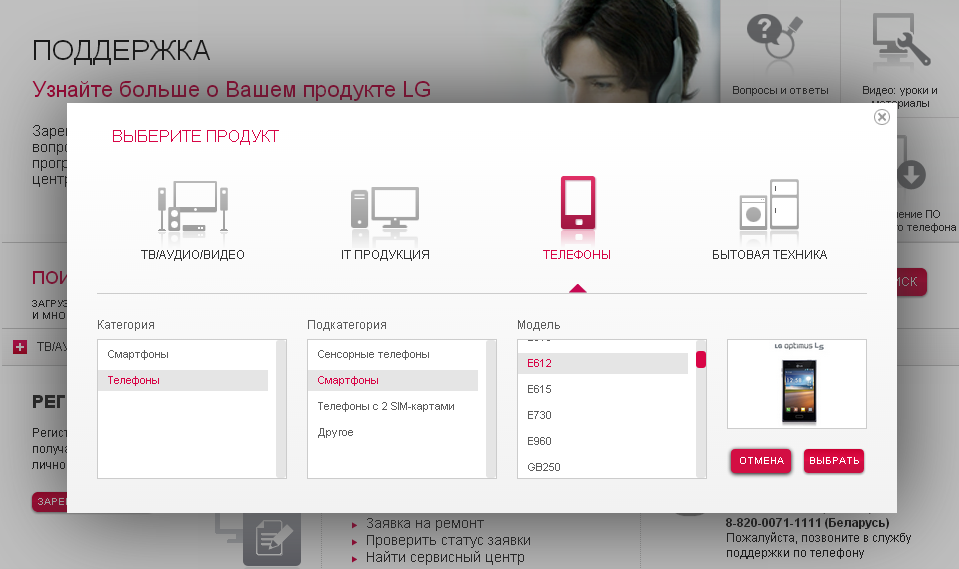
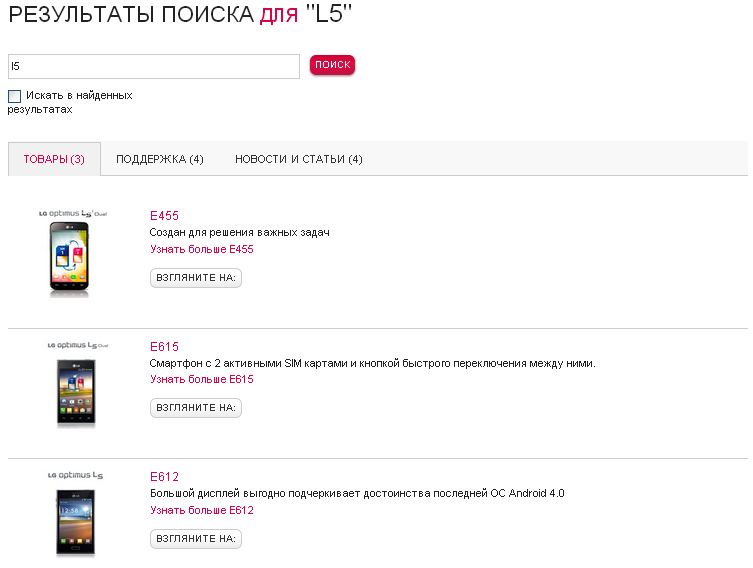
Установка всех трех компонетов каких-либо сложностей не представляет. А вот с навигацией на сайте поддержки продуктов LG не все так гладко – смартфоны разделены на две группы. Найти часть продуктов можно в категории «Телефоны -> Смартфоны», а остальные – «Телефоны -> Телефоны -> Смартфоны». Впрочем, быстрее всего воспользоваться поиском, введя в соответствующей строке название или индекс модели. Для работы LG Mobile Support Tool необходим доступ в интернет, причем работа через непрозрачные прокси-серверы не поддерживается. Также обновить ПО смартфонов LG можно и через PC Sync.
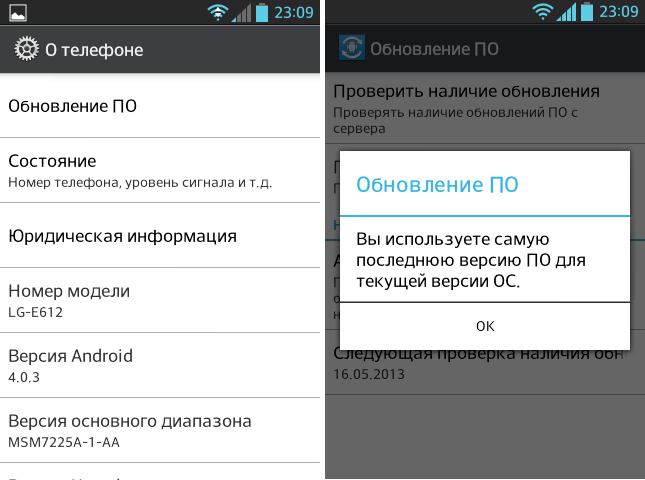
Кроме того, как и другие смарфтоны, девайсы от LG поддерживают обновление «по воздуху» (FOTA). Но несмотря на то, что в моем Optimus L5 был установлен Android 4.0.3, каких-либо обновлений аппарат не нашел.
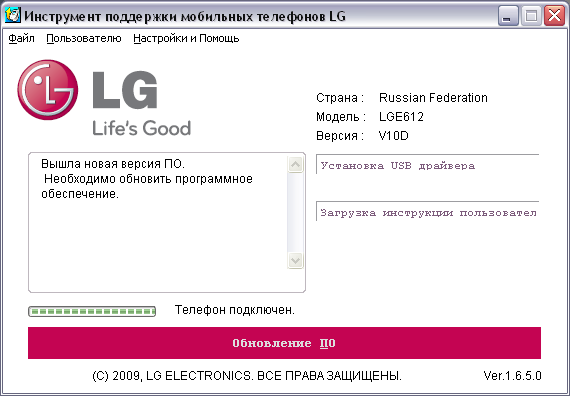
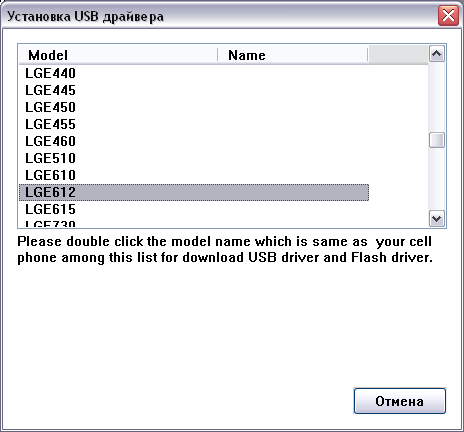
А вот у LG Mobile Support Tool было другое мнение. Кстати, драйвера можно установить непосредственно из приложения, для чего нажимают кнопку «Установка USB-драйвера», а затем, двойным щелчком по индексу, выбирают нужную модель смартфона.
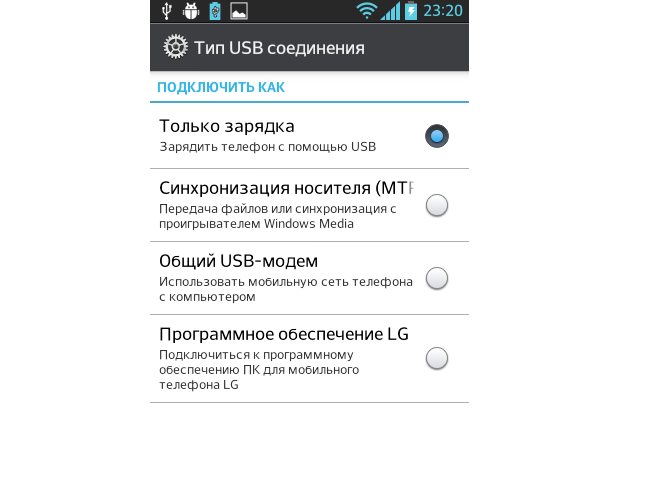
Обратите внимание, при подключении смартфона к компьютеру для обновления программного обеспечения необходимо выбрать режим «Программное обеспечение LG».
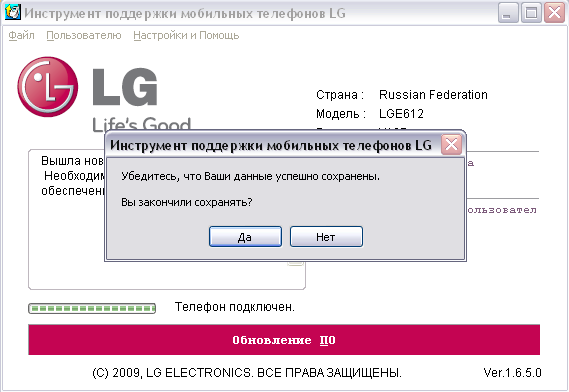
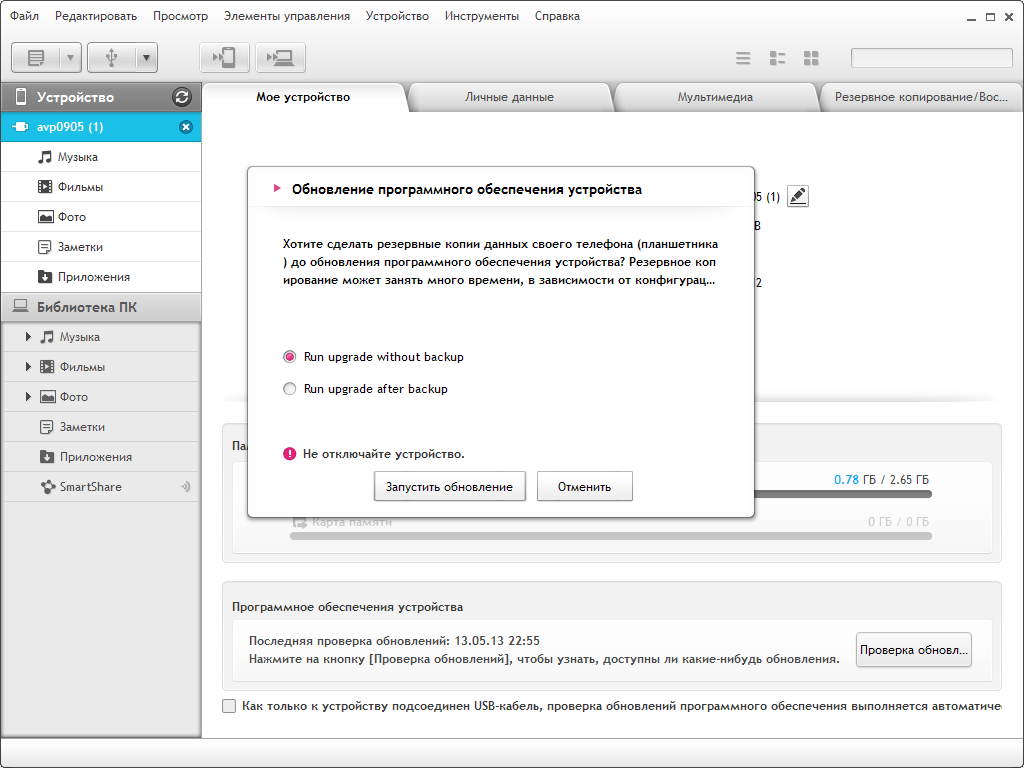
Также следует учитывать, что перед обновлением программного обеспечения устройства следует выполнить резервное копирование своих данных, о чем LG Mobile Support Tool напомнит пользователю. Жаль только, что это просто напоминание, а не кнопка позволяющая сделать резервную копию в одно касание. Резервное копирование можно выполнить через LG PC Suite, либо воспользоваться одной из программ рассмотренных в этом обзоре.
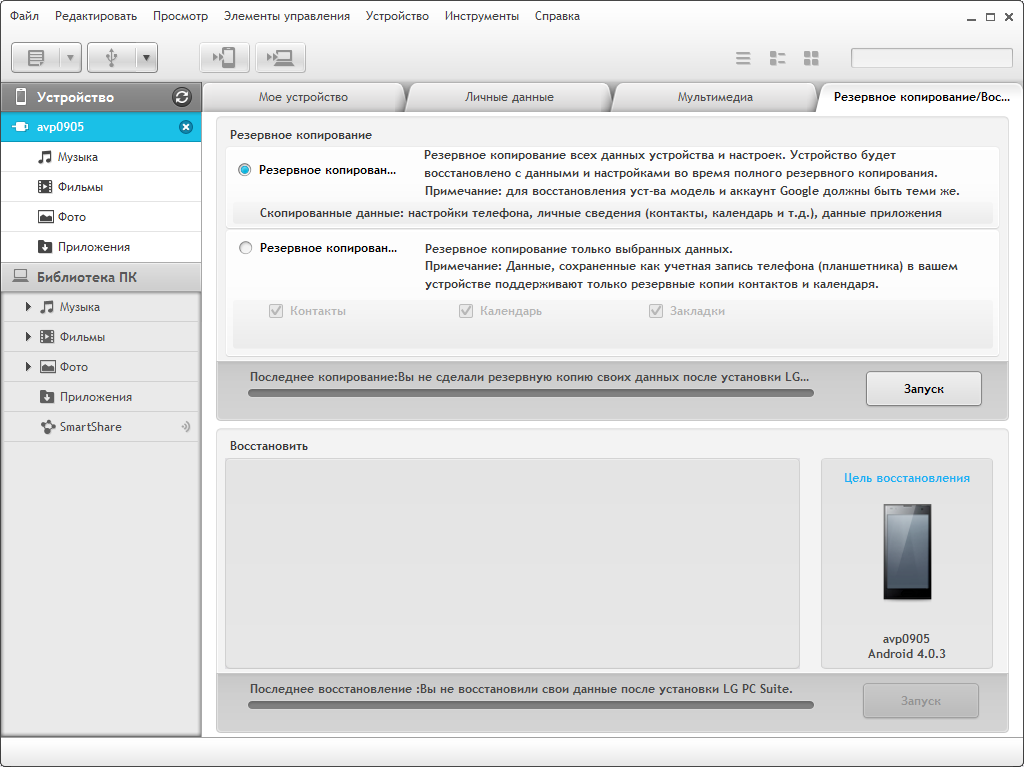
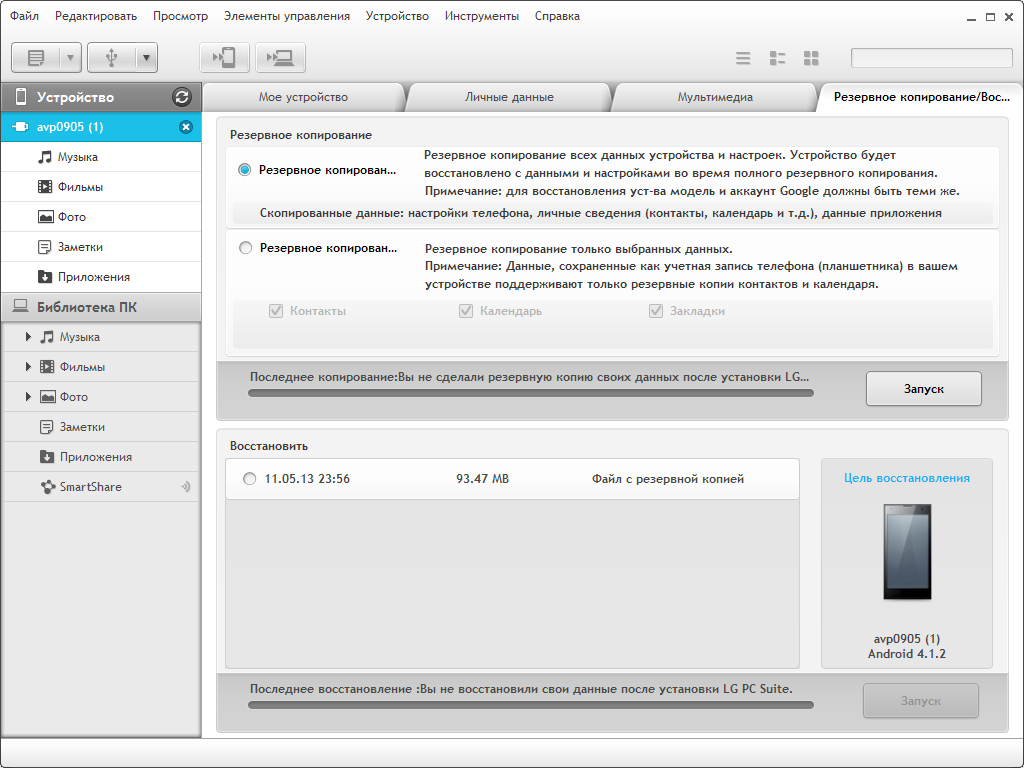
При использовании LG PC Suite (подробнее об этой программе мы расскажем чуть позже) резервное копирование выполняется достаточно просто – запускают приложение, выбирают вкладку «Резервное копирование/восстановление», тип создаваемой резервной копии и нажимают кнопку «Запуск». Обратите внимание, возможности по использованию PC Suite для миграции с одного устройства LG на другое ограничены - восстановить данные можно будет только на смартфон той же модели, привязанный к тому же самому аккаунту Google. Созданные резервные копии отображаются в списке «Восстановить».
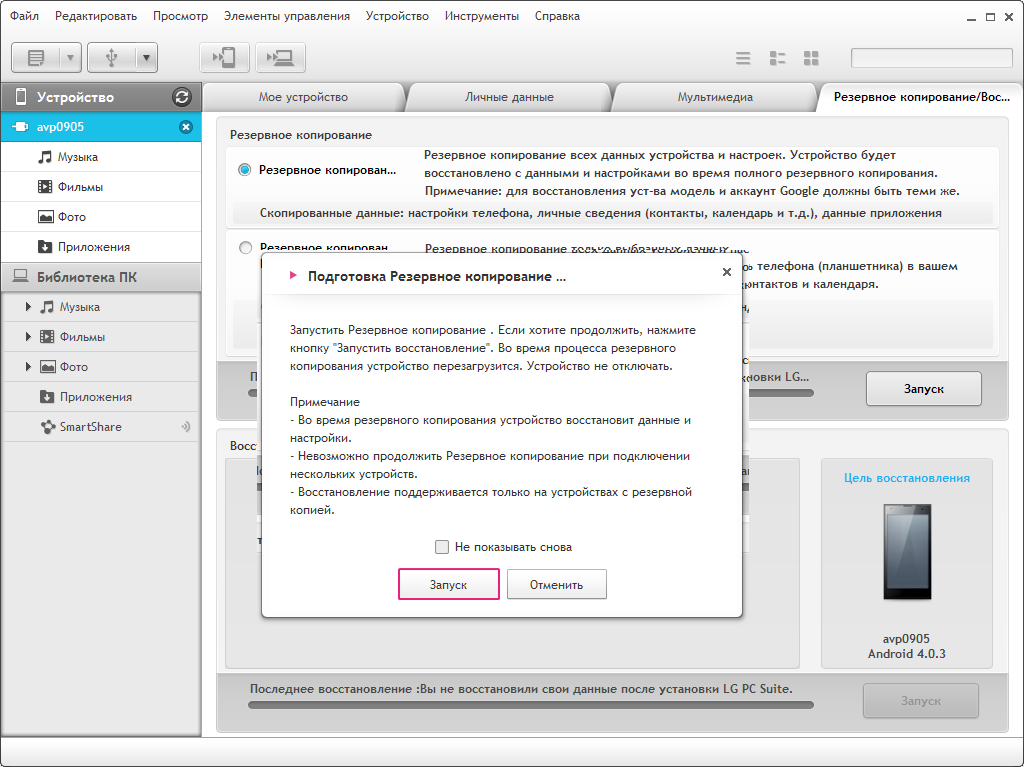
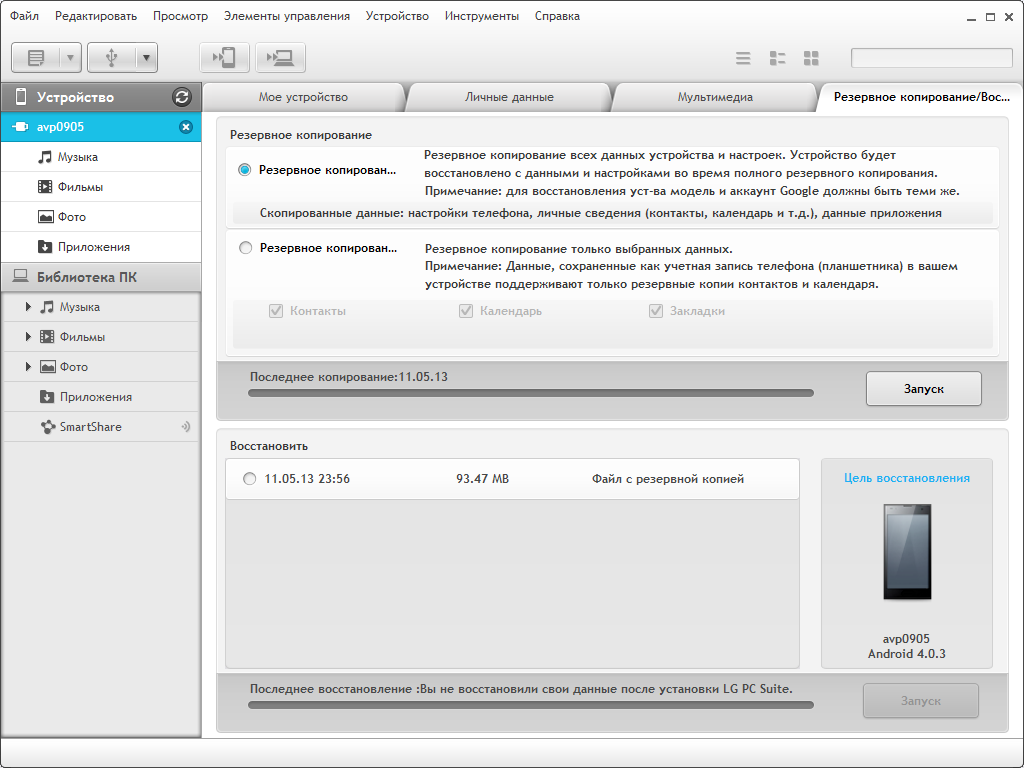
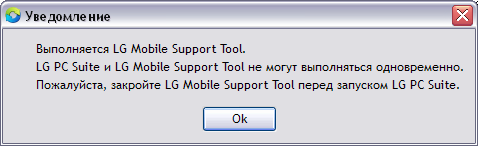
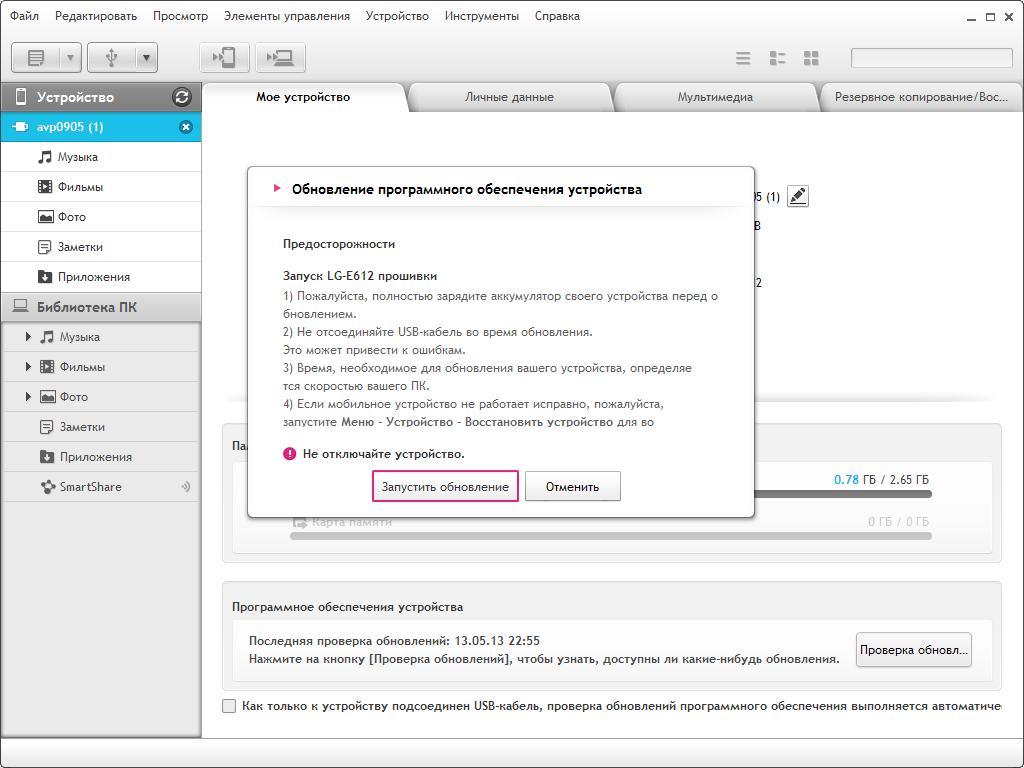
При выполнении резервного копирования и обновления программного обеспечения также не следует забывать, что одновременно PC Suite и Mobile Support Tool работать не могут, а перед выполнением любых операций с программным обеспечением смартфона следует полностью зарядить его аккумулятор.
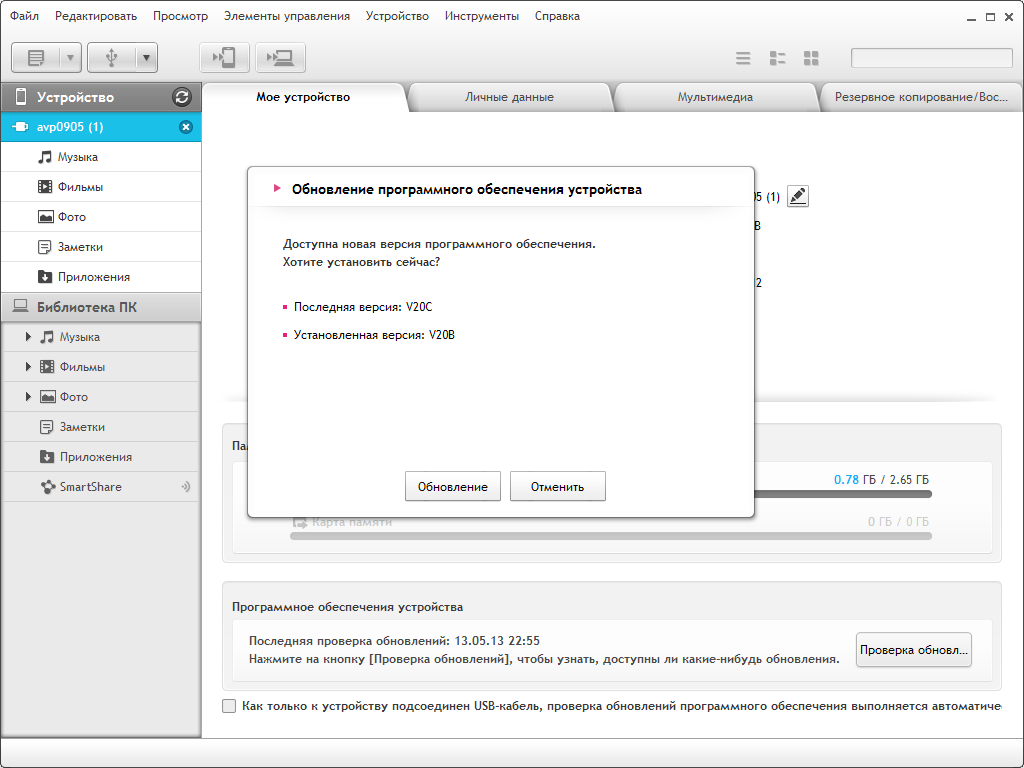
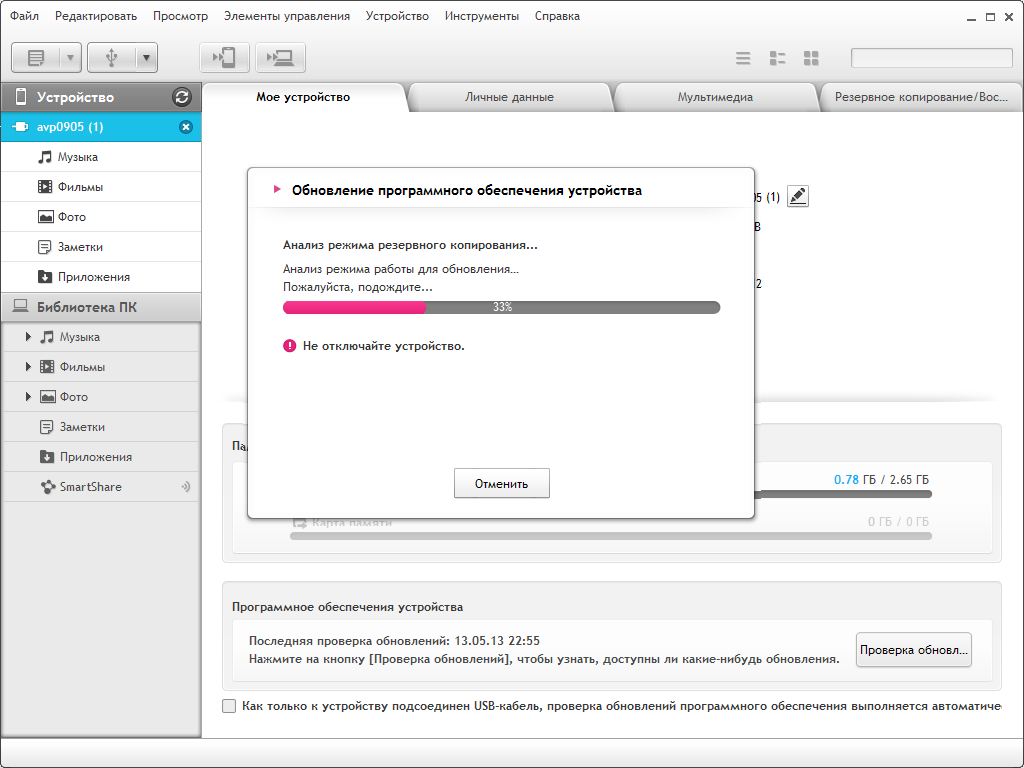
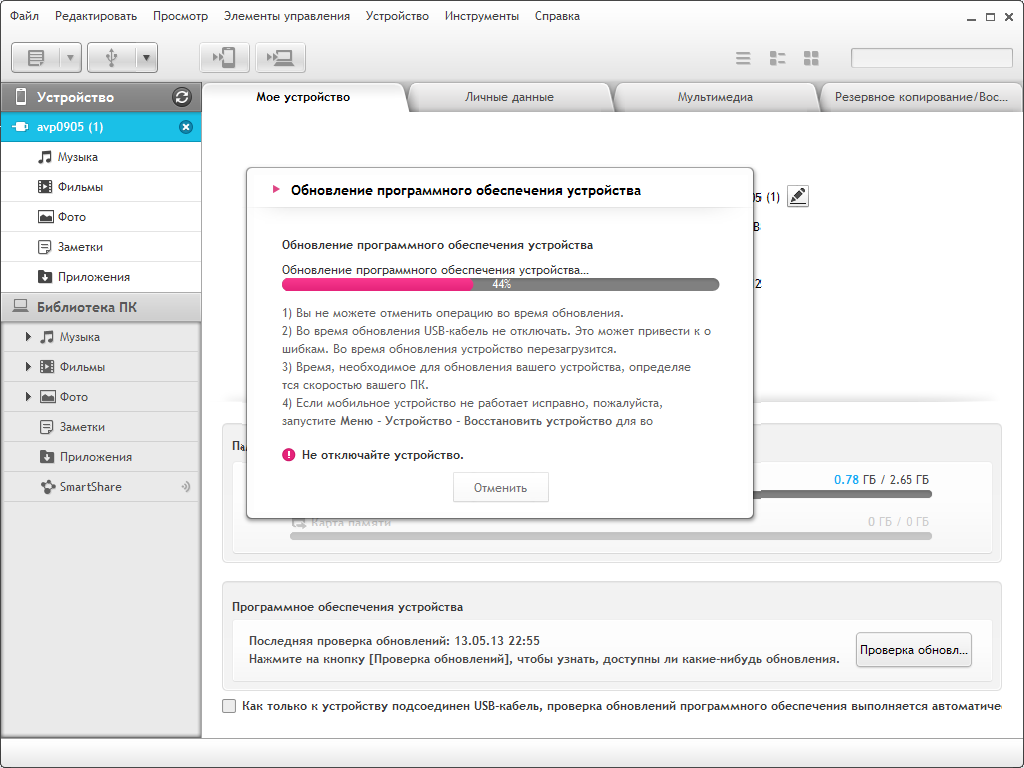
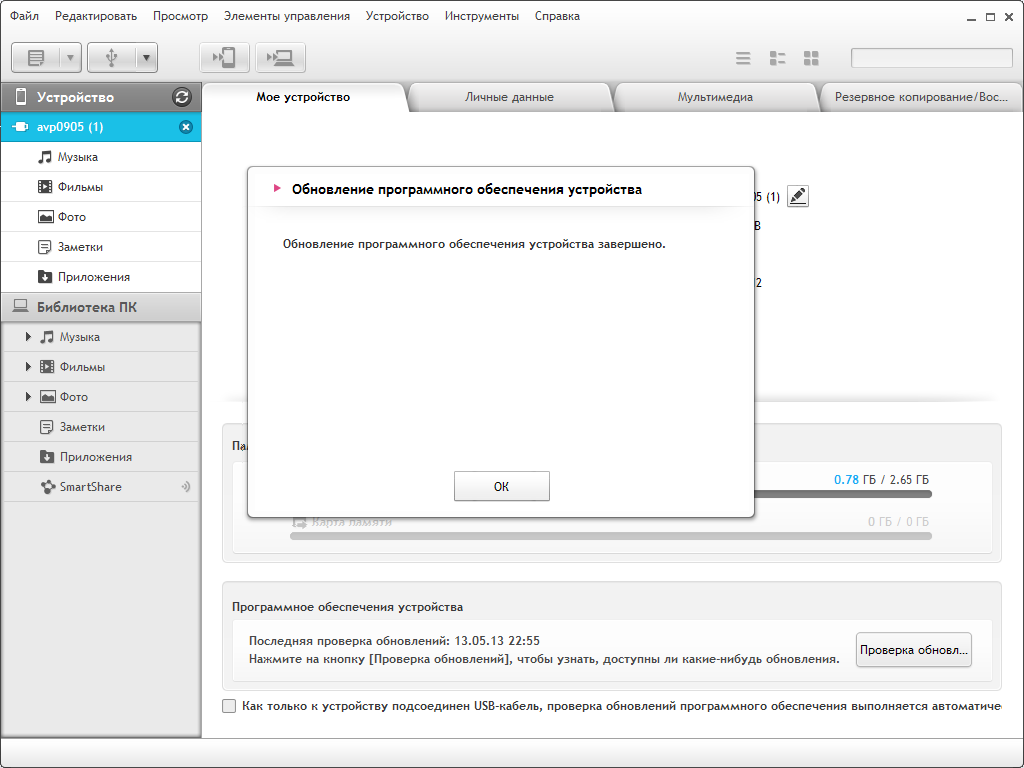
Но вернемся к обновлению программного обеспечения – для запуска этой процедуры в основном диалоговом окне Mobile Support Tool нажимают кнопку «Обновление ПО», подтверждают, что резервное копирование завершено и ожидают окончания операции. На моем компьютере весь процесс занял немногим менее 20 минут.
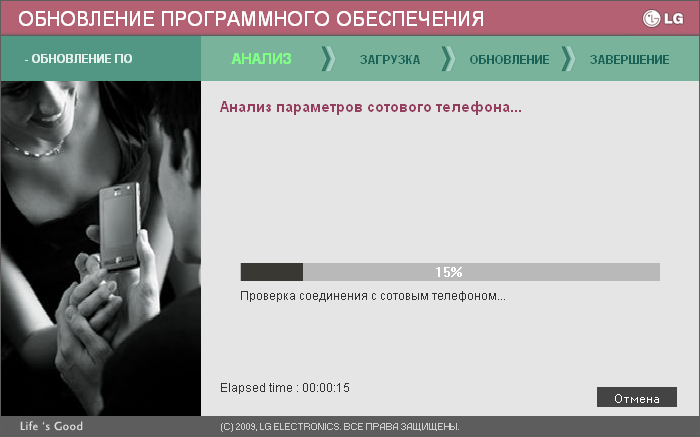
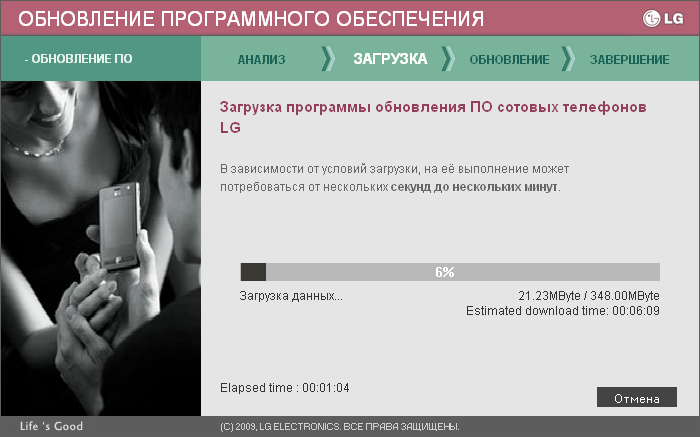
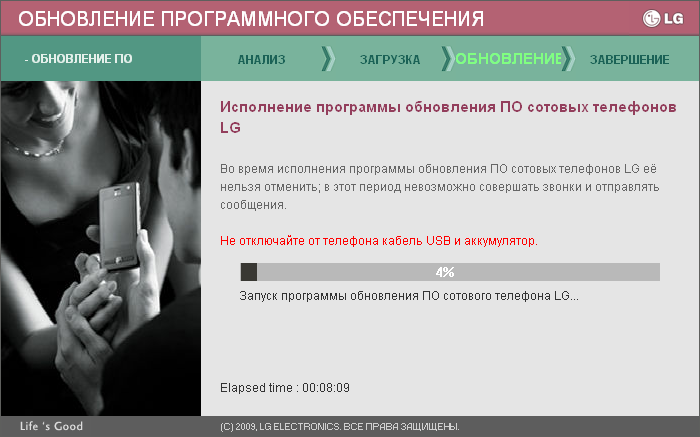
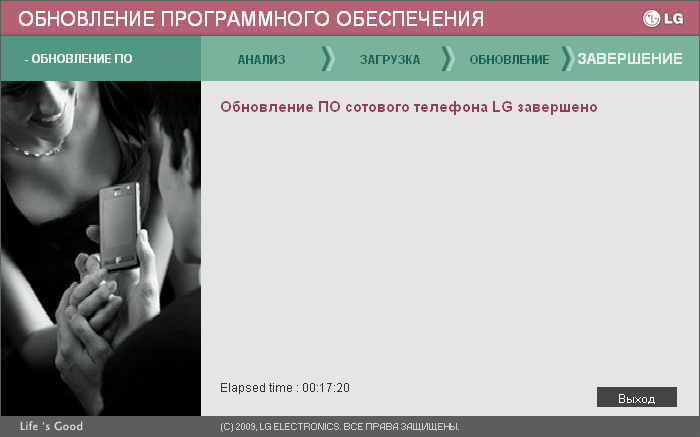
Какое-либо вмешательство пользователя в процесс обновления программного обеспечения не требуется, все операции выполняются без дополнительных запросов. После перезагрузки смартфона с новой версией ПО ручное восстановление данных из резервной копии не понадобилось – вся информация и программы осталось на своих местах.
Если говорить о самом обновлении, то оно принесло моему Optimus L5 достаточно много доработок, как внешних, так и внутренних. Например, строка уведомлений стала более функциональной и было улучшено программное обеспечение камеры, в том числе в части фокусировки при макросъемке. Но не все доработки выглядят позитивно. Субъективно в обновленном ПО чуть хуже сглаживание экранных шрифтов, что на 4-дюймовом HVGA-дисплее смотрится, мягко говоря, не лучшим образом.
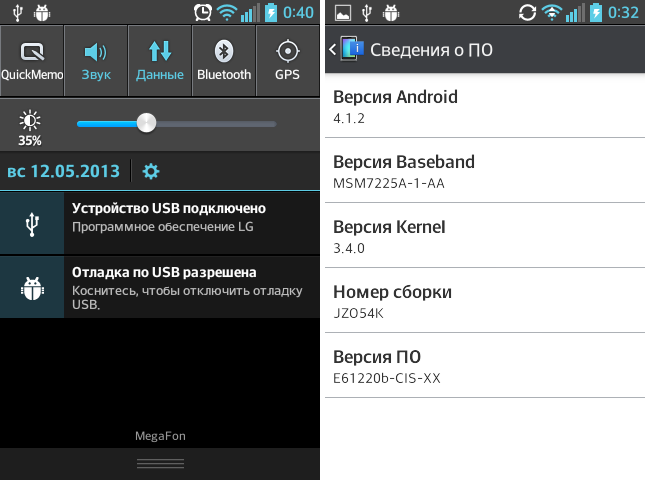
Одним новшеств обновленного программного обеспечения стало появление режима камеры (PTP), что позволяет упростить процесс выгрузки фотографий. Также поддерживаются режимы «Только зарядка», «Синхронизация носителей», «Общий USB-модем» и «Программное обеспечение LG». Собственно последний режим и используется программой LG PC Suite, представляющим собой «интеллектуальное приложение, разработанное для взаимодействия с LG-устройствами (мобильными телефонами и планшетниками) с целью удобного управления мультимедийным содержимым и другими программами».
Основной функционал LG PC Suite включает в себя:
Как видите, программа LG PC Suite достаточно универсальна, а ее функционал на разных устройствах может варьироваться.
С точки зрения функциональности содержимое основного диалогового окна приложения можно разделить на две основные группы – «Устройство» и «Библиотека ПК», переключение между которыми осуществляется через меню, расположенное в левой части диалогового окна приложения. Если к компьютеру подключено несколько устройств, то каждое из них отображается отдельным пунктом.
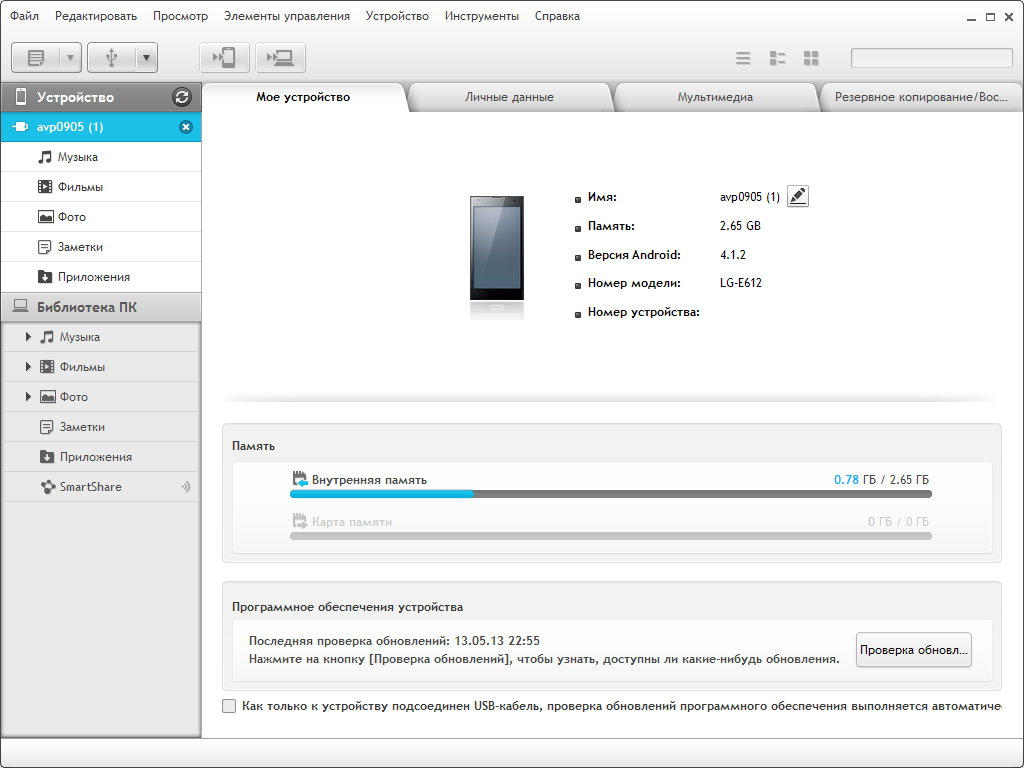
На вкладке «Мое устройство» отображается общая информация о подключенном устройстве: имя, версия операционной системы, объем доступной памяти и сведения о версии программного обеспечения. Здесь же доступна функция проверки обновлений программного обеспечения мобильного устройства. При желании проверять наличие апдейтов можно при каждом подключении девайса к компьютеру, для чего устанавливают соответствующий флажок.
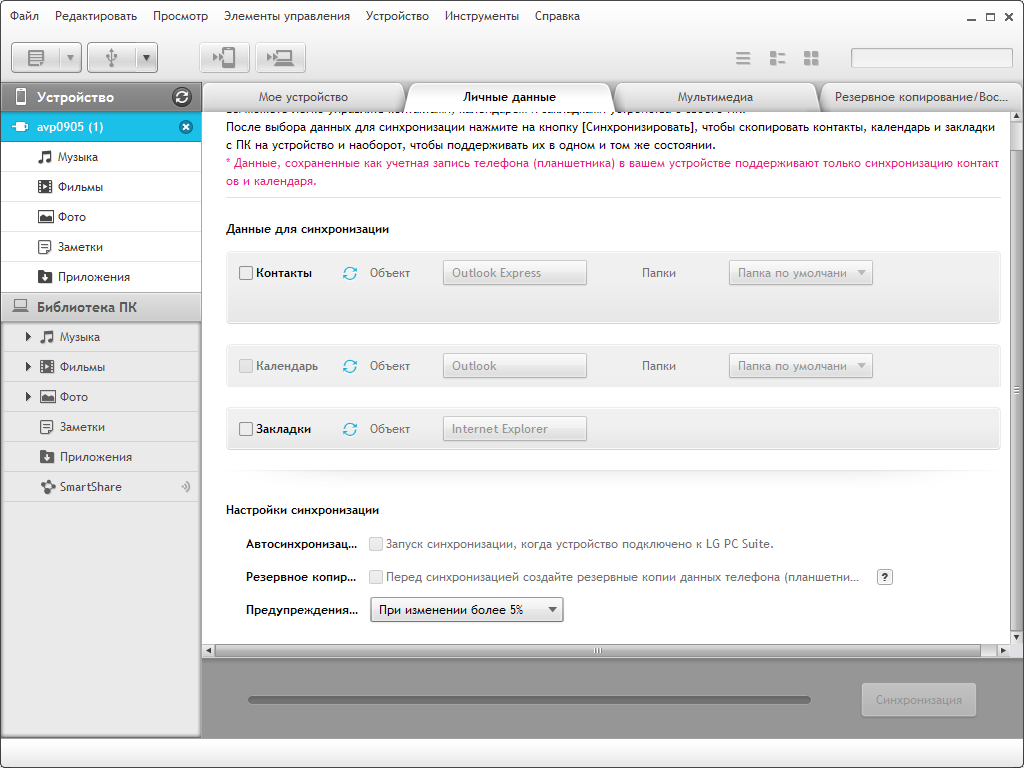
Вкладка «Личные данные» используется для синхронизации мобильного устройства с компьютером. Посредством LG PC Suite можно синхронизировать контакты, календарь и закладки. Возможности по синхронизации зависят от используемой на компьютере операционной системы и набора предустановленного программного обеспечения. При желании можно настроить автоматическую синхронизацию выбранных объектов при запуске PC Suite.
Как несложно догадаться по названию, вкладка «Резервное копирование/восстановление» служит для сохранения резервных копий и загрузки их в телефон. Напомню, резервные копии содержимого в обязательном порядке следует делать перед обновлением программного обеспечения. Конечно, в Android контакты можно хранить на сервере Google, но для сохранения прочей информации и настроек наличие резервной копии будет очень кстати.
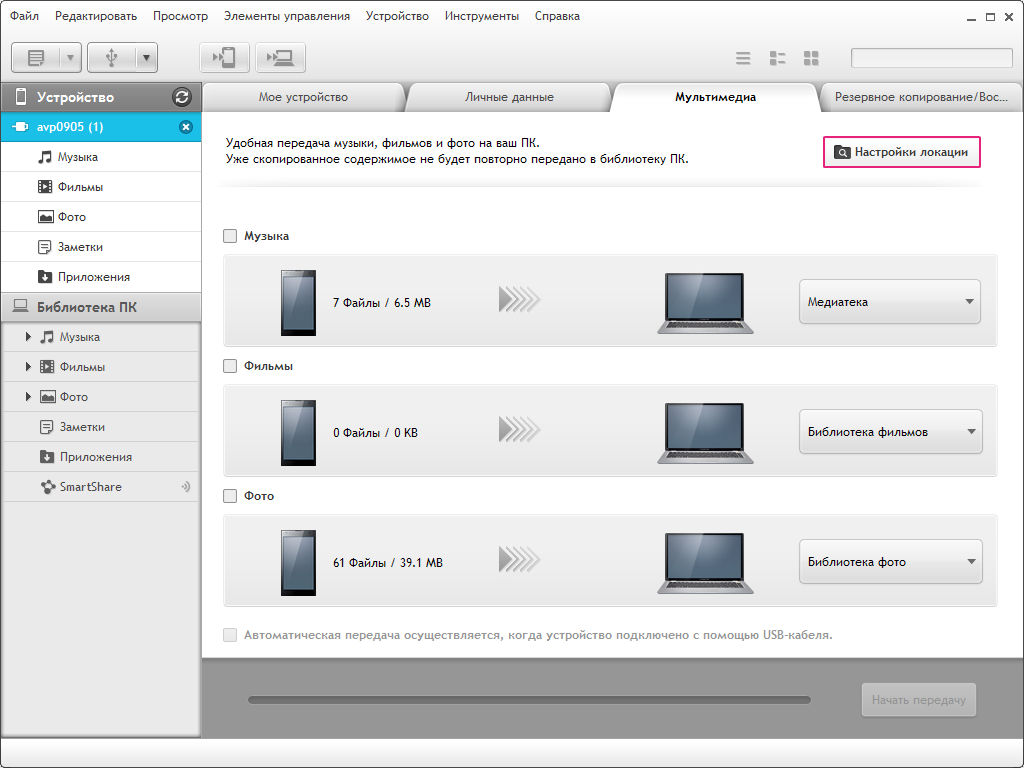
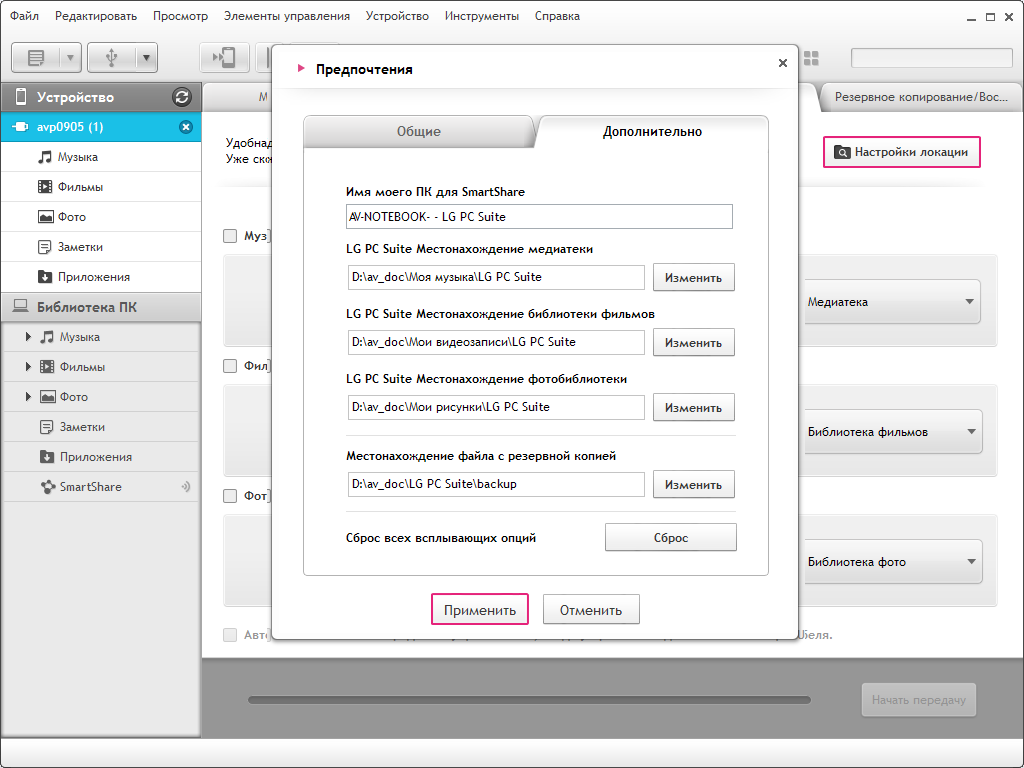
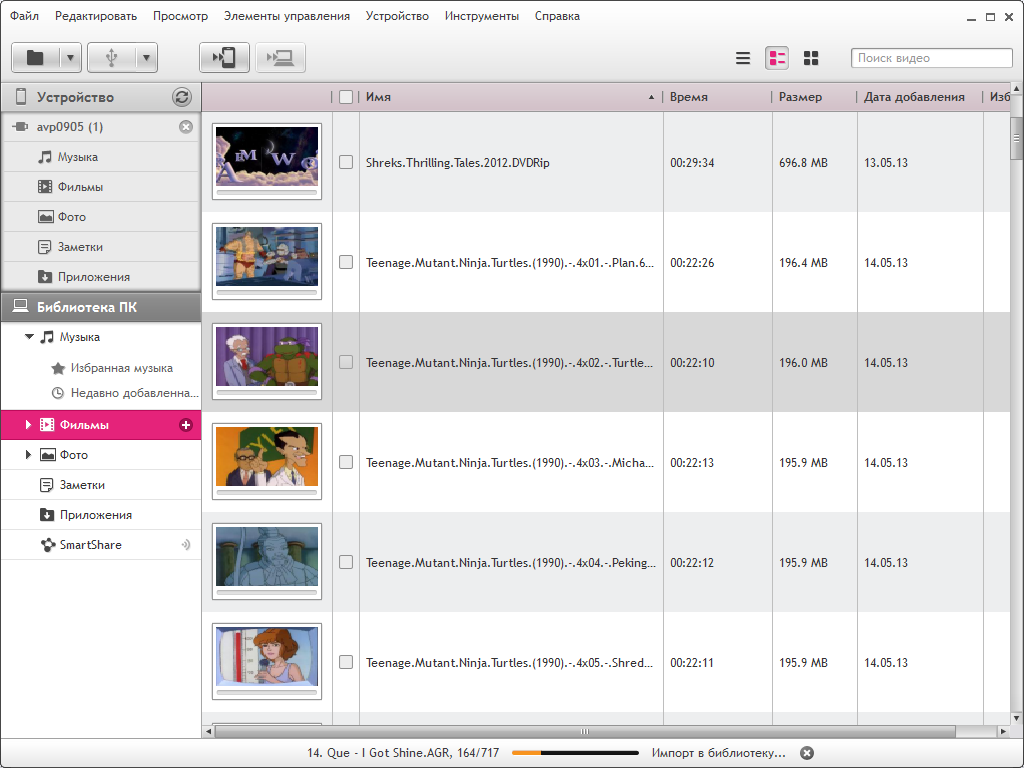
Вкладка «Мультимедиа» позволяет обмениваться музыкой, фильмами и фотографиями между мобильным устройством и соответствующим разделом «Библиотеки ПК». Для настройки папок, где на компьютере находятся медиафайлы, нажимают кнопку «Настройка локации» и указывают необходимые папки.
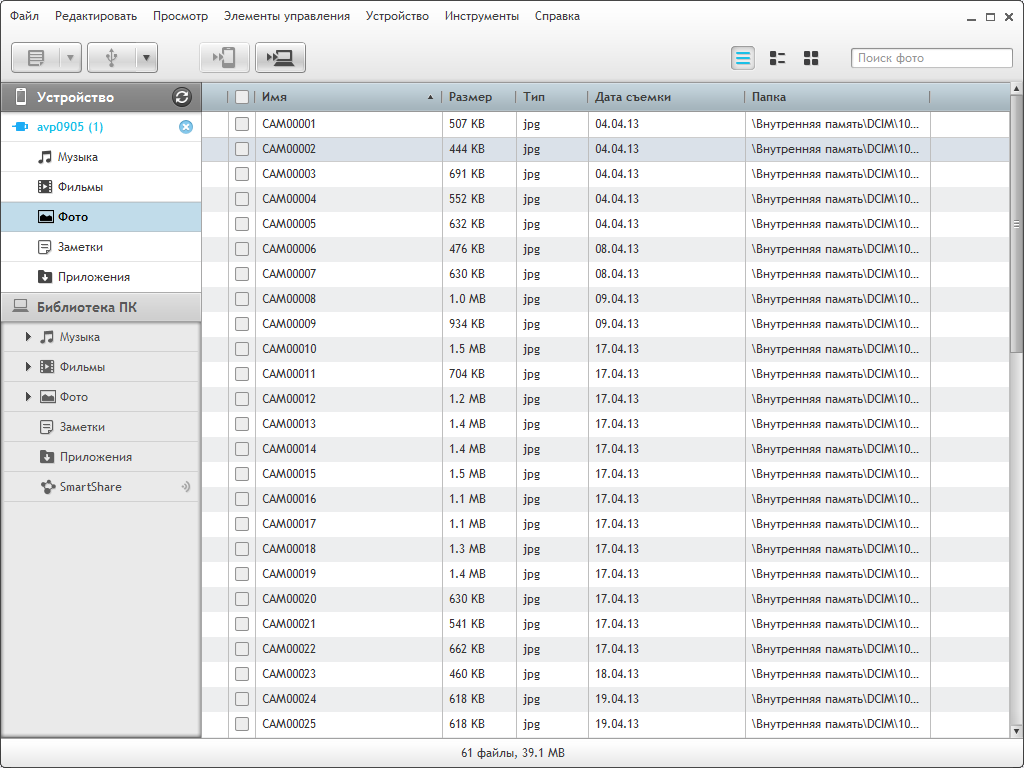
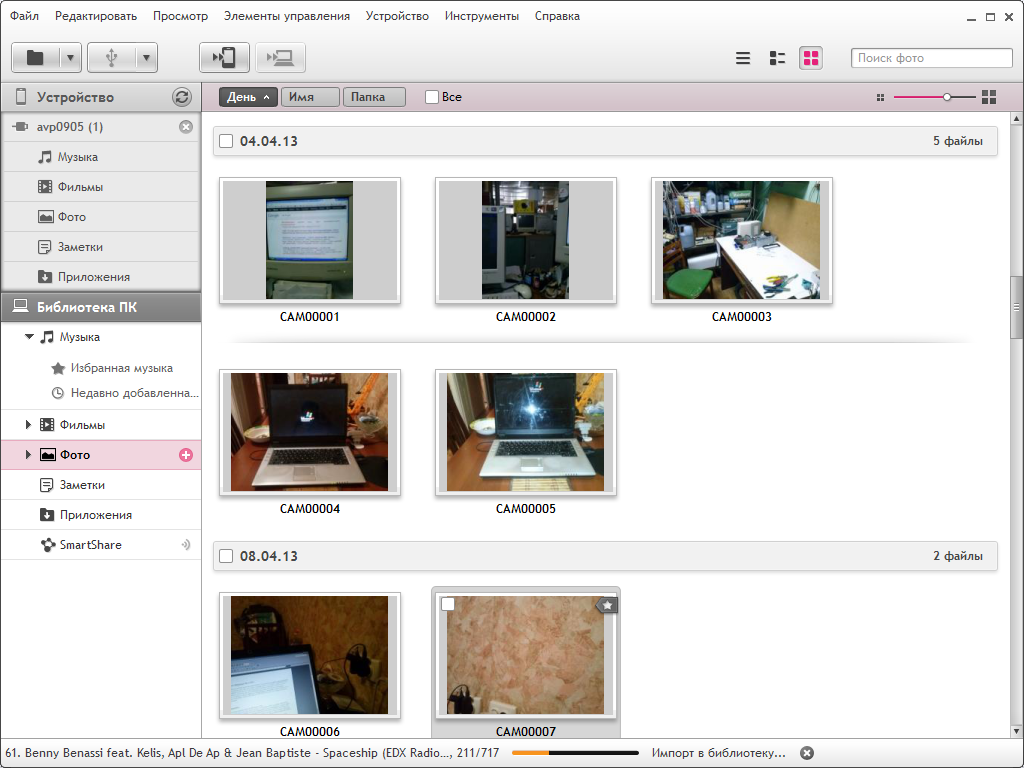
Для управления находящимися на мобильном устройстве музыкой, фильмами, фотографиями, заметками и приложениями можно выбрать соответствующий подпункт меню «Устройство». Для фотографий доступен просмотр в виде списка, таблицы и фотоальбома.
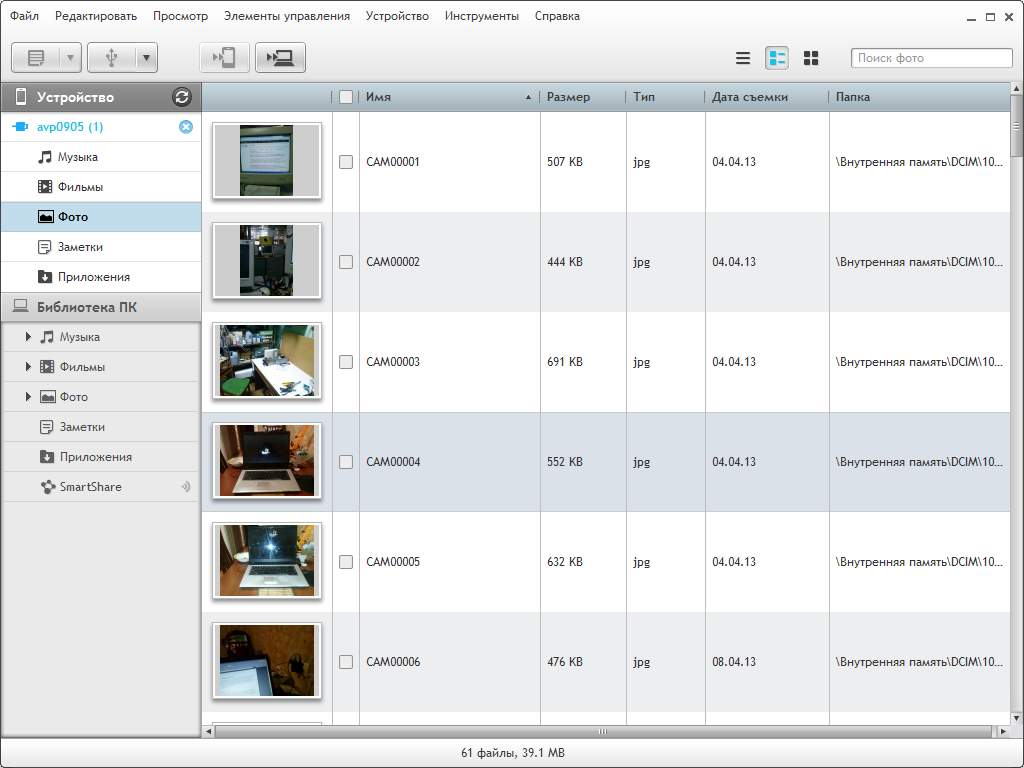
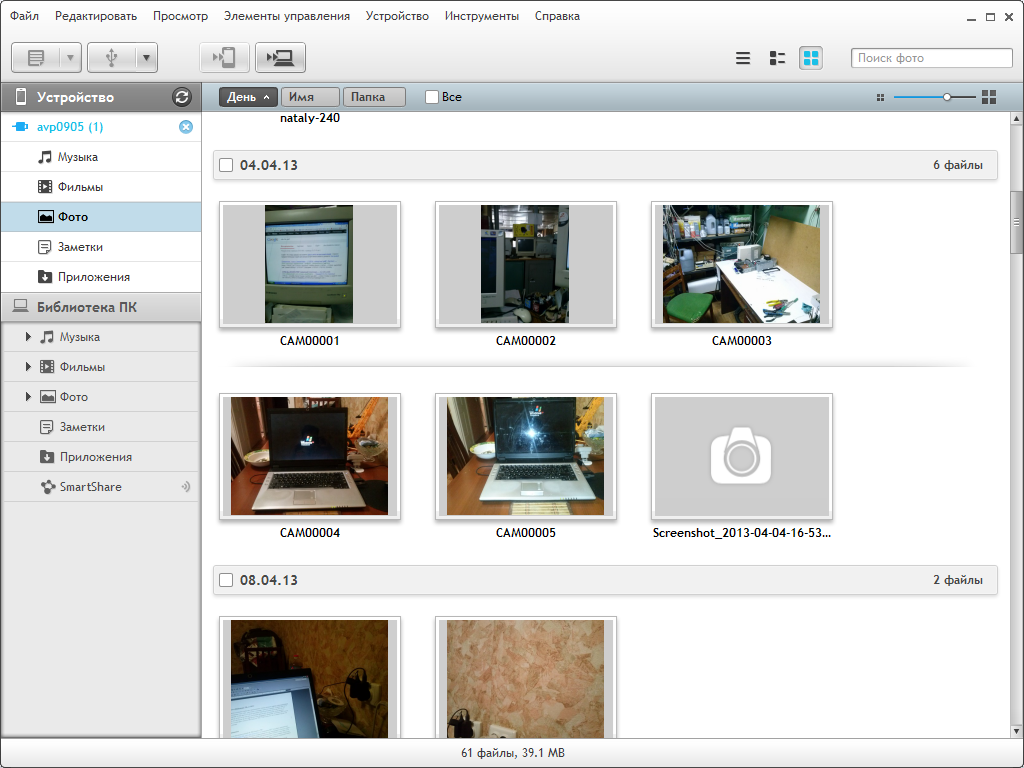
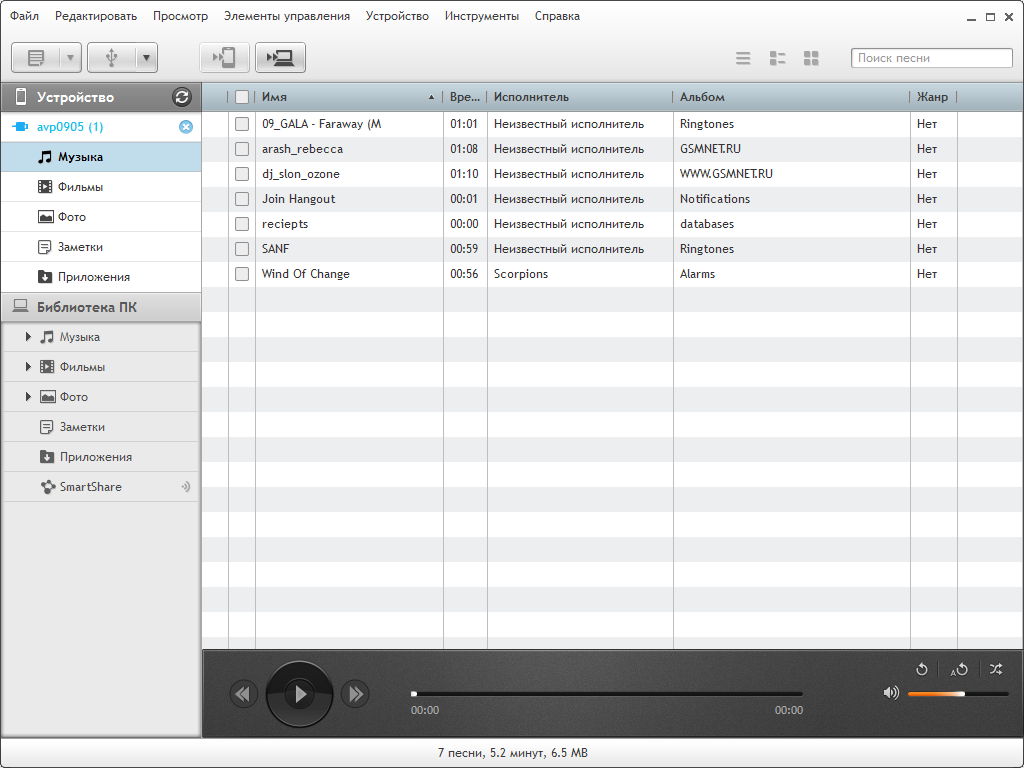
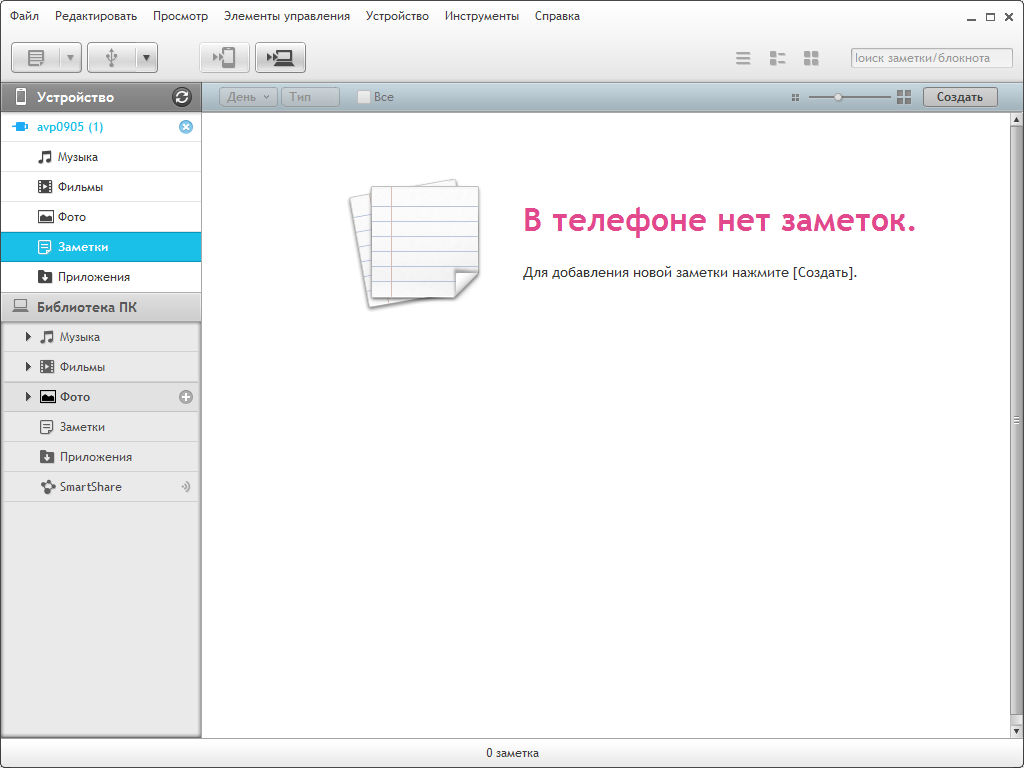
Для музыки доступно ее воспроизведение, а для заметок - поддерживается не только отображение уже присутствующих в телефоне записей, но и их создание.
Через пункт «Приложения» подменю «Устройство» можно просмотреть список установленных приложений и свойства каждой программы. Кроме того, поддерживается резервное копирование приложений на компьютер и их удаление с мобильного устройства. Установленные на мобильном устройстве приложения можно просматривать в виде списка, таблицы или набора значков (иконок).
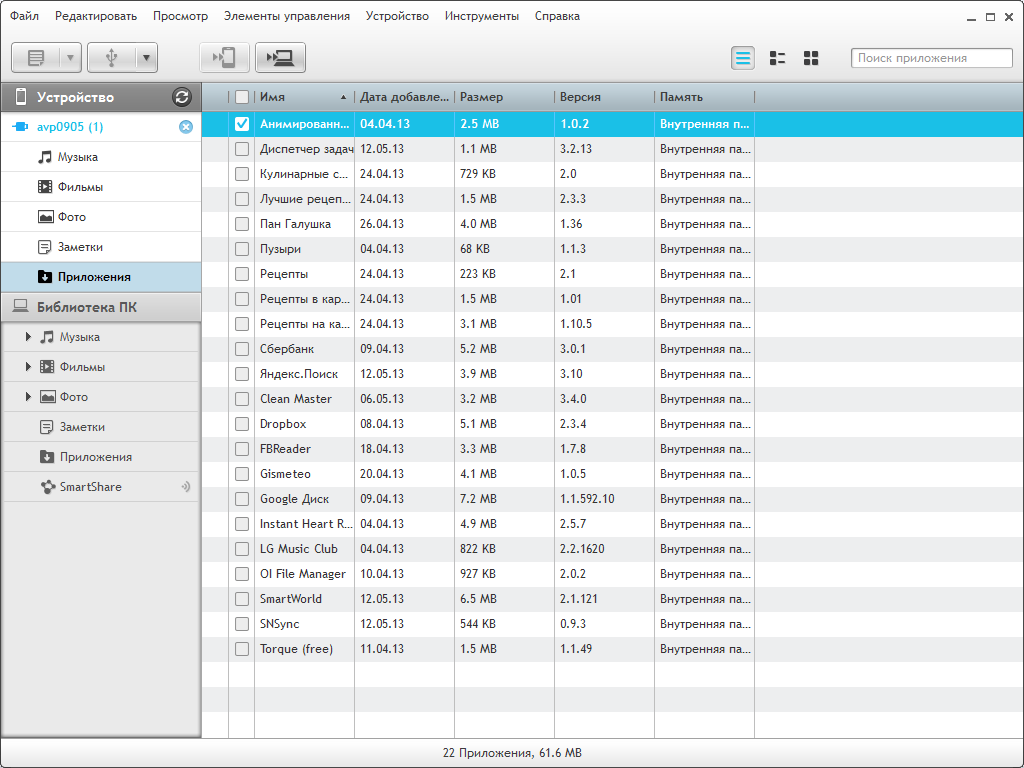
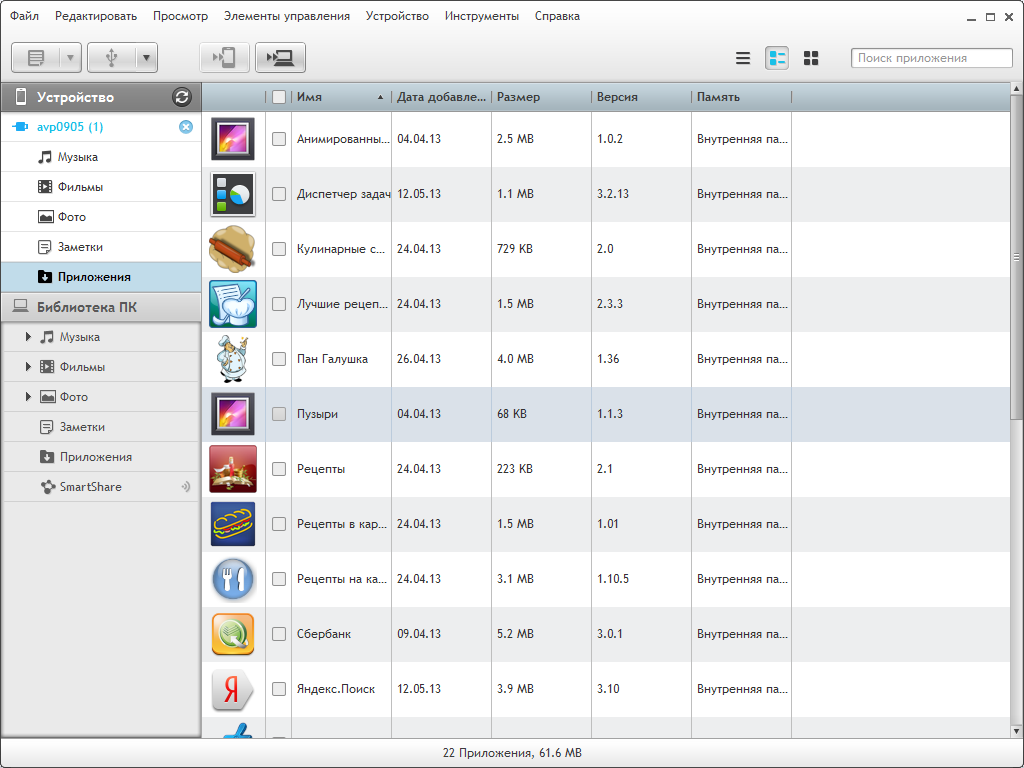
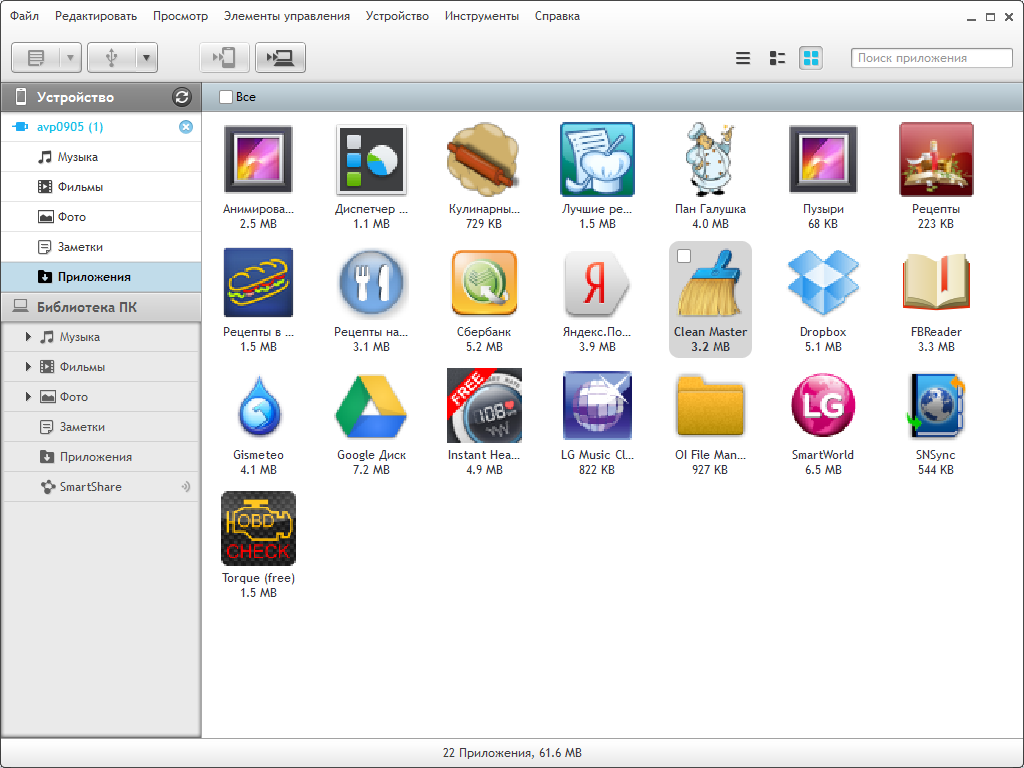
При настройке «Библиотеки ПК» в нее можно импортировать как отдельные файлы, так и папки, содержащие контент определенного типа (музыка, фильмы, фото). Кроме того, в «Библиотеке ПК» можно создавать заметки и хранить резервные копии приложений. Естественно, что содержащийся в «Библиотеке» контент можно просматривать (прослушивать, включая создание списков воспроизведения) и экспортировать на мобильное устройство.
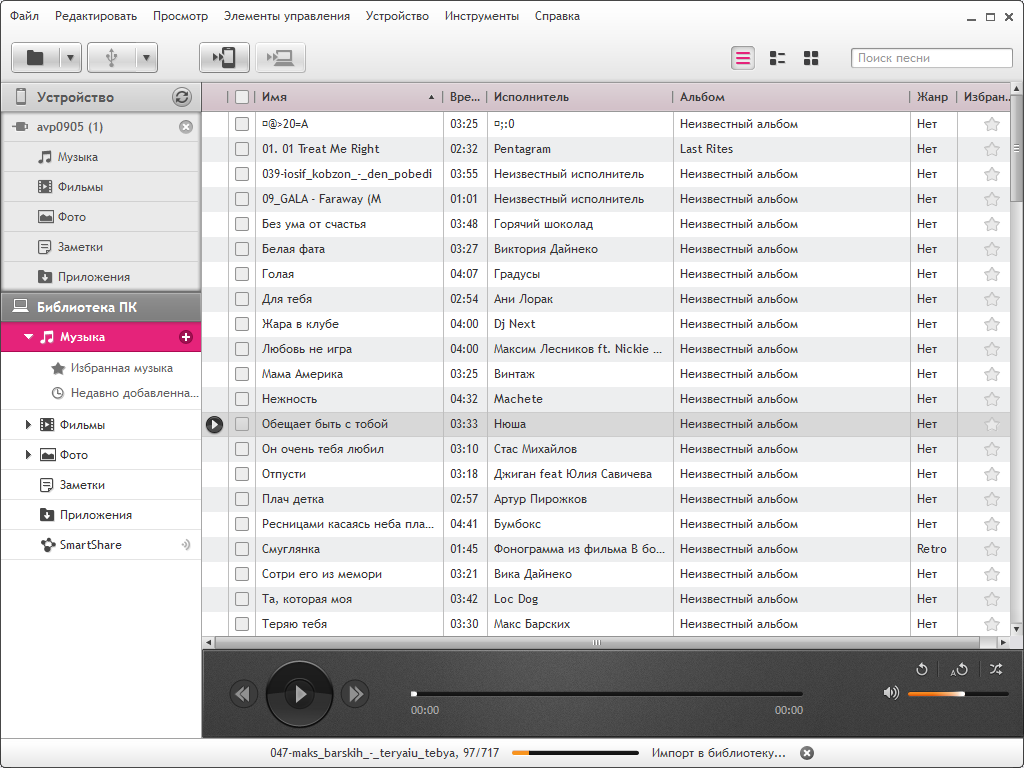
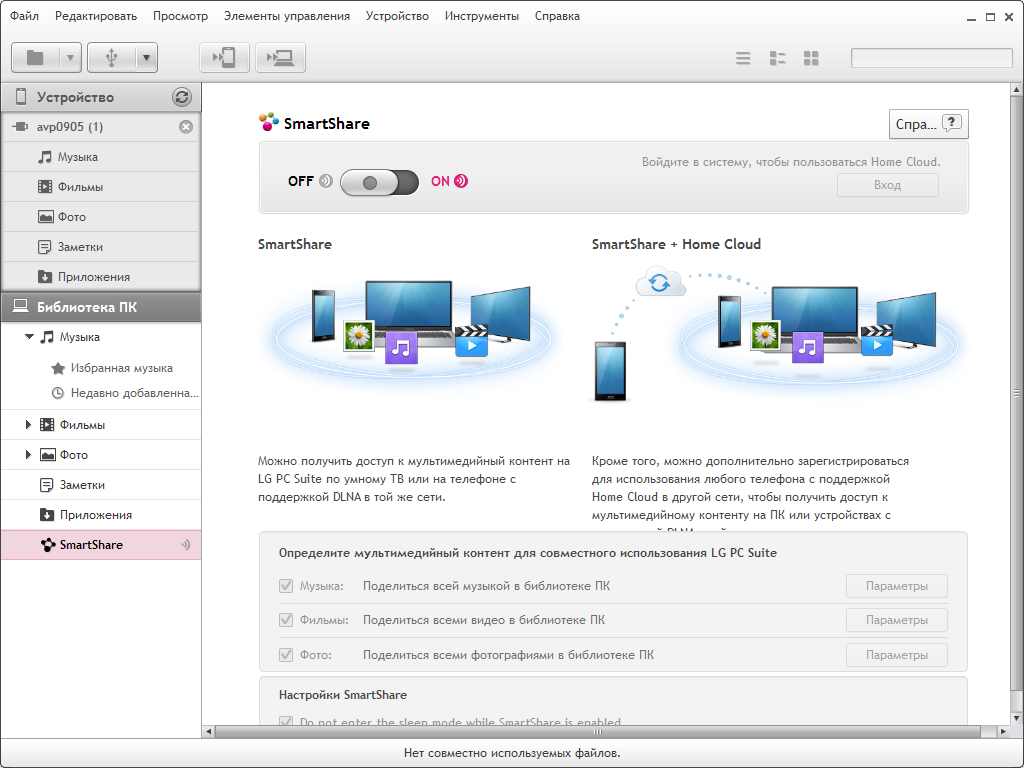
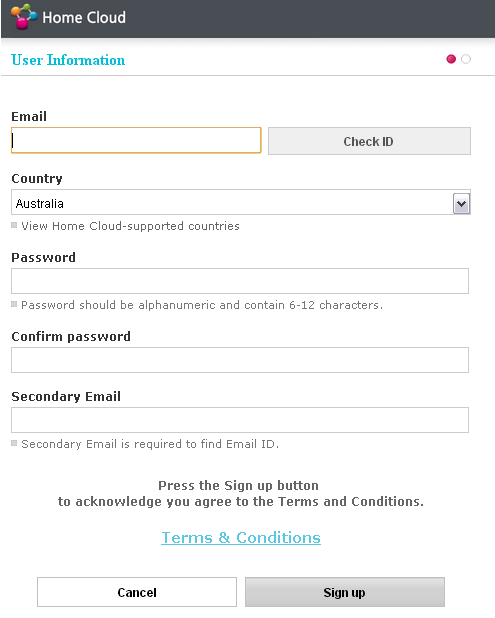
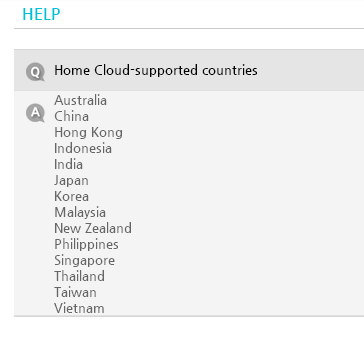
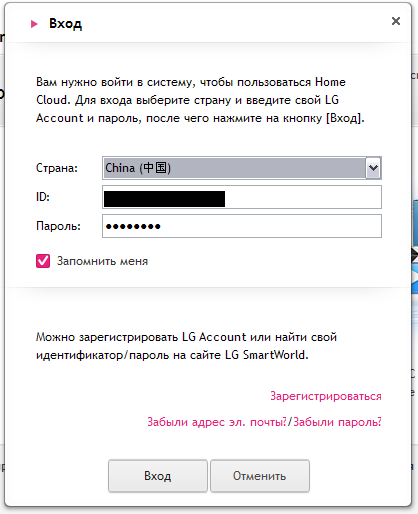
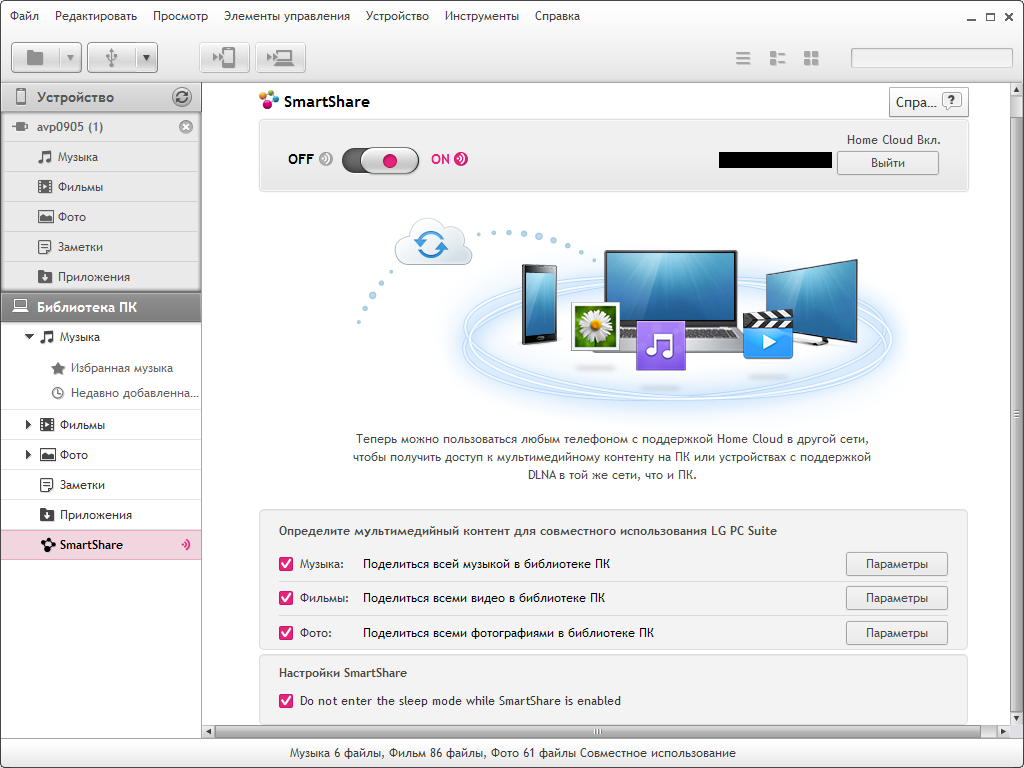
Еще одна функция, доступная в «Библиотеке ПК» - SmartShare, позволяет делиться контентом в рамках DLNA-сети и посредством облачного хранилища Home Cloud. Для использования Home Cloud необходимо авторизоваться с использованием ID (идентификатора) и соответствующего ему пароля. Перейти к странице регистрации в Home Cloud можно непосредственно из LG PC Suite. К сожалению, в нашей стране сервис Home Cloud официально не поддерживается.
Если говорить в целом, то протестированные приложения оставили приятное впечатление. Например, в функциональности PC Suite меня больше всего заинтересовала возможность создания резервных копий, быстрой передачи контента на мобильное устройство и то, что в качестве библиотеки с музыкой и видео можно выбрать любую папку на жестком диске компьютера. Но сильнее всего порадовало то, что обновление программного обеспечения смартфонов LG можно выполнять не только через Mobile Support Tool, но и через более дружественный к пользователю PC Suite.
Впрочем, самое важное то, что LG все-таки выпустила обновление до Android 4.1 для популярных устройств 2012 модельного года. На мой взгляд, то, что производитель пытается не только продать как можно больше новых устройств, но и не забывает о владельцах уже купленных устройств (хотя бы самых популярных моделей) очень важно. Это ключ к лояльности к продукции любого производителя. Причем, хотелось бы, чтобы обновления до актуальных версий ОС выходили бы пораньше, а поддержка продукта с выходом ПО на базе свежих версий ОС осуществлялась до тех пока, пока это позволяет «железо».
© Антон Печеровый,
Публикации по теме:
08.01.  Все сети LTE в мире. Краткая информация
07.10. Беглый взгляд на LG V10 – флагман с изюминкой
25.06. Это интересно: Телефоны и смартфоны попавшие в книгу рекордов Гиннесса
17.06. Эволюция фотокамер в мобильных телефонах
26.04. Билайн объявляет о новых странах в LTE-роуминге
31.07. Практикум: как перенести контакты на смартфон Android и Windows Phone
15.07. Гид покупателя: выбираем недорогой смартфон с поддержкой LTE. Лето 2014
11.09. HMD возрождает бренд Asha - представлен бюджетный смартфон Asha 30
11.09. Apple представила AirPods 5 – улучшенное шумоподавление и Live Translation
11.09. Apple представила Watch Series 12 и Watch Ultra 4 – новый чип S11 и рекордная автономность
10.09. Apple представила iPhone 18 Pro и 18 Pro Max: 2-нм чип A20 Pro и камера с переменной диафрагмой
10.09. Apple iPhone Duo – первый складной смартфон Apple оценен в $1999
10.09. Realme представит 16 Pro и Buds T500 Pro в стилистике вселенной Гарри Поттера
10.09. Tecno Camon Slim 5G получил корпус толщиной 6.39 мм, 144 Гц AMOLED-экран и АКБ 6000 мАч
09.09. Xiaomi Pad 9 Pro Max – флагманский планшет на Xring O3 с 13.3" 144 Гц и 12000 мАч
09.09. Oppo A7 Pro с АКБ 8000 мАч, зарядкой 45 Вт и ценой от $330 представлен в Китае
09.09. Infinix Xpad 30 Pro с 2.5K-экраном и АКБ 8200 мАч представлен глобально
08.09. Samsung Galaxy A07s – доступный смартфон с шестью годами обновлений
08.09. Xplora Go Pad – планшет для детей с упором на родительский контроль
08.09. Появилась информация дизайне и характеристиках Poco C95 Pro 4G
07.09. Xiaomi Smart Band 11 стал ярче, тоньше и дольше работает
07.09. Oppo A7 Pro с АКБ 8000 мАч, IP69K и AI-защитой замечен в официальном листинге
07.09. Motorola Edge 70 Plus с 200 МП камерой и АКБ 6500 мАч представлен в Европе
07.09. Poco X8 Power с АКБ 10 000 мАч, зарядкой 100 Вт и защитой IP69 представлен в Индии
05.09. Lenovo Yoga Tab Gen 2 и Plus Gen 2 – экран 4K@144 Гц, 7 лет обновлений и AI-функции
04.09. Poco F9 Pro с экраном 10 000 нит при 185 Гц и АКБ 6330 мАч дебютировал глобально
03.09. Poco X8 с AMOLED-экраном 1.5K@120 Гц и защитой IP69 представлен глобально