
MForum.ru
22.12.2009,
Несмотря на выпуск нескольких коммуникаторов, работающих под управлением операционной системы Android, в HTC продолжают развивать и основную линейку устройств. Поэтому в новом мультимедийном флагмане компании можно увидеть ОС Windows Mobile. Также постепенно развивается и фирменный интерфейс, повышается удобство его использования.
Этот видеоролик в формате WMV (6 Мб) >>>
Официально оболочка, используемая в коммуникаторе HTC HD2, называется HTC Sense. Напомним, что точно такое же название и у интерфейса Android-коммуникаторов этой фирмы. Однако, по сути это две разные оболочки, хотя некоторые их элементы довольно похожи. HTC Sense в коммуникаторе HTC HD2 – не что иное, как немного доработанный интерфейс TouchFLO 3D, хорошо знакомый пользователям других устройств HTC на базе Windows Mobile.
По-прежнему, основу оболочки составляет рабочий стол, также известный под кодовым названием Manila. По сути это плагин, занимающий все пространство экрана, за исключением статусной строки и строки с софт-кнопками; при его использовании все прочие плагины недоступны, включить их нельзя.
В нижней части рабочего стола находятся вкладки, каждая из которых отвечает за определенное приложение, предоставляет быстрый доступ к различным функциям коммуникатора. В этом основное отличие от оболочки Sense в Android-коммуникаторах. Напомним, что в их случае рабочий стол также состоит из отдельных страниц, но на каждую можно помещать виджеты и ярлыки различных приложений, контактов и файлов. Например, на одну страницу можно вынести часы, виджет музыкального проигрывателя и кнопку включения Bluetooth. В оболочке TouchFLO 3D такой возможности нет: часы находятся на главной странице, плеер – на отдельной, а запуск беспроводных модулей – на странице настроек. Переход между вкладками осуществляется несколькими способами. Например, нажатием на нужную вкладку в горизонтальной строке (но одновременно на экране видно лишь 5 из них). Или нажатием на активную вкладку и движением пальца по строке (в этом случае крупная иконка вкладки отображается в центре экрана, а строка прокручивается по мере движения пальца) – это самый эффектный и простой способ. Также есть поддержка жестов – просто проводим по экрану слева направо или наоборот и переходим к предыдущей или последующей вкладке.
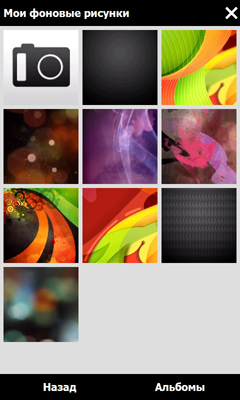
В качестве фонового рисунка раньше можно было установить только статическую картинку, но в новой версии поддерживаются и анимированные обои. В прошивке имеются три таких картинки. Выглядят они красочно. Разумеется, можно выбрать и обычное изображение, без анимации. Еще один вариант фонового изображения, самый эффектный – так называемые погодные обои. При их установке на рабочий стол накладывается анимация, соответствующая прогнозу погоды. При дожде, например, на экране отображаются капельки, а затем их стирают автомобильные «дворники». При снеге углы рабочего стола покрываются инеем, замерзают. Выглядит это очень интересно, моментально привлекает внимание. Упор на анимацию погодных эффектов присутствует в рекламе коммуникаторов HTC еще с выхода модели Touch Diamond. Все варианты фоновых изображений действительны только для главной вкладки рабочего стола, у всех остальных фоном является черная картинка с небольшим градиентом.
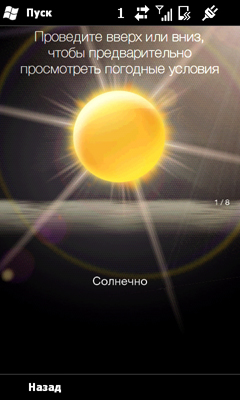
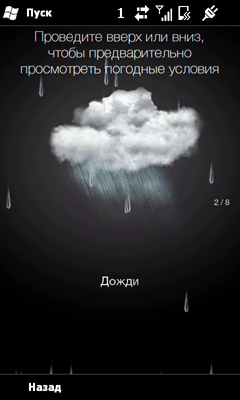
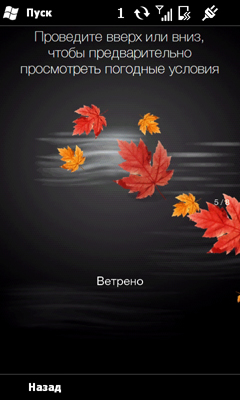
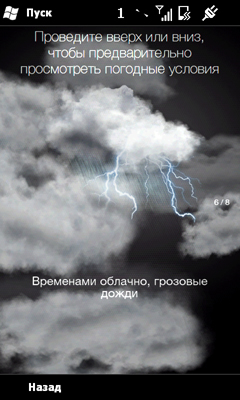
Рассмотрим вкладки рабочего стола по порядку.
Домашняя
Эта вкладка является главной, именно на нее мы попадаем при нажатии кнопки «домик» на клавиатуре коммуникатора. Самый заметный элемент – крупные цифровые часы. Они анимированные, при изменении минут и часов перелистываются листочки, на которых нарисованы цифры. Над часами находится строка с названием оператора. Под часами – прогноз погоды, еще ниже – строка с текущей датой и иконкой будильника: отображается время сигнала или надпись «сигнал выключен». Еще ниже – кнопка календаря, при нажатии на которую мы попадаем на отдельную вкладку планировщика, о ней позже.
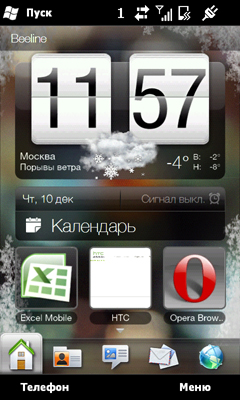
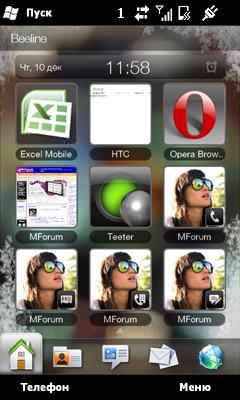
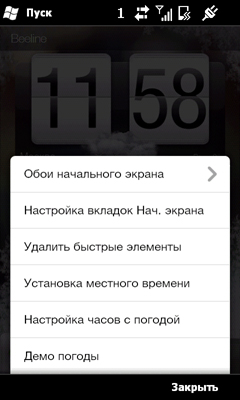
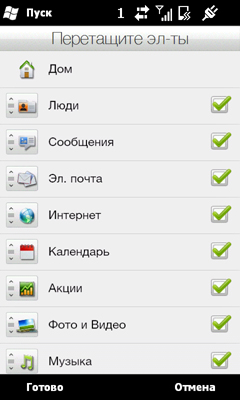
Под строкой календаря находятся три кнопки быстрого запуска. На них можно помещать ярлыки самых нужных программ, а также контакты или ссылки на сайты. Домашнюю страницу можно пролистывать движением пальца снизу вверх. В этом случае часы, дата и иконка будильника уменьшаются в размере и помещаются на небольшую строчку вверху, а пространство экрана занимают 9 кнопок для быстрого запуска, включая те три, которые видны на главной странице всегда. Для ярлыков контактов можно выбрать тип номера для дозвона или отправки SMS, или поместить ссылку на карточку контакта. Можно заполнить сразу несколько ячеек разными номерами одного и того же абонента. Для веб-сайтов иконка меняется на уменьшенную копию страницы. Софт-кнопки на главной странице служат для вызова программы набора номера, о ней чуть позже, и вызова меню. С помощью этого меню можно сменить фоновый рисунок, изменить порядок следования вкладок рабочего стола, удалить ярлыки быстрого запуска, настроить часы и будильник.
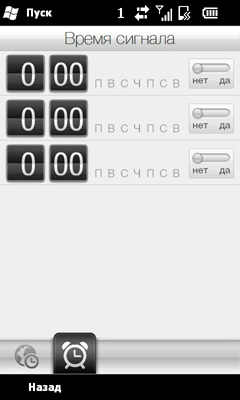
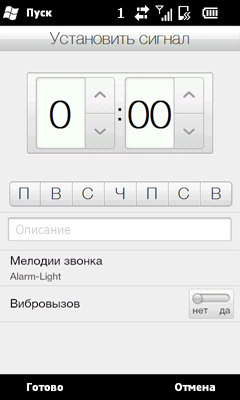
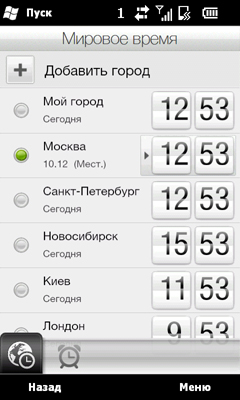
При нажатии на часы появляется окно программы Мировое время, в котором отображается текущее время в различных городах мира; список городов можно редактировать. Вторая вкладка программы позволяет устанавливать будильники, до трех штук.
Люди
Эта вкладка претерпела сильные изменения. Раньше интерфейс был выполнен в виде стопки фотографий людей, из которых можно было выбрать нужного абонента и позвонить ему. Процесс выбора сопровождался анимацией. В новой версии такой красоты нет, зато удобство использования – намного выше. Никаких внешних эффектов, перед нами простая матрица из ячеек с фотографиями людей. Всего ячеек 15, но на экране одновременно видно только 9, для доступа к остальным нужно воспользоваться уже отработанным жестом пальца. Так же, как и на главной странице, можно выбирать различные номера для дозвона или SMS. Но на этой вкладке нельзя занимать две или несколько ячеек одним абонентом. Тип номера отображается небольшой иконкой в правом нижнем углу ячейки, поверх фотографии абонента.
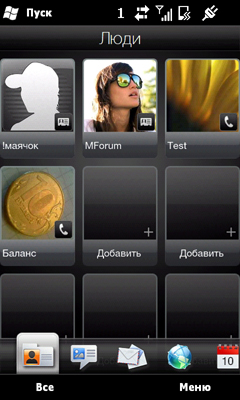
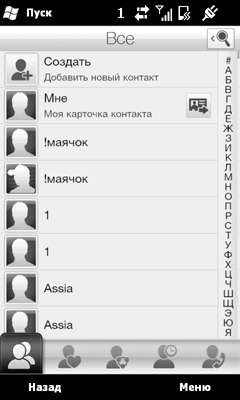
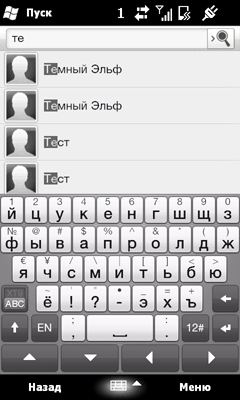
Переход к полной адресной книге происходит при нажатии левой софт-кнопки, правая же вызывает меню, с помощью которого можно удалить контакт из избранных или изменить фотографию. Адресная книга также является частью оболочки, стандартный интерфейс Windows Mobile практически не используется. Справочник состоит из нескольких вкладок: все контакты, основные контакты, группы, обновления, журнал вызовов. На первой расположены все контакты в алфавитном порядке. Справа присутствует столбик с русским алфавитом для быстрого перехода к нужной букве; можно как выбирать букву, так и пролистывать каталог движением пальца по этому столбцу. Также присутствует поиск по имени и фамилии, для перехода к нему нужно нажать кнопку в правом верхнем углу программы.
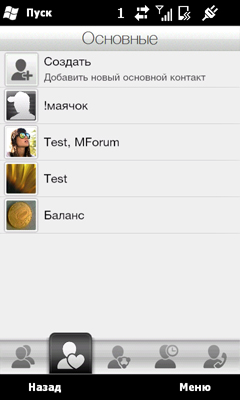
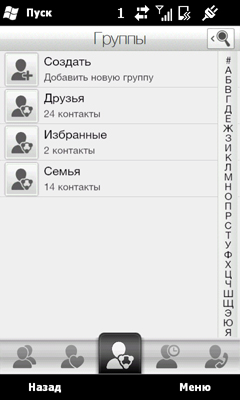
Основные контакты – отмеченные пользователем для быстрого дозвона. Контакты представлены списком, по 7 штук на экране; слева расположена фотография, затем имя и фамилия в соответствии с выбранным видом представления. Именно эти контакты видны на второй вкладке рабочего стола. Третья вкладка телефонной книги – группы. Ранее для управления ими использовался стандартный интерфейс телефонного справочника, не очень удобный. Теперь группы стали частью оболочки. Количество групп неограниченно, с их помощью можно не только фильтровать контакты в справочнике, но и отправлять массовые сообщения сразу нескольким абонентам.
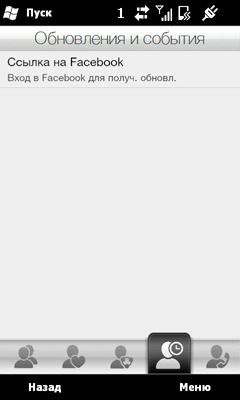
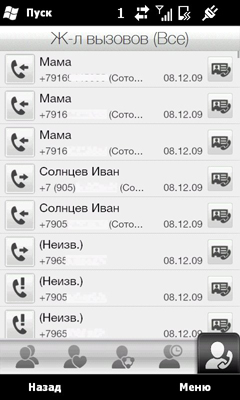
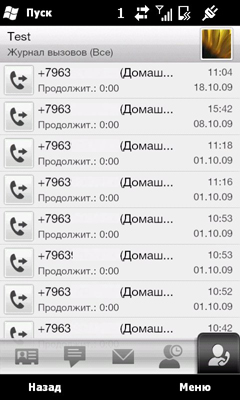
Четвертая вкладка – обновления и события, здесь отображаются новости из социальной сети Facebook, в том случае, когда абоненты в справочнике «привязаны» к учетным записям в этой сети. Это позволяет быть в курсе событий непосредственно из телефонного справочника, без захода на сайт или открытия специальной программы. Последняя вкладка телефонной книги – журнал звонков. Вызовы можно группировать по типу, либо вывести общим списком.
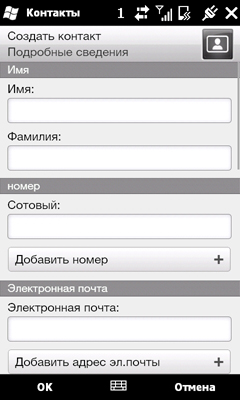
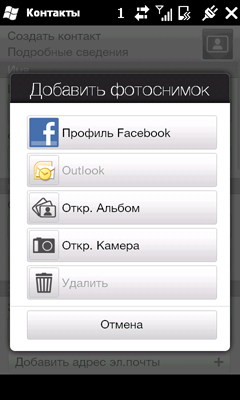
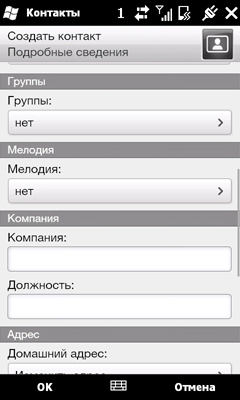
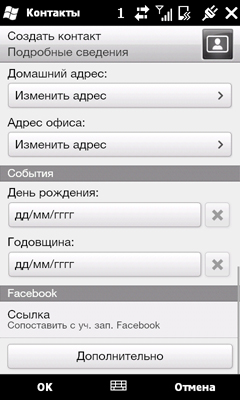
Верхний элемент в списке контактов – создание новой записи. При создании доступны только основные поля, такие как имя с фамилией, номер мобильного телефона, организация и должность, адрес электронной почты, день рождения и почтовый адрес, а также группа, мелодия и изображение. Для добавления дополнительных телефонных номеров и адресов E-Mail служат соответствующие кнопки. А в самом низу окна создания контакта есть кнопка «Дополнительно», при нажатии которой происходит переход в стандартное окно создания контакта со всеми доступными полями. Примечательно, что фотографию абонента можно взять из сети Facebook, а также из Outlook (в этом случае она будет небольшого разрешения, не очень красиво выглядеть на рабочем столе), из альбома или снять на камеру.
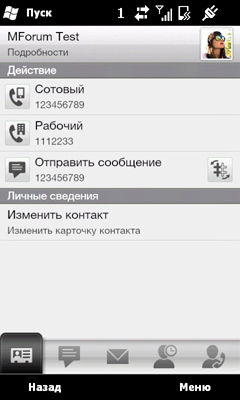
Карточка контакта состоит из 4 вкладок. На первой отображается контактная информация, такая как номера телефонов, три остальных содержат историю SMS-сообщений, электронной почты и вызовов. Переписка отображается в виде чата, присутствует поле для быстрого ответа. Таким образом, можно работать не только с контактами, но и с сообщениями, минуя стандартный интерфейс операционной системы.
Сообщения
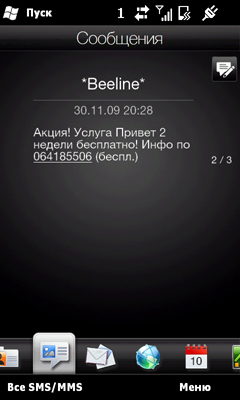
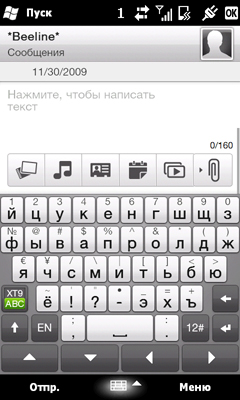
На этой вкладке отображаются тексты SMS и MMS-сообщений. Переход между сообщениями осуществляется жестами – движением пальцев вверх или вниз по экрану, либо кнопками вверх-вниз на клавиатуре. Присутствует анимация, текст как бы «втягивается» вверх и «вытягивается» снизу экрана и наоборот. Очень длинные сообщения отображаются не полностью, только первые 200-250 символов, чего в большинстве случаев достаточно. Для перехода к полному тексту достаточно просто нажать на сообщение – откроется карточка контакта на вкладке с перепиской. Количество непрочитанных сообщений отображается числом на иконке вкладки, ее заметно и с домашней страницы.
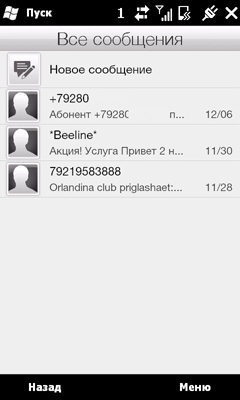
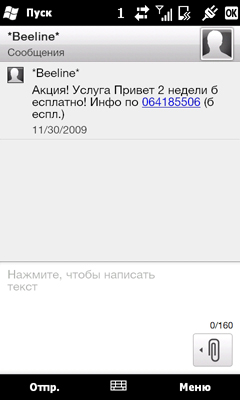
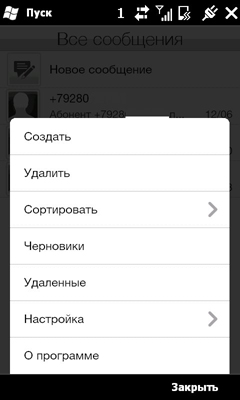
Для работы с сообщениями теперь также применяется фирменный интерфейс. Вместо папок с входящими и исходящими сообщениями теперь используются диалоги – представление в виде чата. Список диалогов появляется при нажатии на левую софт-кнопку вкладки сообщений рабочего стола. В окне диалога отображается переписка, а также поле для ответа. Присутствует кнопка со скрепкой – вложения. При вставке изображения, мелодии или видео тип сообщения меняется на MMS.
Почта
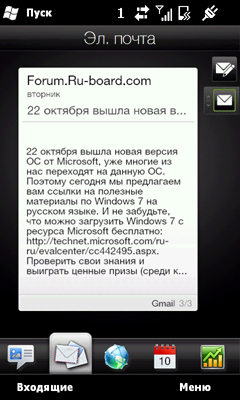
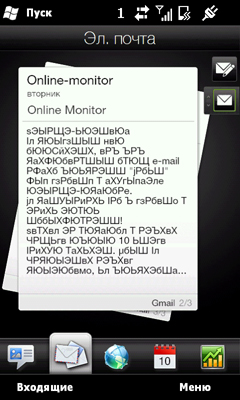
Вкладка аналогична сообщениям, только письма здесь отображаются в виде раскрытых конвертов. Это красиво, но видно только первые пару строчек письма, для просмотра остального нужно нажать на этот конверт. Также присутствует анимация при переходе между письмами и число непрочитанных писем. Небольшие иконки конвертов справа служат для переключения между учетными записями, отображается количество непрочитанных писем в каждом из них. Как и ранее, некоторые письма на русском отображаются неверно на рабочем столе, но при открытии применяется нормальная, читаемая кодировка. Интерфейс для работы с почтовыми ящиками – стандартный системный.
Интернет
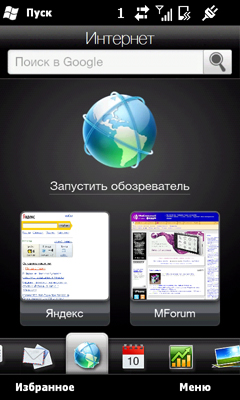
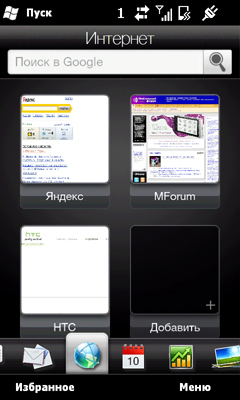
Эта страница служит для запуска браузера Opera – при помощи иконки глобуса. Под ним находятся ячейки для быстрого запуска сайтов. Всего ячеек 10, они расположены в 2 столбца. Как и на главной вкладке, содержимое страницы отображается в ячейке.
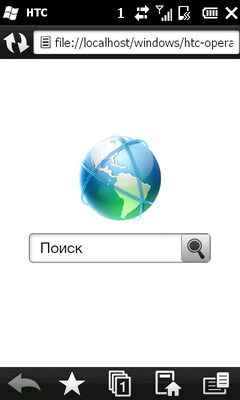
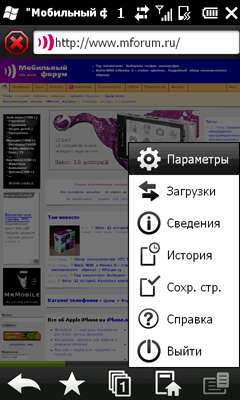
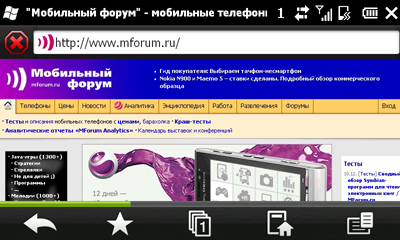
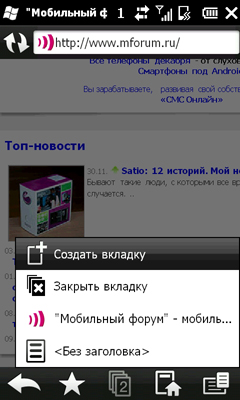
В коммуникаторе HD2 установлен браузер Opera 9.7, в то время как недавно стала доступна более новая, 10 версия. Программа полностью приспособлена под управление пальцами. В частности, интерфейс содержит минимум кнопок, а те, которые есть - крупные, попасть в них очень легко. По умолчанию после загрузки страницы все элементы интерфейса скрываются, оставляя только окно с сайтом. Прокрутка осуществляется движением пальца по экрану, а приблизить какой-либо фрагмент можно двумя пальцами: ставим их на экран и раздвигаем в разные стороны. Также можно увеличить фрагмент двойным нажатием на выбранном участке. Поддерживаются закладки, мультиоконность и Javascript.
Календарь
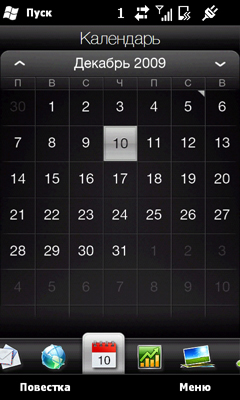
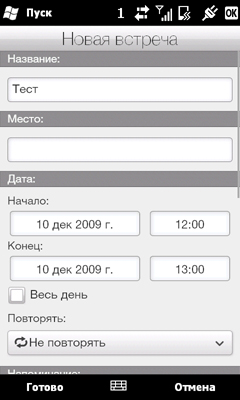
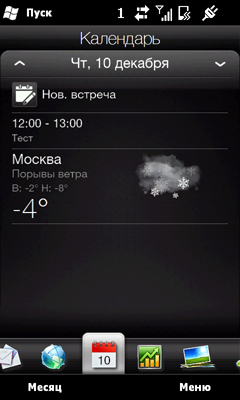
Вкладка календаря полностью заменяет стандартную системную программу. Имеются несколько видов: год, месяц, неделя и день. При просмотре событий на день отображается прогноз погоды на этот день. При создании события можно назначить сигнал уведомления и периодичность повтора события.

Акции
Эта вкладка служит для отображения текущих котировок ценных бумаг различных компаний. В настройках задается период автообновления информации. Подробная информация об акциях включает в себя максимальное и минимальное значение курса, а также график изменения за выбранный период – от 1 дня до 2 лет.
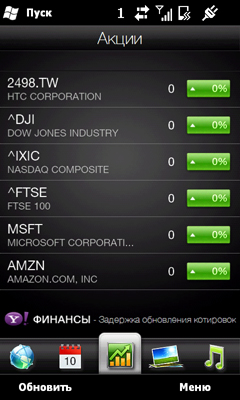
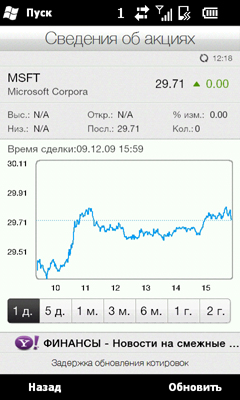
Фото и видео
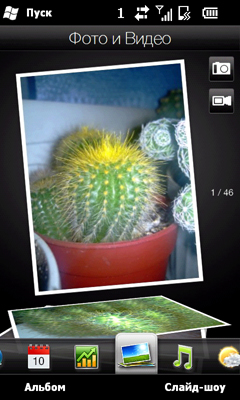
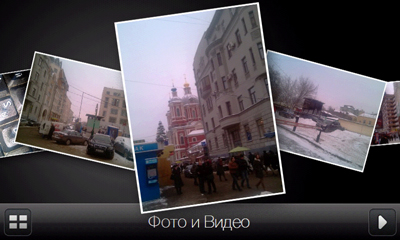
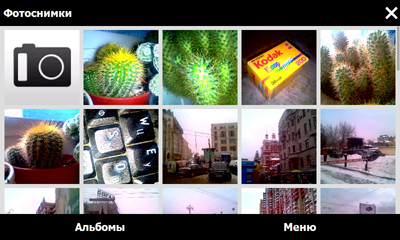
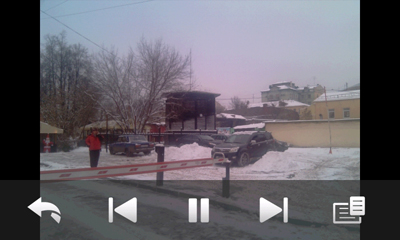
Вкладка позволяет просматривать фотографии с камеры. Они отображаются в виде стопки, из которой выбрана одна фотография – она показывается под небольшим углом к экрану. Перелистывание осуществляется привычным уже жестом, сопровождается анимацией. Для показа фотографий друзьям использовать вкладку неудобно, лучше использовать полноэкранный просмотр. Находясь на этой вкладке, можно повернуть коммуникатор в альбомный режим. Интерфейс автоматически переориентируется. Фотографии в этом режиме представлены лентой, их можно быстро листать жестами пальца. В правом нижнем углу экрана находится кнопка для запуска слайд-шоу.
Музыка
В эту вкладку интегрирована программа для проигрывания музыки, ранее известная как HTC Audio Manager. В центре крупно отображается обложка альбома, под ней находится полоса времени с названием исполнителя и композиции. Переход между песнями осуществляется все тем же жестом пальца вверх или вниз, либо кнопками справа от обложки. Пауза и воспроизведение – также кнопкой справа. В меню, появляющемся при нажатии правой софт-кнопки, можно включить случайный порядок и повтор, а также перейти в настройку звука – там находится эквалайзер. Правда, настроить его можно только при подключенной гарнитуре. Эта вкладка также обладает возможностью переключения в альбомный режим. В этом случае выбирать альбомы можно пролистыванием, как и при просмотре фотографий. В альбомном режиме также есть кнопки для управления воспроизведением.
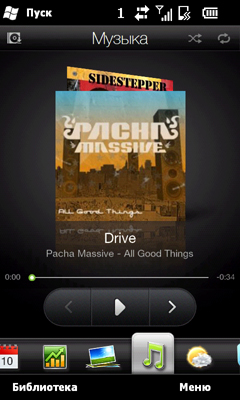
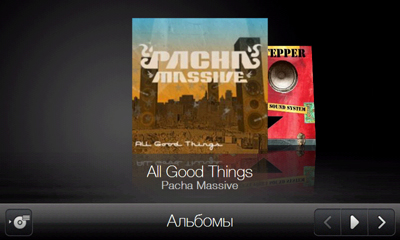
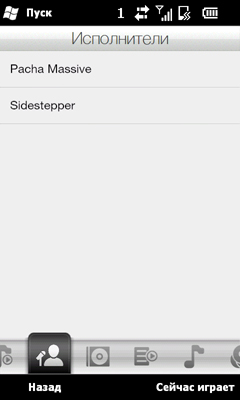
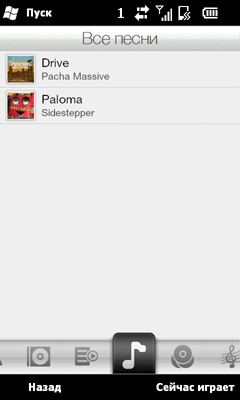
Левая софт-кнопка используется для перехода к библиотеке. Она представляет собой списки всех найденных в памяти коммуникатора песен, сортированные по исполнителям, альбомам, жанрам или просто по алфавиту. Переключение между различными списками осуществляется при помощи горизонтальной полоски с вкладками, принцип действия которой такой же, как и у всей оболочки; и способы перемещения между вкладками те же самые.
Погода
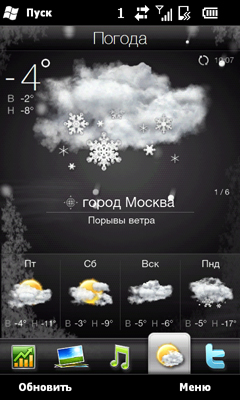
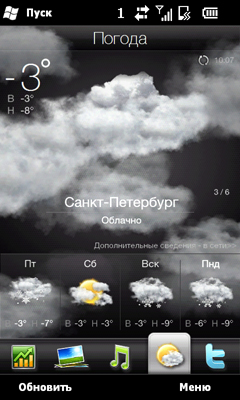
На этой вкладке всегда присутствует полноэкранная анимация погоды, такую же можно установить и для главной страницы. Для загрузки прогноза можно выбрать несколько городов из обширного списка, в котором присутствуют все города мира, в том числе и России, с населением примерно от ста тысяч жителей. Переход между городами на экране погоды осуществляется тем же жестом, что и на остальных вкладках, сопровождается анимацией. Для выбранного города крупно отображается текущее состояние погоды – облачность, осадки, атмосферные явления. Облачность имеет несколько градаций, которые по-разному выглядят на экране. Прогноз на ближайшие 4 дня отображается чуть ниже.
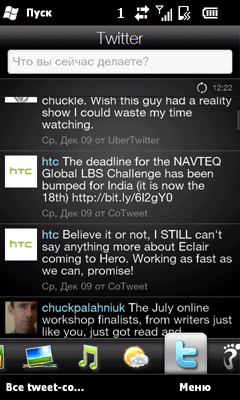
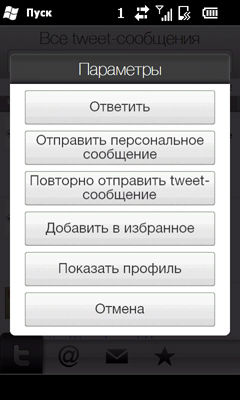
Это новая вкладка, которой не было в предыдущих версиях интерфейса. Она используется для доступа к одноименному сервису – микроблогам Twitter. Отличие этого сервиса от обычных блогов – короткие сообщения, в основном о каком-то действии, выполняемом в данный момент. На этой вкладке отображаются последние записи ваших друзей, отсюда же можно отправить собственную запись.
Footprints
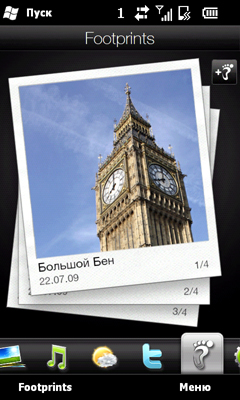
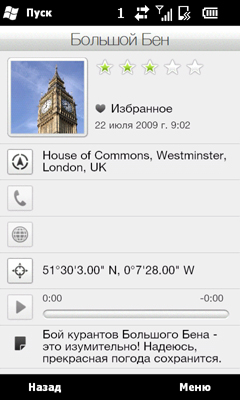
Этот сервис уже встречался в других коммуникаторах HTC. В переводе с английского «Footprints» - следы, отпечатки. Так в HTC назвали любопытную программу, призванную собирать и сортировать впечатления от путешествий. Каждый «отпечаток» - это фотография, к которой прилагается текстовая или аудио-заметка, а также координаты места съемки, полученные через GPS. Очевидно, что программа пригодится в поездках, ведь с ее помощью легко будет показать друзьям посещенные места на карте. Несколько фотографий с достопримечательностями и примерами оформления уже есть в памяти, это Биг Бен, Эйфелева башня, Колизей и Статуя Свободы. С помощью вкладки на рабочем столе можно быстро выбрать нужный «отпечаток», при нажатии на него показывается подробная информация. При нажатии на кнопку с плюсиком открывается окно для добавления новой фотографии. При этом происходит считывание координат с GPS-приемника. После съемки можно обновить фотографию, вручную указать координаты на карте в приложении Google Maps, записать аудиокомментарий, добавить текстовую заметку и номер телефона. Все «отпечатки» сортируются по папкам: избранное, покупки, обед, отдых, другие. Есть возможность архивирования всех записей на карту памяти и восстановления их обратно.
Настройка
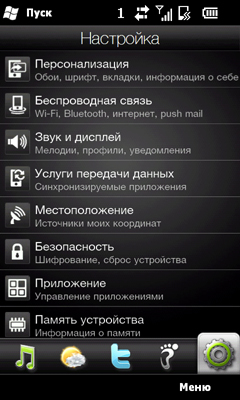
На этой вкладке собраны кнопки для различных настроек коммуникатора. Список настроек очень широк, практически все действия можно выполнить при помощи этой вкладки, не вызывая стандартное системное окно.
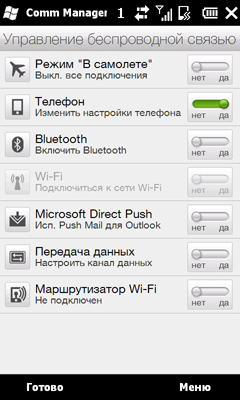
Для управления беспроводными соединениями традиционно используется программа CommManager, выполненная в общем стиле оболочки. Особенность программы в том, что каждая строка, соответствующая определенному модулю, например Bluetooth или Wi-Fi, позволяет выполнять два действия. Нажатие на кнопку в правой части строки включает или выключает модуль, а если нажать в центр строки, то выполнится действие, указанное в подписи – подключение к Bluetooth-гарнитуре, выбор сети Wi-Fi для подключения.
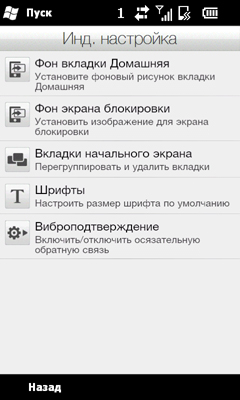
Также можно изменить звук и параметры сигнала вызова, подсветки экрана, безопасности, региональные параметры и многое другое. В одно место собраны настройки для различных программ, требующих обновления из Интернета – погоды, Facebook, Twitter, электронной почты, акций, YouTube и синхронизации времени. Можно установить периодичность обновления или запретить его.
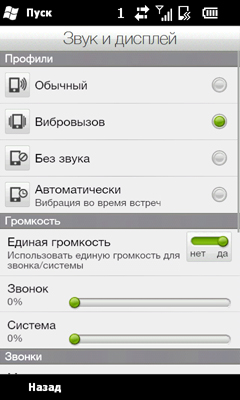
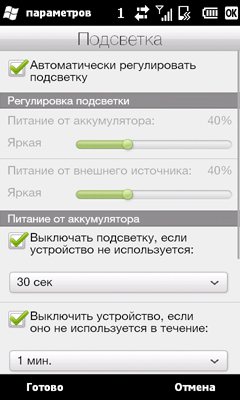
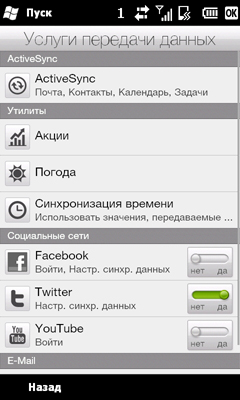
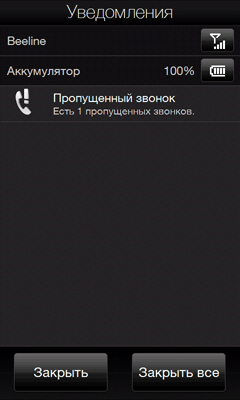
При нажатии на статусную строку открывается окно «Уведомления», в котором появляются различные события, например пропущенные звонки, непрочитанные сообщения, уведомления календаря и прочие. При нажатии на иконку уровня сети открывается программа CommManager. Уровень заряда батареи отображается в процентах, но с шагом в 10%. Все уведомления можно удалить нажатием одной кнопки.
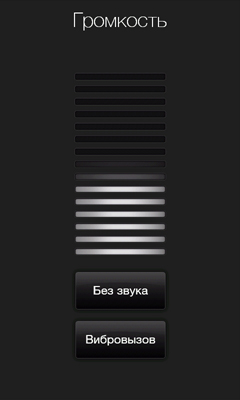
Регулятор громкости вызывается нажатием на боковые кнопки. Он полноэкранный, поэтому установить нужный уровень звука легко пальцем на экране. Громкость системных звуков и входящих вызовов объединена, устанавливается общий уровень.
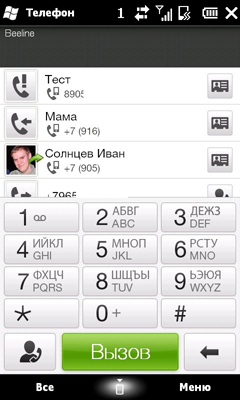
Кнопки для набора номера по-прежнему крупные, их легко нажимать пальцами. Над кнопками расположен список последних вызовов, причем его можно увеличить, свернув клавиатуру. При наборе номера, как и раньше, действует подстановка имен и номеров по принципу Т9. В случае, если вводимый номер не найден в адресной книге, появляется строка с предложением сохранить его.
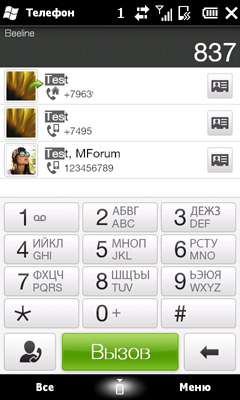
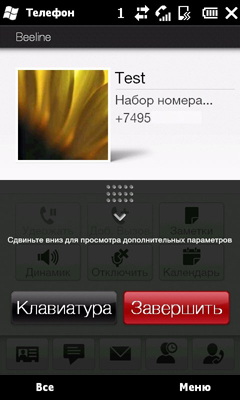
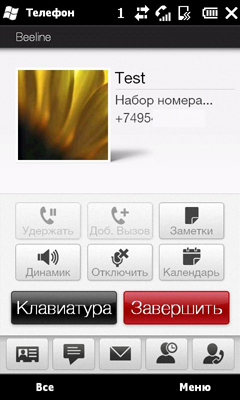
При соединении с абонентом коммуникатор подает сигнал вибрацией. При исходящем вызове на экране отображается фотография абонента, она не очень крупная; имя и номер абонента. Под этой информацией расположена панель с двумя кнопками – вызов клавиатуры и завершение вызова. Панель можно сдвинуть вниз, тогда откроются другие кнопки: удерживание вызова, второй вызов, отключение микрофона, включение громкой связи, переход в календарь, написание новой заметки. Наконец, в нижней части экрана отображаются четыре кнопки, соответствующие вкладкам карточки контакта – информация о контакте, переписка SMS и E-Mail, история разговоров.
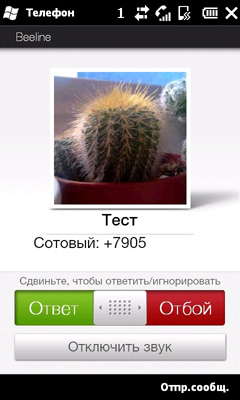
При входящем звонке на экране, помимо фотографии и номера абонента, отображается ползунок, который нужно сдвинуть влево для ответа на звонок, либо вправо для отбоя. Под ползунком находится кнопка для отключения звука без ответа или сброса вызова. Использование ползунка более надежно защищает от случайного ответа или сброса, нежели обычные кнопки. После завершения разговора предлагается сохранить номер в справочнике в случае, если он там отсутствует.
Несмотря на переименование оболочки из TouchFLO 3D в Sense, основные принципы остались неизменными. Рабочий стол стал более удобным в использовании благодаря возможности помещать ярлыки разных типов на главную вкладку. Но до той гибкости в настройке, которая имеется в Android-коммуникаторах благодаря системе виджетов, пока еще далеко. Полноэкранные погодные обои служат для внешнего эффекта, привлекают внимание.
С каждой новой версией оболочки от HTC стандартный интерфейс Windows Mobile скрывается все сильнее. Теперь его можно увидеть только при работе с электронной почтой. Все остальные часто используемые функции выполняются при помощи Sense.
Остается открытым вопрос о дальнейшем развитии этой оболочки – будет ли использоваться единый интерфейс для коммуникаторов HTC с ОС Windows Mobile и Android, или дальше названия объединение не пойдет.
Ссылки по теме:
© Приемченко Константин,
22.10. iPhone 18 получит новый дизайн камеры
22.10. Redmi Band 4 представлен в Китае – 21 день автономности и 5ATM за 169 юаней
22.10. Появились данные о Huawei Mate X8 – запуск в ноябре и новый чип Kirin
21.10. Coolpad Cool X Wide – первый широкоформатный смартфон бренда
21.10. Утечка об Oppo Reno X указывает на батарею 8000 мАч и двойную 200-МП камеру
21.10. Doogee Note60 W – широкоформатный смартфон в стиле Huawei Pura X View
20.10. HMD Vibe 2 Max раскрыт в утечке: 108 МП, 120 Гц и батарея 6000 мАч
20.10. Redmi K100 с батареей 10 000 мАч и Snapdragon 8 Elite выйдет 28 октября
20.10. Samsung Galaxy F70 5G с Exynos 1330 и 120 Гц оценен за 19 999 рупий
20.10. Apple работает над новым iPad mini – в базе регулятора появился чехол Smart Folio
19.10. Раскрыта емкость батареи Moto G47 Power
19.10. Tecno представила Spark 50s и Spark 50C – две новые модели с 120 Гц
19.10. OnePlus Ace 7 и Ace 7 Pro получат 200-МП камеры и перископ
19.10. Samsung может вернуть Exynos 2700 в Galaxy S27 Ultra из-за перегрева Snapdragon
16.10. Появились первые утечки о камерах Samsung Galaxy A58
16.10. HMD планирует уйти с некоторых рынков и сократить глобальное производство
16.10. Samsung начинает распространять обновление One UI 9 для Galaxy A27 и A37
16.10. Раскрыты подробности о 2K 185 Гц дисплее и игровых функциях iQOO Neo12
15.10. itel City 300 5G – 5G-смартфон с экраном 120 Гц за 14 999 рупий
15.10. Раскрыт список совместимых устройств и график обновления до Nothing OS 5.0