
MForum.ru
17.02.2009,
Еще несколько лет назад почти все производители мобильных устройств разрешали обновление программного обеспечения телефонов исключительно в авторизованных сервисных центрах. Первопроходцем в деле самостоятельной «прошивки» стал Siemens. Для обновления программного обеспечения телефонов этого производителя нужны были только кабель, соединяющий телефон с компьютером и программа, которую можно было загрузить официального сайта. Со временем, это благое начинание подхватили и другие производители мобильных устройств, том числе лидер рынка Nokia.
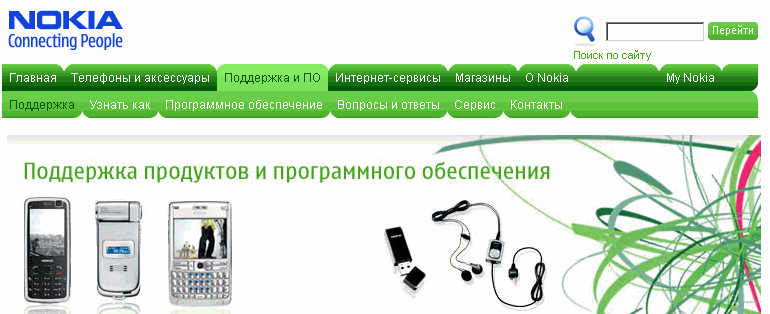
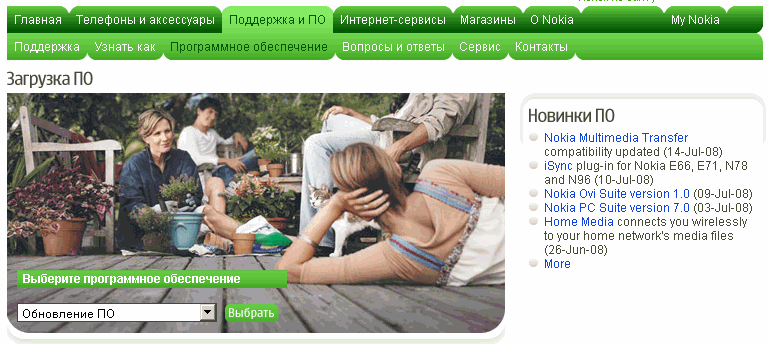
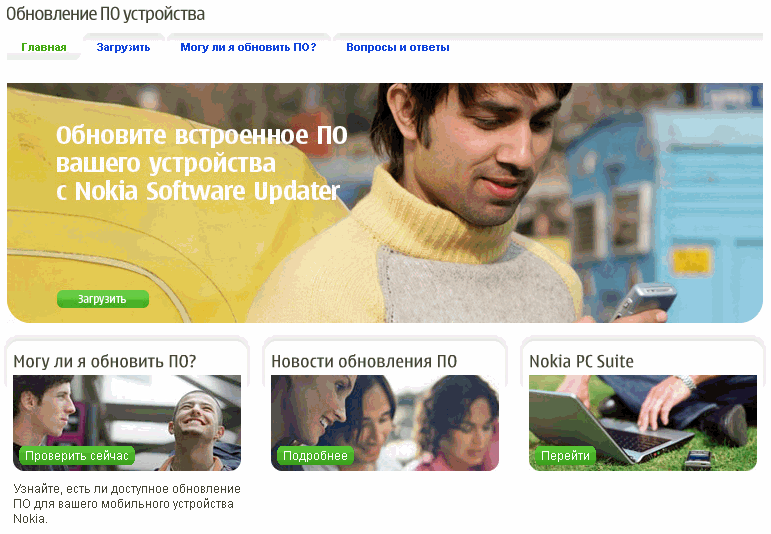
Итак, что же делать счастливым (и не очень) обладателям телефонов Nokia, чтобы обновить программное обеспечение своих аппаратов? Первое – посетить раздел «Поддержка и ПО» -> «Программное обеспечение» официального сайта компании Nokia, где в выпадающем списке «Выберите программное обеспечение» выбрать «Обновление ПО». При этом, на экран будет выведено меню, содержащее все доступные варианты дальнейших действий – загрузка программного обеспечения («Загрузить»), проверка наличия обновлений программного обеспечения телефона («Могу ли я обновить ПО») и часто задаваемые вопросы («Вопросы и ответы»), с краткого обзора которых мы и начнем. Что же можно узнать из ЧАВО?
Во-первых, при обновлении программного обеспечения телефона обновляется не только исполняемый код («прошивка»), но и весь набор встроенных приложений, причем откат на более раннюю версию (даже исходную) невозможен. Пользователя предупреждают о том, что в процессе обновления программного обеспечения на некоторых моделях пользовательские данные (контакты, картинки, мелодии, игры) будут удалены. Общей рекомендацией перед обновлением программного обеспечения любого телефона является обязательное создание резервной копии всех пользовательских данных хранящихся в телефоне. Обновление программного обеспечения устройства не влияет на контент, сохраненный на встроенном жестком диске и карте памяти, но игры/приложения все равно могут потребовать переустановки, так как системные папки будут очищены.
Если на устройстве установлены игры или программы сторонних производителей – то перед установкой новой версии программного обеспечения телефона необходимо убедиться в их совместимости (как написано в исходном тексте «Nokia не может гарантировать совместимость дополнительных приложений сторонних производителей, не поддерживаемых Nokia»). Помните, простого способа восстановить исходную версию программного обеспечения телефона не существует. При наличии на телефоне контента защищенного DRM – для создания его копии с помощью Nokia PC Suite следует подключать устройство как внешний накопитель/медиапроигрыватель.
Обновление программного обеспечения телефона возможно как с персонального компьютера, так и через сеть сотового оператора. В любом случае, перед выполнением обновления программного обеспечения следует полностью зарядить аккумулятор. Для обновления программного обеспечения телефона через сеть сотовой связи понадобятся только поддерживающий данную функцию аппарат с правильными настройкам доступа к Интернет через GPRS/EDGE/3G. Сама процедура обновления является бесплатной, а пользователь оплачивает лишь Интернет-трафик.
Компания Nokia рекомендует выполнять обновление программного обеспечения примерно 1 раз в месяц (конечно, если доступны новые прошивки). При обновлении программного обеспечения «белой» трубки гарантия на телефон сохраняется. Также обновление не оказывает влияния на статус блокировки официально «разблокированных» аппаратов (устройства, разблокированные специальным кодом). В целом Nokia пропагандирует идею самостоятельного обновления программного обеспечения, потому что это «более удобный способ, так как его можно провести из любого места, где работает сотовая сеть или имеется подключение к Интернет».
Однако, если у вас «брендировнный» (читай «лоченый под оператора») аппарат, следует обратить внимание на то, что «не все операторы допускают использование последних версий программного обеспечения на своих устройствах», а с учетом того, что откатиться на более раннюю версию «прошивки» нельзя то, после обновления ситуация может получиться весьма неприятная.
Обновление
программного обеспечения «в домашних условиях»
поддерживается не для
всех
моделей телефонов. Узнать есть ли обновление «прошивки»
именно для
вашей модели
можно следующим образом:

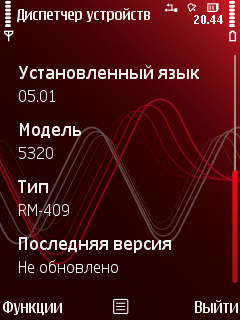
При проверке наличия обновлений через Интернет переходят
на европейский сайт
компании Nokia,
где в поле ввода «Enter your code» указывают цифровой код
изделия,
находящийся
на наклейке под аккумулятором, а затем нажимают кнопку
«Go».
Результатом запроса будет информация о последней версии программного
обеспечения для данной модели.
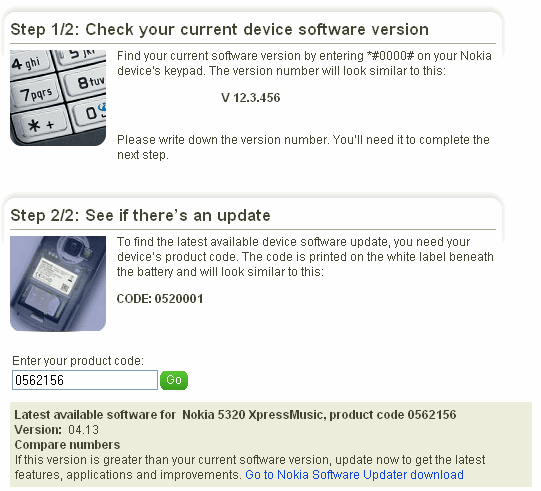
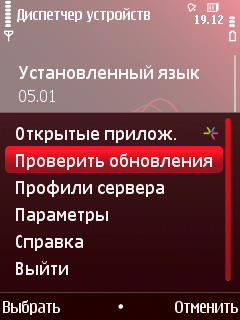
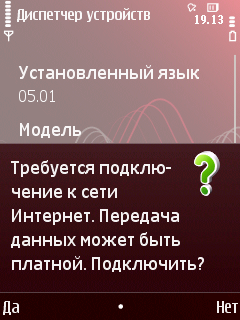
Проверку доступности новой версии программного
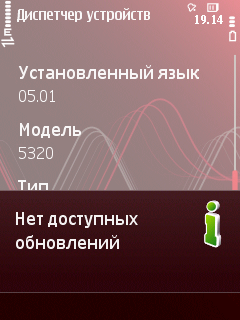
обеспечения с телефона выполняют через подменю «Функции»
->
«Проверить
обновления» служебного меню отображаемого при вводе комбинации
*#0000#.
При
этом результатом запроса будет либо информация о наличии новой версии,
либо об
ее отсутствии.

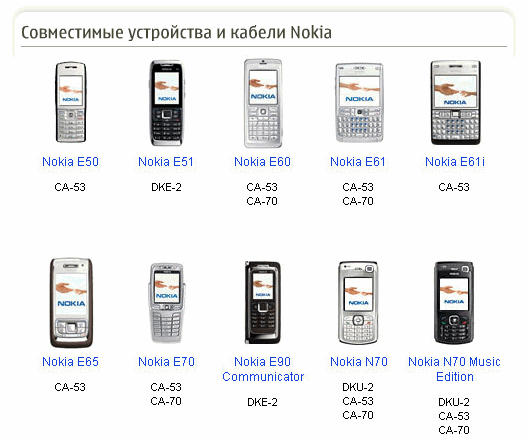
Для обновления программного обеспечения телефонов Nokia с использованием персонального компьютера необходим кабель телефон-компьютер. Марка кабеля, применяемого для работы с конкретным телефоном, указана на официальном сайте. Обычно подходит кабель из комплекта поставки телефона. Также понадобится программа Nokia Software Updater, русская и английская версии которой доступны в разделе «Загрузить» официального сайта. При выборе версии Nokia Software Updater рекомендуется, чтобы ее язык совпадал с языком операционной системы компьютера.
Компьютер, используемый для обновления программного обеспечения, должен удовлетворять следующим требованиям – Pentium-совместимый процессор с тактовой частотой не менее 1 ГГц, 256 Мб оперативной памяти, операционная система – Windows 2000 (SP4 или старше), Windows XP (SP1 и старше) или Windows Vista, 1 USB порт и активное подключение к Интернет. Владельцам Mac – не повезло, версии Nokia Software Updater под OSX не существует. Установку Nokia Software Updater необходимо выполнять от имени пользователя с правами администратора. Если ваше подключение защищено брандмауэром – не забудьте разрешить Nokia Software Updater доступ к Интернет.
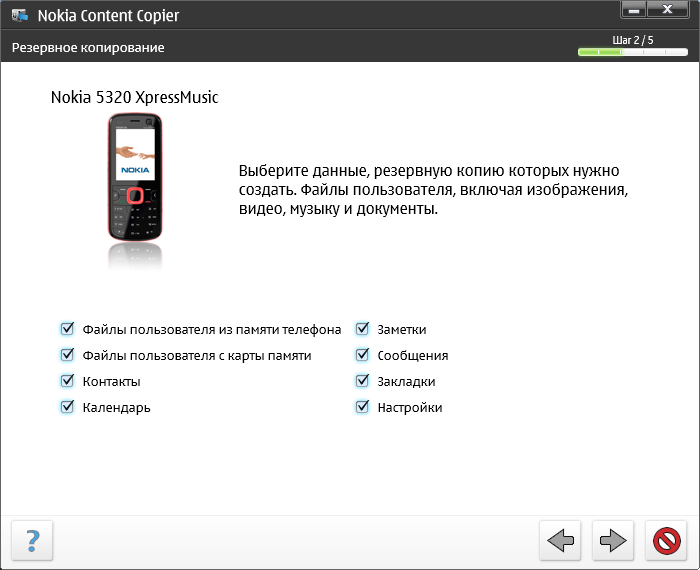
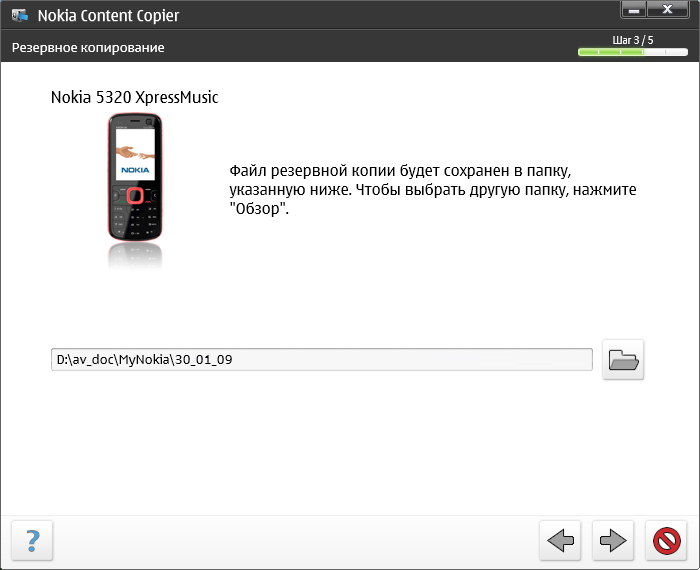
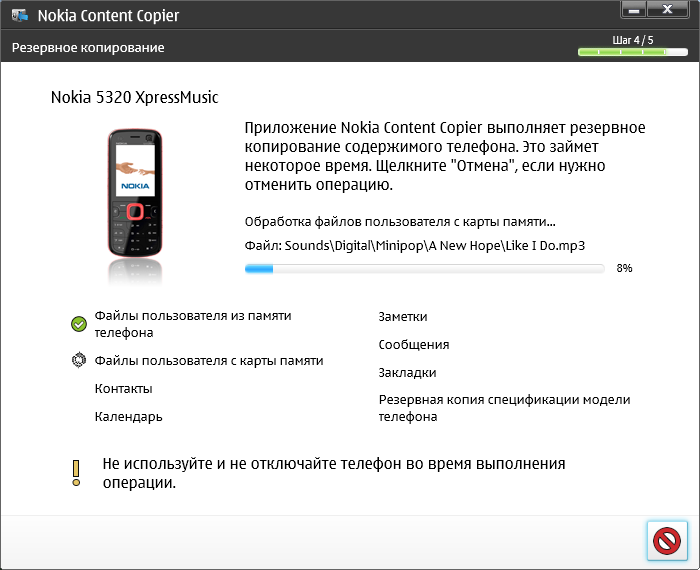
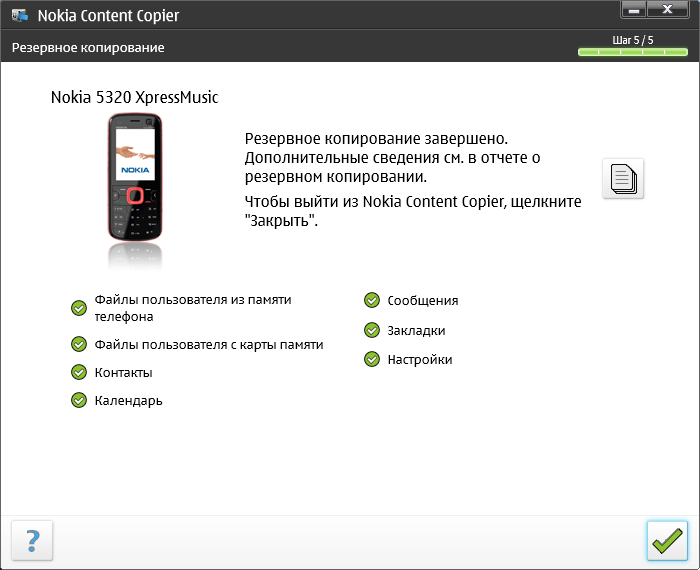
Для резервного копирования содержащейся в телефоне
информации понадобится программа Nokia Content Copier входящая
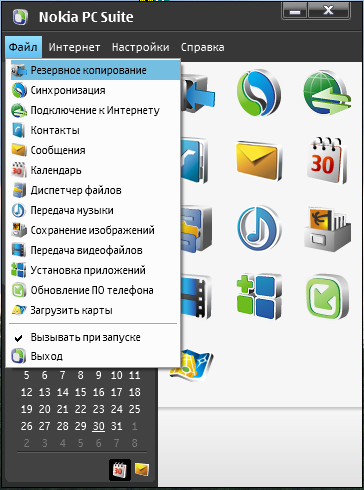
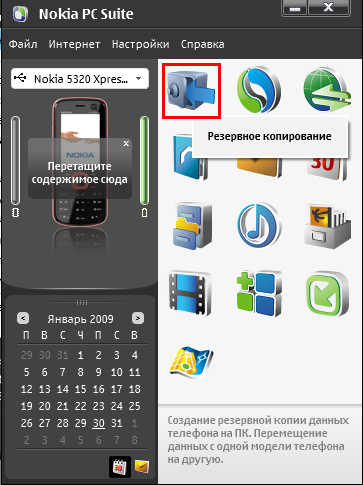
в комплект Nokia PC Suite. Для вызова Nokia Content Copier
в меню Nokia PC Suite выбирают пункт «Резервное
копирование»,
либо щелкают по
соответствующей иконке.
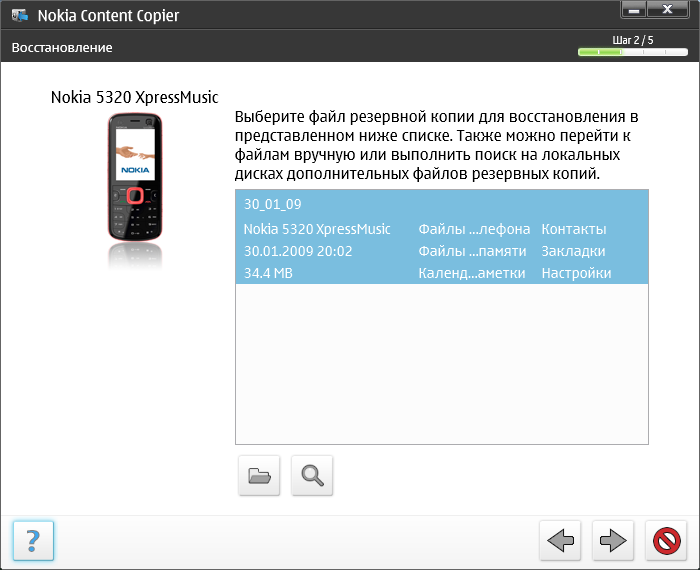
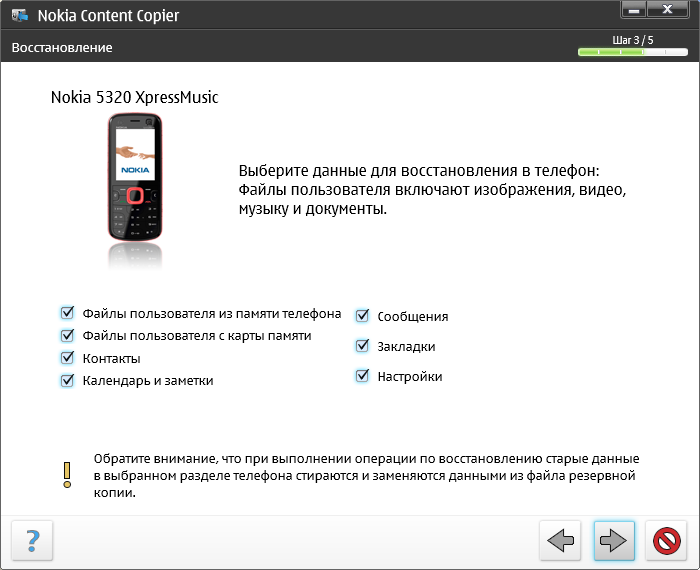
Операция резервного копирования выполняется в 5 простых шагов:
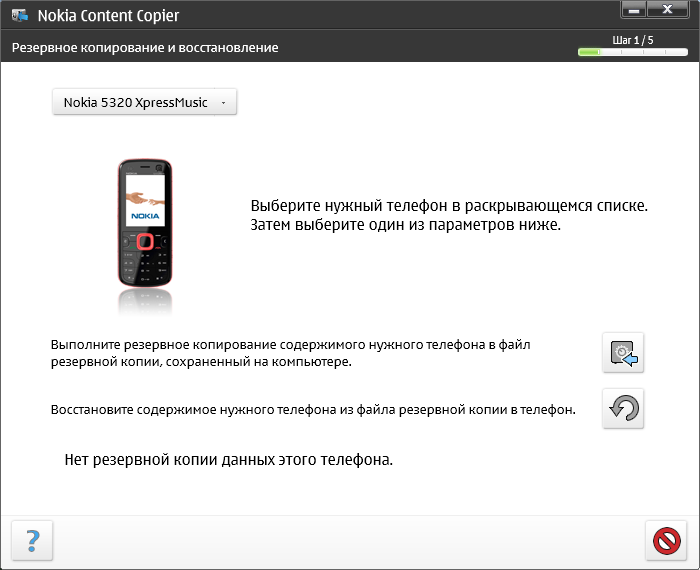
Восстановление пользовательских данных также производится
с помощью программы Nokia Content Copier. Для запуска этой операции
щелкают по кнопке «Восстановление из резервной копии»,
после чего
выбирают
нужный файл резервной копии. Дальнейшие действия идентичны описанной
выше
методике резервного копирования.
Как и прочие
приложения от Nokia, Nokia Software Updater может
быть вызван через оболочку Nokia PC Suite, для чего в меню данной
программы выбирают
пункт «Обновление ПО телефона», либо щелкают по
соответствующей иконке.
В
случае если Nokia Software Updater
на компьютере неустановлен – при попытке его
вызова Nokia PC Suite автоматически откроет в браузере
ссылку на его загрузку.

Обновление программного обеспечения телефона с помощью Nokia Software Updater выполняют в следующем порядке:
После обновления программного обеспечения телефон
может переключиться на язык ввода установленный по умолчанию, однако,
после
выполнения восстановления пользовательской информации с резервной копии
все настройки телефона будут восстановлены в исходные значения.
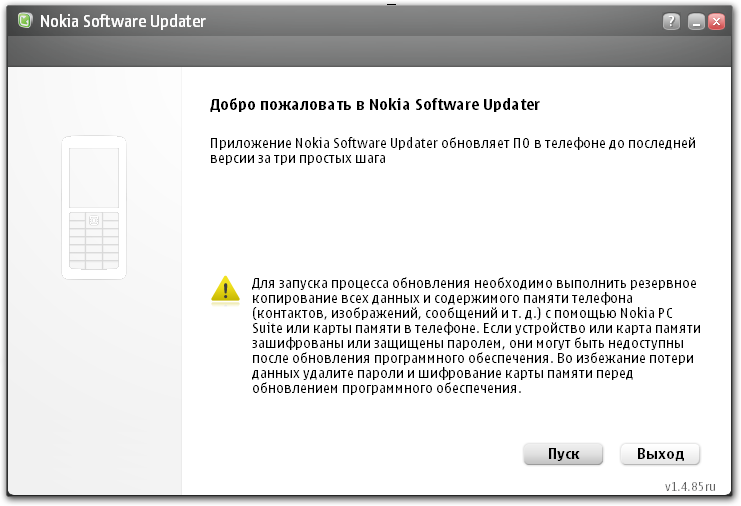
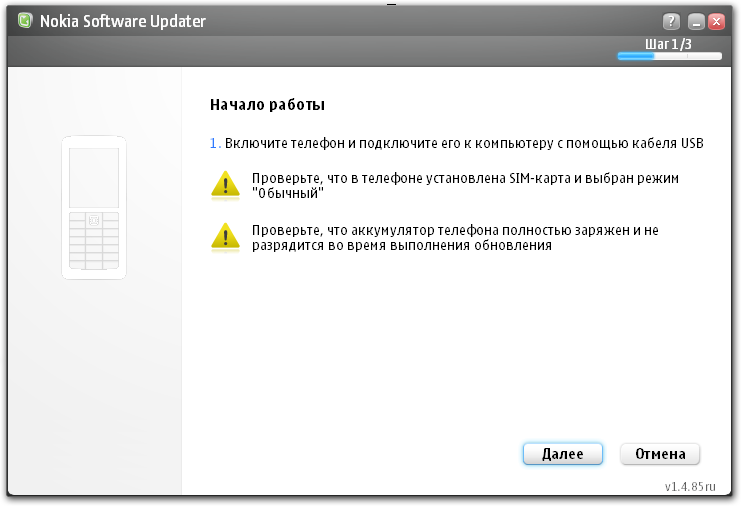
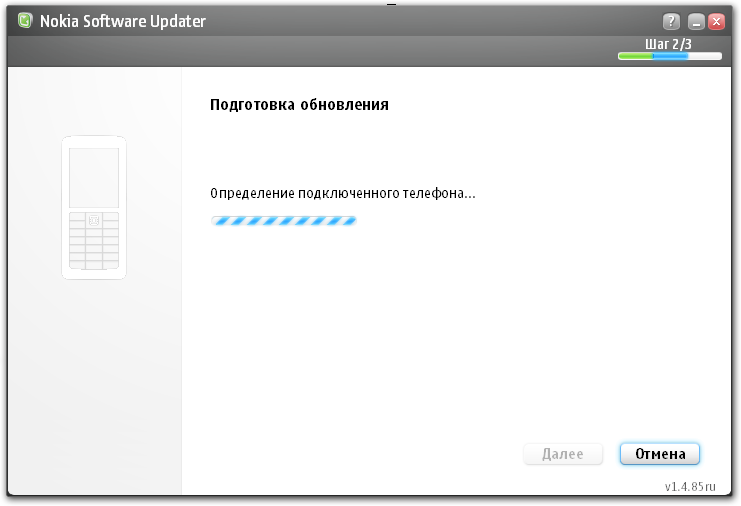
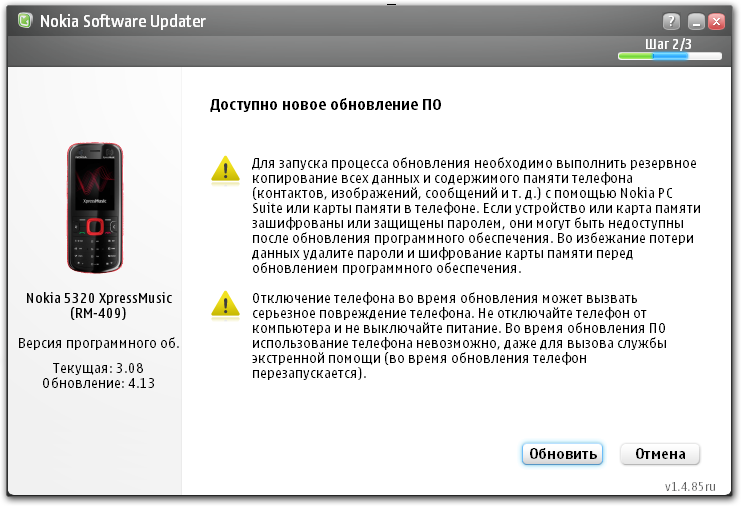
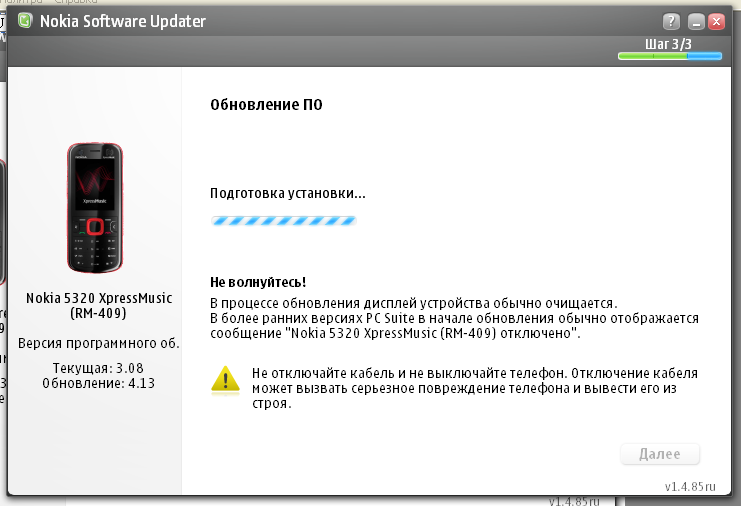
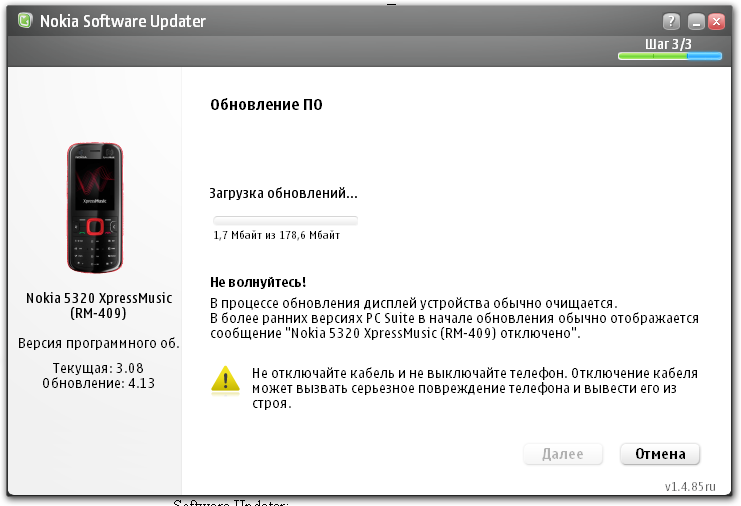
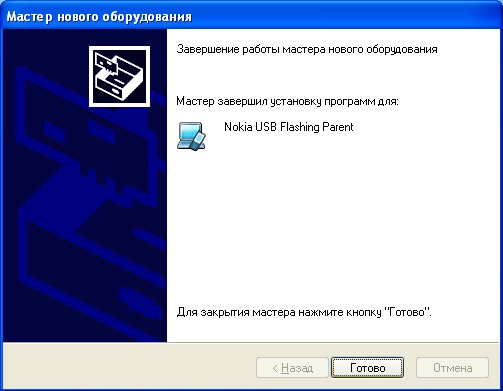
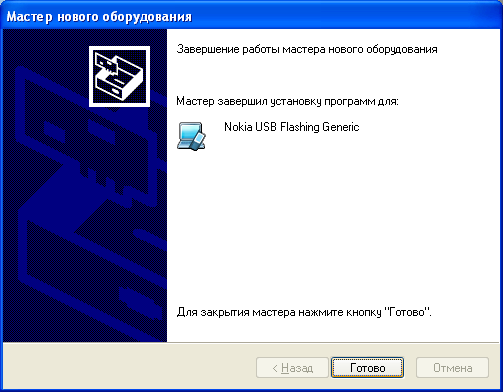
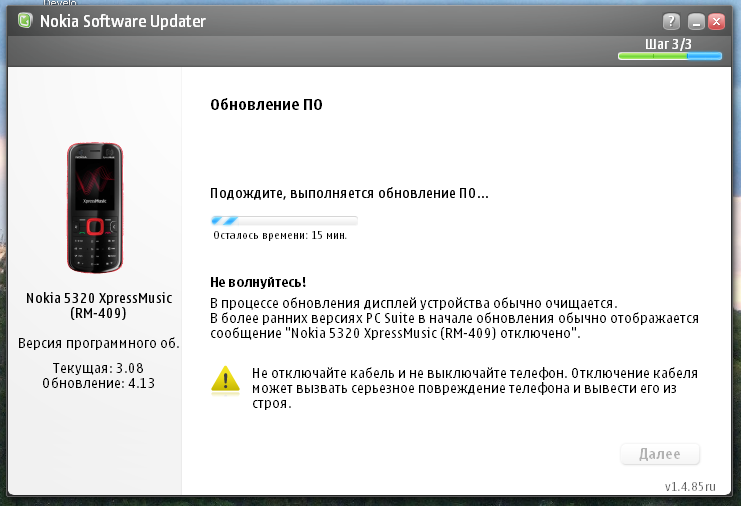
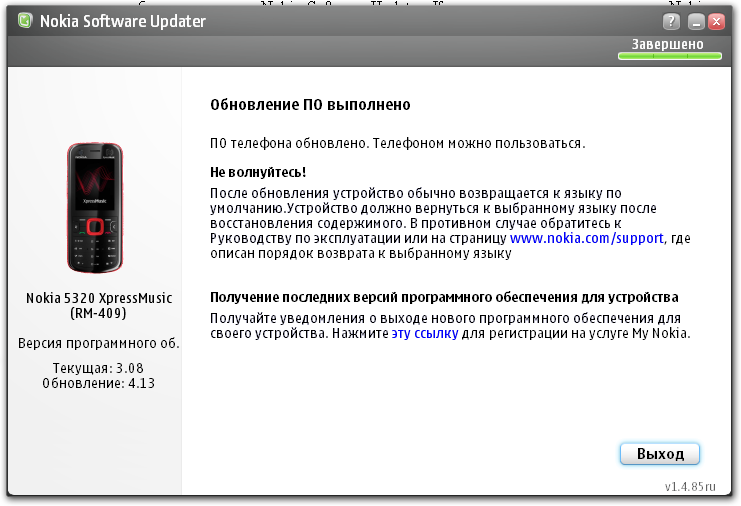
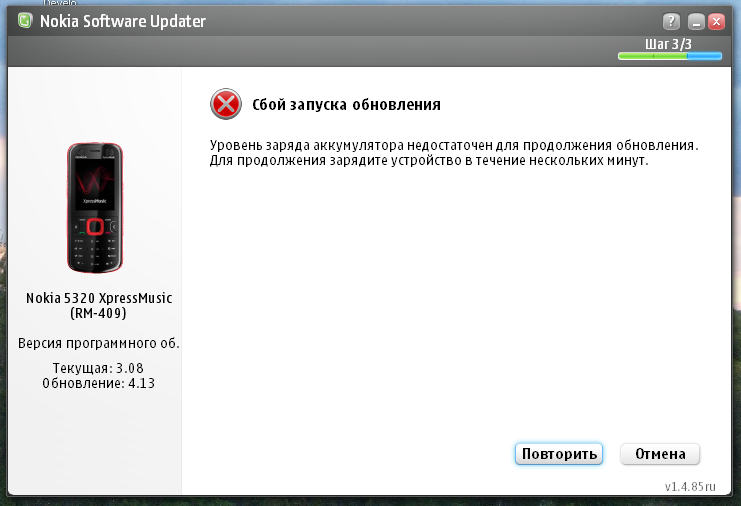
Единственным минусом программы Nokia Software Updater можно считать необходимость подключения к Интернет, а также большой объем загружаемых данных. В частности, при обновлении «прошивки» Nokia 5320, используемого для тестирования, из сети было загружено 178,6 Мб. Подобные объемы трафика могут создать определенные трудности для тех, у кого нет высокоскоростного подключения к сети. Возможность предварительной загрузки обновлений с целью их использования без подключения к Интернет отсутствует.
В целом программа Nokia Software Updater оставила только положительные впечатления. Обновление программного обеспечения телефона не потребовало каких-либо специальных знаний или особых навыков, достаточно было точно следовать инструкциям, отображаемым на экране компьютера. Пользовательский интерфейс программы Nokia Software Updater максимально прост и дружелюбен. Таким образом, самостоятельное обновление программного обеспечения телефонов Nokia можно смело порекомендовать всем владельцам телефонов данной марки, независимо от уровня их квалификации.

© Антон Печеровый,
Публикации по теме:
07.05.2025. Дмитрий Лаконцев, Иртея – в наших планах произвести в 2025 году 1.5 тысячи БС. Или более
11.09.2018.  МТС запустила VoLTE и Wi-Fi Calling в Воронежской области и еще в ряде регионов России
17.11.2014. . Tele2 в 2014-2016 годы. Сессия вопросов и ответов в С.Петербурге 14.11.2014
18.08.2014. . Подборка новостей 18 августа 2014 года
25.03.2013. Итоги недели: Все самое интересное с 18 по 24 марта 2013 года
18.03.2013. Nokia обновила программное обеспечение Nokia Lumia 920, 820 и 620
27.09.2012. Личный опыт: Highscreen Jet Duo – DualSIM Android-смартфон c процессором Qualcomm за 3000 рублей.
24.07.2012. Обзор HTC One X - все отлично, кроме слабой батареи
13.07.2012. WanamLite Stable Blue ICS для Samsung Galaxy S2, ICS для HTC Evo 3D и многое другое
07.06.2012. Software-Update #00: Самые свежие прошивки для вашего смартфона
16.05.2012. Первое знакомство с Samsung i9300 Galaxy S III. Оправдались ли ожидания, которые с ним были связаны?
24.11.2011. Обзор Bada-смартфона Samsung Wave M - сбалансированный новичок
09.05.2011. Итоги недели: Все самое интересное с 2 по 8 мая 2011 года
12.04.2011. Обзор Symbian-смартфона Nokia C5-03 от МТС
26.11.2010. Обновлена прошивка Nokia 5800
09.11.2010. Все самое интересное с 1 по 7 ноября 2010 года
08.11.2010. Хит-парад мобильников. Ноябрь 2010 года
15.10.2010. Nokia N900 станет двухсистемной в ближайшем будущем
05.10.2010. Все самое интересное с 27 сентября по 3 октября 2010 года
22.10. iPhone 18 получит новый дизайн камеры
22.10. Redmi Band 4 представлен в Китае – 21 день автономности и 5ATM за 169 юаней
22.10. Появились данные о Huawei Mate X8 – запуск в ноябре и новый чип Kirin
21.10. Coolpad Cool X Wide – первый широкоформатный смартфон бренда
21.10. Утечка об Oppo Reno X указывает на батарею 8000 мАч и двойную 200-МП камеру
21.10. Doogee Note60 W – широкоформатный смартфон в стиле Huawei Pura X View
20.10. HMD Vibe 2 Max раскрыт в утечке: 108 МП, 120 Гц и батарея 6000 мАч
20.10. Redmi K100 с батареей 10 000 мАч и Snapdragon 8 Elite выйдет 28 октября
20.10. Samsung Galaxy F70 5G с Exynos 1330 и 120 Гц оценен за 19 999 рупий
20.10. Apple работает над новым iPad mini – в базе регулятора появился чехол Smart Folio
19.10. Раскрыта емкость батареи Moto G47 Power
19.10. Tecno представила Spark 50s и Spark 50C – две новые модели с 120 Гц
19.10. OnePlus Ace 7 и Ace 7 Pro получат 200-МП камеры и перископ
19.10. Samsung может вернуть Exynos 2700 в Galaxy S27 Ultra из-за перегрева Snapdragon
16.10. Появились первые утечки о камерах Samsung Galaxy A58
16.10. HMD планирует уйти с некоторых рынков и сократить глобальное производство
16.10. Samsung начинает распространять обновление One UI 9 для Galaxy A27 и A37
16.10. Раскрыты подробности о 2K 185 Гц дисплее и игровых функциях iQOO Neo12
15.10. itel City 300 5G – 5G-смартфон с экраном 120 Гц за 14 999 рупий
15.10. Раскрыт список совместимых устройств и график обновления до Nothing OS 5.0