
MForum.ru
12.10.2012,
Не секрет, что одним из основных применений смартфонов и планшетов является серфинг по просторам всемирной паутины. И важность удобства и функциональности браузера переоценить довольно сложно. Долгое время на мобильных устройствах де-факто стандартом являлись Opera Mini и Opera Mobile, но с появлением Google Chrome для ОС Android ситуация изменилась. Но далеко не для всех.
Официальные требования Chrome к версии операционной системы сформулированы как «Зависит от устройства», но через Google Play этот браузер доступен в основном для устройств с Android 4.х на борту. Более того, далеко не на все девайсы с «четверкой» получится установить Chrome стандартным способом. Впрочем, никто не запрещает установить браузер через apk-файл. Главное получить этот файл из надежных источников.
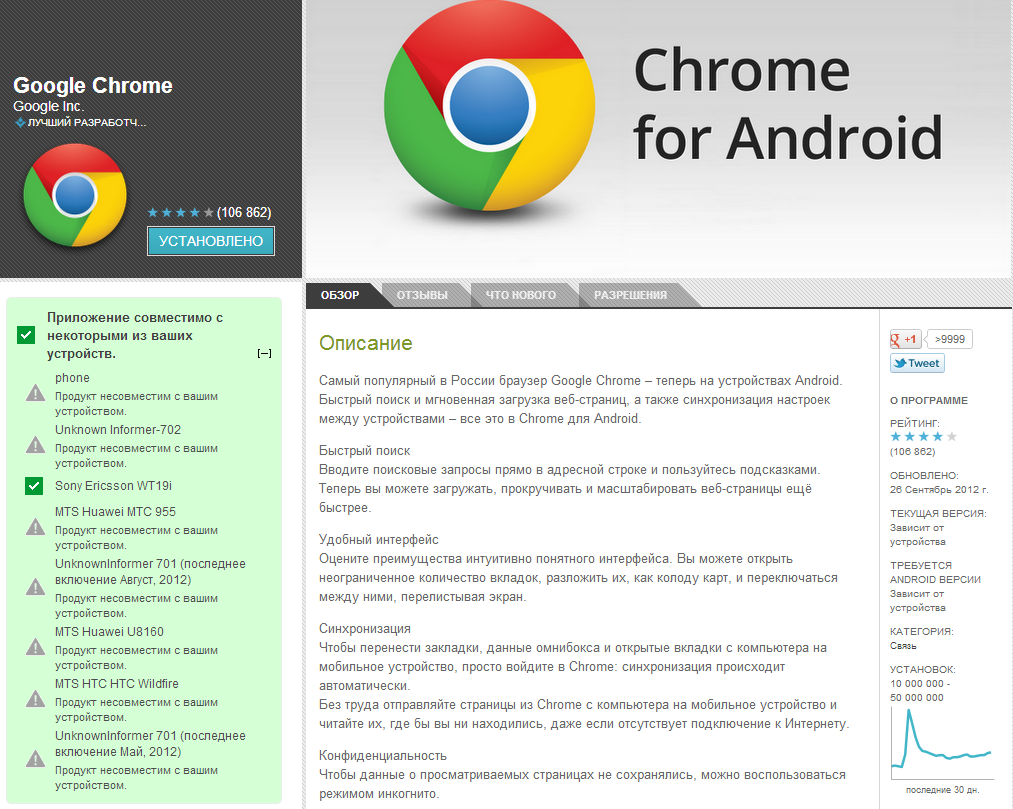
Версия ОС Explay Informer 702 – Android 4.0.3, но базе Google Play он отмечен как несовместимый с Chrome. А ведь подобных китайских планшетов на рынке огромное множество.
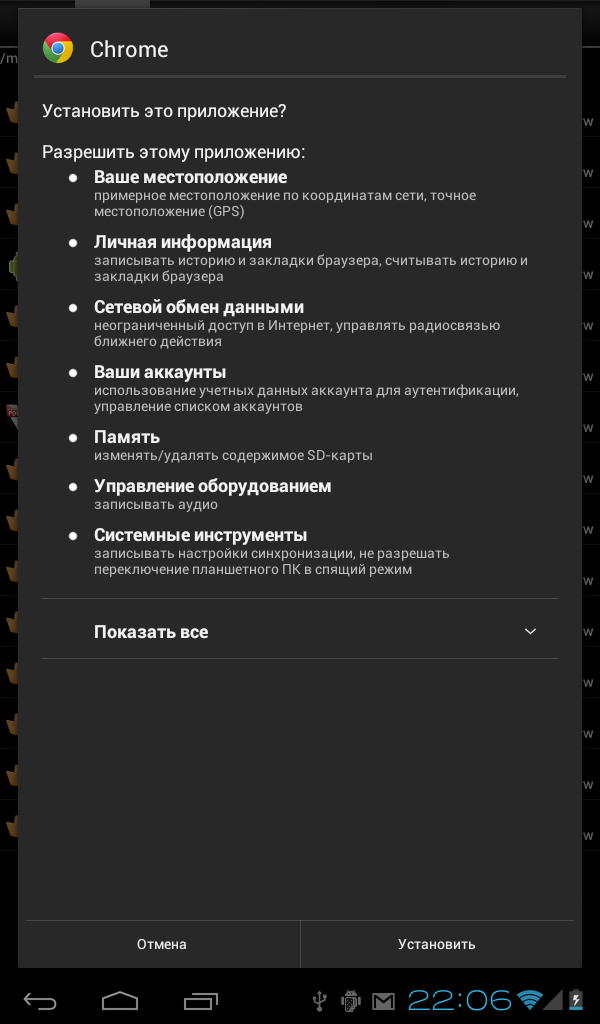
Набор разрешений запрашиваемых Google Chrome при установке
Основное диалоговое окно мобильной версии Chrome во многом похоже на его настольный вариант, причем на планшетных компьютерах это сходство максимально. Для синхронизации мобильной и настольной версии Chrome при первом запуске приложения будет предложено войти в аккаунт Google. В дальнейшем привязать/отвязать аккаунт можно через меню настройки программы.
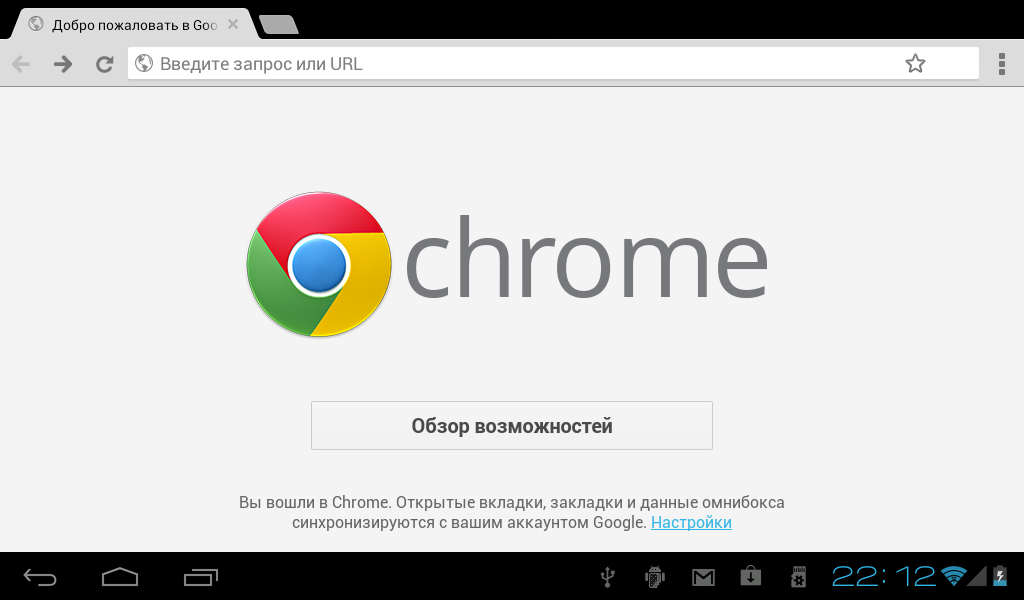
Планшетное оформление Google Chrome
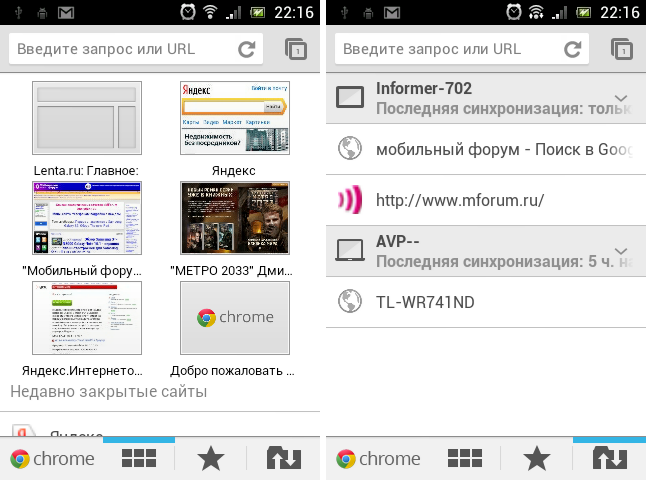
Google Chrome на смартфоне
Перед тем как переходить к рассказу о функционале браузера несколько слов о самом главном: с просмотром web-страниц в Chrome каких-либо проблем не возникает! Страницы успешно подгоняются к размеру дисплея используемого устройства, просматривать их удобно. Естественно работают увеличение щипком и прочие «фишки», за последнее время ставшие привычными.
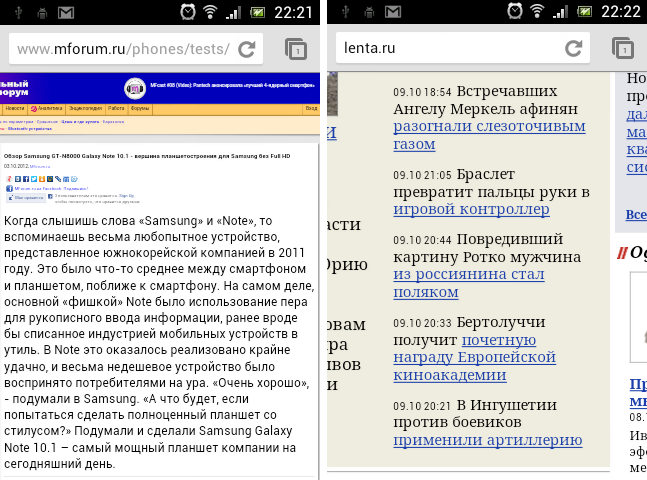
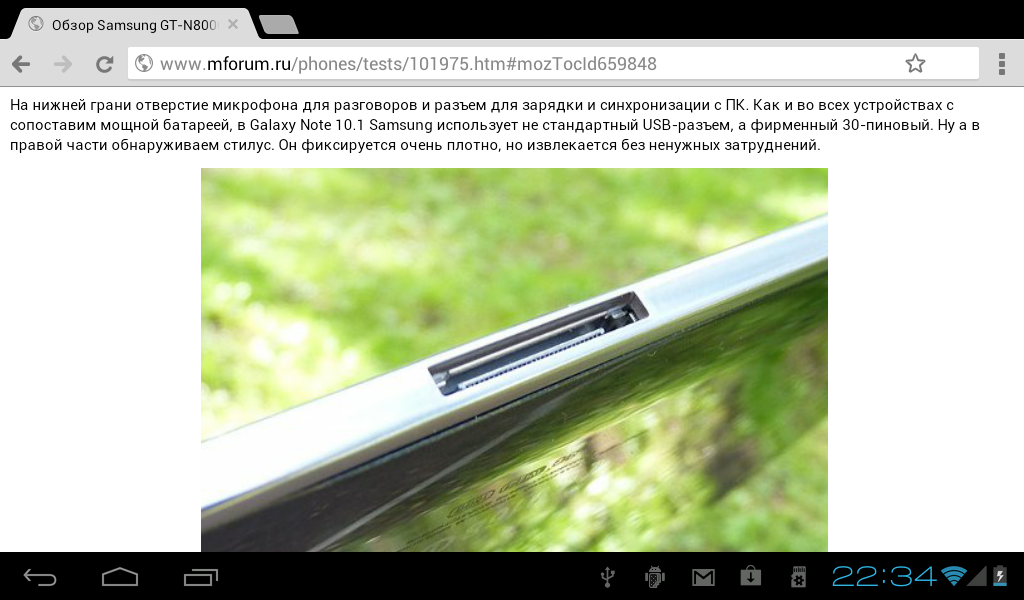
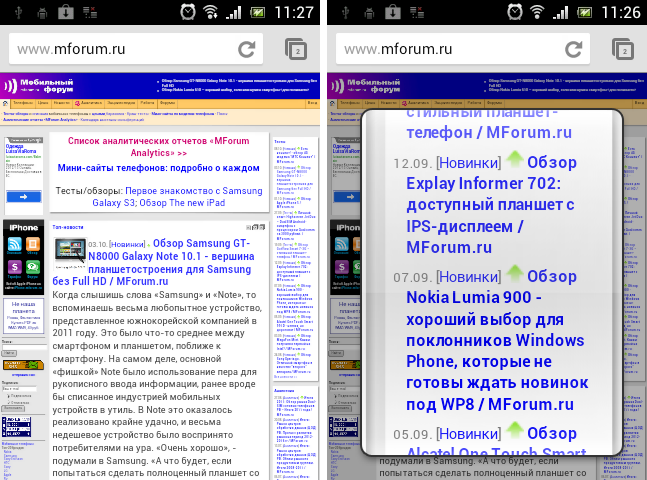
Из приятных мелочей отметим увеличение «мелких» фрагментов web-страниц при коротком тапе по ним. Режим подгонки текста интересующего фрагмента страницы под размеры экрана активируется стандартно – двойным тапом. Аналогично выполняется и обратный переход.
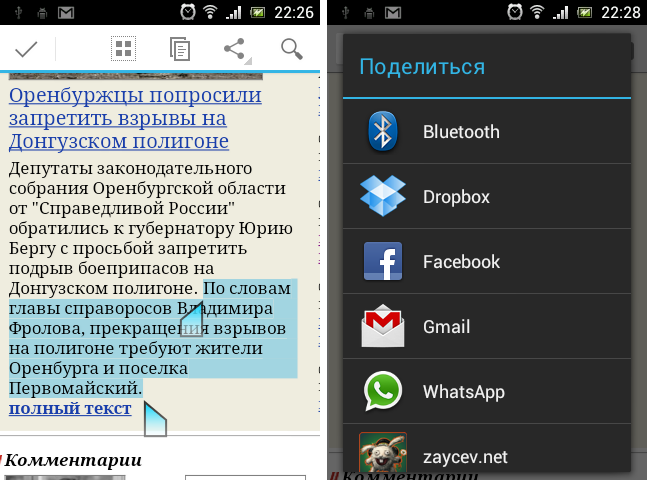
При желании нужные фрагменты можно выделять, копировать в буфер обмена и делиться ими в социальных сетях либо другими способами. Для перехода в режим выделения служит долгий тап по нужному месту дисплея, а затем границы выделения можно изменить, потянув за бегунок начала или конца выделения. Также, нажав на соответствующую кнопку экранного меню, можно выделить весь текст на текущей странице.

Функционал доступный для изображений включает в себя просмотр картинок в отдельной вкладке, копирование ссылки на изображение в буфер обмена и сохранение изображения на мобильное устройство. При сохранении картинок каких-либо запросов не выдается – в дальнейшем просматривать изображения можно через «галерею» или иными способами. Сами файлы сохраняются в папку /mnt/sdcard/Download.
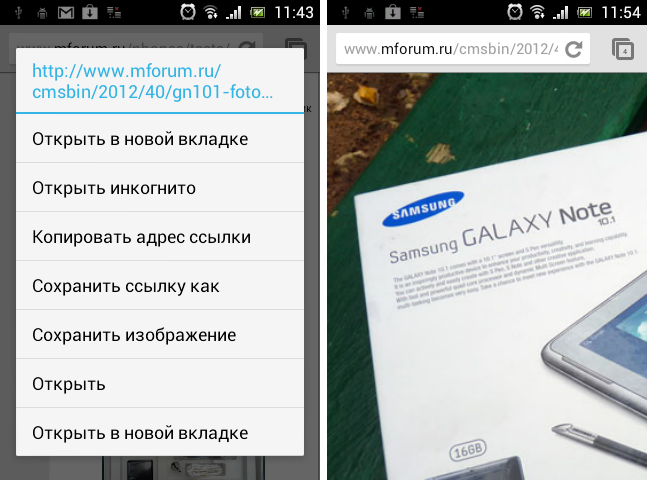
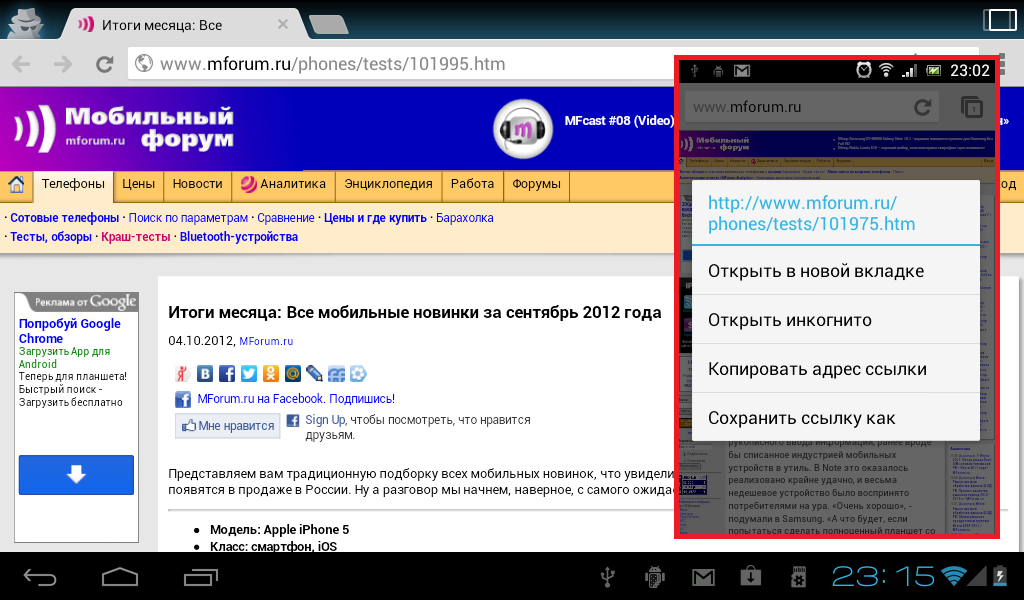
Для открытия ссылки в новой вкладке (количество вкладок ограничено лишь ресурсами используемого устройства), копирования ссылки в буфер обмена или сохранения доступного по ней содержимого, аналогично другим браузерам, используется меню, вызываемое по долгому тапу по нужной ссылке. Также упомянем о возможности открытия ссылок режиме «инкогнито», в котором посещенные web-страницы не будут сохраняться в «истории» и создавать свои cookie на вашем устройстве. В планшетном режиме возле вкладки появляется соответствующий значок, а для возврата в обычный режим служит переключатель в правом верхнем углу диалогового окна Chrome. В целом, за механизм реализации интерфейса перехода в режим «инкогнито», Chrome можно поставить заслуженный плюс – создать вкладку-инкогнито удобнее и быстрее, чем переключать режим браузера в настройках.
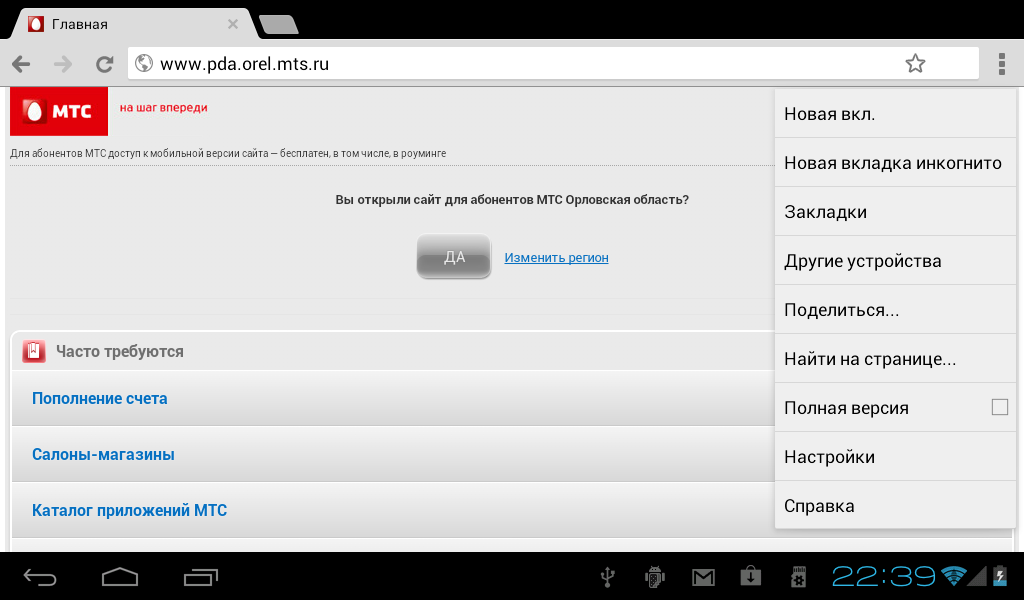
Довольно полезная функция Chrome – переключение к просмотру полной версии сайта. Особенно актуальна эта функция для сайтов, где при входе с мобильного устройства автоматически открывается «мобильная» версия, на которой часть функционала может быть недоступна. Для переключения между мобильной и полной версиями сайта служит одноименный флажок в меню.
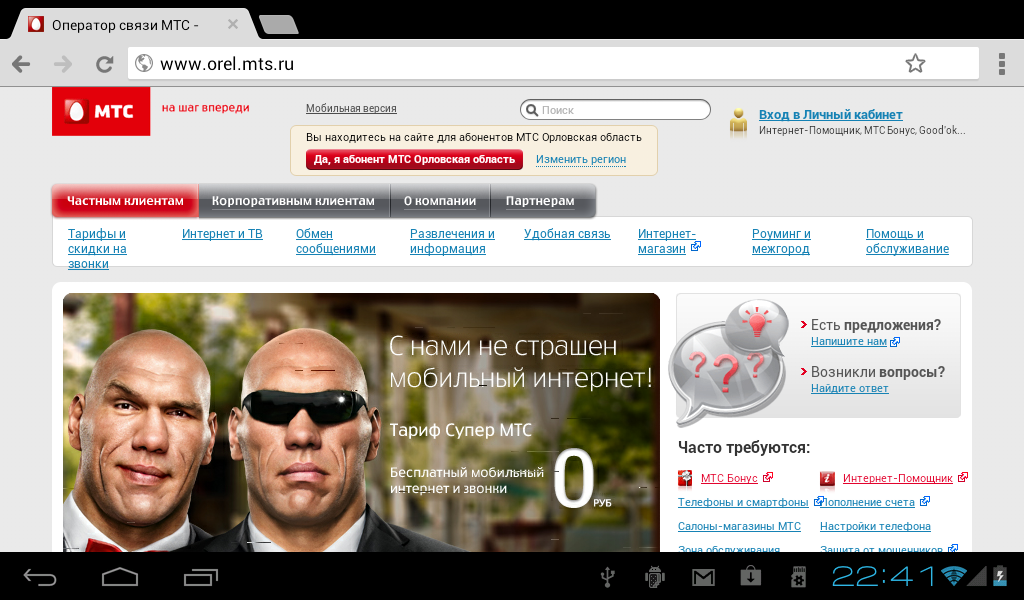
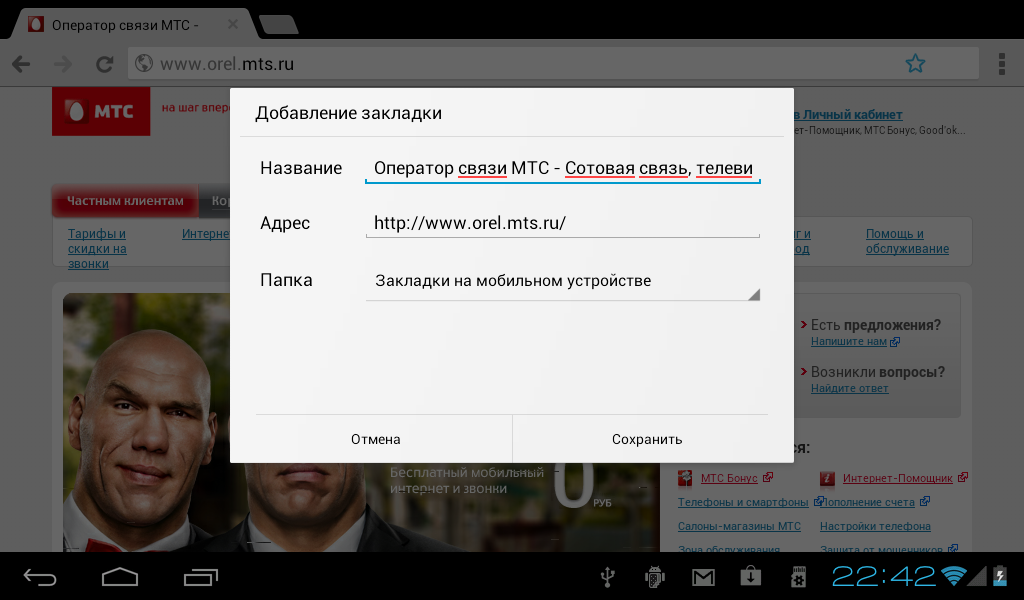
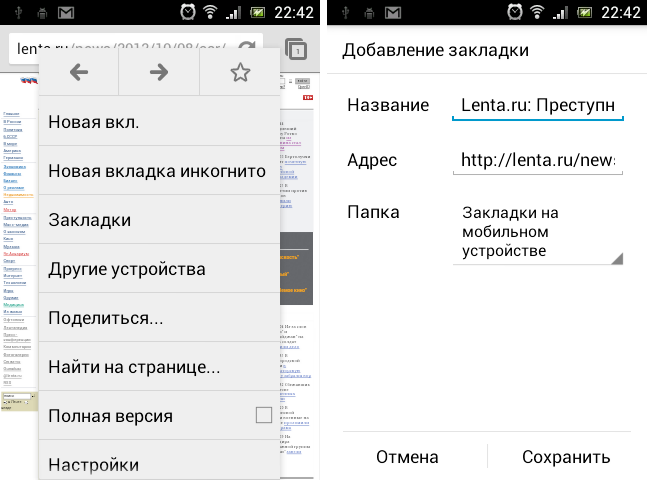
В «планшетном режиме» заинтересовавшие страницы можно добавить в закладки буквально в одно касание (коснувшись «звездочки» в адресной строке). В смартфонном режиме понадобится выполнить два действия – сначала вызывают меню, а уже в нем касаются «звездочки». При этом закладку можно добавлять как к папке «закладки на мобильном устройстве», так и к закладкам на компьютере, что упрощает синхронизацию между устройствами и добавляет удобства при использовании.
Кстати, интеграция компьютера и мобильных устройств в Chrome продумана довольно хорошо. Например, если на нескольких устройствах (например, компьютер, ноутбук, смартфон) Google Chrome подключен к одному и тому же аккаунту Google, то свою историю посещений можно просматривать с любого из этих устройств, что очень удобно. Синхронизация между устройствами выполняется автоматически. Но если, например, вы открыли нужную страницу в настольном браузере и, не дожидаясь автоматической синхронизации, хотите увидеть ссылку на ее на мобильном устройстве – то достаточно перейти на вкладку «Другие устройства» и обновить страницу. Впрочем, это требуется крайне редко – автоматическая синхронизация работает довольно быстро.
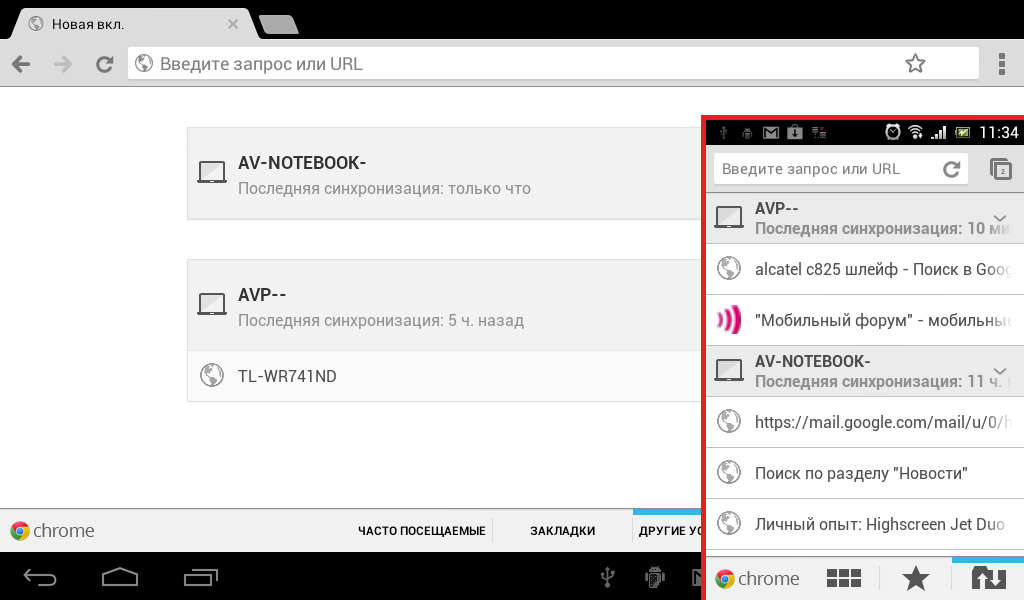
Если говорить об интерфейсе, то он во многом стандартен для браузеров. В верхней части диалогового окна разместилась адресно-поисковая строка, где можно вводить как адрес web-сайта, так и поисковый запрос. Само основное диалоговое окно состоит из трех вкладок – «Часто посещаемые» (заполняется автоматически), «Закладки» и «Другие устройства» (о возможностях последней вкладки мы поговорили выше). Также есть список недавно закрытых web-страниц. Этот подход хорошо знаком по настольной версии Chrome, где он доказал свое удобство.
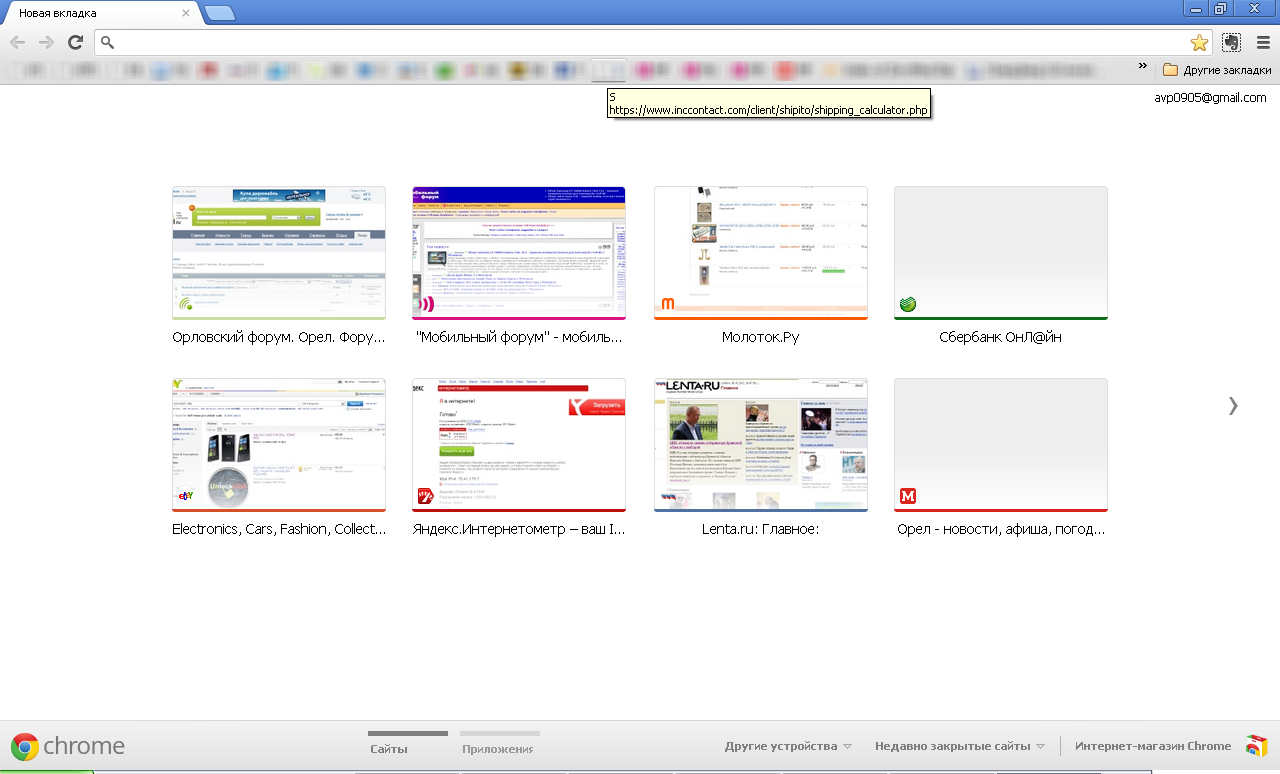
Настольная версия Google Chrome
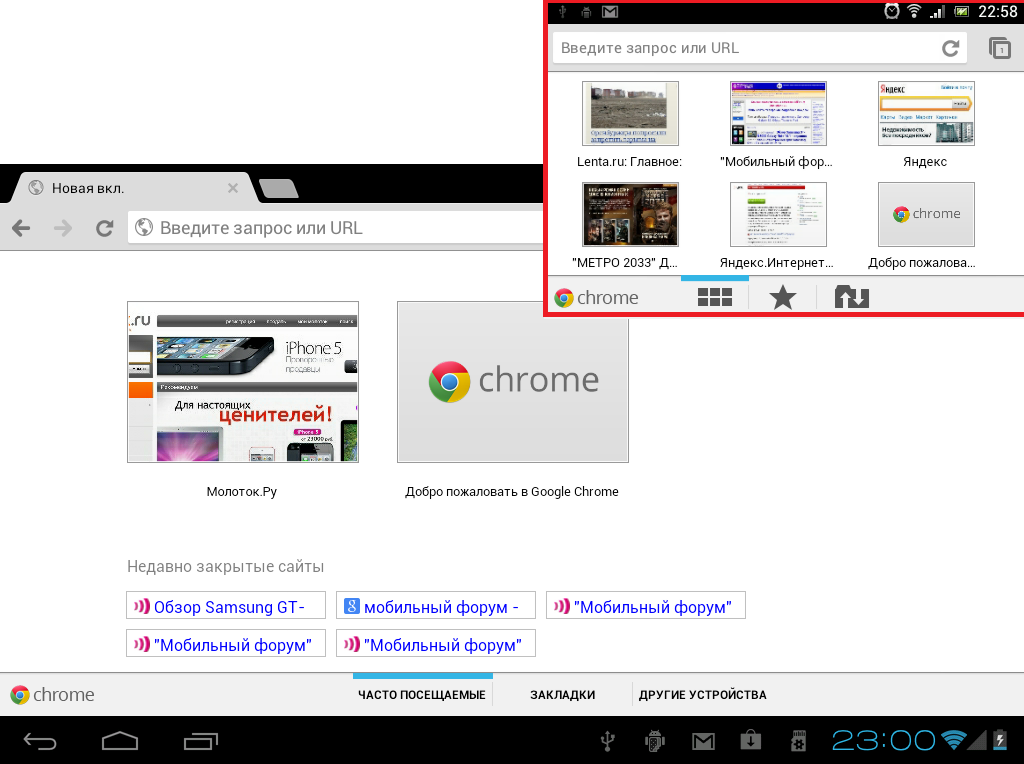
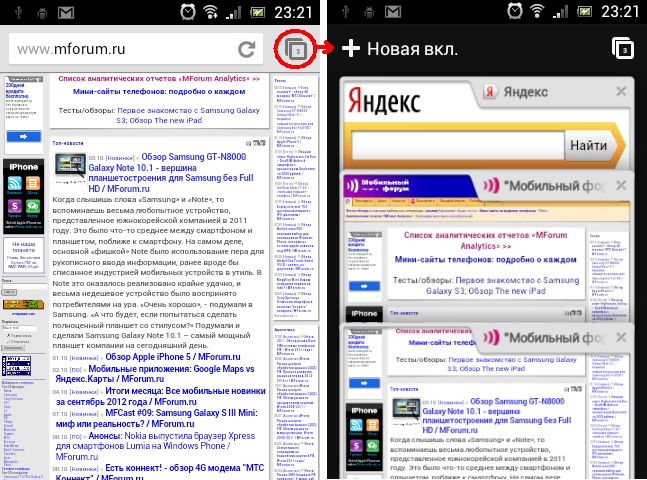
Общий принцип работы с интерфейсом браузера в планшетном и смартфонном режиме не меняется. Но отличий в деталях, обусловленных разницей в физическом размере экрана и его разрешении, довольно много. Например, различается переключение между вкладками. Если на планшетах оно практически идентично настольной версии браузера, то на смартфонах для перехода между вкладками или открытия новой вкладки сначала нажимают соответствующую кнопку диалогового окна программы, а затем выбирают нужную вкладу. Закрытие ненужных вкладок на смартфонах реализовано довольно оригинально – их достаточно «смахнуть» с экрана влево или вправо.
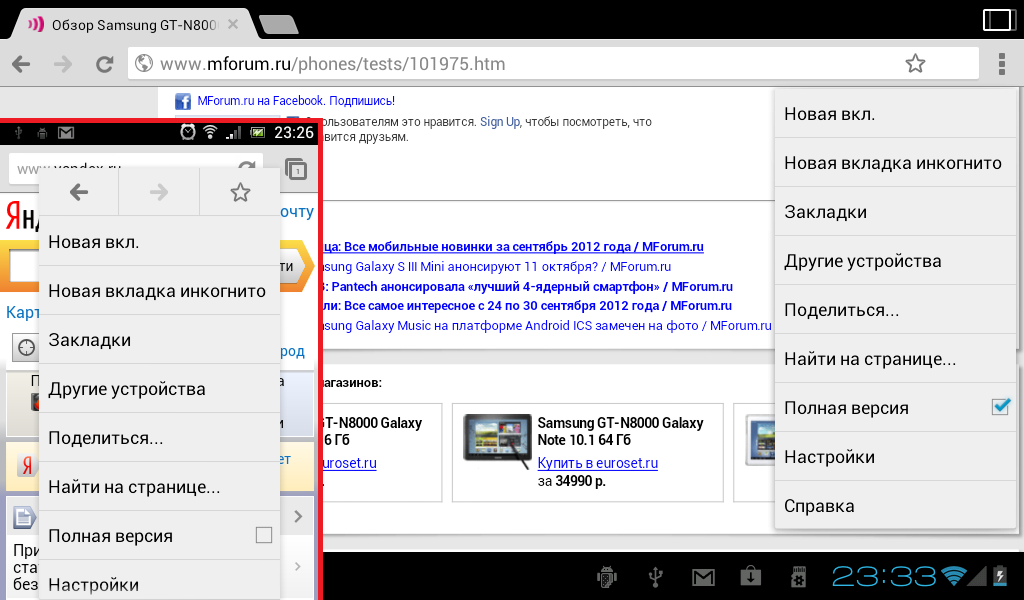
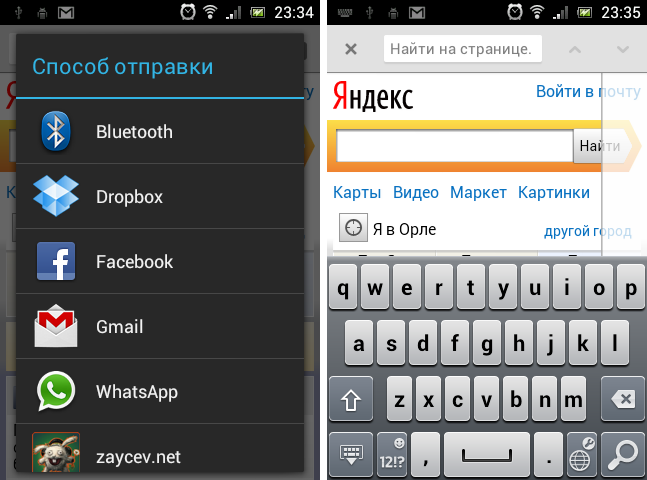
Из прочего функционала отметим возможность поделиться адресом просматриваемой web-страницы и поиск интересующего текстового фрагмента.
Все настройки в Google Chrome разделены на «Основные» и «Расширенные». Основных настроек у браузера немного – параметры синхронизации с присоединенным аккаунтом Google, используемая поисковая система, а также использование автозаполнения форм и сохранения паролей. В качестве поисковой системы в Chrome могут использоваться Google, Яндекс, Mail.Ru, TUT.BY, Rambler и Bing.
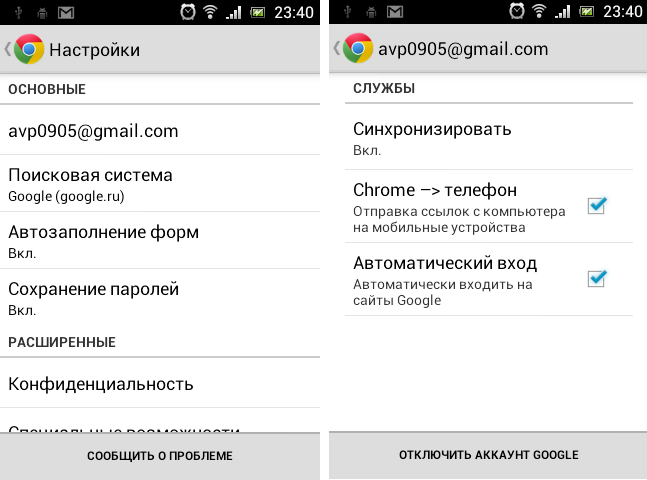
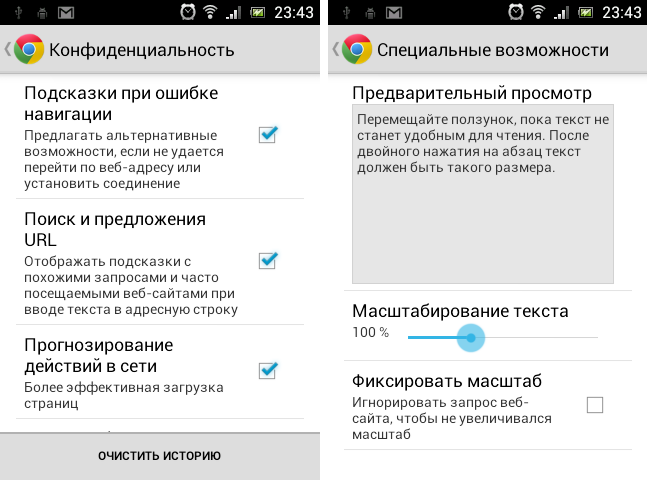
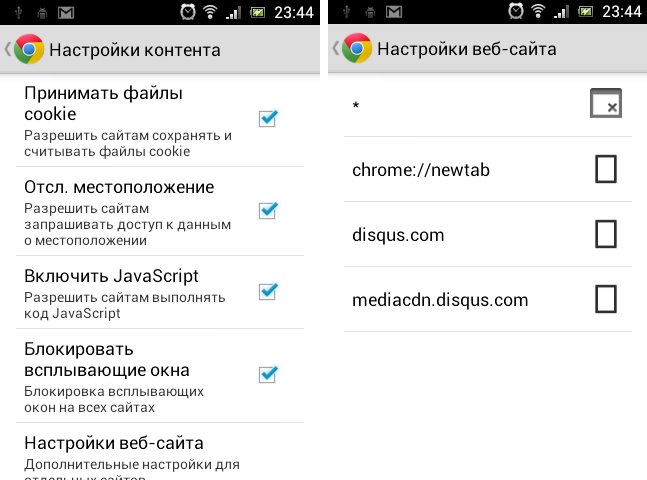
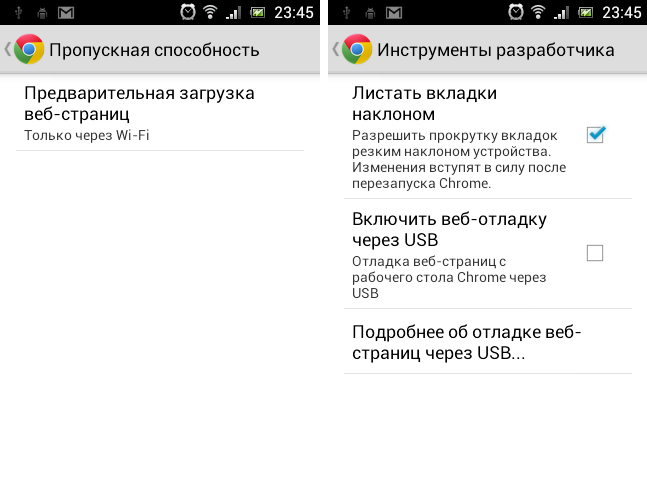
В расширенных настройках можно задать параметры конфиденциальности, отображения текста и загружаемого контента, ограничить предварительную загрузку web-страниц только Wi-Fi соединениями, активировать листание вкладок наклоном устройства и включить режим отладки web-страниц, что может быть актуально для web-программистов. Также через меню настройки Chrome можно сообщить о найденной ошибке.
В завершении статьи несколько скриншотов с комментариями иллюстрирующих различия между стандартным браузером Android 4.0, Google Chrome и Opera Mobile (на скриншотах диалоговое окна браузеров размещены в том же порядке, слева направо).

Стартовая страница браузера
В стандартном браузере стартовую страницу браузера можно настроить (определенная web-страница или часто посещаемые web-сайты). В Opera Mobile адресная и поисковая строки раздельные, а при старте отображается экспресс-панель требующая ручной настройки.
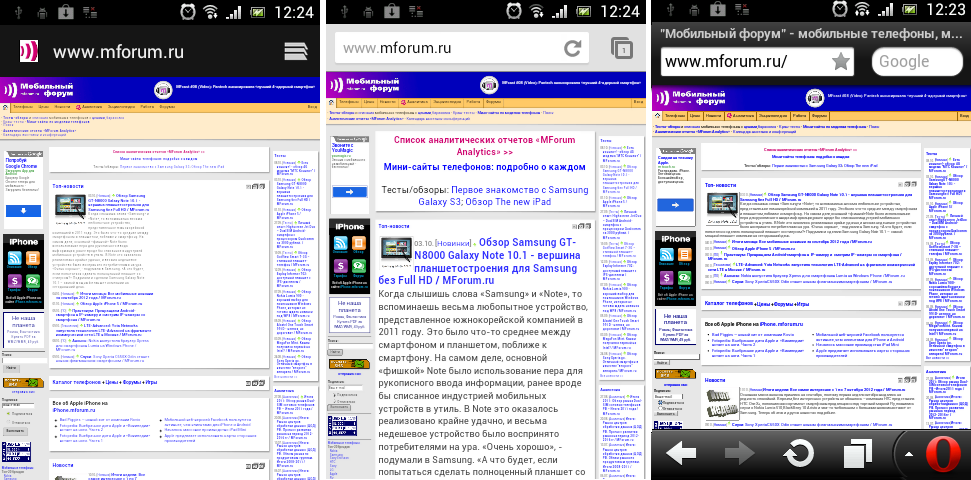
Web-страница загружена
В Google Chrome можно сразу переходить к чтению содержимого просматриваемой страницы, а в стандартном браузере и Opera понадобится коснуться нужного места.
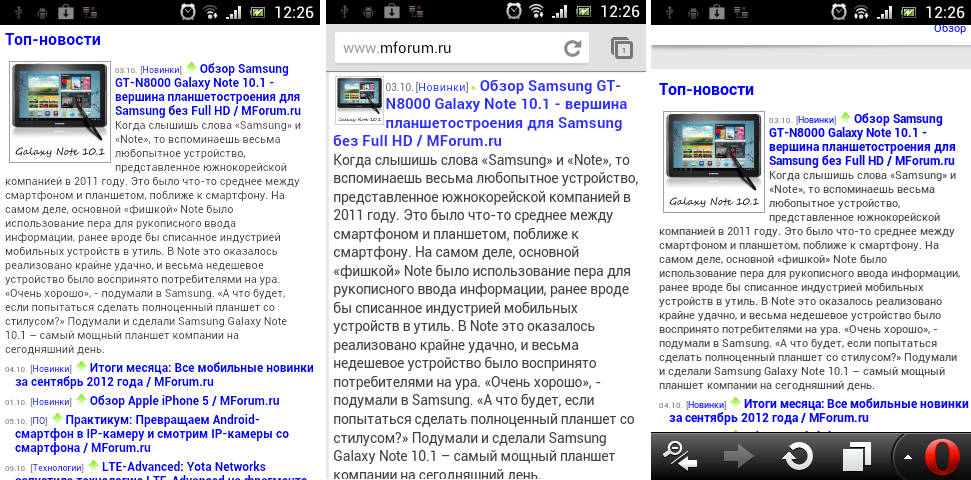
Автоматическое
масштабирование
под размеры дисплея
Справились все участники, но самый крупный шрифт – у Google Chrome. Для владельцев устройств с небольшим дисплеем – важная особенность.
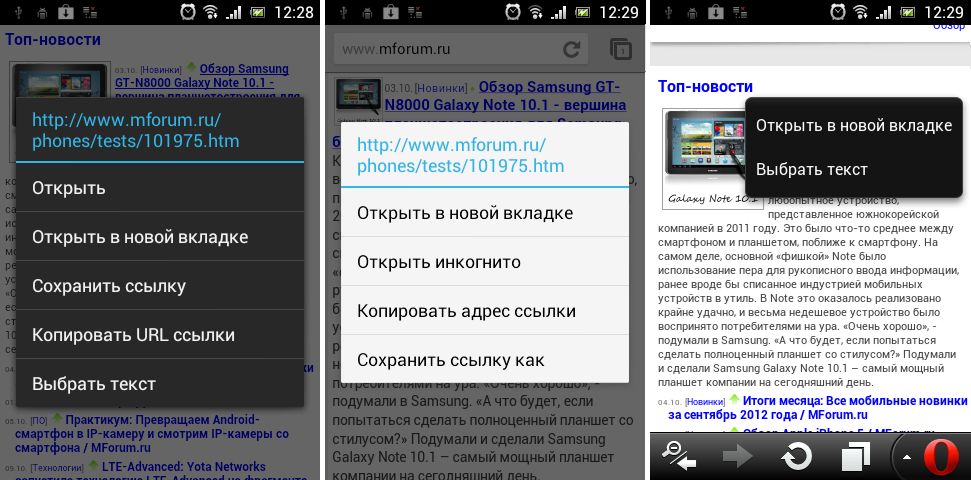
Открытие ссылки
У Google Chrome ее сразу можно открыть в режиме «инкогнито», зато в стандартном браузере и Opera Mobile можно выделить ее текст. Минус Opera – отсутствие пункта «Копировать адрес (URL) в буфер обмена».
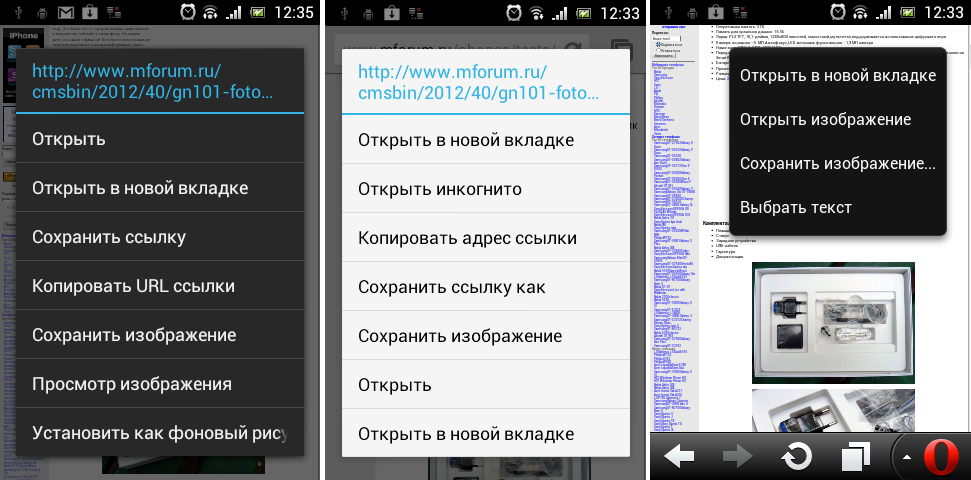
Возможности работы с изображениями
Открыть в новой вкладке или сохранить нужное изображение могут все браузеры, но скопировать его URL в Opera не получится. Зато встроенный браузер в одно касание позволяет даже установить просматриваемую картинку в качестве фона рабочего стола.
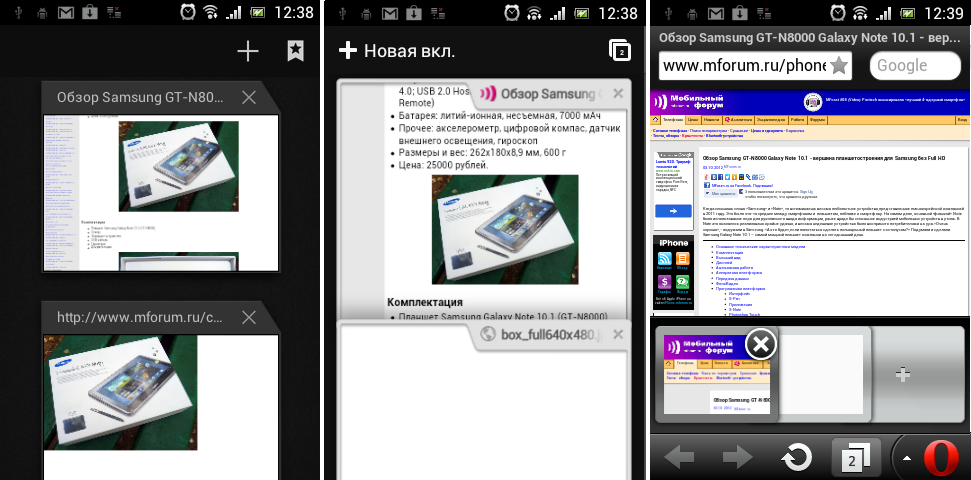
Работа с вкладками
Субъективно реализация в стандартном браузере и Chrome нравится больше. Но если говорить объективно – то это дело вкуса. Пользоваться удобно во всех трех браузерах.
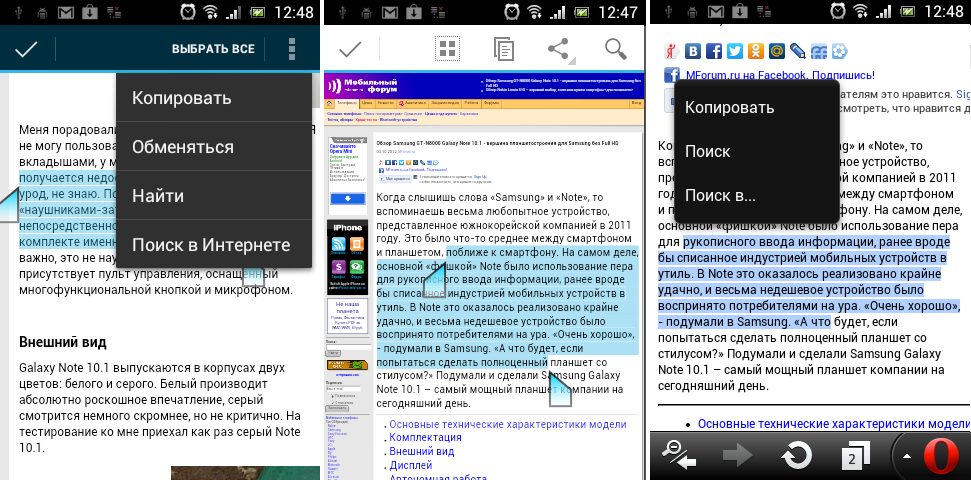
Выделение текста
Возможности всех браузеров довольно похожи, разве что в Opera нет пункта «поделиться».
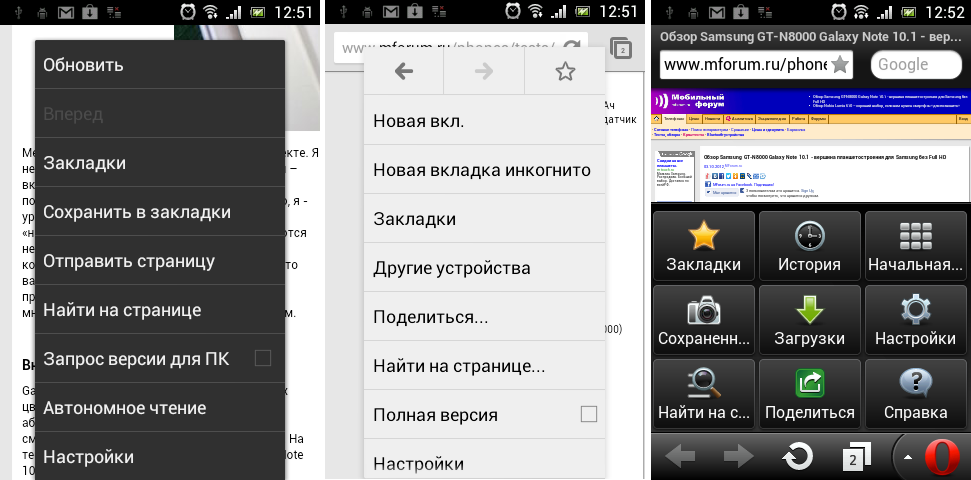
Меню браузера
В Google Chrome и встроенном браузере они похожи, что неудивительно. Но у встроенного браузера и Opera Mobile есть довольно полезный пункт «Автономное чтение» / «Сохраненные страницы», что позволяет, например, будучи в домашней Wi-Fi сети сохранить нужную страницу, по дороге – ее прочесть. Субъективно, у Opera Mobile функция работает стабильнее. Зато у встроенного браузера и Google Chrome есть флажок принудительной загрузки версии сайта предназначенной для ПК.
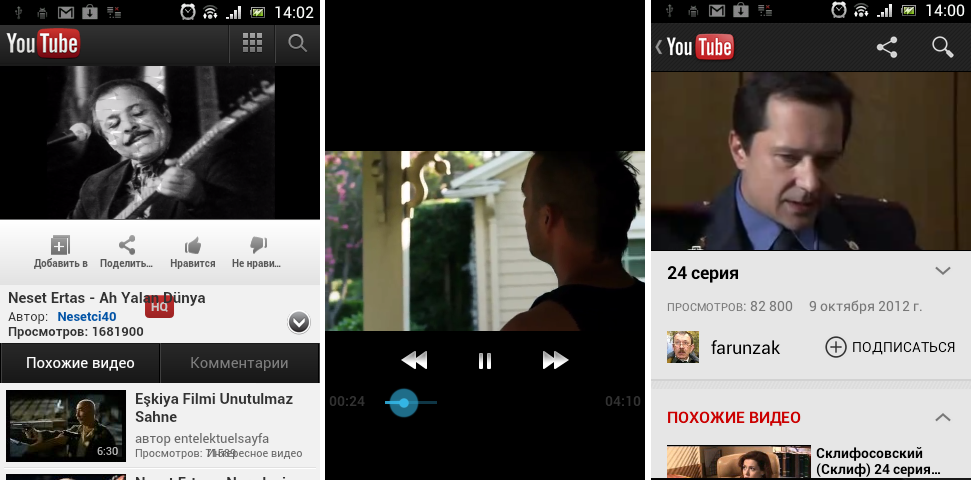
Просмотр видео с YouTube. Справились все.
Можно ли назвать Google Chrome лучшим мобильным браузером? На мой взгляд, однозначный ответа этот вопрос дать нельзя. Моя оценка Chrome – «удобно, быстро, интегрировано». Причем, лично меня подкупает именно интеграция. Пользуясь Chrome на настольном компьютере и ноутбуке, я привык к нему и сформировал нужную мне коллекцию закладок. И то, что мои закладки без дополнительных телодвижений доступны и на мобильных устройствах очень радует. Да и общность истории посещений – это тоже важный плюс. Справедливости ради отмечу, что у Opera есть аналогичный сервис, получивший имя «Opera Link» (его удобство и стабильность оценивать не буду – настольной Opera не пользуюсь). В части интерфейса web-серфинга и доступных возможностей эти браузеры имеют некоторые отличия и особенности. Но можно ли назвать их критичными? На мой взгляд, здесь многое зависит от привычек и потребностей конкретного пользователя.
Но с тем, что Opera универсальнее поспорить сложно. Особенно, с учетом того, что в мире на долю Android 2.х (Eclair, Froyo, Gingerbread) приходится почти 70% всех Android-устройств. Да и требования к «железу» и потребление трафика (особенно если речь идет об Opera Mini) у нее куда ниже. Но, в части функционала (причем довольно простых функций, просто добавляющих удобства в работу) она все же немного уступает современным конкурентам. Ждем обновления?
С другой стороны, на производительных устройствах с современной версий ОС и быстрым безлимитным интернетом, Google Chrome – отличный выбор. И в этом контексте, пожалуй, его можно назвать «лучшим браузером для Android». А если бы появилась функция сохранения web-страниц для автономного просмотра…. Впрочем, развитие мобильных браузеров не стоит на месте и в будущих версиях появление этой и других «фич» вполне возможно. Тем более что Chrome обновляется с завидной регулярностью.
© Антон Печеровый,
Публикации по теме:
30.01. Обзор рынка ИИ-браузеров от AI Port
08.06. iOS 15 представлена официально
15.03. Российский поисковик в браузеры по дефолту обещают не засовывать
10.04. МегаФон запустил CDN, чтобы улучшить качество отгрузки видео и ТВ
18.03. МегаФон предлагает бизнесу бесплатное решение для проведения вебинаров и видеоконференций
27.12. Huawei Mobile Services – альтернатива сервисам Google
22.08. МегаФон проведет первый в России турнир по киберспорту с использованием сети 5G и Cloud Gaming
11.09. HMD возрождает бренд Asha - представлен бюджетный смартфон Asha 30
11.09. Apple представила AirPods 5 – улучшенное шумоподавление и Live Translation
11.09. Apple представила Watch Series 12 и Watch Ultra 4 – новый чип S11 и рекордная автономность
10.09. Apple представила iPhone 18 Pro и 18 Pro Max: 2-нм чип A20 Pro и камера с переменной диафрагмой
10.09. Apple iPhone Duo – первый складной смартфон Apple оценен в $1999
10.09. Realme представит 16 Pro и Buds T500 Pro в стилистике вселенной Гарри Поттера
10.09. Tecno Camon Slim 5G получил корпус толщиной 6.39 мм, 144 Гц AMOLED-экран и АКБ 6000 мАч
09.09. Xiaomi Pad 9 Pro Max – флагманский планшет на Xring O3 с 13.3" 144 Гц и 12000 мАч
09.09. Oppo A7 Pro с АКБ 8000 мАч, зарядкой 45 Вт и ценой от $330 представлен в Китае
09.09. Infinix Xpad 30 Pro с 2.5K-экраном и АКБ 8200 мАч представлен глобально
08.09. Samsung Galaxy A07s – доступный смартфон с шестью годами обновлений
08.09. Xplora Go Pad – планшет для детей с упором на родительский контроль
08.09. Появилась информация дизайне и характеристиках Poco C95 Pro 4G
07.09. Xiaomi Smart Band 11 стал ярче, тоньше и дольше работает
07.09. Oppo A7 Pro с АКБ 8000 мАч, IP69K и AI-защитой замечен в официальном листинге
07.09. Motorola Edge 70 Plus с 200 МП камерой и АКБ 6500 мАч представлен в Европе
07.09. Poco X8 Power с АКБ 10 000 мАч, зарядкой 100 Вт и защитой IP69 представлен в Индии
05.09. Lenovo Yoga Tab Gen 2 и Plus Gen 2 – экран 4K@144 Гц, 7 лет обновлений и AI-функции
04.09. Poco F9 Pro с экраном 10 000 нит при 185 Гц и АКБ 6330 мАч дебютировал глобально
03.09. Poco X8 с AMOLED-экраном 1.5K@120 Гц и защитой IP69 представлен глобально