
MForum.ru
23.07.2013,
Моим первым смартфоном была Nokia 5320, работавшая под управлением операционной системы Symbian. За ним последовали пара коммуникаторов на Windows Mobile, пяток сенсорных смартфонов от Nokia (включая N8) и целая россыпь разношерстных аппаратов на базе Android. И на каждом устройстве первые действия были одними и теми же – загрузка контактов, мелодий, изображений, установка нужных приложений. И вот в моих руках оказался смартфон базе Windows Phone. А значит, снова предстоит процедура настройки.
Первым шагом перехода к новой платформе стал перенос контактов, который прошел абсолютно безболезненно – оказалось достаточным в пункте «Почта + учетные записи» меню «Настройки» ввести данные своего аккаунта Google. Также Windows Phone поддерживает автоматический импорт контактов из Outlook.com, Microsoft Office 365, Facebook, Twitter и LinkedIn.
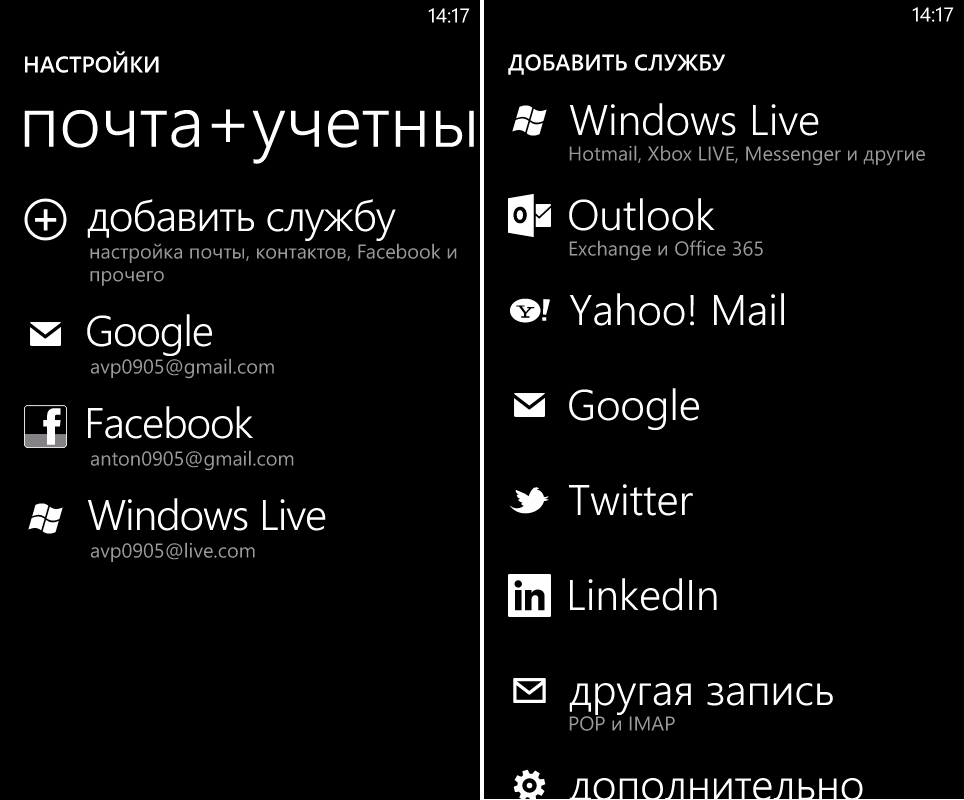
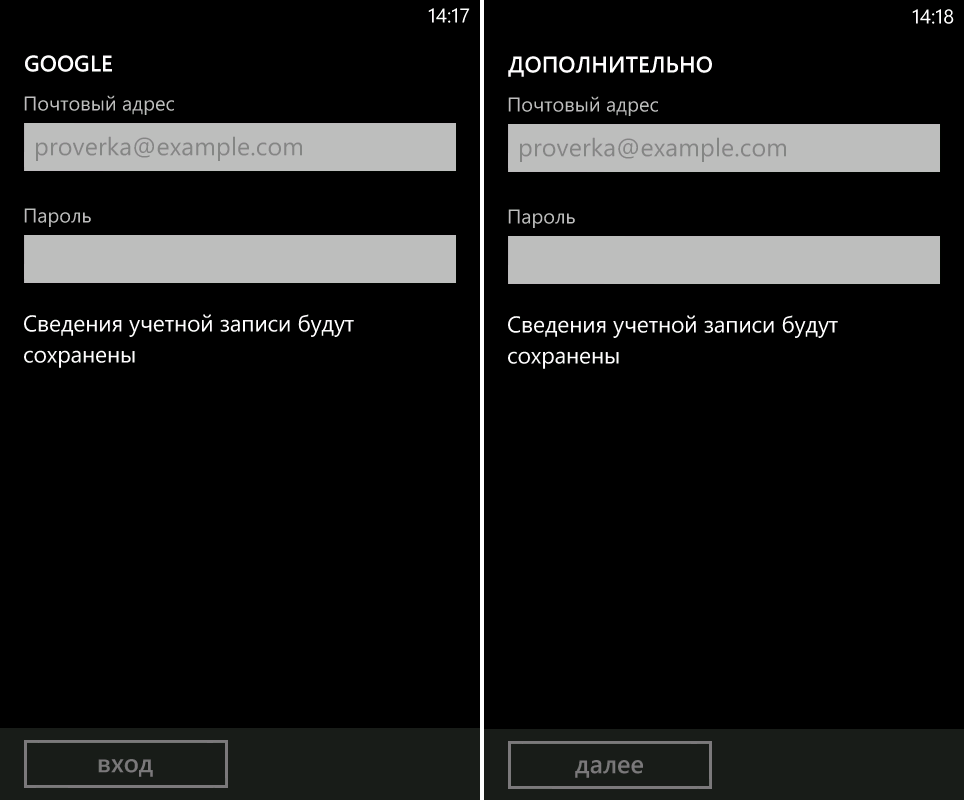
Для импорта контактов с несмартфонов можно использовать старый проверенный способ, через SIM-карту. Для загрузки контактов SIM-карты в контакты WP-устройства достаточно в «Контактах» войти в меню «Настройки» и нажать одноименную экранную кнопку. При этом можно как импортировать все контакты, так и только избранные. Импортированные контакты будут синхронизированы с учетной записью Windows Live.
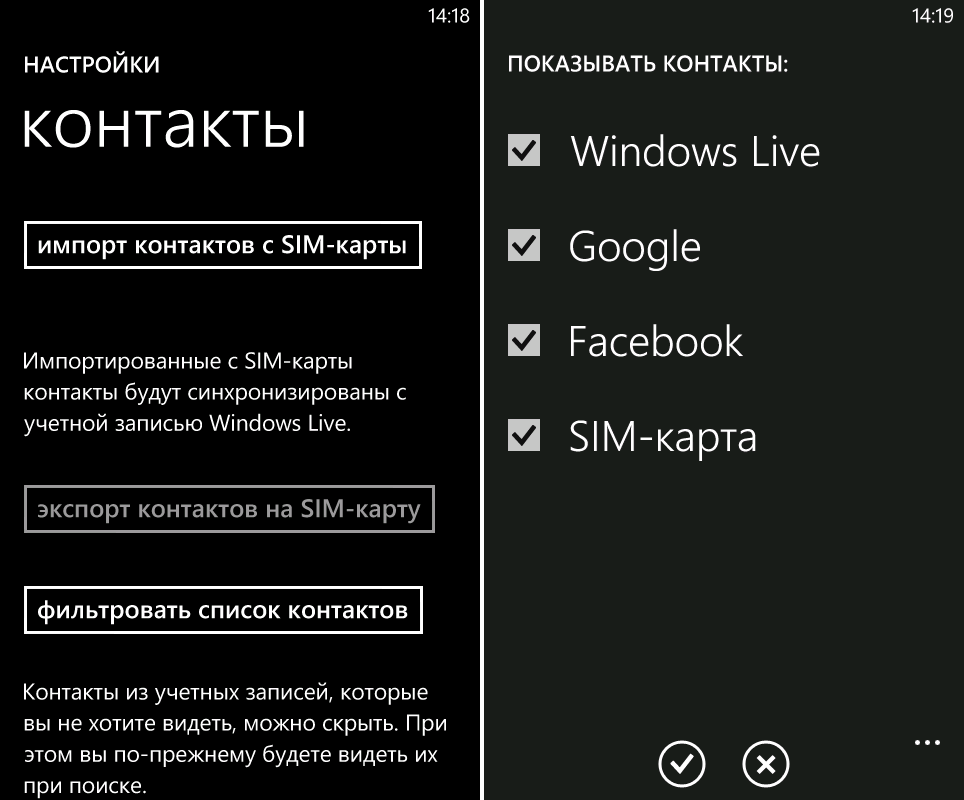
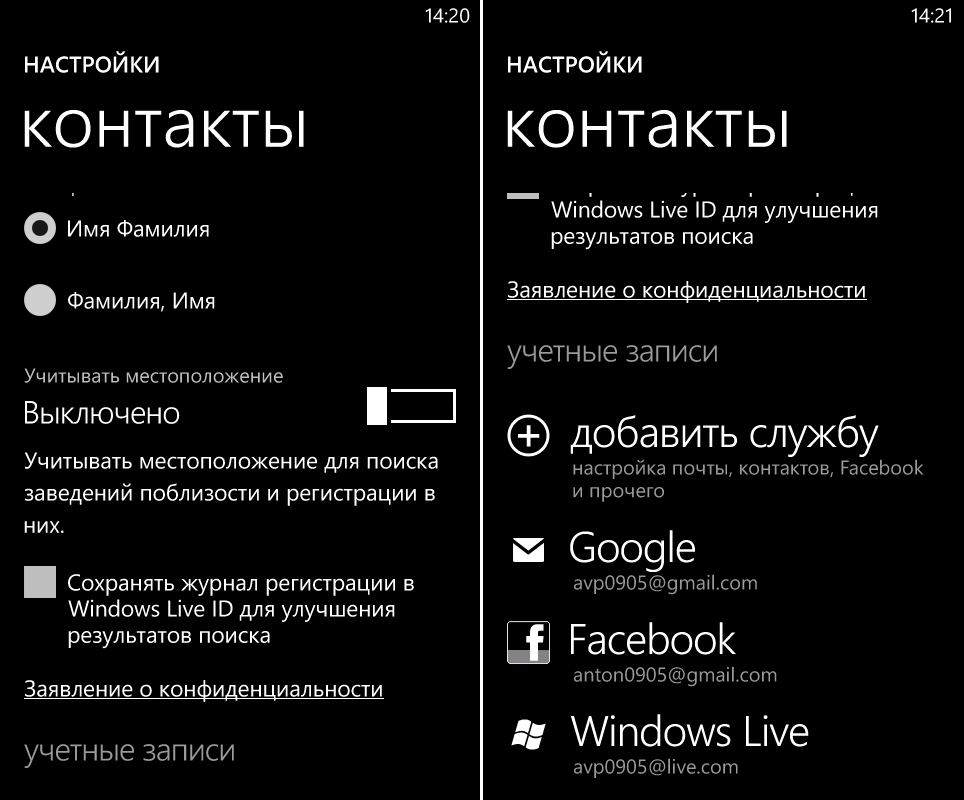
Еще одна полезная функция при работе с контактами – возможность ограничить список сервисов, контакты которых будут отображаться в списке.
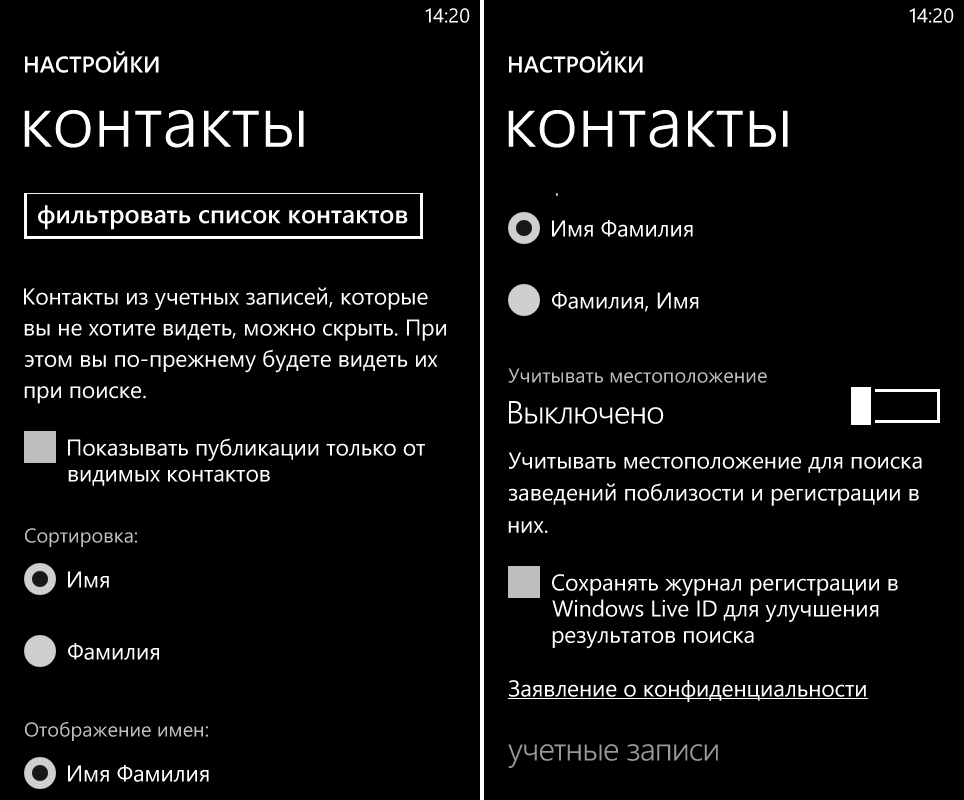
Кроме того, можно настроить вид адресной книги:
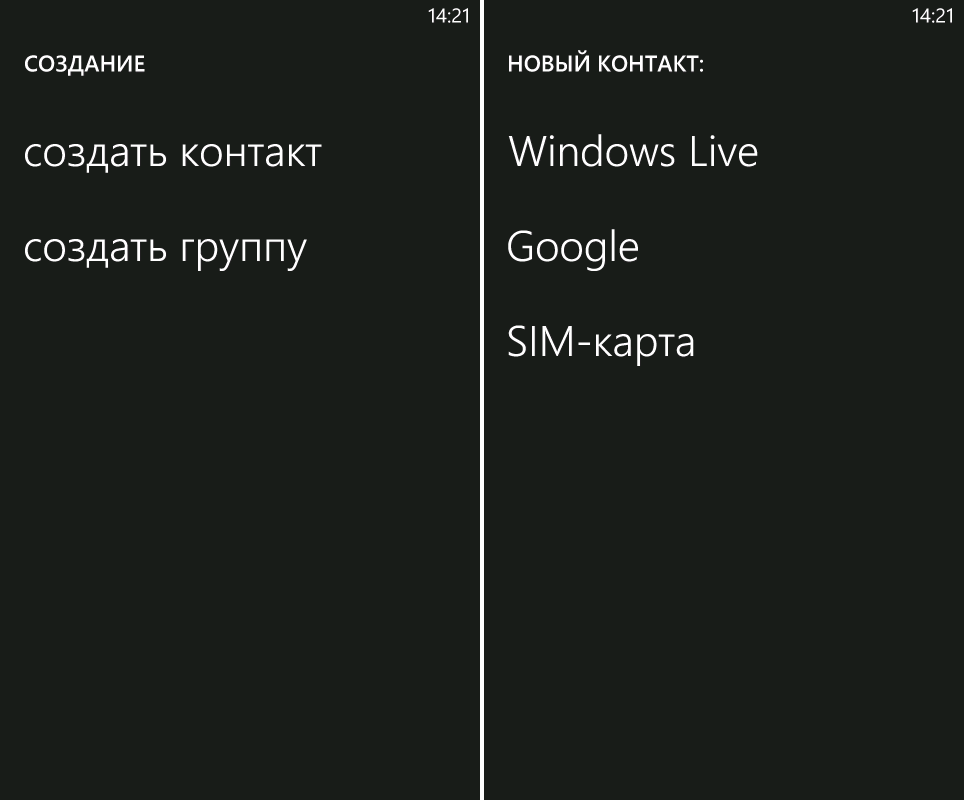
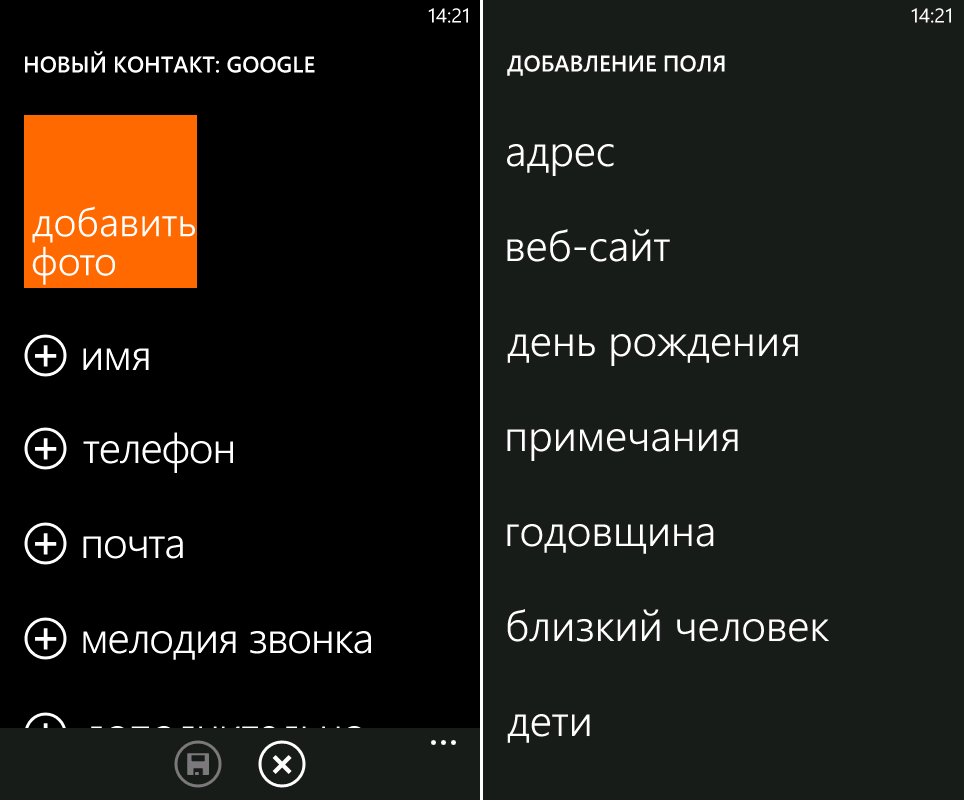
При создании нового контакта можно выбрать место, где он будет создан, при этом доступны не только Windows Live и SIM-карта, но и аккаунт Google, что удобно для тех, кто использует аппараты на базе разных операционных систем. При создании контакта предлагается ввести его имя, номер телефона, адрес электронной почты и задать мелодию звонка. Остальные поля можно выбрать из списка «Дополнительно». При необходимости контакты можно рассортировать по группам.
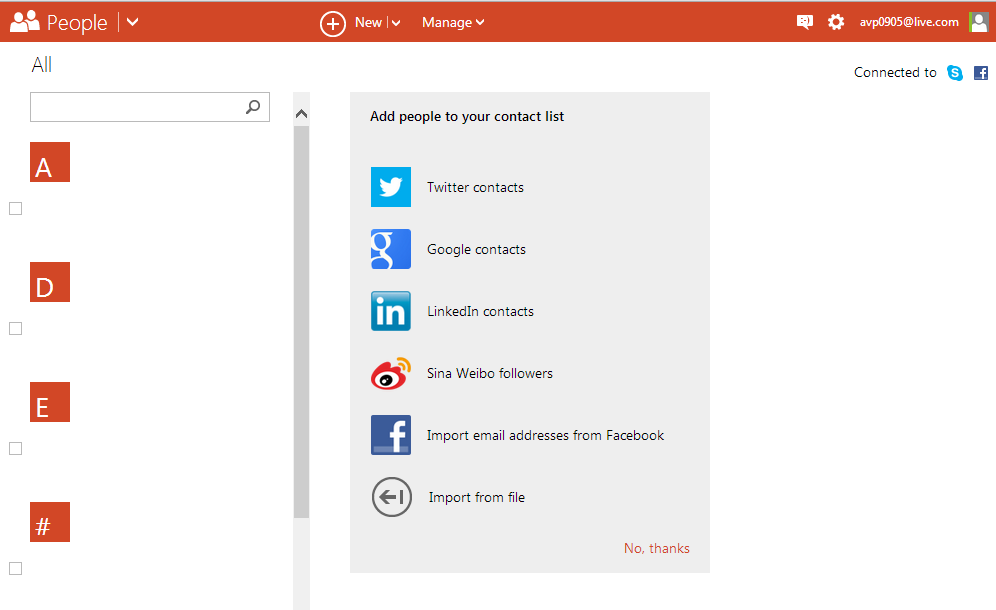
Кстати, даже если вы используете контакты Google, не лишним будет и импортировать свои контакты в учетную запись Windows Live, что довольно просто делается через web-интерфейс. Мало ли чего может случиться во взаимоотношениях Google и Microsoft.
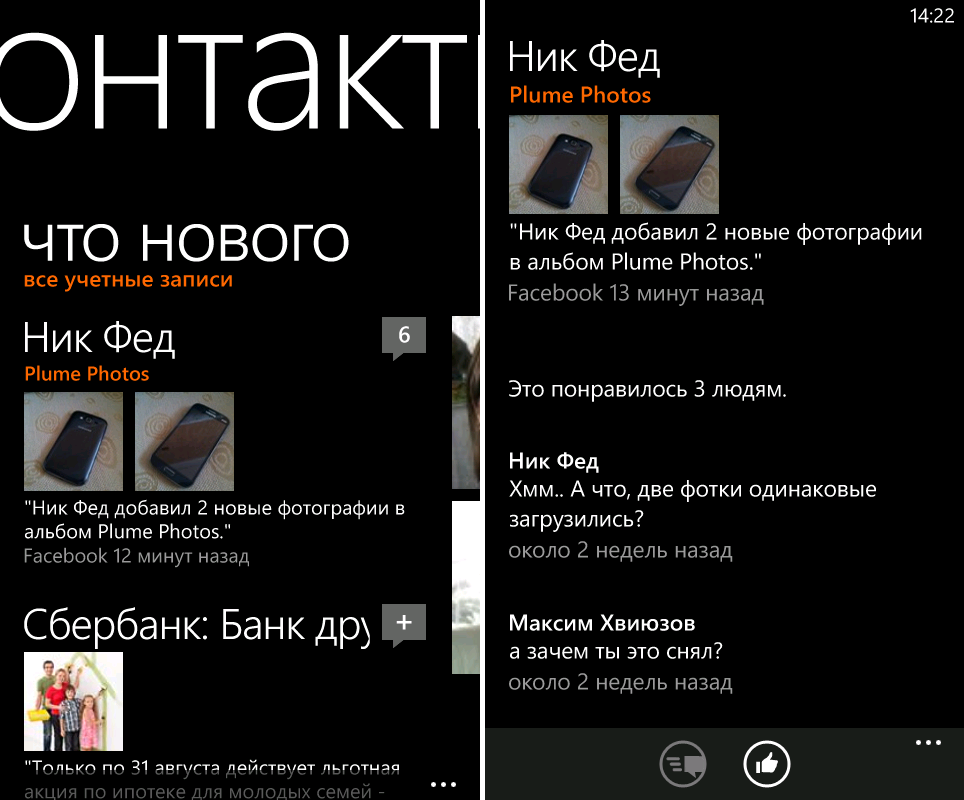
Еще одна приятная «фишка» Windows Phone, связанная с контактами –
список «Что нового», где отображаются обновления социальных сетей,
связанные людьми из вашей адресной книги. При этом можно выбрать как
просмотр всех обновлений, так и только определенной социальной сети,
например, Facebook. На мой взгляд, отличное решение для тех, кто хочет,
чтобы все «работало из коробки».
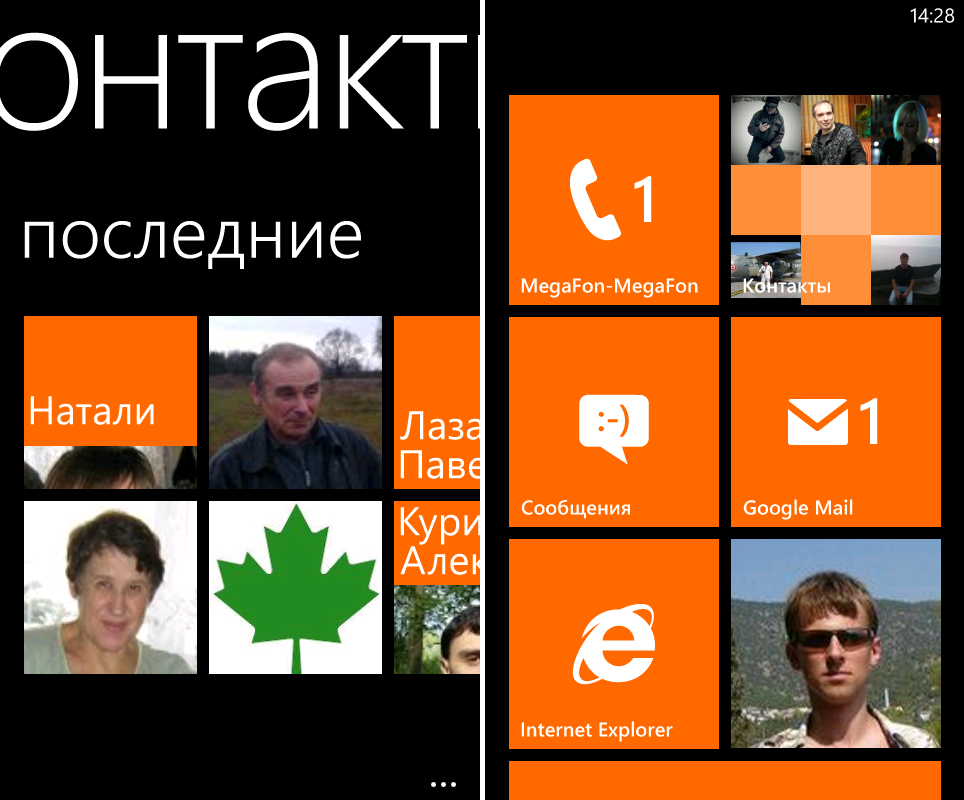
Еще одна удобная вещь – список «Последние», где отображаются контакты, с которыми вы недавно общались. Причем, в отличие от «списков вызовов», контакты отображаются независимо от используемого способа связи – голосовые вызовы, sms-сообщения и т.д.
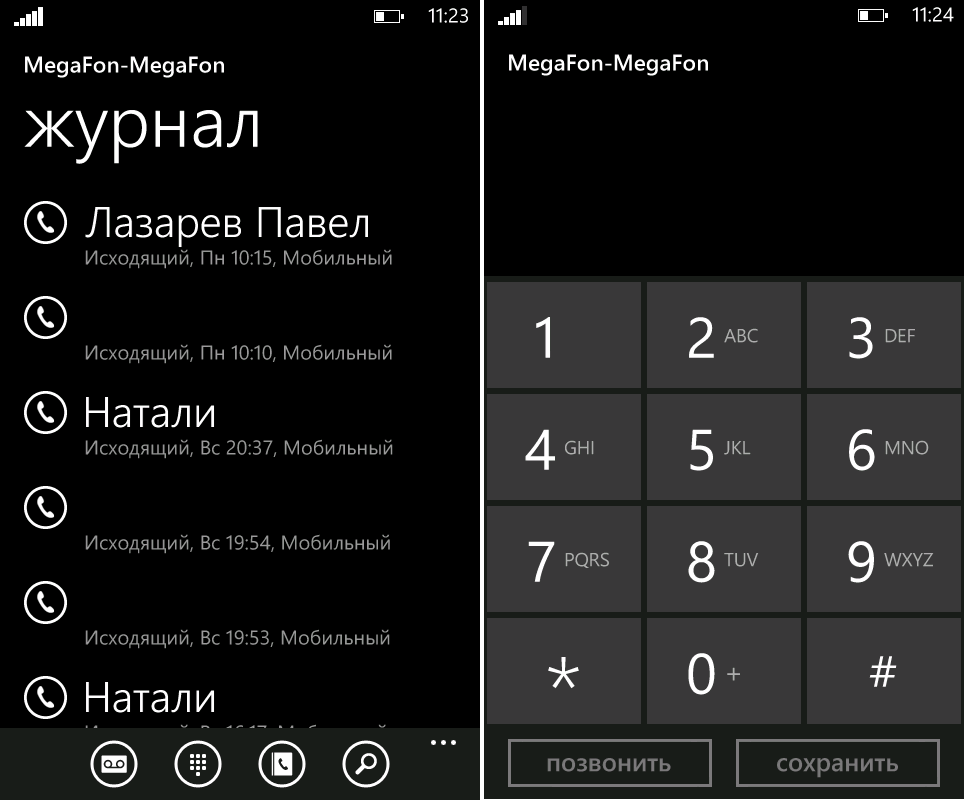
Кстати, списки вызовов тоже никуда не делись, они отображаются при щелчке по соответствующей живой плитке. Напомню, в Windows Phone плитки основного экрана не только выполняют роль кнопок, но и информируют о разных событиях. Например, о количестве упущенных вызовов, новых сообщений, электронных писем и т.д.
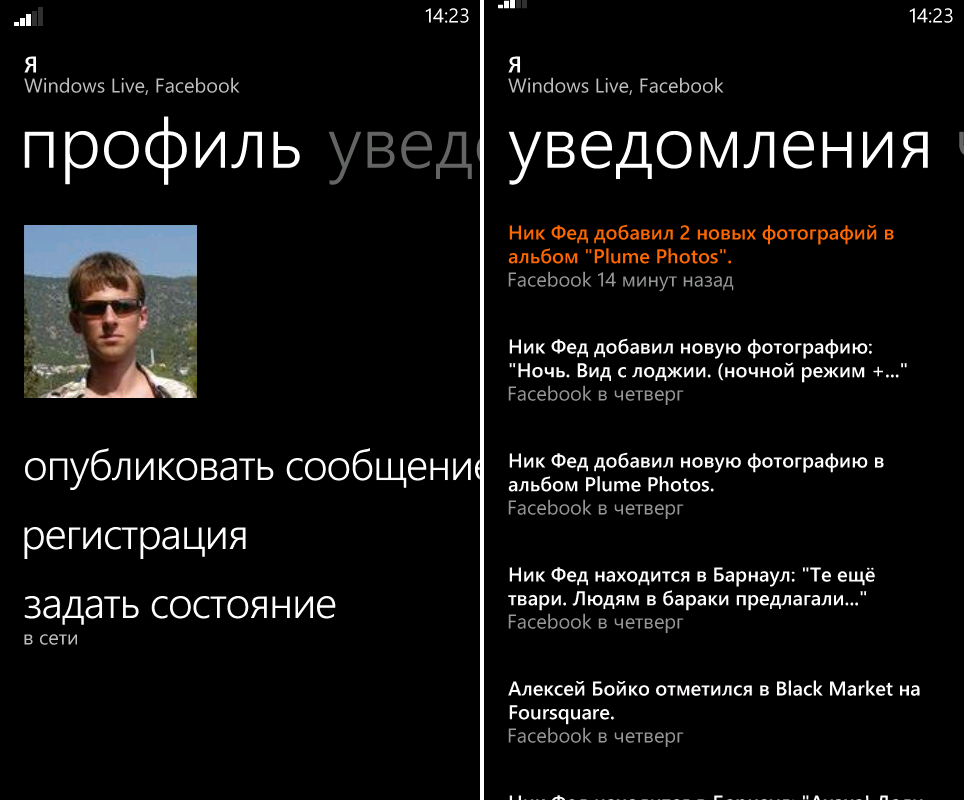
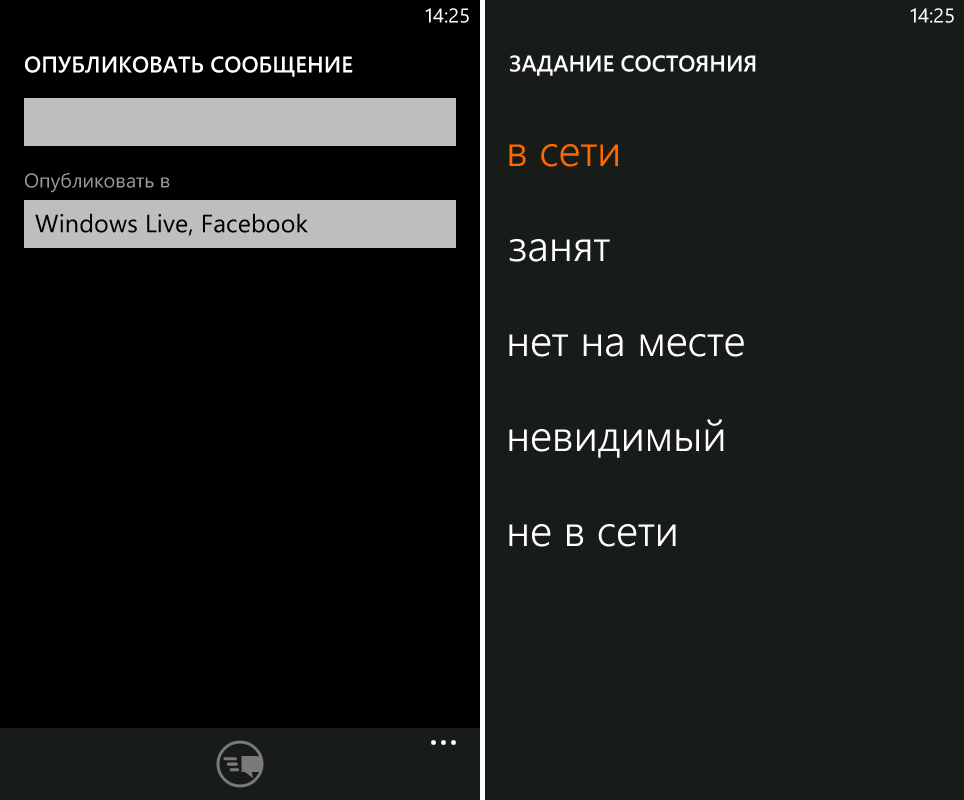
Кроме того, в активе Windows Phone присутствует хаб «Я», позволяющий просмотреть уведомления социальных сетей, свои последние публикации, а также задать статус (в сети, занят, нет на месте, невидимый, не в сети) и опубликовать новое сообщение.
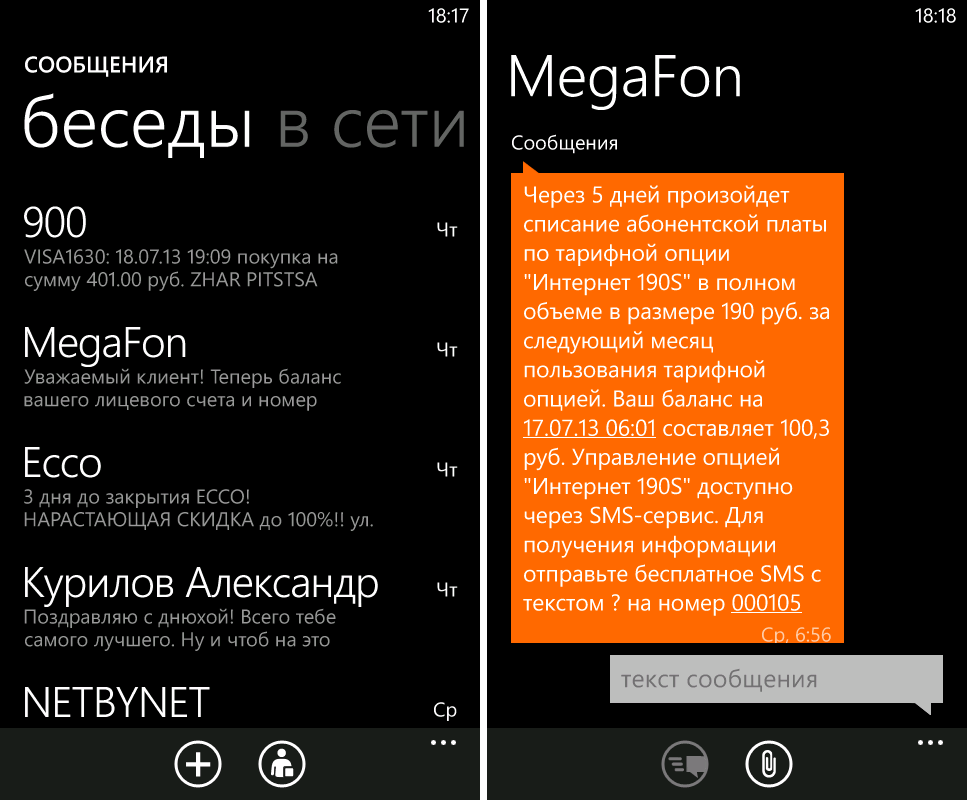
В завершении разговора о телефонном функционале пара слов об sms-сообщениях. Хаб «Сообщения» служит не только для работы с sms/mms, но и позволяет подключить к нему чат Facebook. Эта операция выполняется через настройки - понадобится предоставить приложению Microsoft доступ к вашим данным в этой социальной сети и разрешить ему управлять сообщениями. На мой взгляд, для активных пользователей Facebook довольно удобное решение.
После того как все контакты оказались загруженными в телефон, я задался вопросом установки на некоторые из них индивидуальных мелодий. Проблем с выбором мелодии из списка стандартных не возникло.
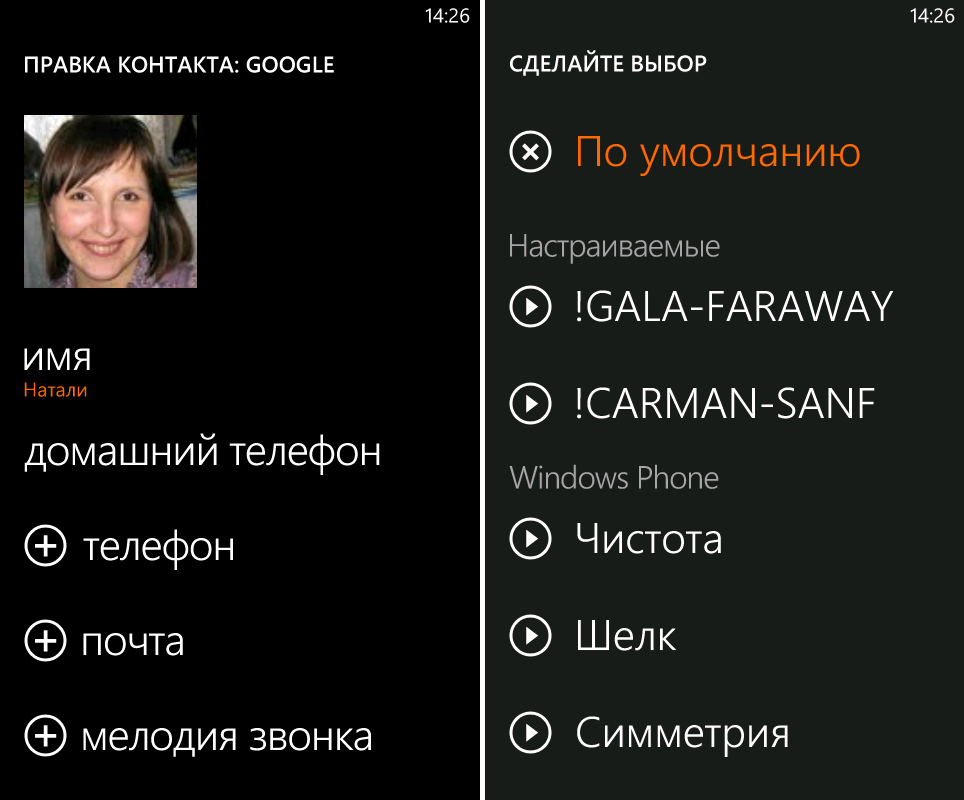
Однако я уже привык к собственному набору мелодий, пережившему не один телефон, и отказываться от него на Windows Phone в мои планы не входило. В Windows Phone 8 каких-либо проблем с добавлением собственных мелодий нет – их можно загрузить из облака, заранее загрузить на SD-карту или скопировать непосредственно на телефон. Увы, в Windows Phone 7.8 набор возможностей гораздо беднее. Точнее будет сказать, что единственным доступным вариантом является их загрузка с компьютера через приложение Zune. Причем, чтобы композицию можно было использовать в качестве мелодии звонка требуется ее соответствие ряду условий:
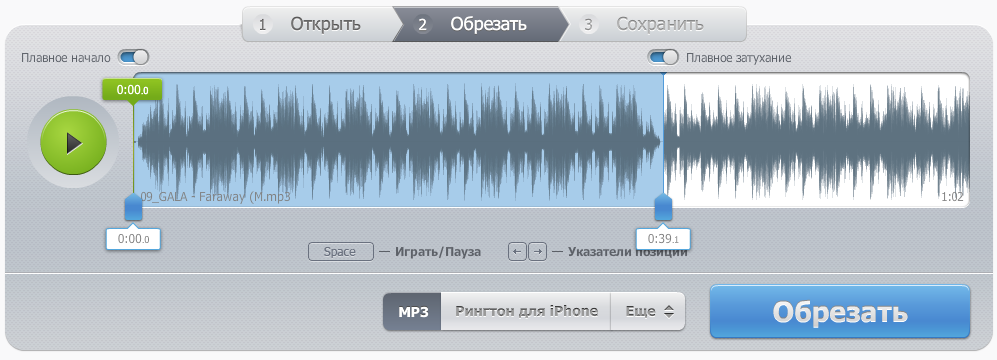
Посмотрев на свой набор мелодий (оставшийся еще с Motorola C650) я немного расстроился – часть не подходит по длительности, а парочка – еще и по размеру. Но делать нечего – придется урезать. Искать какую-либо программу было лень, воспользовался этим сервисом.
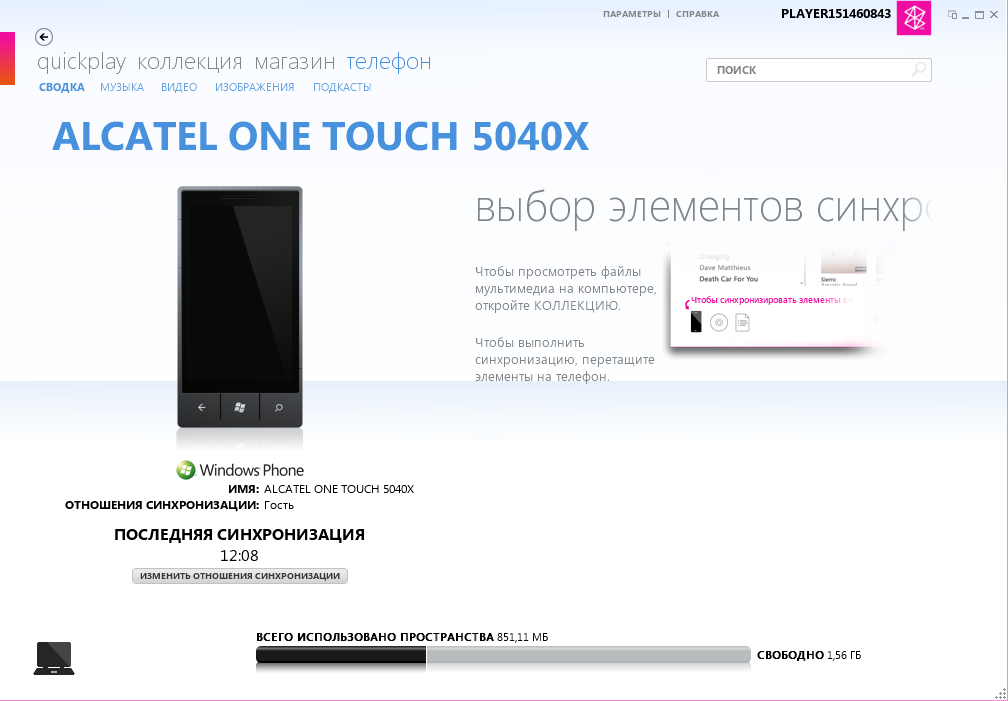
Но это еще не все. После того, как музыкальные файлы стали соответствовать перечисленным условиям, им необходимо присвоить жанр «ringtone». Операция выполняется через Zune, для чего:
После того как файлу установлен правильный жанр – подключают телефон к компьютеру и, используя Zune, «перетаскивают» нужный файл на иконку телефона и синхронизируют его с компьютером.
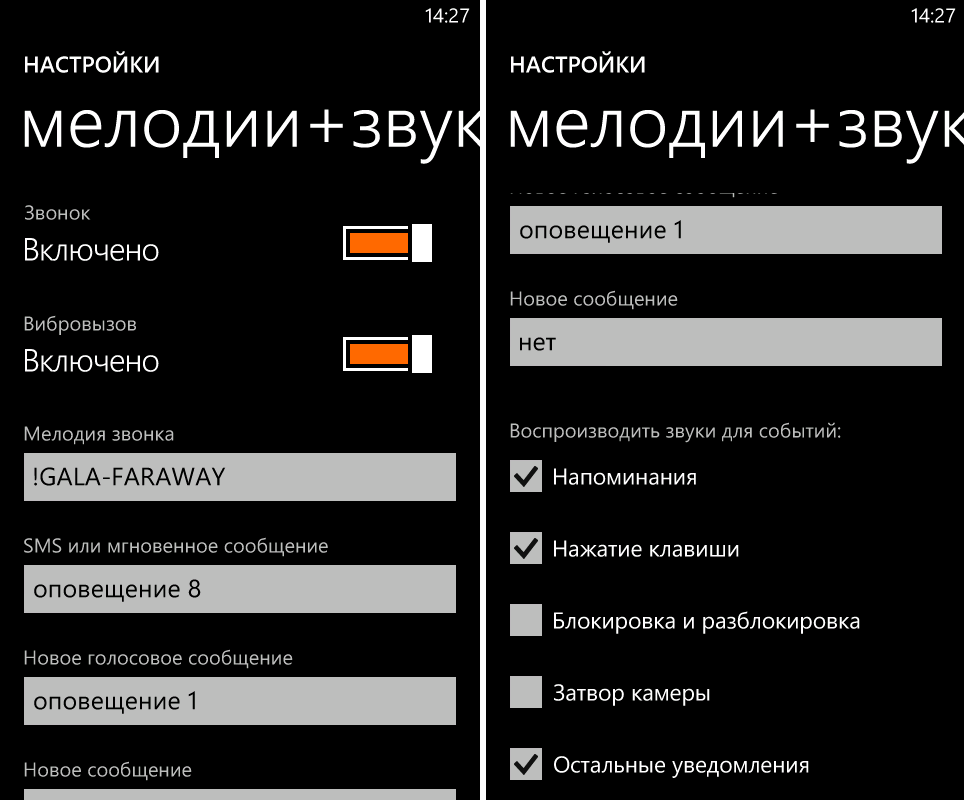
На мобильном устройстве выбор основных мелодий осуществляется через пункт «Мелодии+Звуки» меню настройки. Из приятных моментов порадовало то, что отдельно настраивается сигнал для sms и мгновенных сообщений, а отдельно – для всех остальных сообщений. Там же можно выключить звук затвора камеры. Кроме того, не следует забывать о возможности добавить персональные мелодии на определенных абонентов адресной книги.
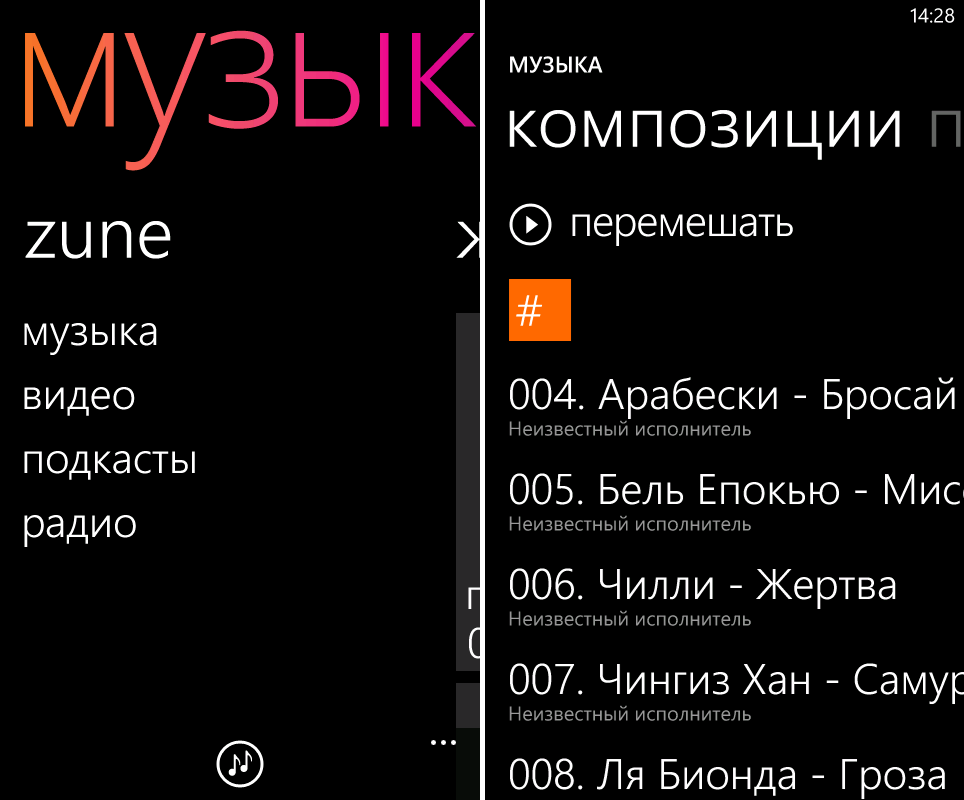
И коль речь зашла о музыке, несколько слов о мультимедийных возможностях Windows Phone 7.8. Для прослушивания музыки, подкастов, радио, а также просмотра видео используется хаб «Музыка+видео». Из «удобств» отметим наличие «журнала», где отображаются последние проигранные композиции, и списка «новые», содержащего музыку, недавно добавленную на мобильное устройство.
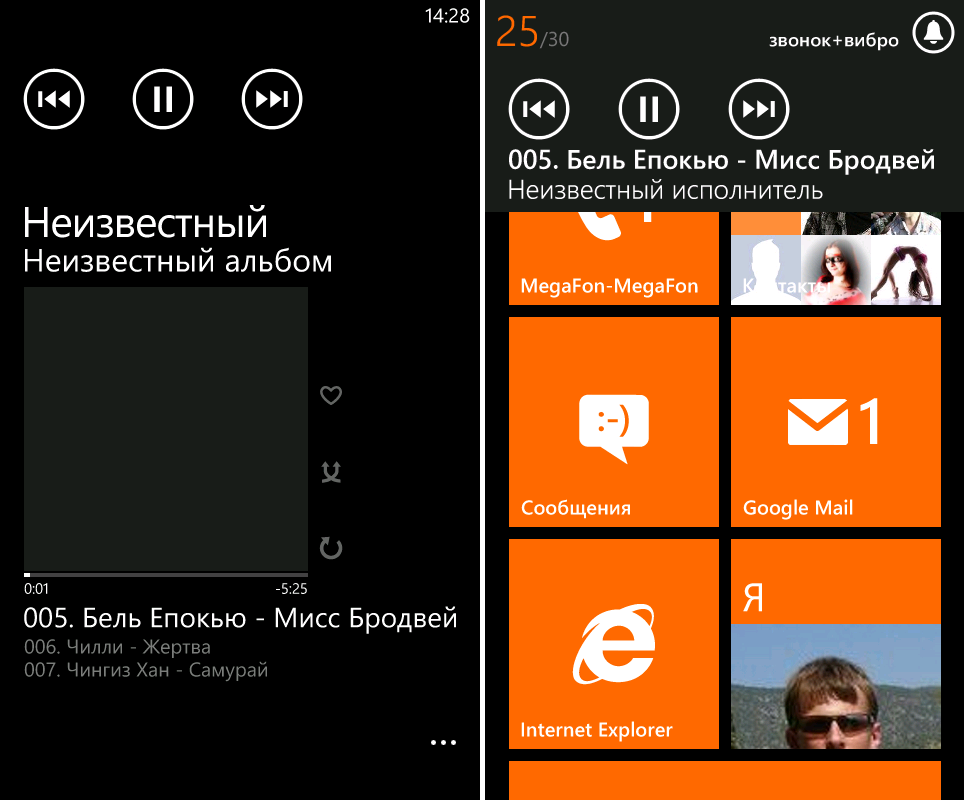
Если говорить о плеере, то он поддерживает плейлисты, воспроизведение по жанрам, исполнителям и альбомам. Для доступа к плееру из любого экрана устройства можно использовать клавиши регулировки громкости. Кстати, там же меняется и профиль – доступны «Звонок+вибро» и просто «вибро».
Для меня почта от Google является рабочим инструментом, который используется постоянно, поэтому наличие удобного клиента для этого сервиса – одно из основных требований к мобильному устройству. Можно даже сказать больше – в некоторых вещах я готов потерпеть небольшие неудобства, но GMail должен работать, по крайней мере, в части написания и просмотра сообщений, а также их архивации (иначе я боюсь утонуть в информационных рассылках ежедневно десятками поступающими на мою почту). Удивительно, но в этом плане Windows Phone не разочаровала – из коробки доступен хаб «Google Mail». Интерфейс GMail-клиента Windows Phone состоит из четырех экранов – «Все» (папка входящие), «Непрочитанные», «К исполнению» и «Важные».
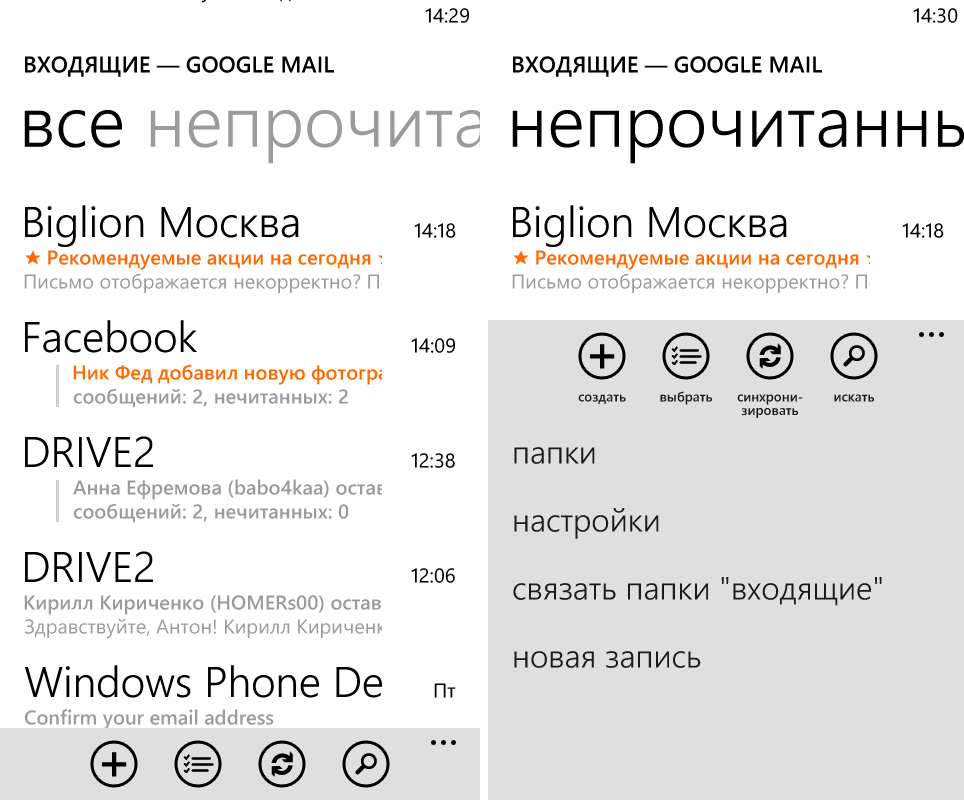
В режиме просмотра сообщений все достаточно удобно. Из «фишек» отметим возможность добавить к сообщению метку (при этом оно будет отображаться в списках «К исполнению»), которая может быть двух видов – в виде флажка или галочки («выполнено»). Естественно, что доступны групповые операции, поиск и листание между сообщениями.
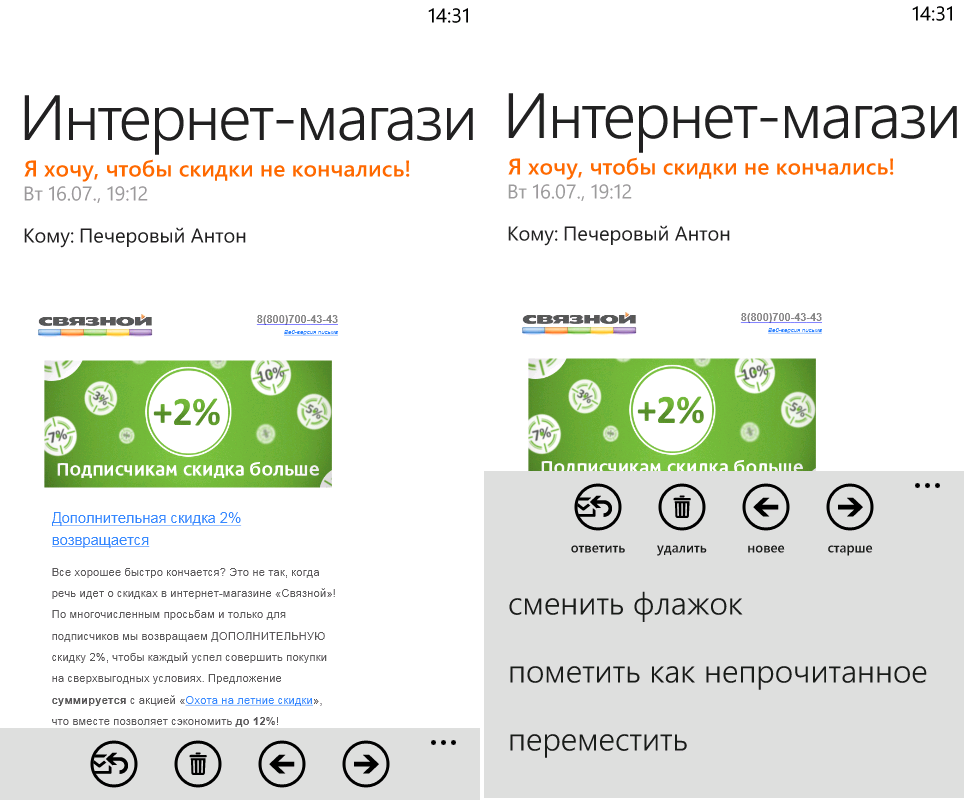
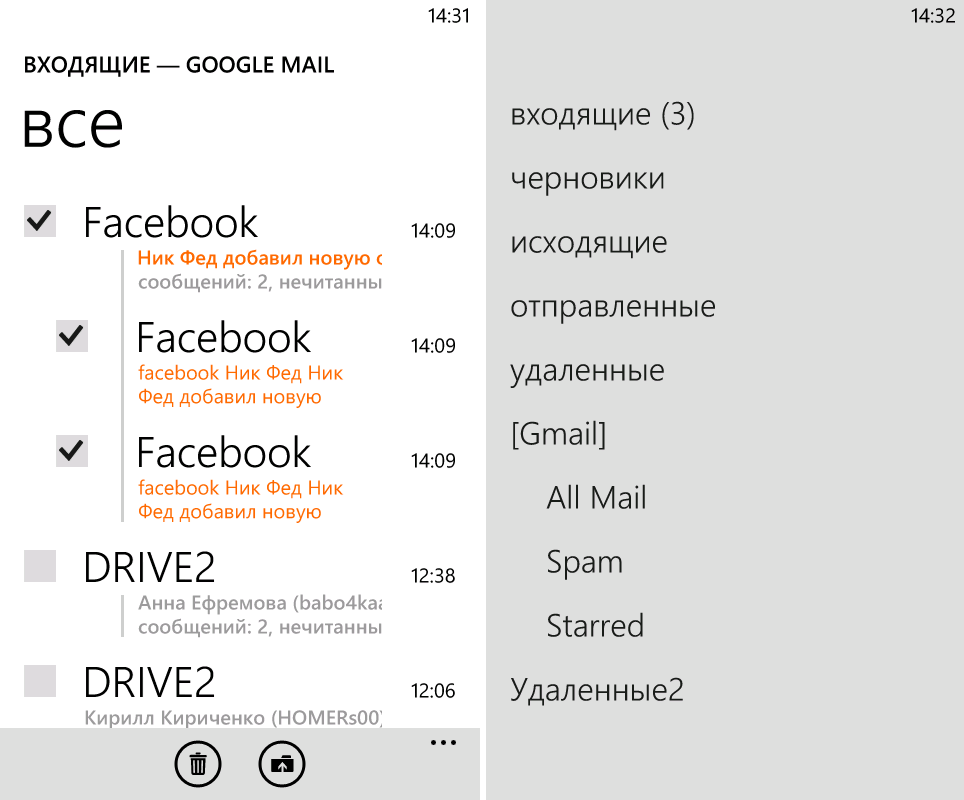
Для архивации сообщений в меню режима просмотра выбирают пункт «Переместить» и указывают нужную папку. Перемещать сообщения можно как по одному, так и группами.
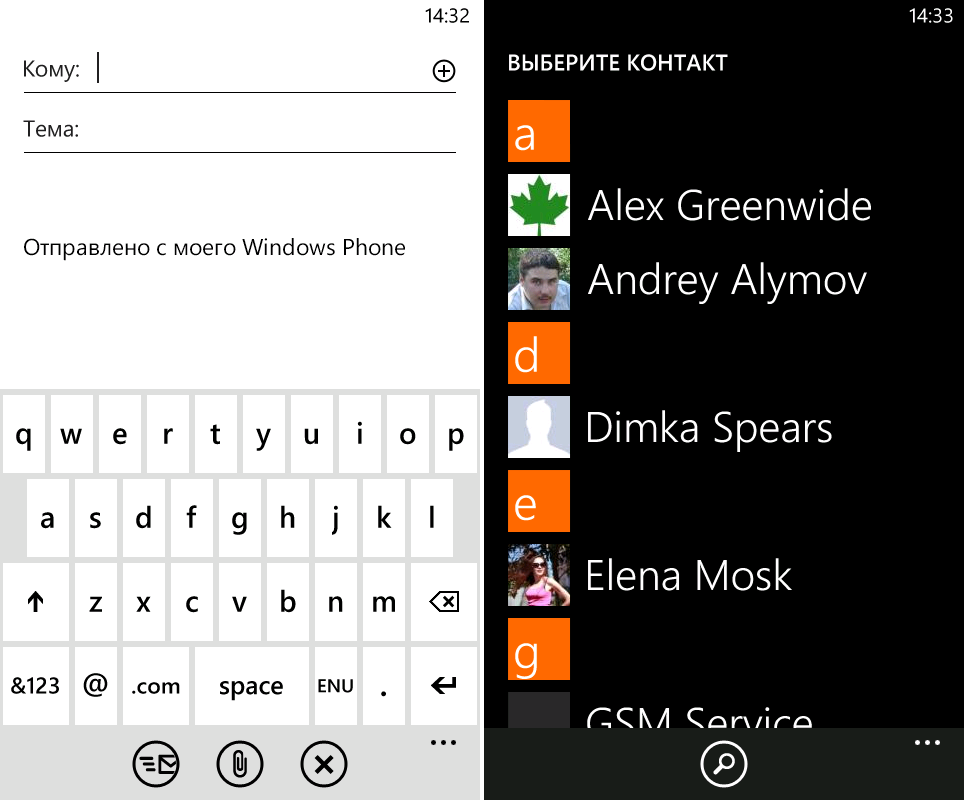
При создании нового сообщения по умолчанию поиск адресата идет в списке контактов мобильного устройства, а для выбора адреса из GMail понадобится выбрать поиск в каталоге Google, введя хотя бы одну букву адреса нужного человека.
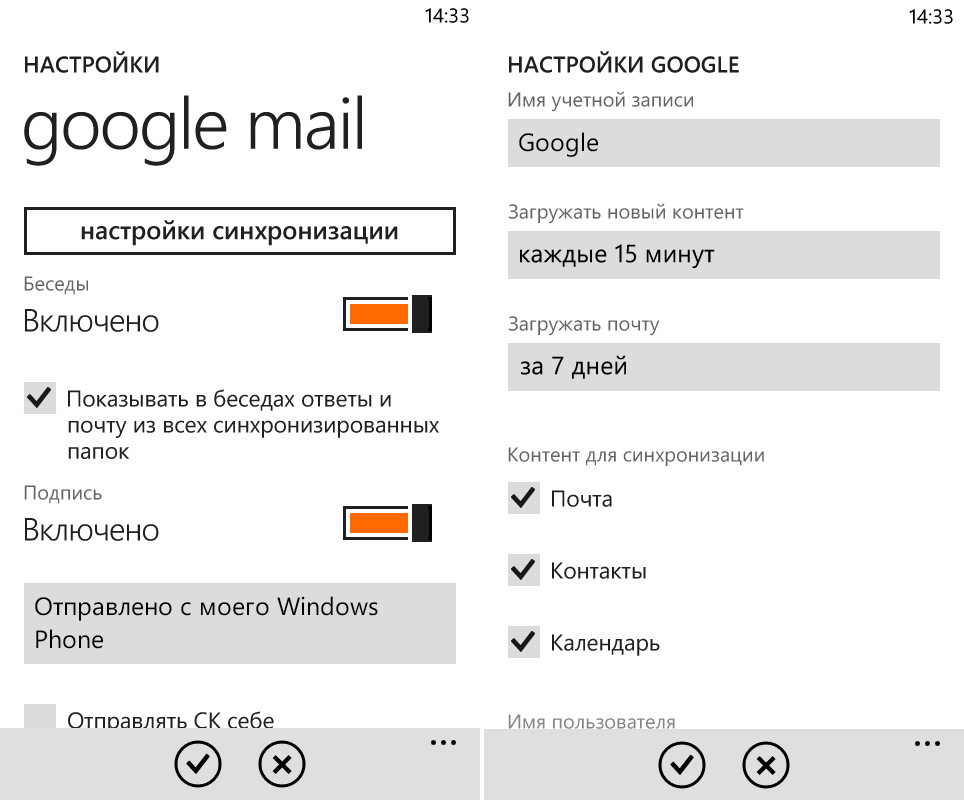
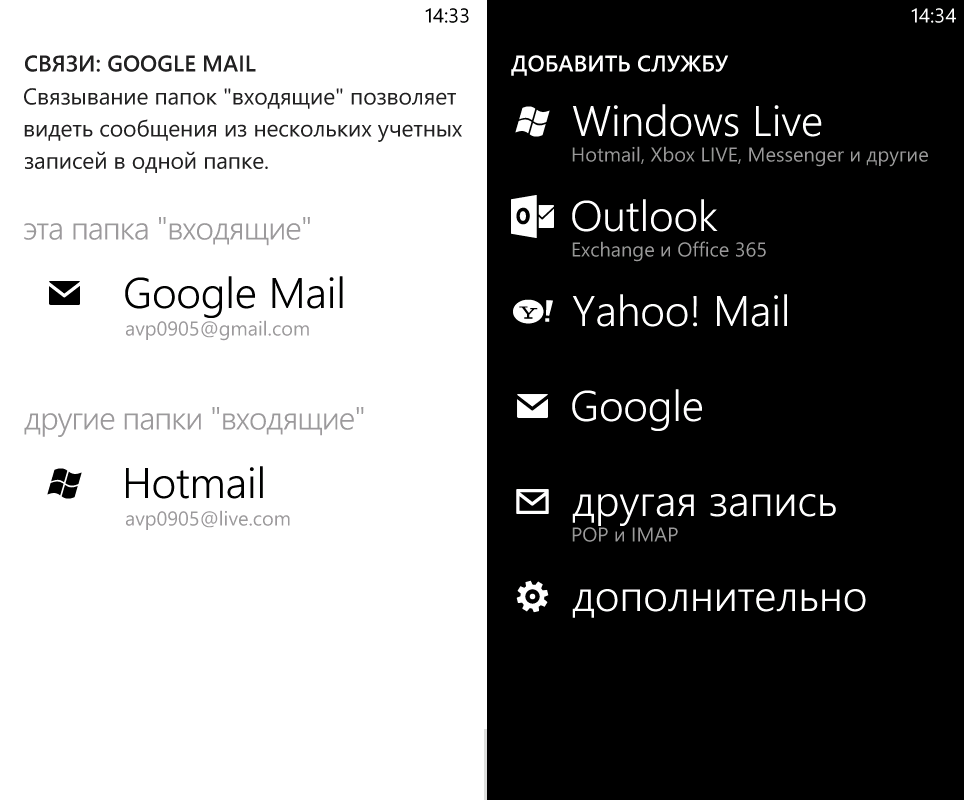
Одним словом, современные Android-версии клиента GMail удобнее, чем то, что доступно пользователям Windows Phone. Но лично для меня возможностей WP-клиента оказалось достаточно. Параметры синхронизации и подпись сообщений можно установить в настройках приложения. Там же можно связать папки «Входящие» для разных учетных записей.
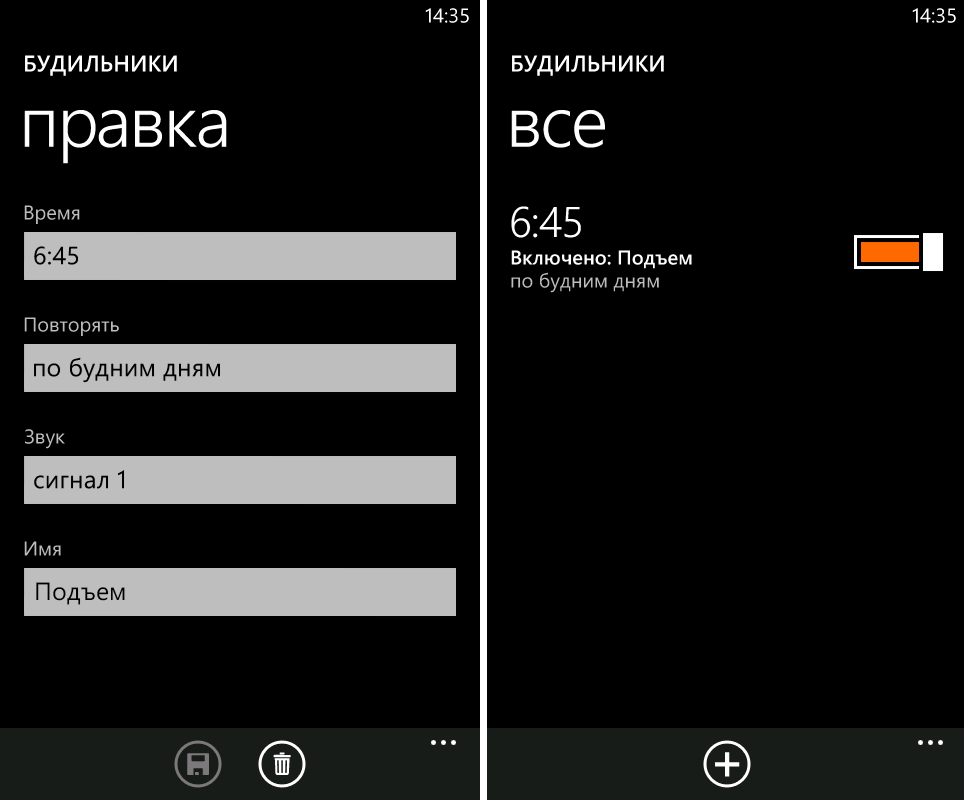
Все достаточно просто – можно задать время, режим повтора, мелодию и сообщение, которое будет отображаться на дисплее.
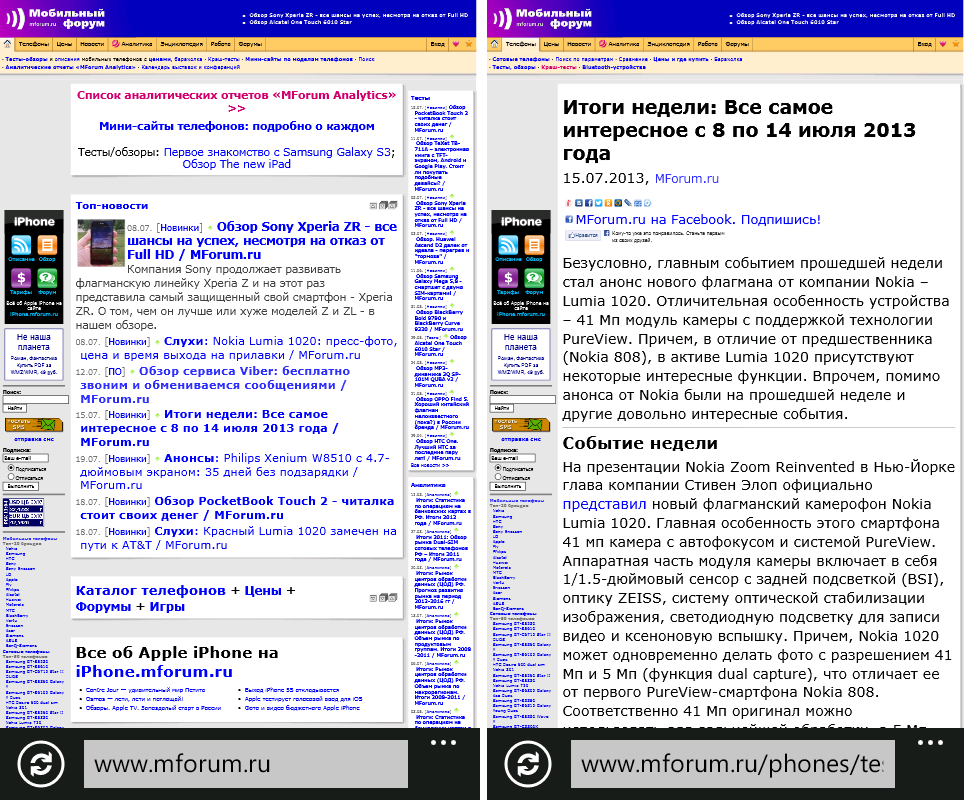
Для серфинга по интернету компания Microsoft предлагает использовать Internet Explorer (а вы ожидали что-то другое?). Честно говоря, этот браузер оставил меня равнодушным, хотя в целом он неплох, в частности размер текста корректно подстраивается под размер экрана устройства, а также поддерживаются вкладки и возможность быстро поделиться ссылкой, используя любой из доступных вариантов – от sms-сообщения до GMail и социальных сетей.
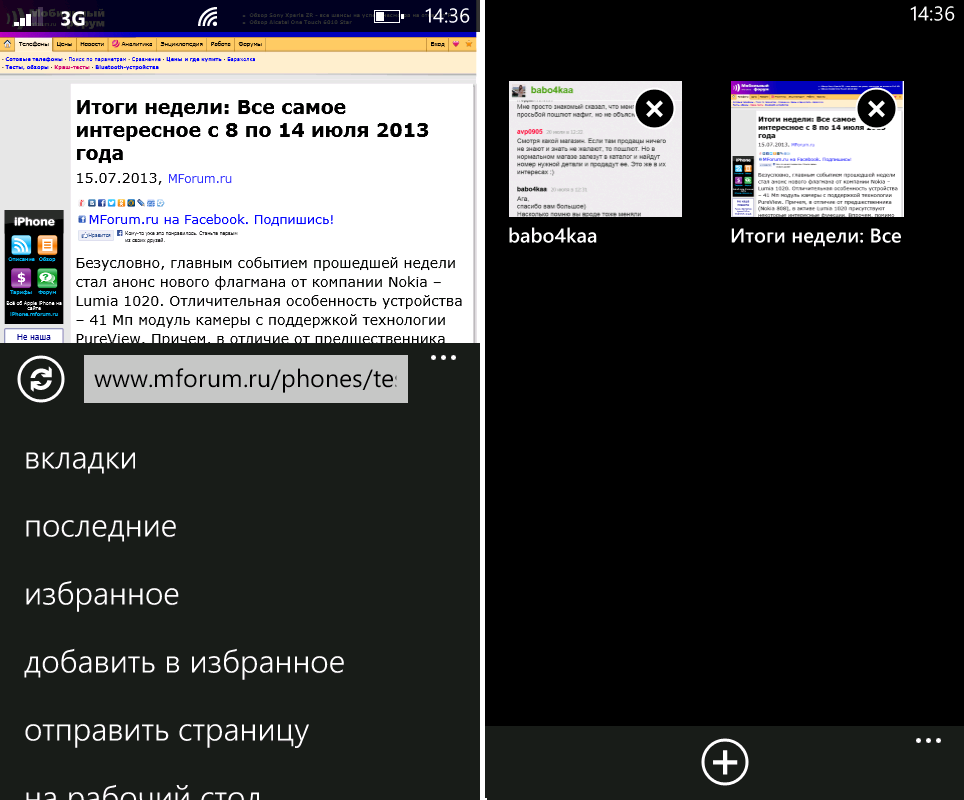
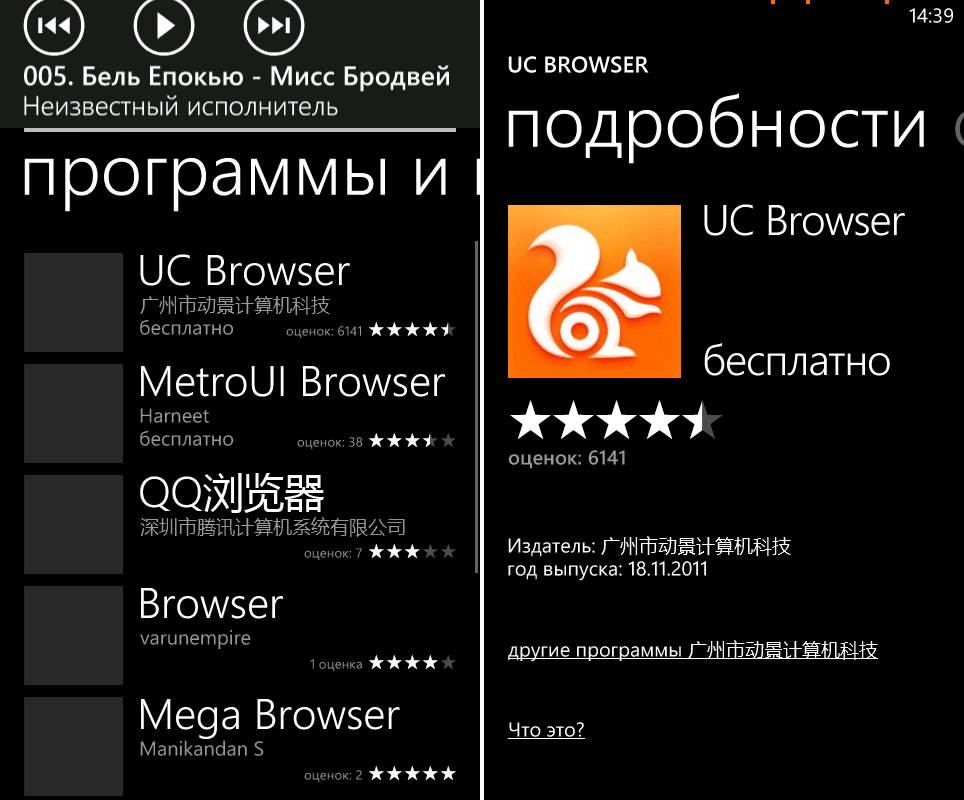
В качестве альтернативы можно использовать UC Browser, доступный в MarketPlace. Подробности об Android-версии этой программы – здесь.
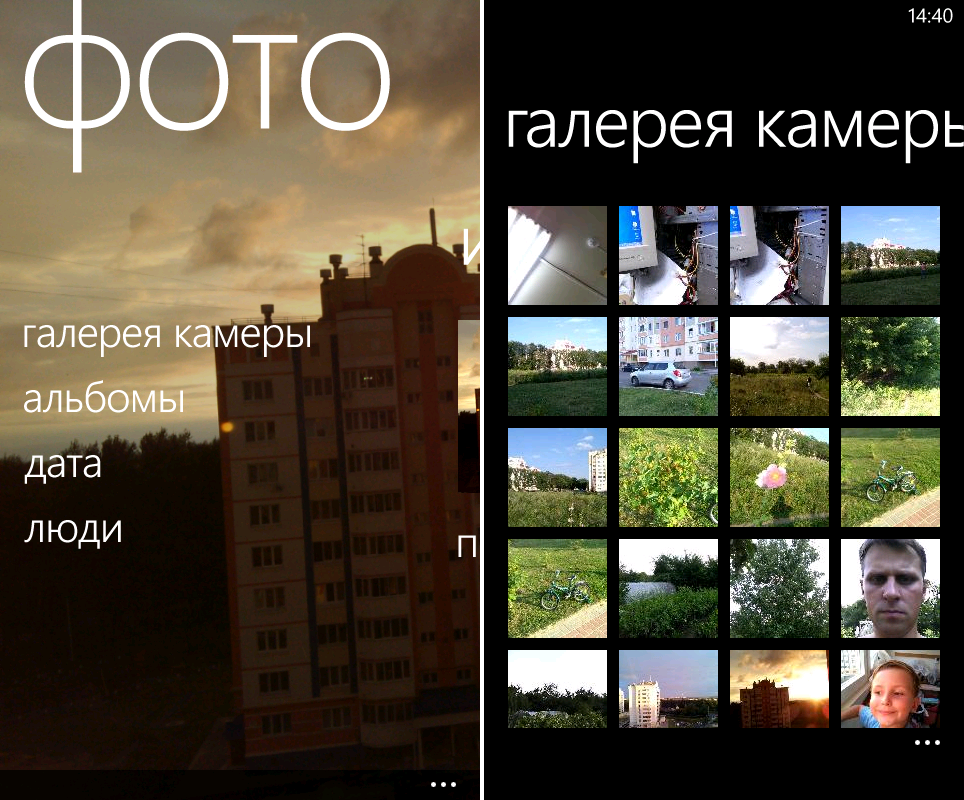
Для работы с фотографиями служит одноименный хаб. Для собственных фото доступен просмотр не только галереи снимков с камеры, но и альбомов из социальных сетей и облачных сервисов. При просмотре фотографий довольно удобными являются группировка по дате и возможность добавления понравившихся снимков в «избранное». Кроме того, можно настроить автоматическую выгрузку сделанных камерой фотографий в облачный сервис SkyDrive, «родной» для этой операционной системы. Клиент SkyDrive для компьютера можно загрузить отсюда. Однако, фотографии выгружаются в уменьшенном размере (717х538 при оригинале разрешением 2592х1944 точек).
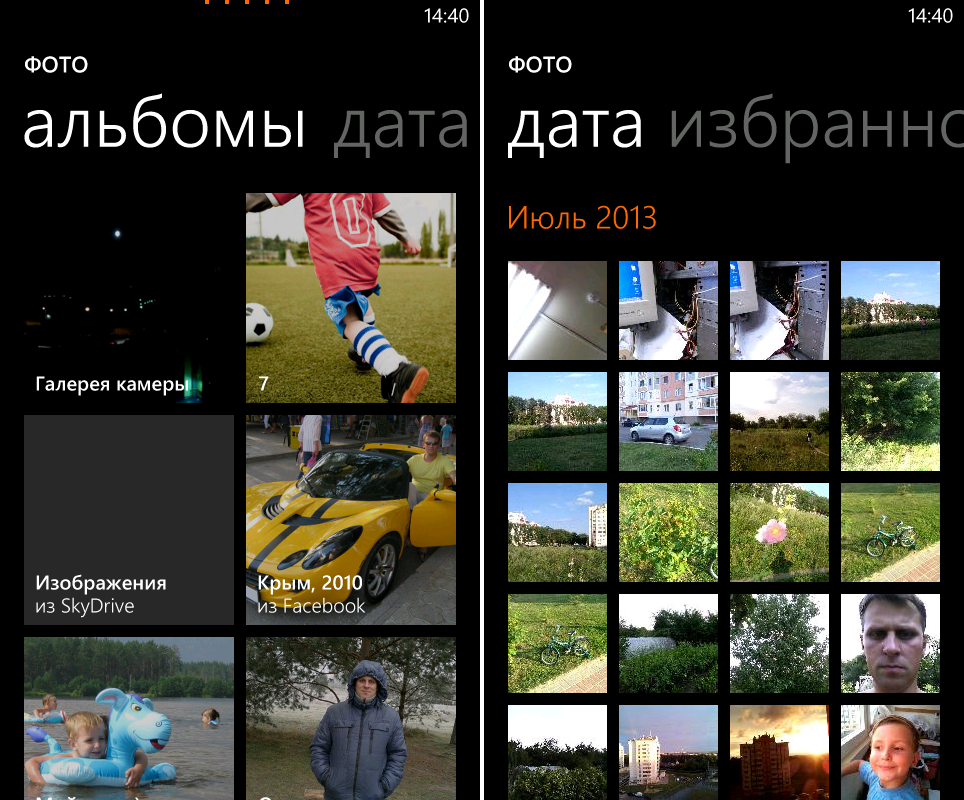
Фотографии из социальных сетей доступны через «Альбомы», причем можно смотреть как собственные альбомы, так и альбомы друзей. Более того, фотографии из альбомов друзей можно сохранять в телефоне, использовать как фон и добавлять к ним тэги. Довольно удобно!
Также в фотохабе Windows Phone отображаются обновления социальных сетей, имеющие вложенные изображения.
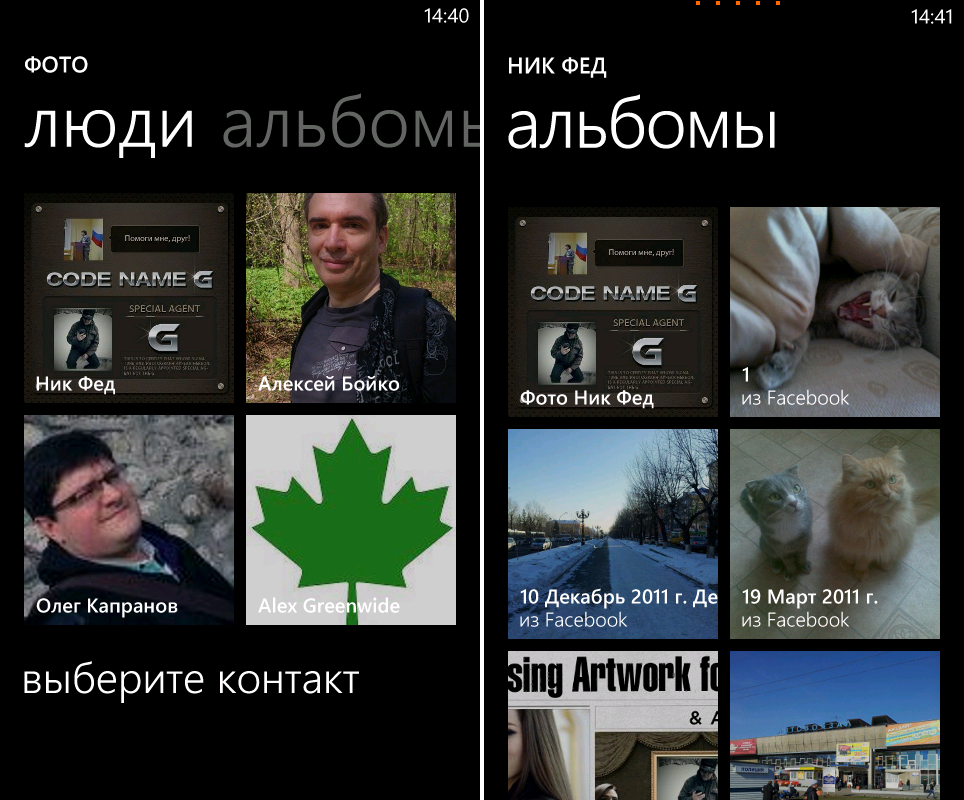
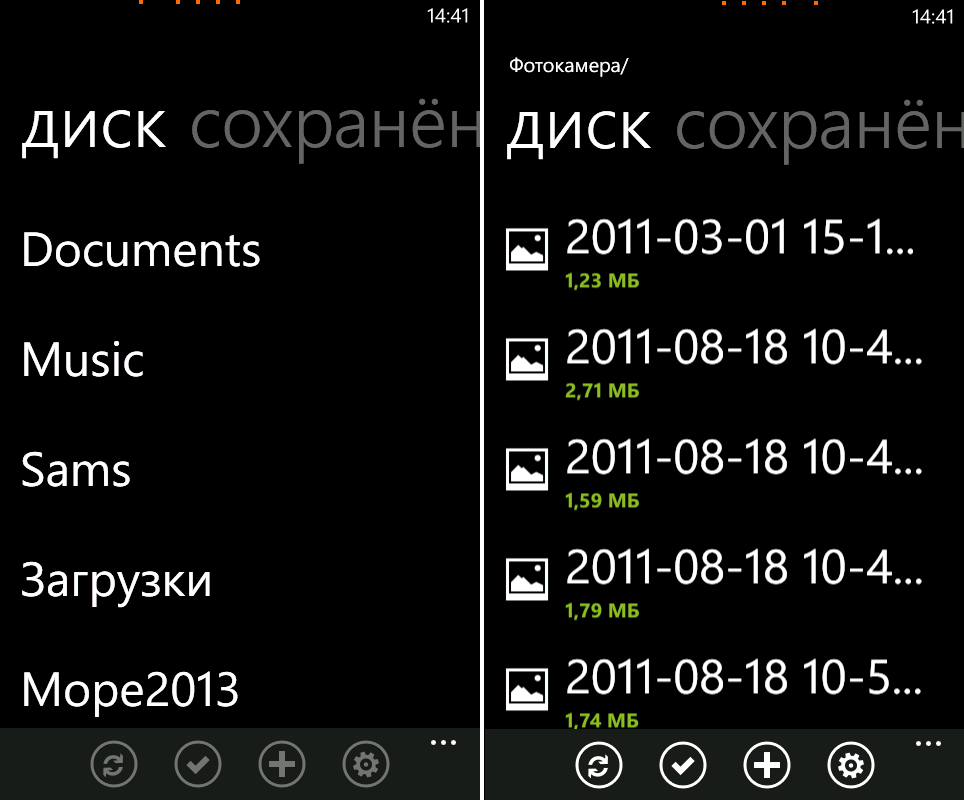
Кроме того, через этот хаб осуществляется доступ к просмотру изображений в сторонних приложениях. Например, находящихся на Яндекс.Диске (при наличии на устройстве соответствующего клиента).
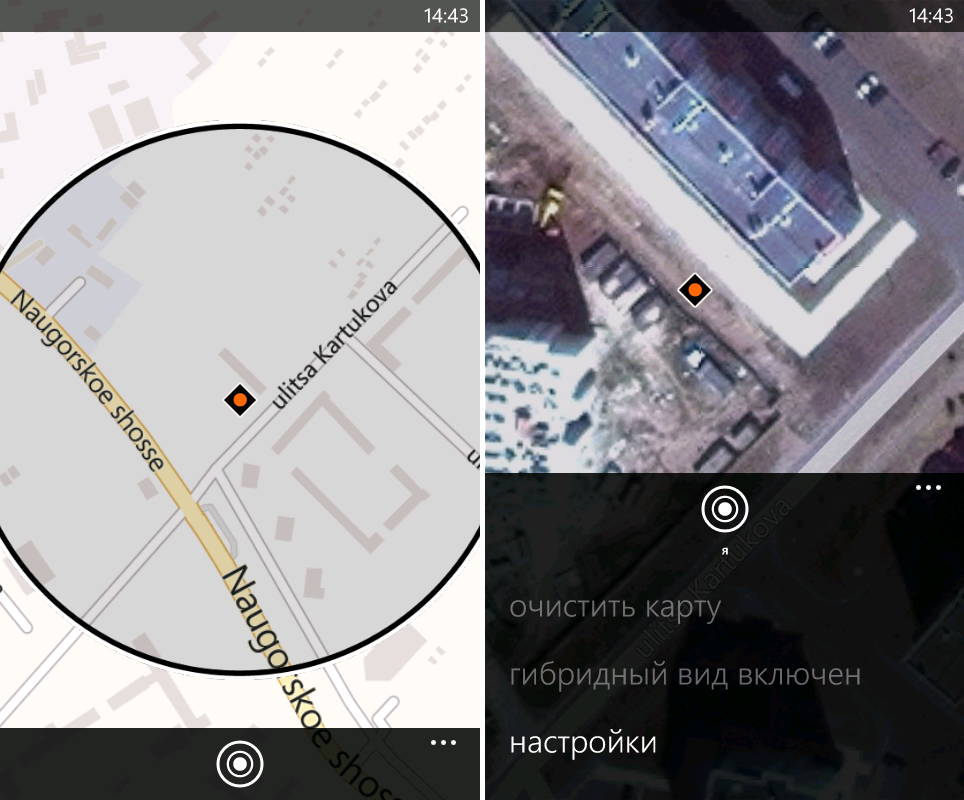
В качестве навигационного решения в смартфнах на базе Windows Phone используется приложение «Карты», возможностью просмотра как карты-схемы, так и «гибрида» с фотографиями домов.
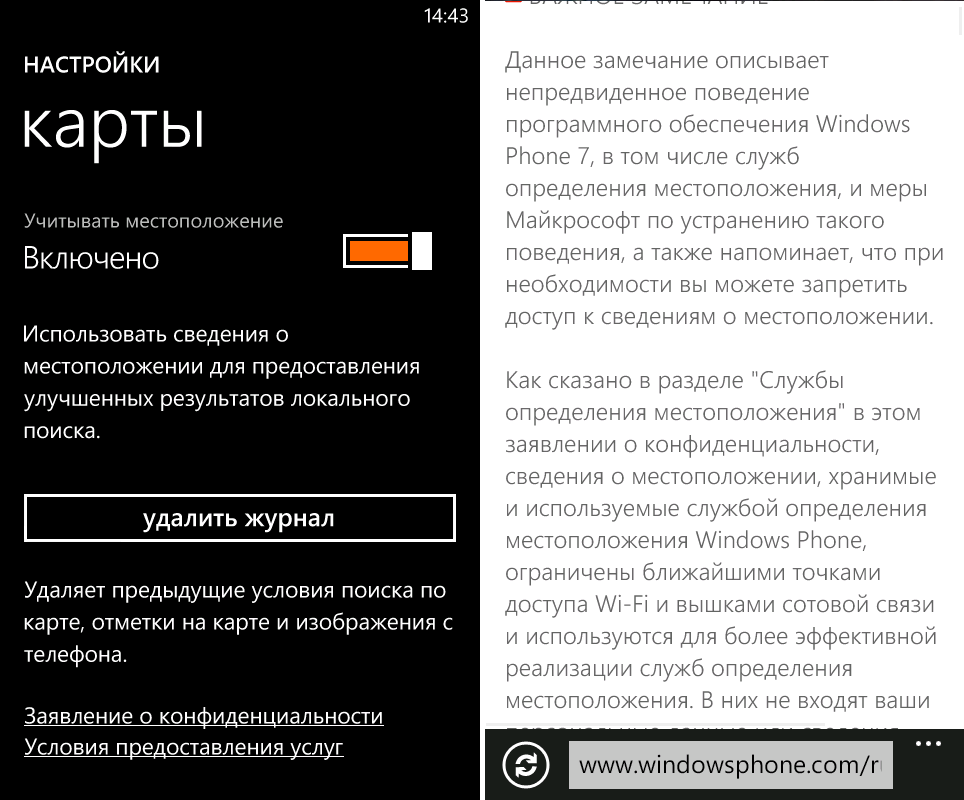
Впрочем, никто не мешает поставить Navitel или Яндекс.Карты.
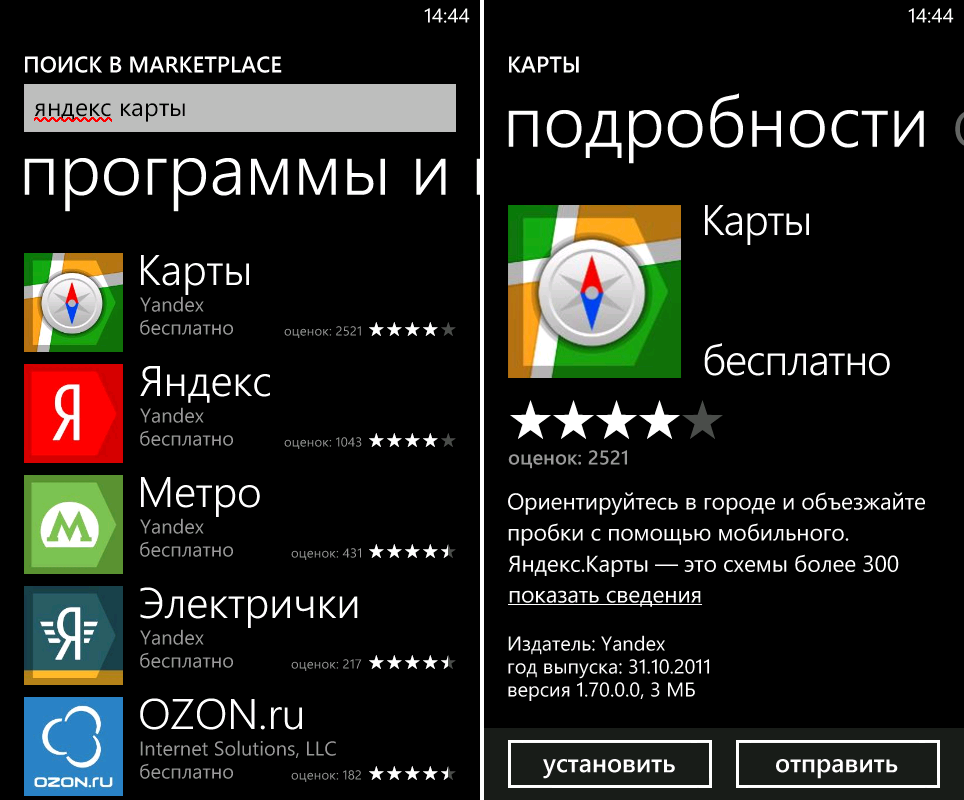
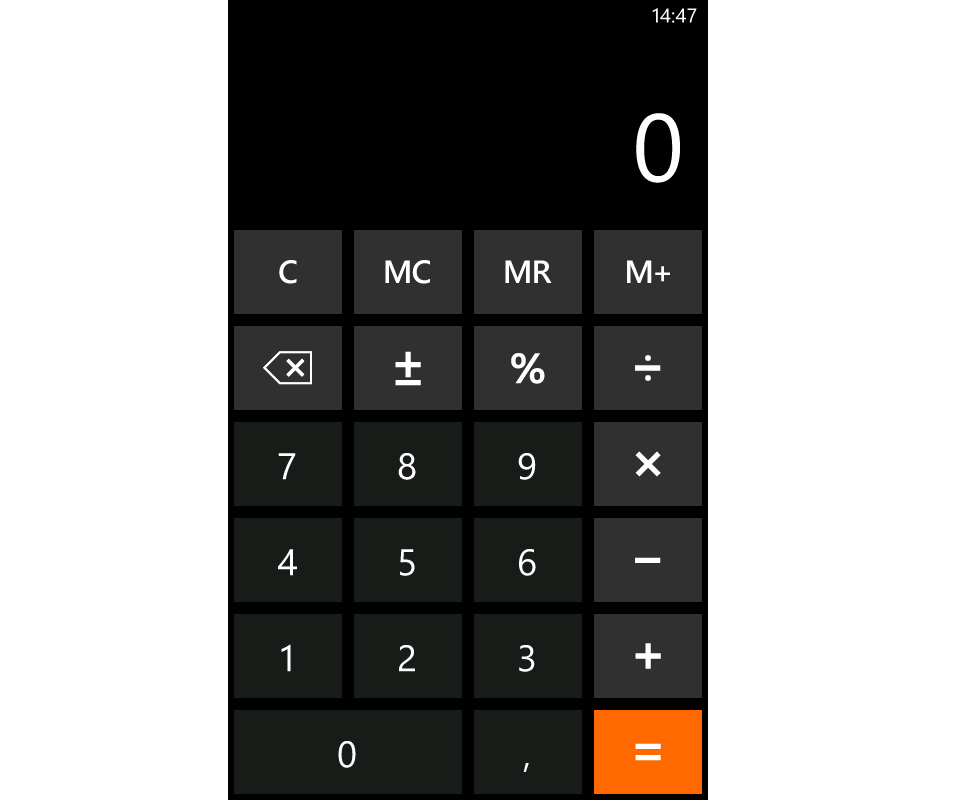
Думаю, что комментарии излишни, можно ограничиться скриншотами.
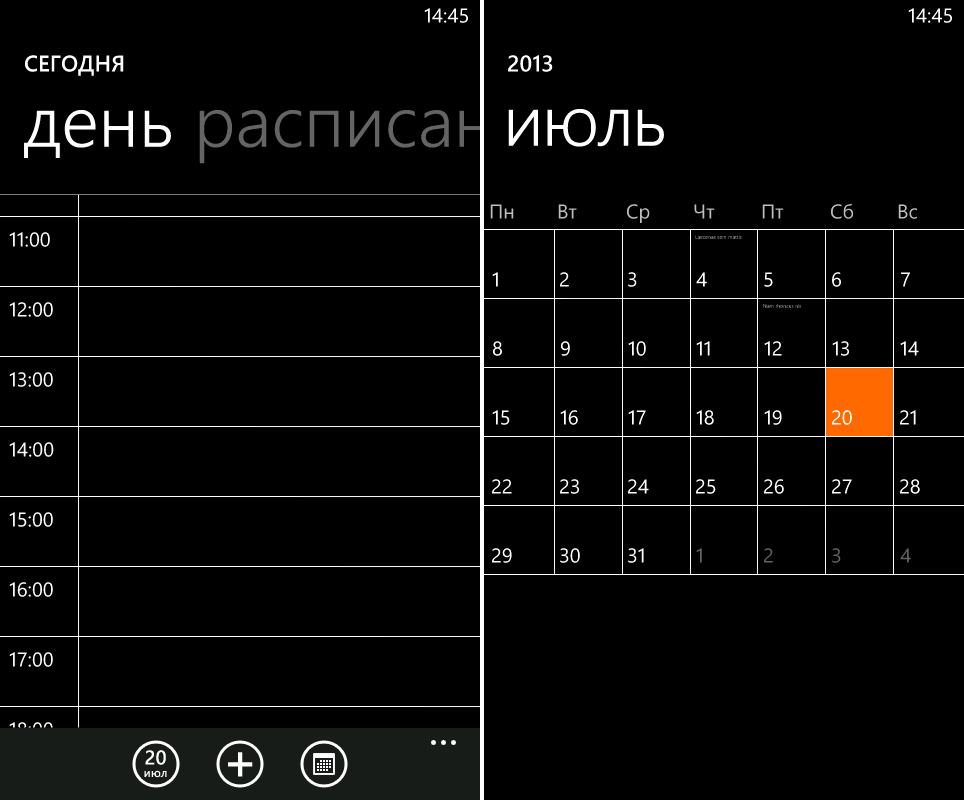
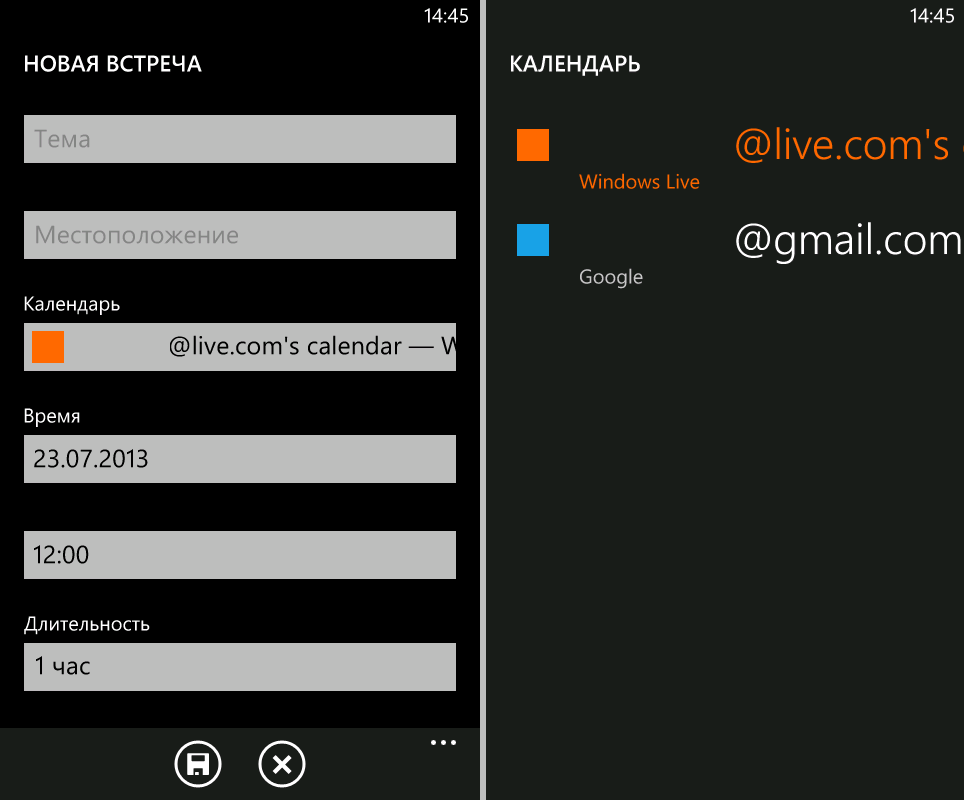
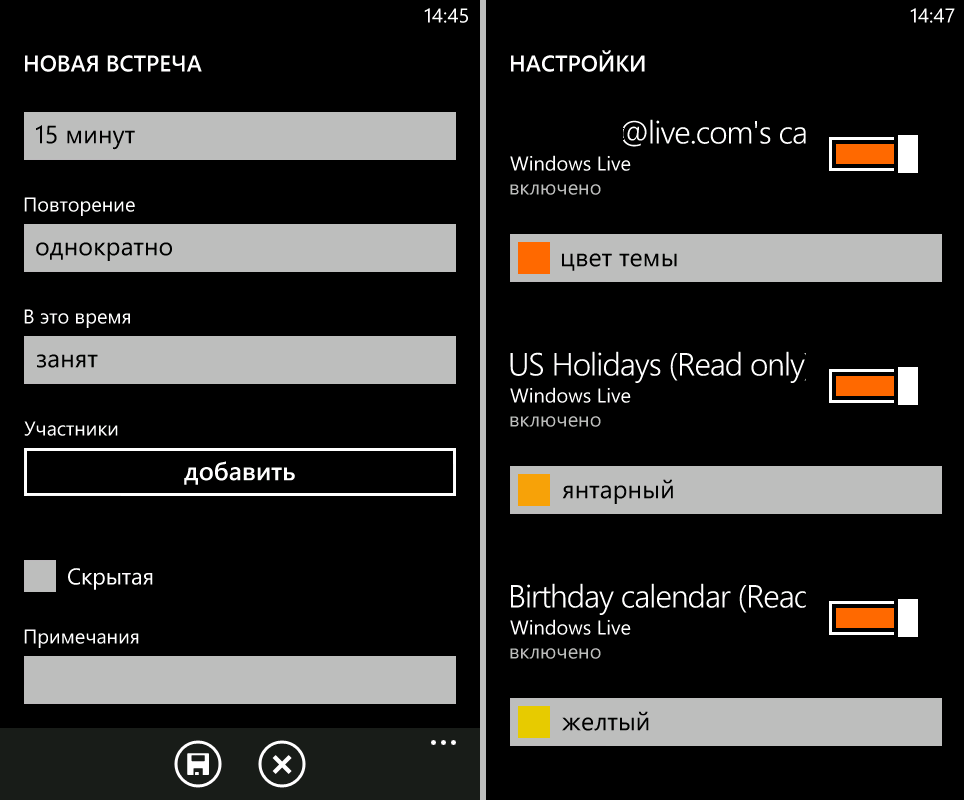
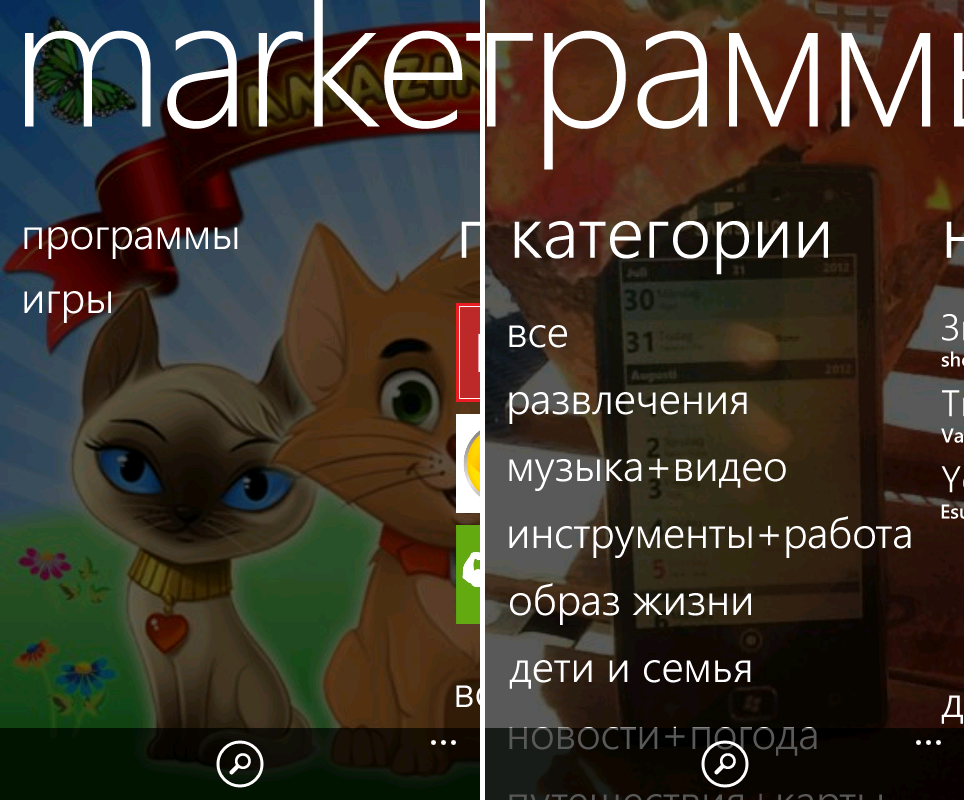
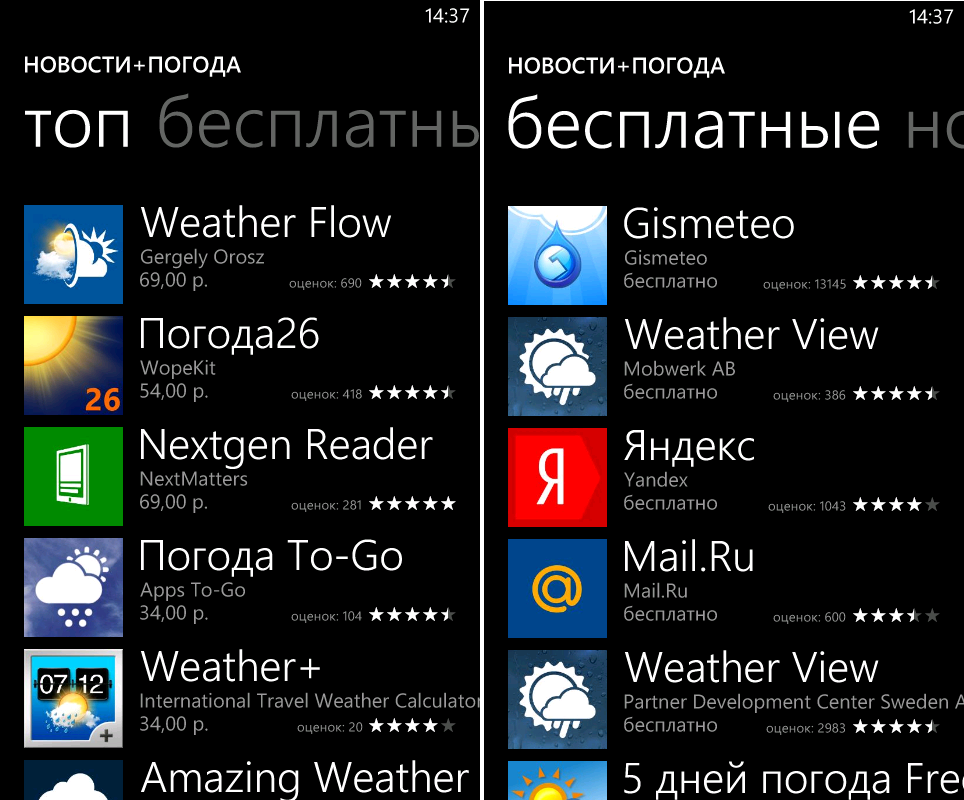
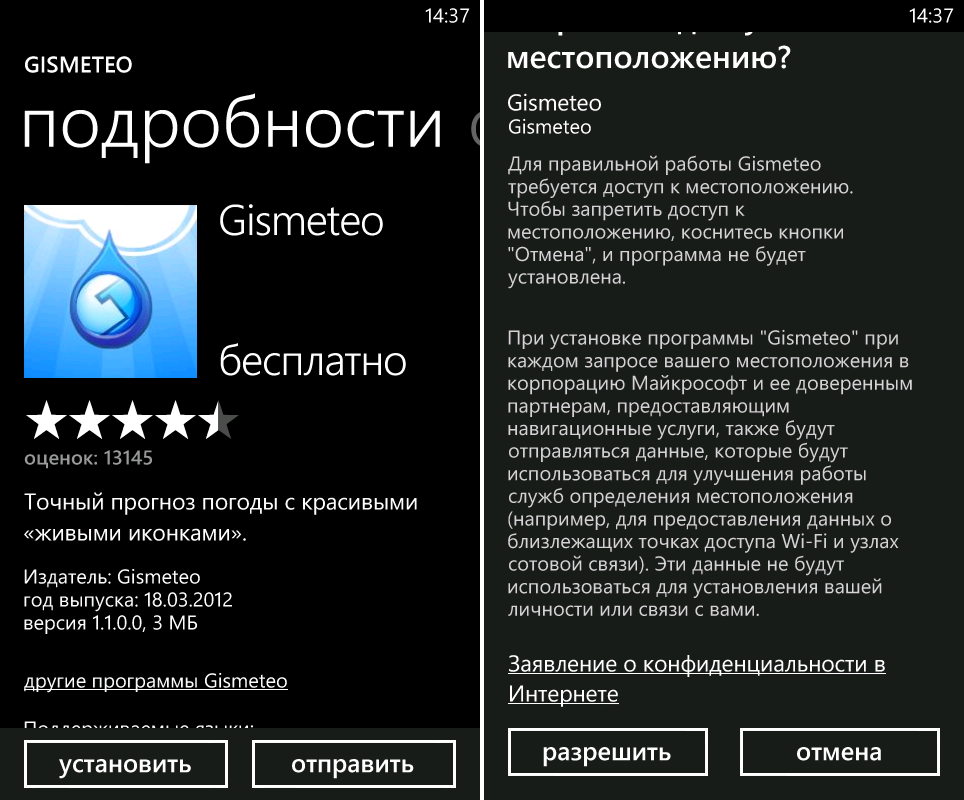
Кстати, об установке приложений – для этой цели в Windows Phone используется магазин приложений под названием MarketPlace. Подробно писать тут особенно не о чем, все достаточно просто. Только приложений для Windows Phone все же маловато. Особенно по сравнению с Android и iOS.
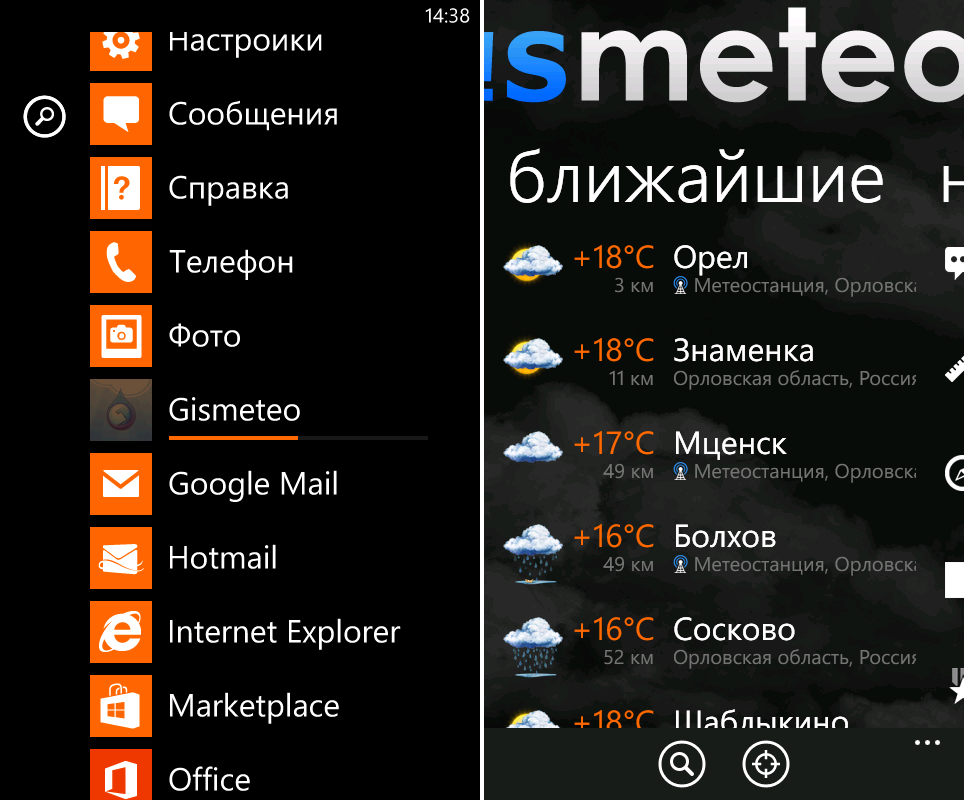
Каковы мои впечатления от Windows Phone 7.8? Наверное, их можно сформулировать как «пригодна для повседневного использования». Безусловно, для Android доступно гораздо больше разных программ, да и сама операционная система куда более открытая. Но, лично меня мобильная платформа от Microsoft чем-то «зацепила». Возможно, простотой освоения, возможно скоростью работы интерфейса. А может быть тем, что принято называть «пользовательским опытом». В моем случае он оказался положительным, даже возникло желание плотнее познакомиться с каким-нибудь флагаманом на базе Windows Phone 8. По крайней мере, если смартфон используется как устройство для общения. Ну а экскурсия по Marketplace – это тема для отдельного материала.
© Антон Печеровый,
Публикации по теме:
02.03.2018.  KaiOS – платформа нового поколения для «звонилок»
15.08.2017. Доля устройств с LTE на сети Tele2 выросла до 21%
17.02.2017. Проникновение смартфонов в России продолжает рост - 53% у Tele2
17.08.2016. «2ГИС» запустил навигатор
21.07.2016. МегаФон запустил услуги доступа к сети LTE на Сахалине под брендом Yota
15.07.2016. Появилось приложение Яндекс.Денег для Apple Watch
27.04.2016. Купи Microsoft Lumia 950XL и получи Lumia 950 в подарок
11.12.2015. Практикум: Как отслеживать посылки через новый сайт и мобильное приложение «Почты России»?
03.12.2015. В GFXBench замечен смартфон серии Dexp Ixion W5 с 6,5-дюймовым дисплеем
01.12.2015. Знаковые смартфоны с QWERTY-клавиатурой
24.11.2015. Практикум: как перенести SMS-сообщения на новый Android-смартфон
23.11.2015. О смартфонах и не только #33: будущее смартфонов, лояльность к Android и компактный iPhone нового поколения
11.11.2015. Личный опыт: Смартфоны HTC, которые мне запомнились
29.10.2015. Microsoft Lumia 550 на Windows 10 появится в России по привлекательной цене
20.10.2015. О смартфонах и не только #28: Российские премьеры, антишпионские смартфоны и успехи Tizen
13.10.2015. Acer Jade Primo будет поставляться с док-станцией Continuum
24.09.2015. Бегите, смарты, бегите! 4G-смартфоны по приемлемой цене
21.09.2015. Билайн добавил в Мой Билайн онлайн-детализацию
10.09.2015. Практикум: Изучаем интернет-банкинг от МТС Банка
23.10. Huawei Pura 90 Plus получит 1-дюймовую камеру с переменной диафрагмой
23.10. Nubia A76 4G – новый смартфон со старым именем
23.10. Xiaomi представили Redmi Book 2027 – батарея 72 Вт•ч и новый дизайн
23.10. Realme раскрыла стратегию на 2027 год
22.10. iPhone 18 получит новый дизайн камеры
22.10. Redmi Band 4 представлен в Китае – 21 день автономности и 5ATM за 169 юаней
22.10. Появились данные о Huawei Mate X8 – запуск в ноябре и новый чип Kirin
21.10. Coolpad Cool X Wide – первый широкоформатный смартфон бренда
21.10. Утечка об Oppo Reno X указывает на батарею 8000 мАч и двойную 200-МП камеру
21.10. Doogee Note60 W – широкоформатный смартфон в стиле Huawei Pura X View
20.10. HMD Vibe 2 Max раскрыт в утечке: 108 МП, 120 Гц и батарея 6000 мАч
20.10. Redmi K100 с батареей 10 000 мАч и Snapdragon 8 Elite выйдет 28 октября
20.10. Samsung Galaxy F70 5G с Exynos 1330 и 120 Гц оценен за 19 999 рупий
20.10. Apple работает над новым iPad mini – в базе регулятора появился чехол Smart Folio
19.10. Раскрыта емкость батареи Moto G47 Power
19.10. Tecno представила Spark 50s и Spark 50C – две новые модели с 120 Гц
19.10. OnePlus Ace 7 и Ace 7 Pro получат 200-МП камеры и перископ
19.10. Samsung может вернуть Exynos 2700 в Galaxy S27 Ultra из-за перегрева Snapdragon
16.10. Появились первые утечки о камерах Samsung Galaxy A58
16.10. HMD планирует уйти с некоторых рынков и сократить глобальное производство