
MForum.ru
30.10.2014,
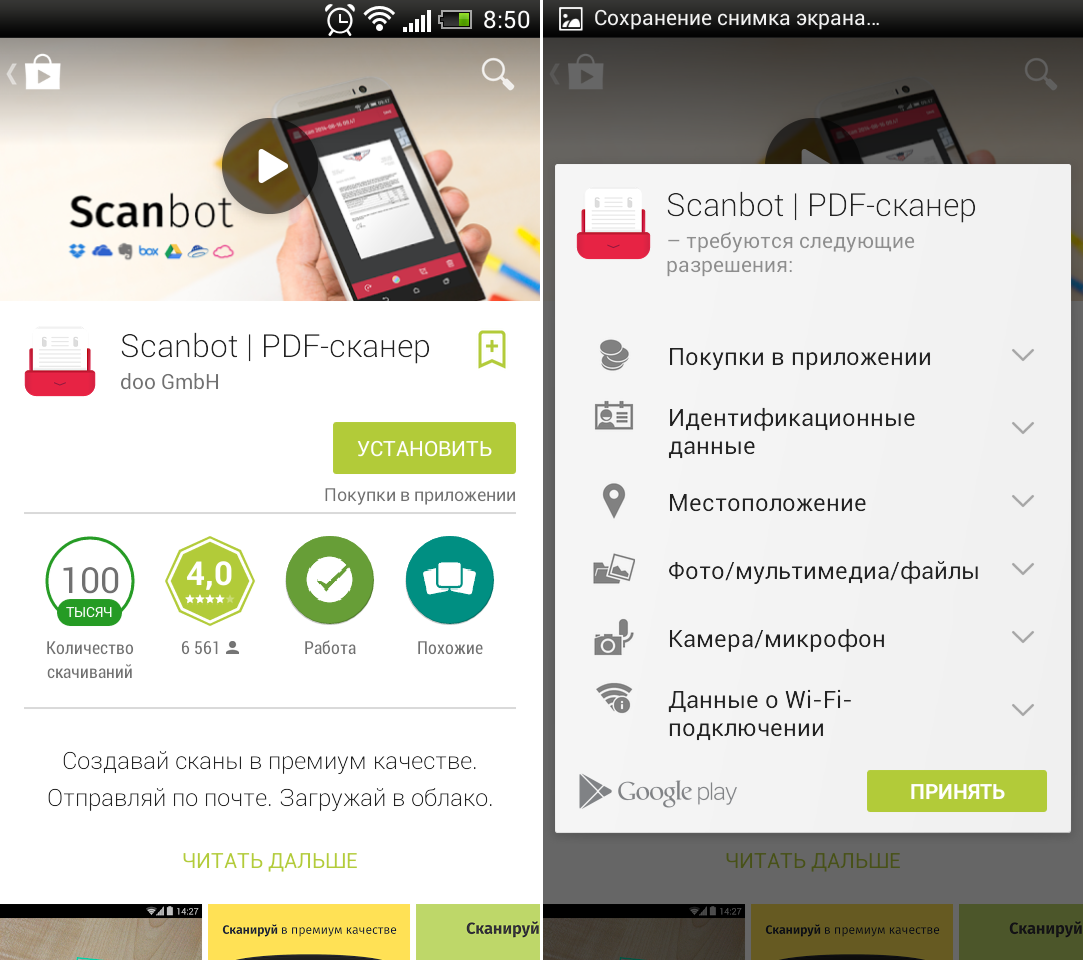
Популяризация цифровой фотографии изменила многое. Особенно после того, как относительно качественные камеры проникли в мобильные устройства. Сейчас у большинства даже не возникает вопросов, как запечатлеть тот или иной интересный момент, достаточно достать телефон и сделать несколько снимков. Аналогично дело обстоит и с получением цифровых копий документов – нужную бумагу можно просто «щелкнуть». Впрочем, есть еще более удобный вариант – использовать программу с функционалом PDF-сканера, например, «Scanbot» или его аналоги.
Согласно описанию в Google Play «Scanbot» представляет собой «приложение, которое позволяет сканировать документы в премиум-качестве». Отсканированные документы можно отправлять по электронной почте или сохранять в облачных сервисах. Список основных функций «Scanbot» включает в себя:
Также авторы приложения заявляют о высоком быстродействии и прекрасном оформлении.
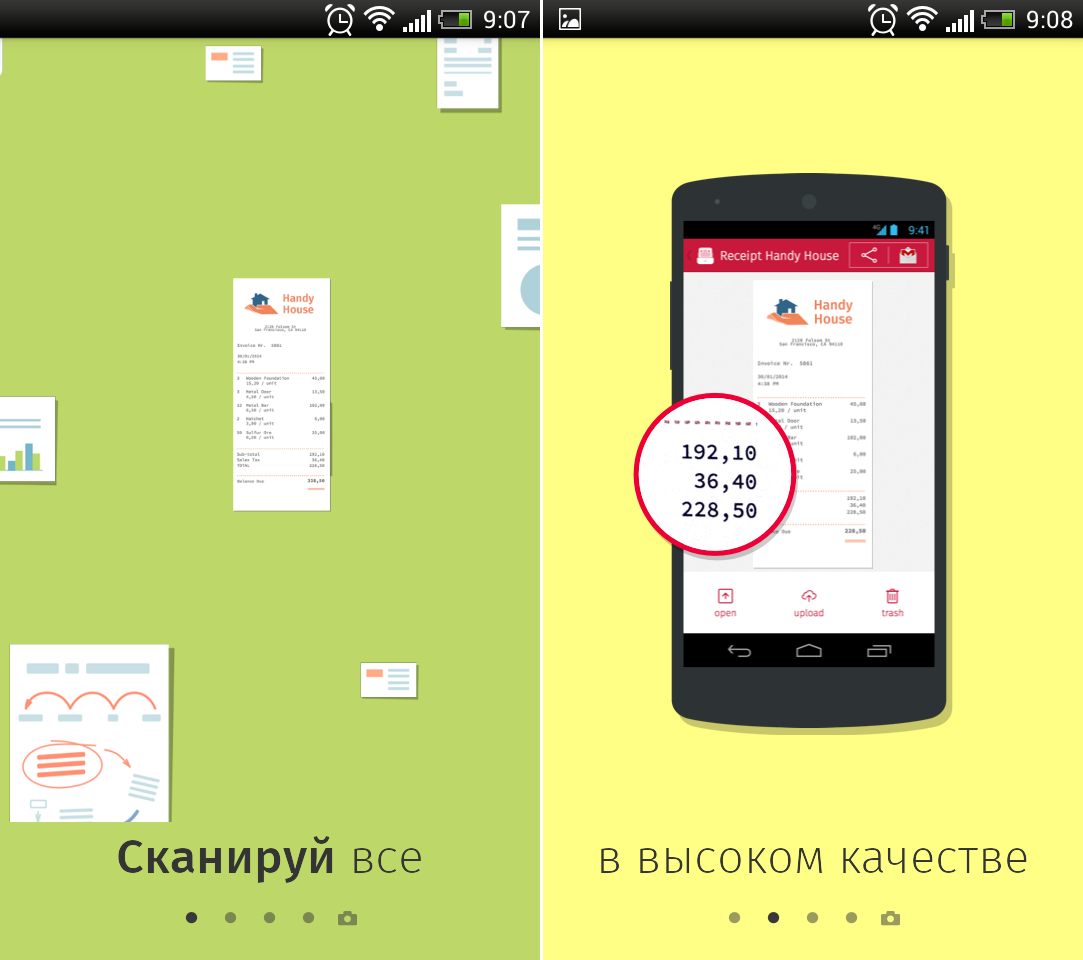
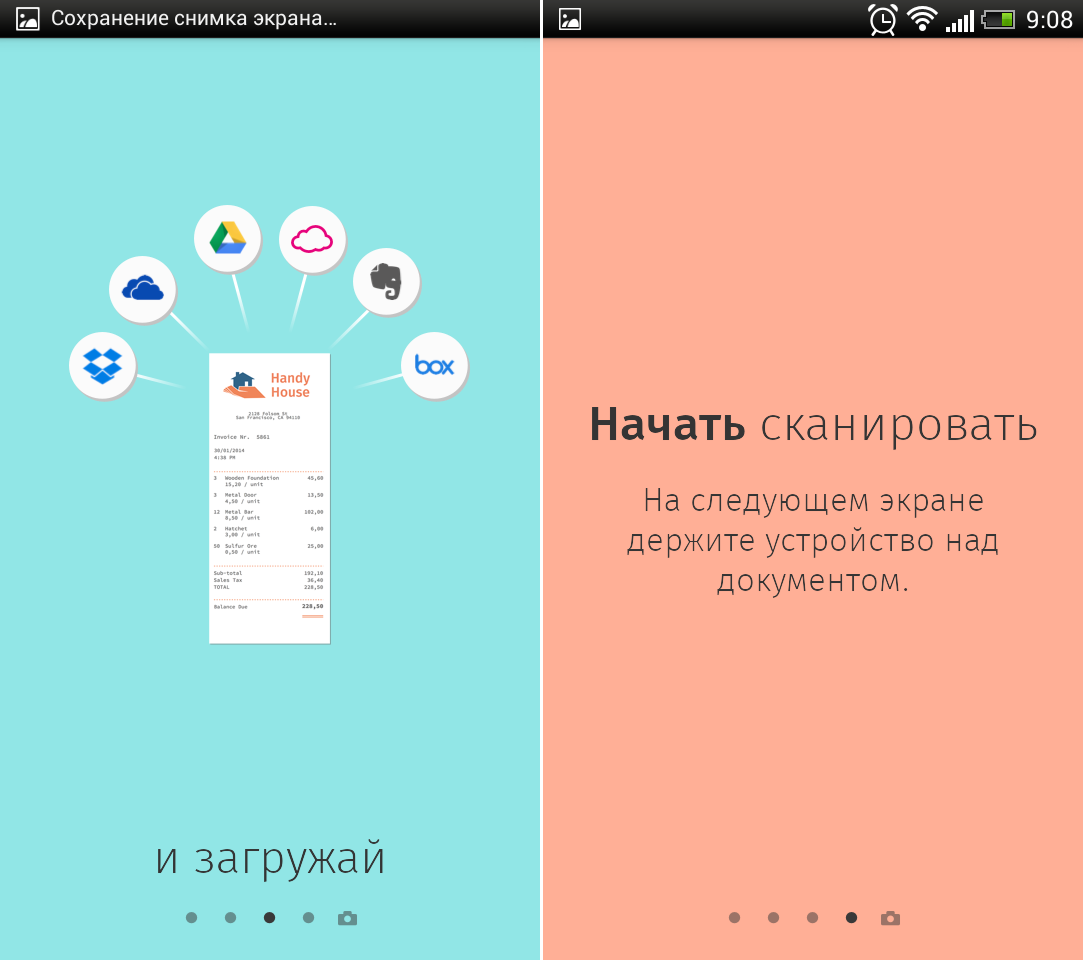
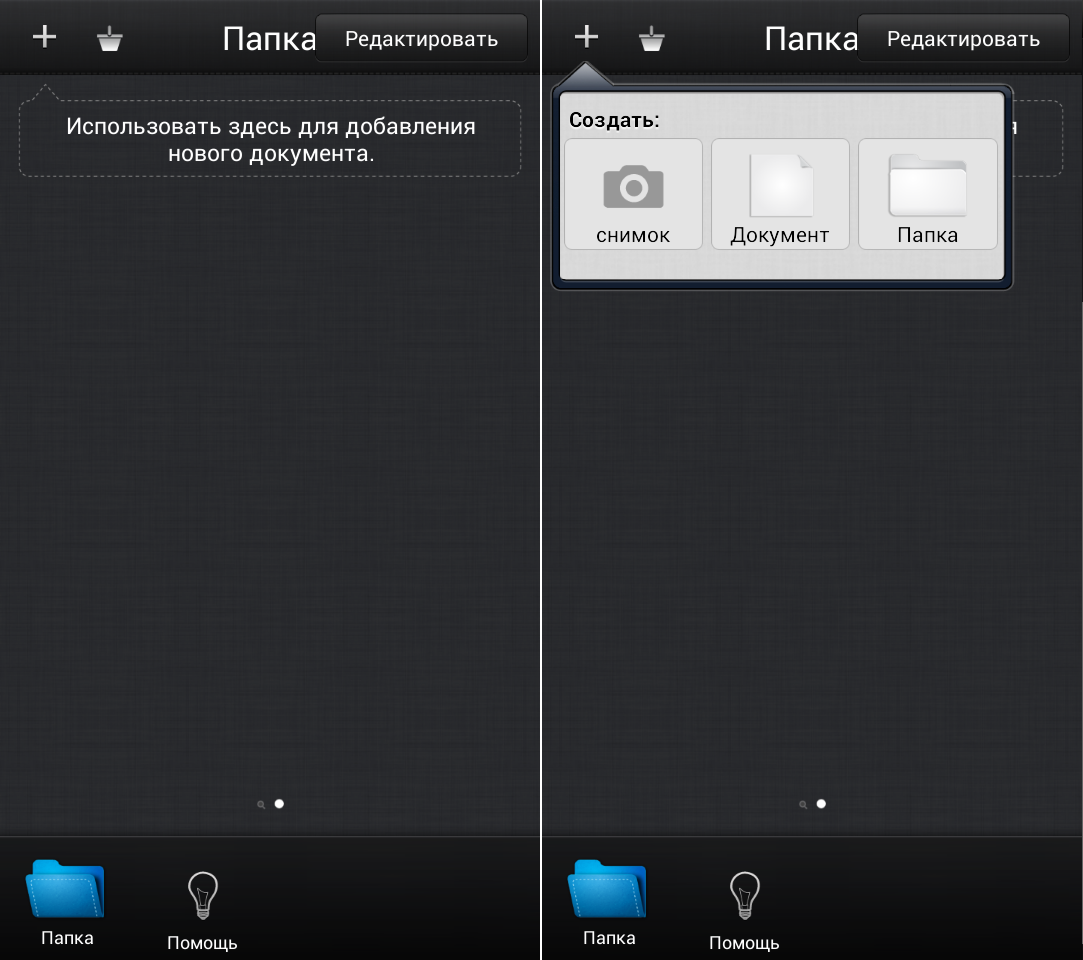
При первом запуске «Scanbot» будет проведена мини-презентация возможностей программы, после которой можно перейти к сканированию.
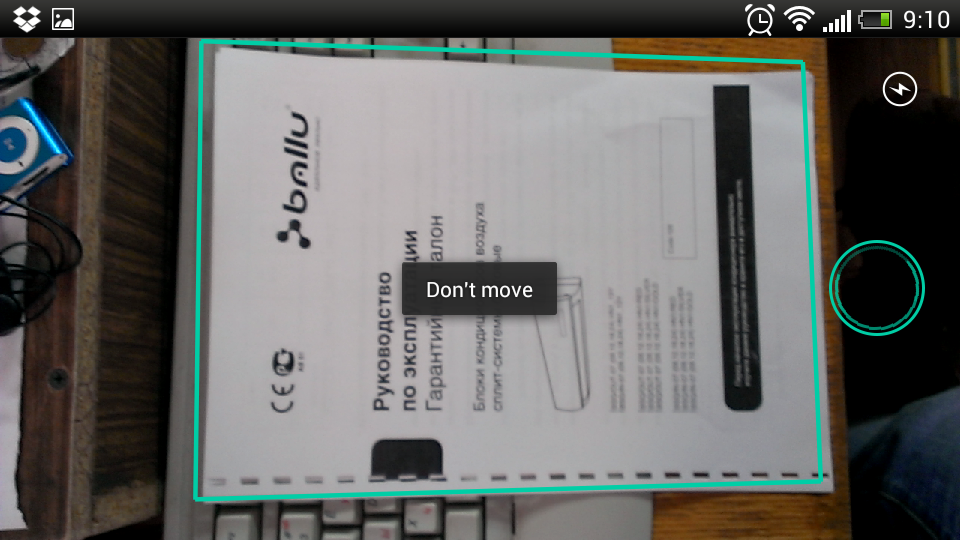
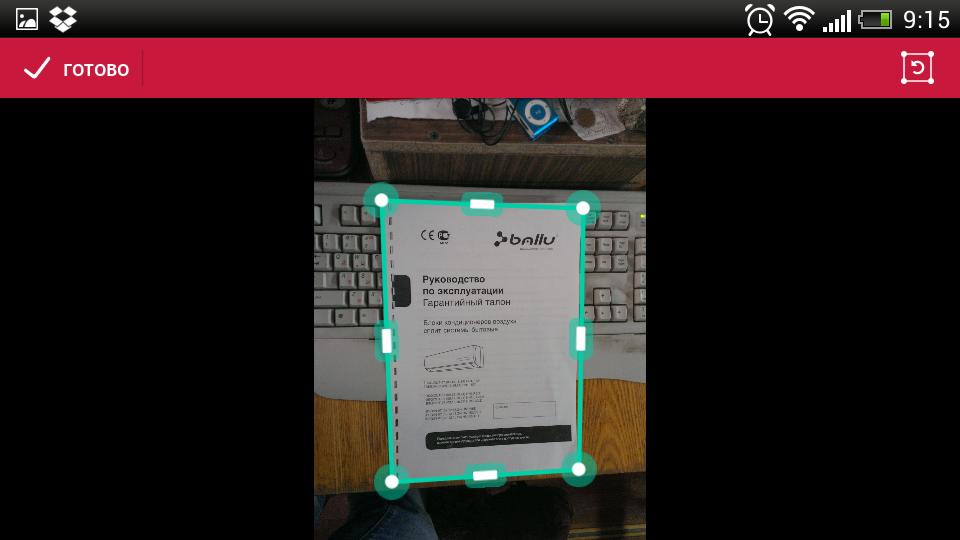
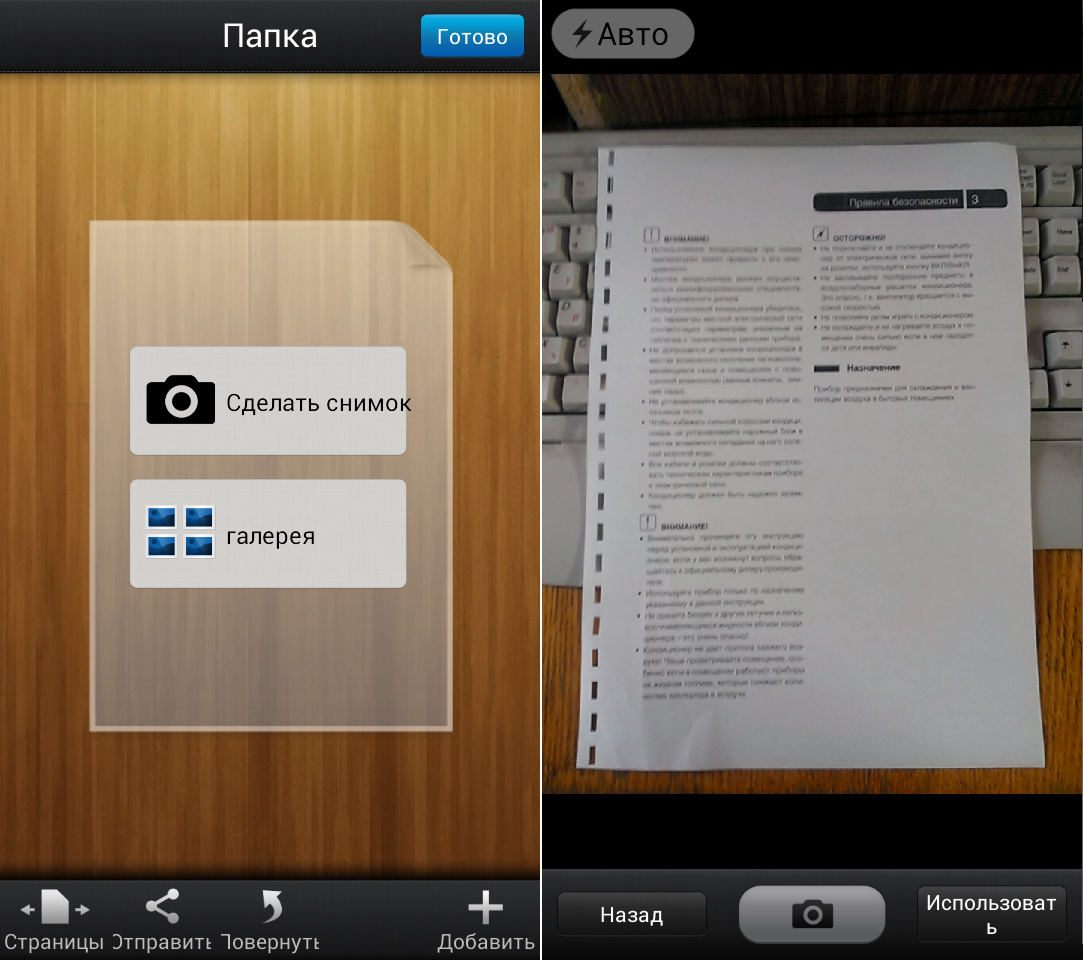
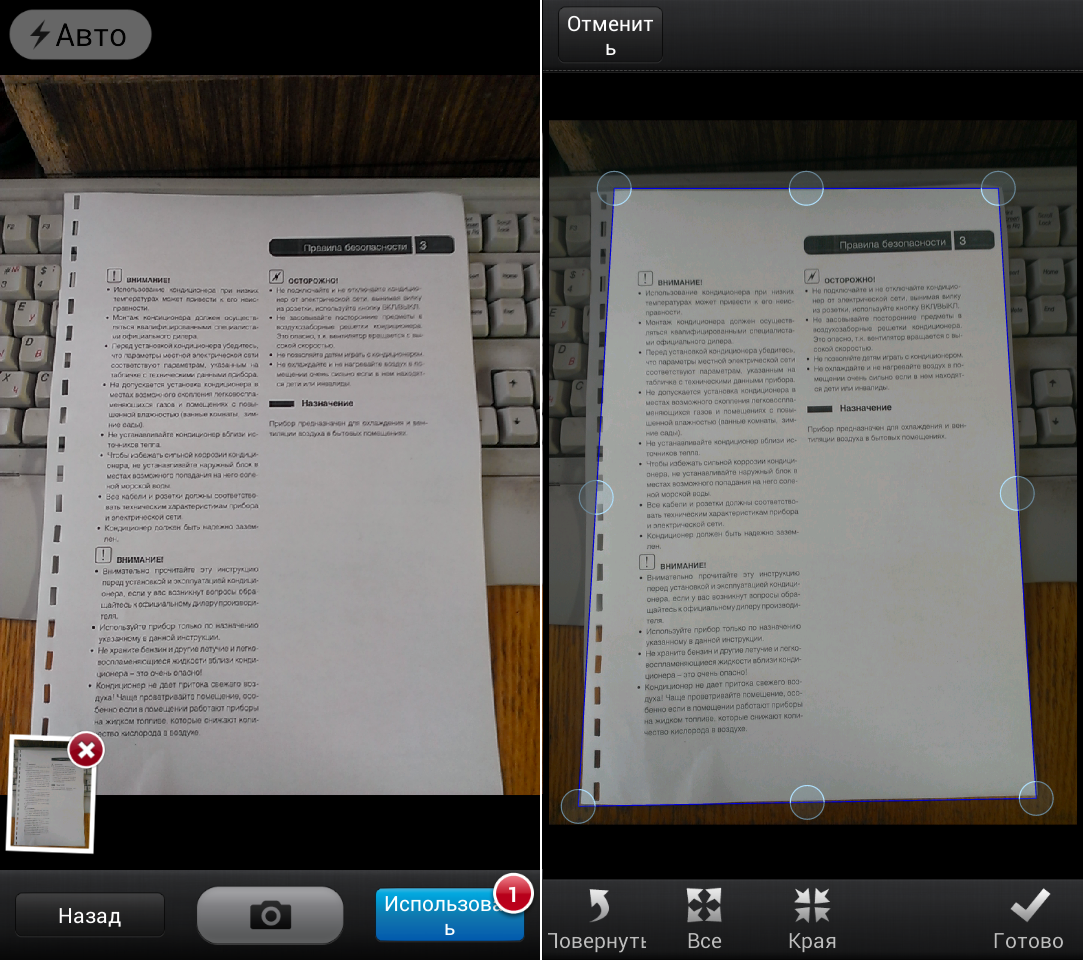
Границы документа при сканировании определяются автоматически, достаточно лишь некоторое небольшое время подержать телефон неподвижно над нужным документом.
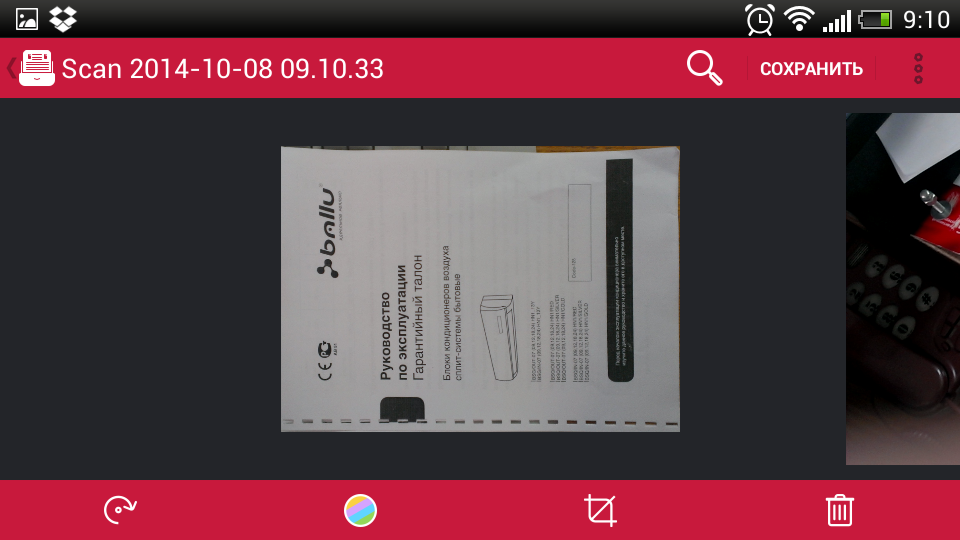
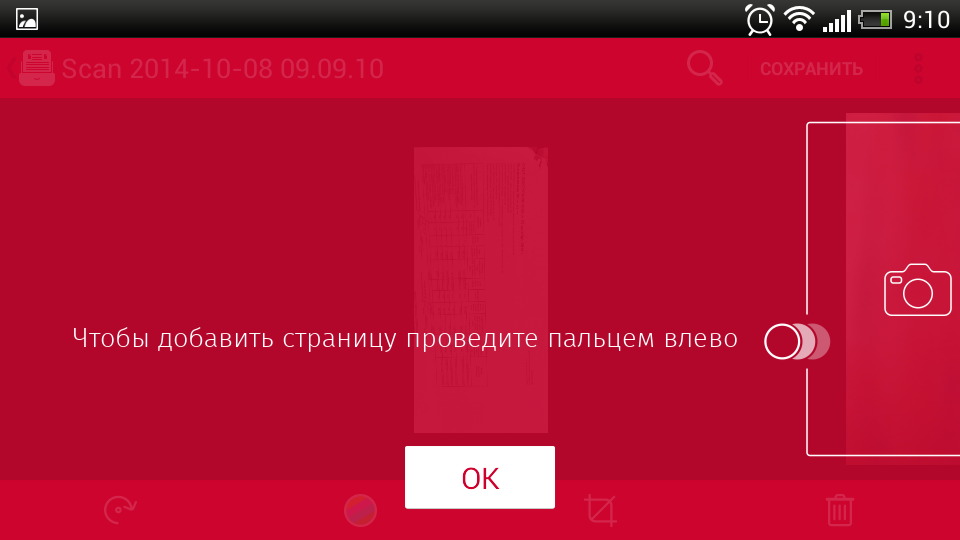
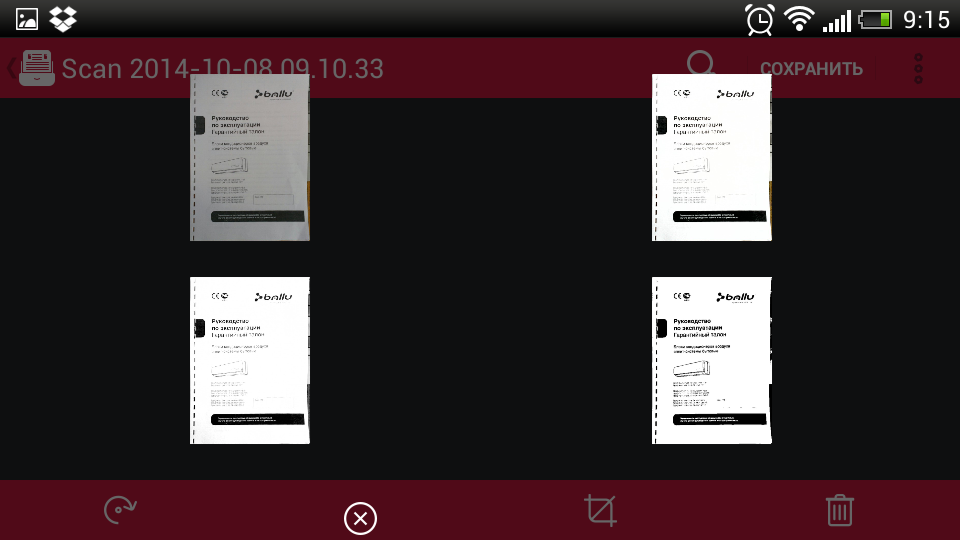
Для создания многостраничного документа потребуется сдвинуть снятую страницу влево.
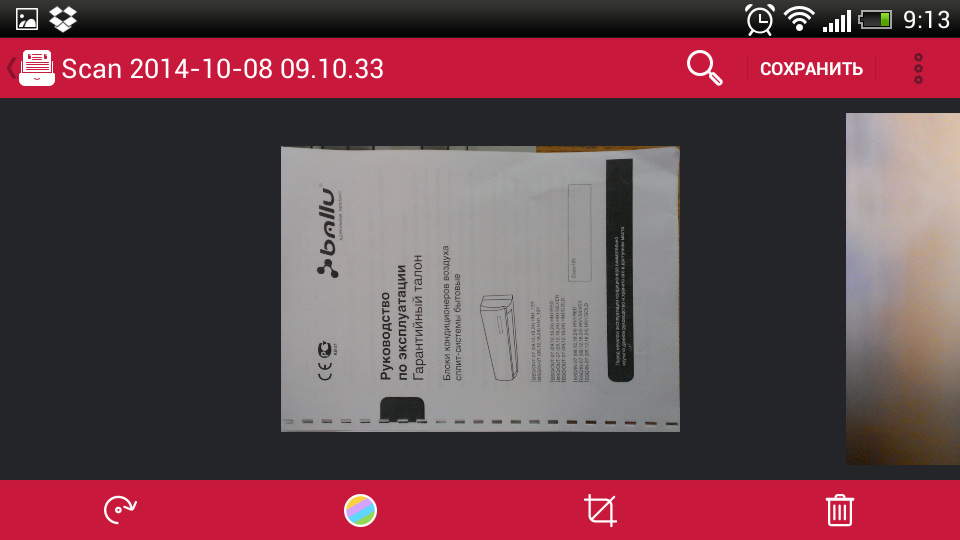
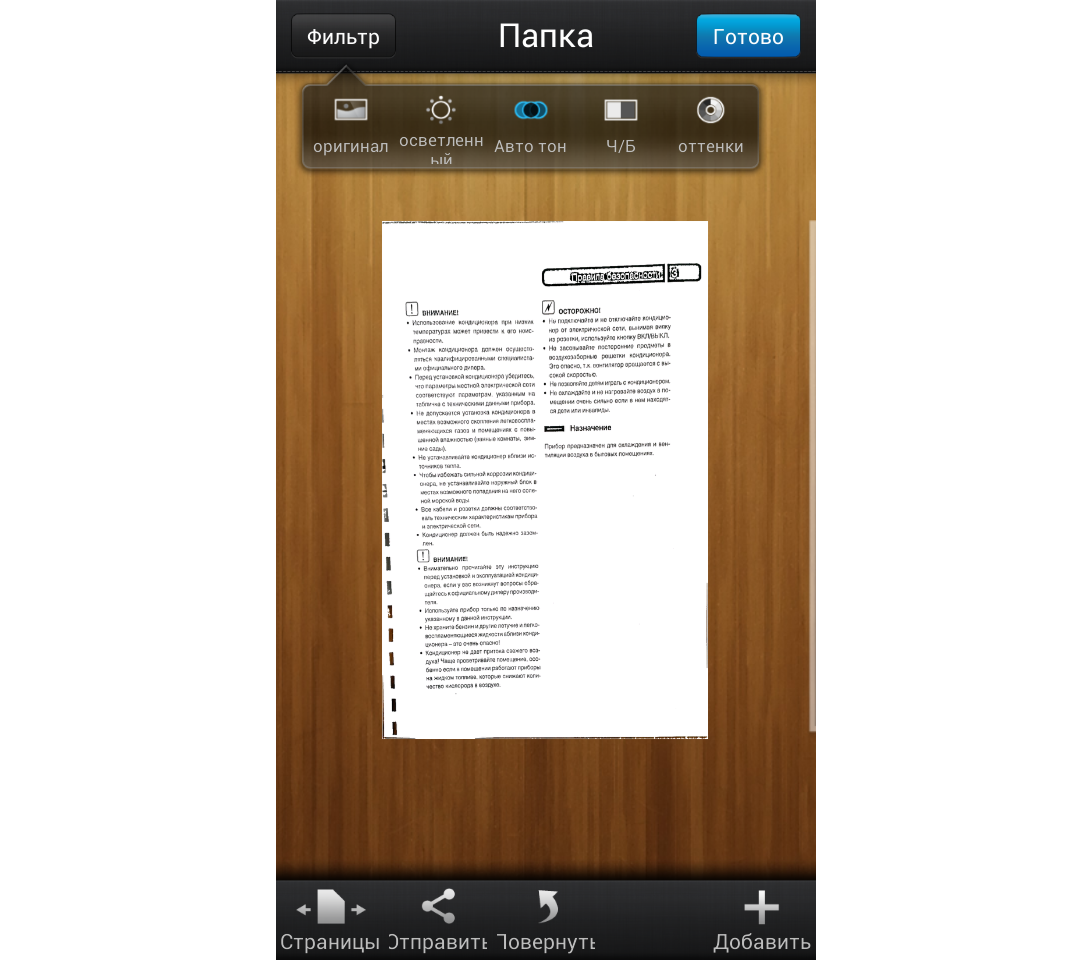
Кроме того, поддерживаются простые функции обработки информации – поворот изображения, настройка цветовой гаммы (светлее-темнее) и возможность ручного изменения границ документа. На первый взгляд, этот набор функций кажется скромным, но в большинстве ситуаций он вполне достаточен.
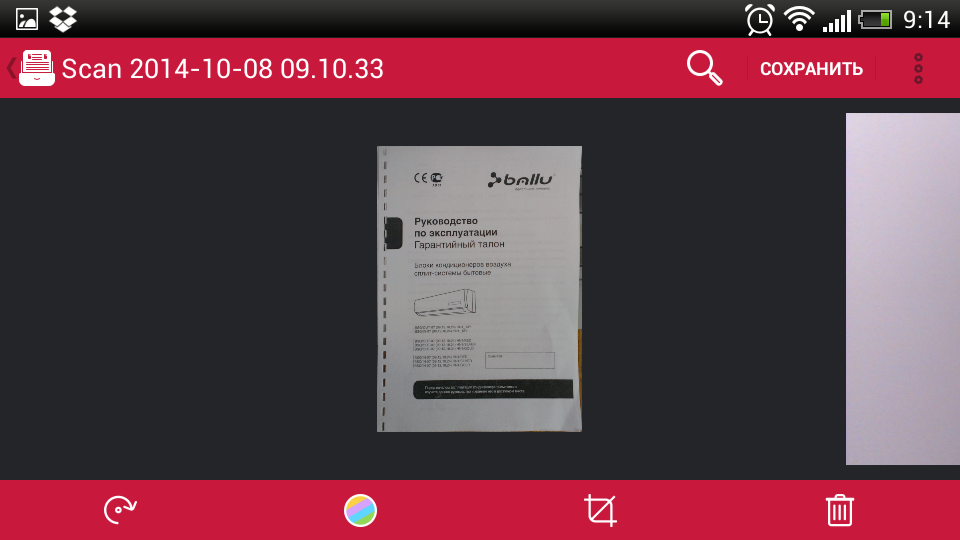
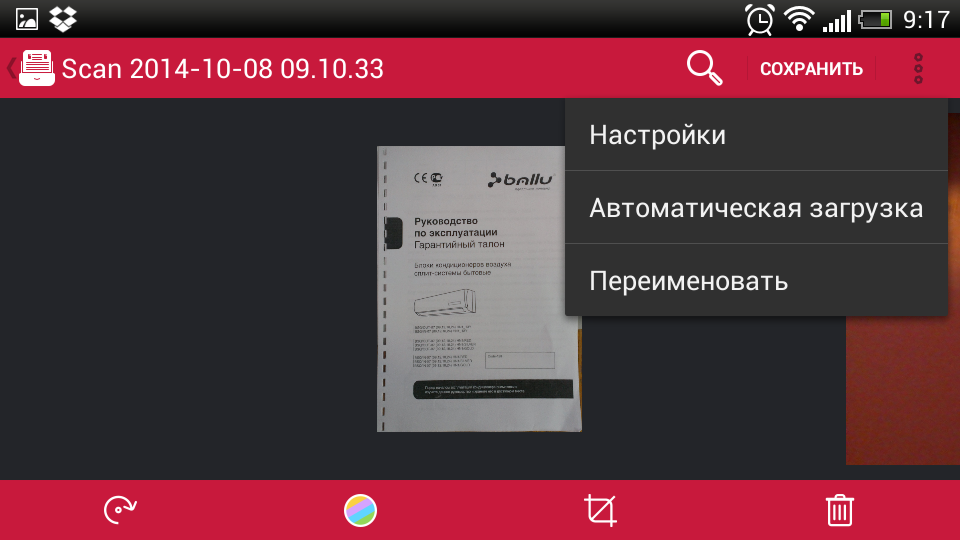
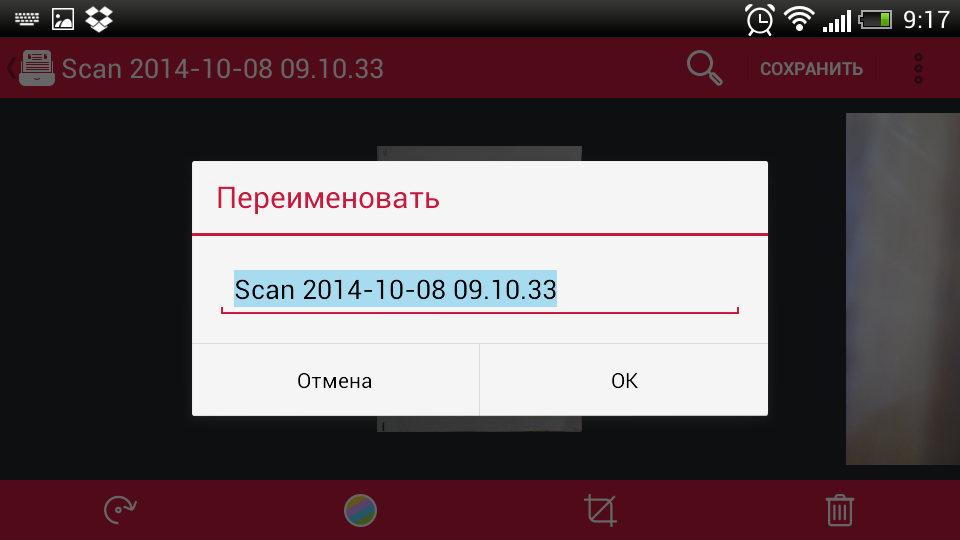
Через основное меню приложения «Scanbot», можно переименовать документ и перейти к настройкам. Используемый в бесплатной версии «Scanbot» шаблон имени документа включает в себя префикс «Scan», а также дату и время создания копии.
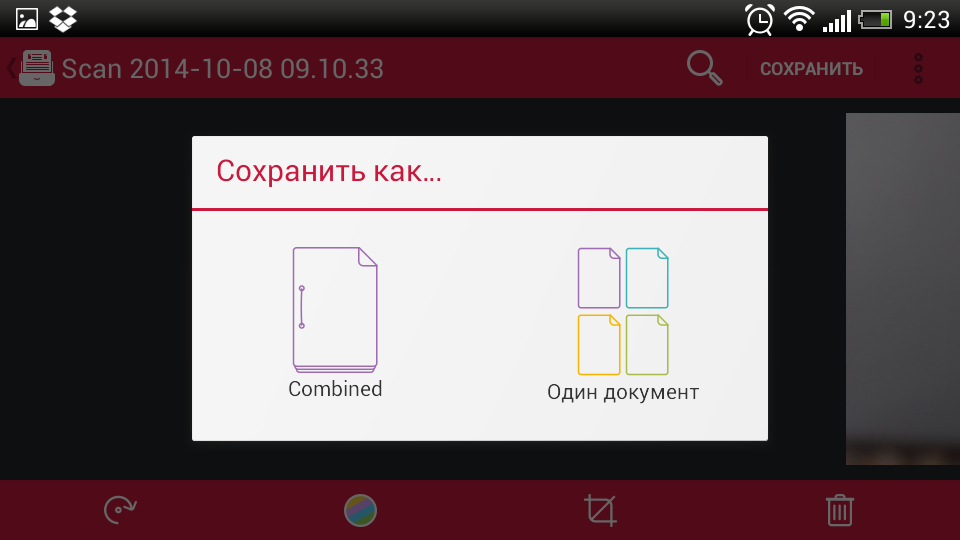
Для сохранения «скана» нажимают на одноименную кнопку, при этом будет предложено выбрать, как нужно сохранить текущий снимок (набор снимков).
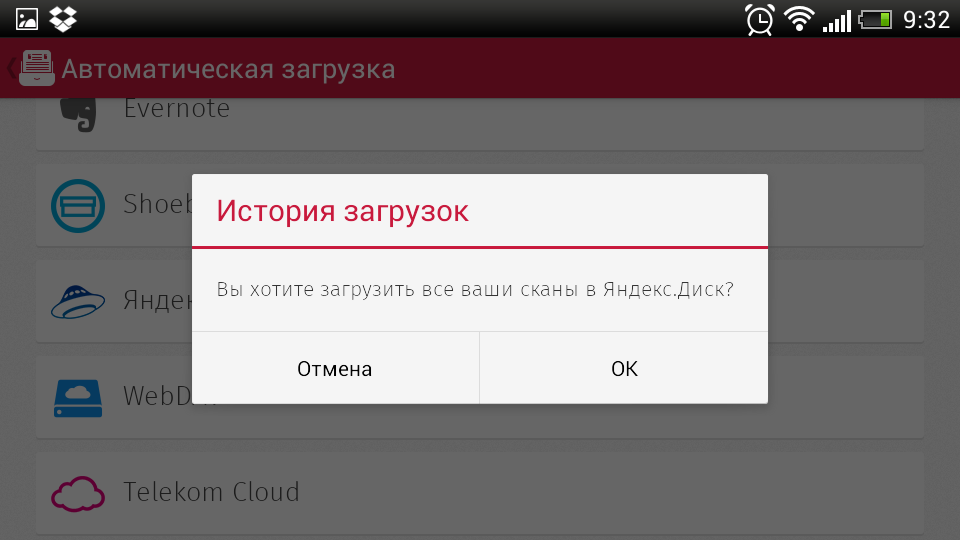
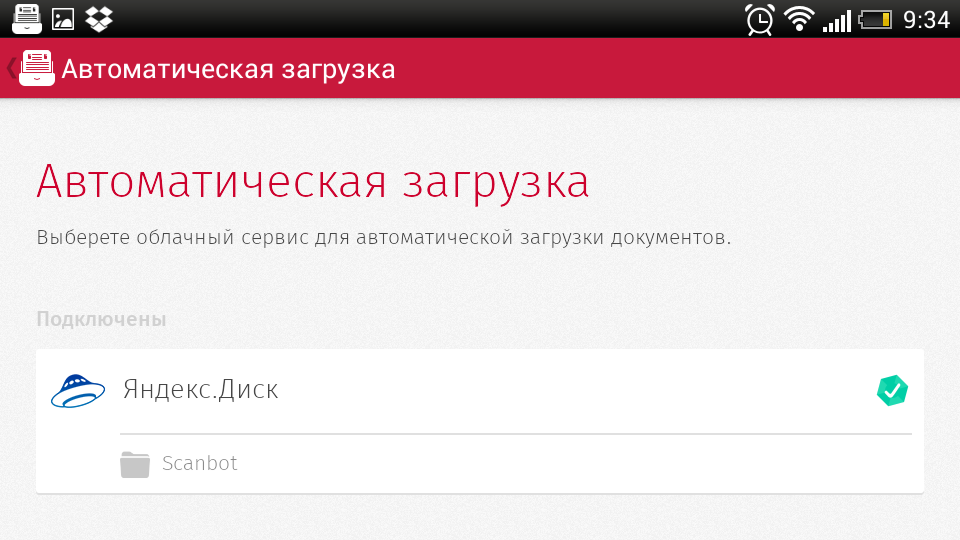
При желании можно настроить автоматическую загрузку отсканированных документов в облачные сервисы, список которых довольно обширен. Пользователей из нашей страны может порадовать наличие поддержки не только Dropbox, Google Drive и OneDrive, но и Яндекс.Диска.
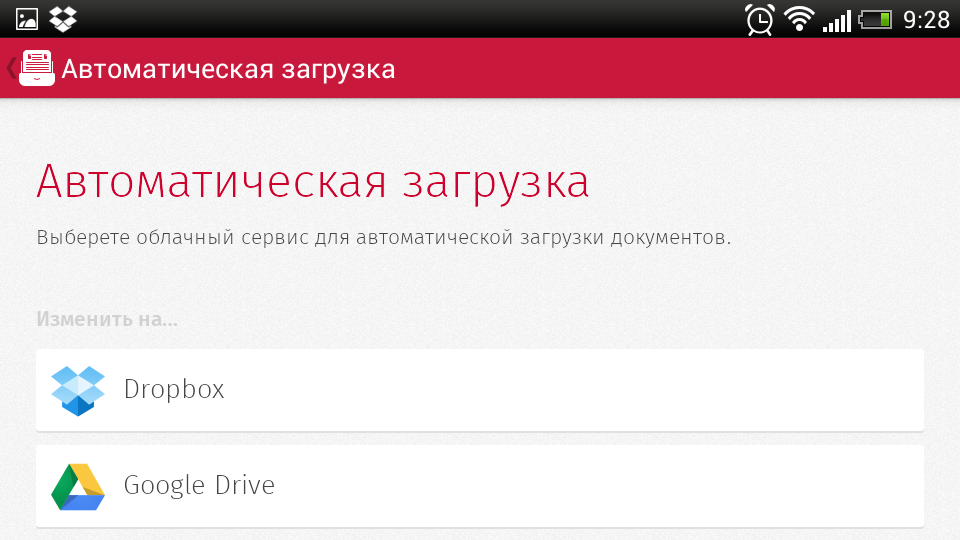
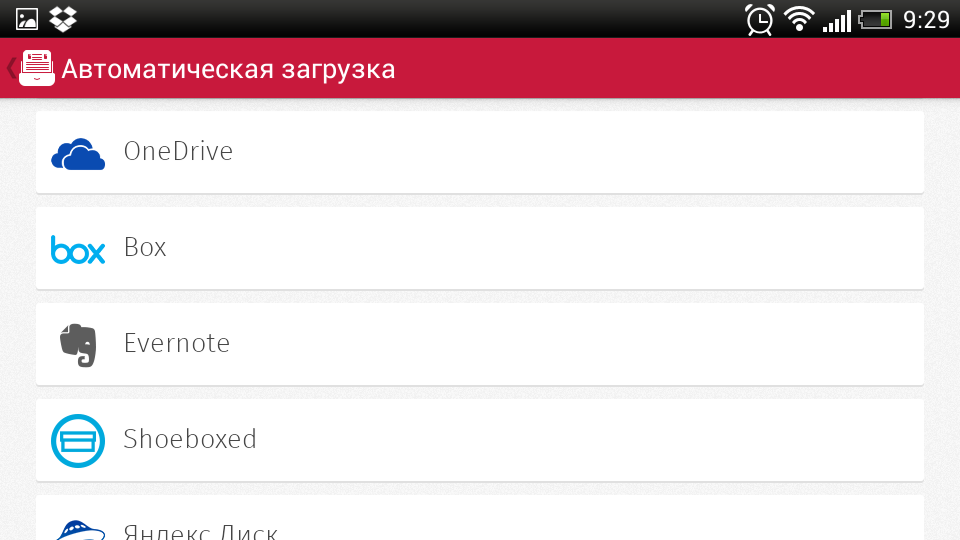
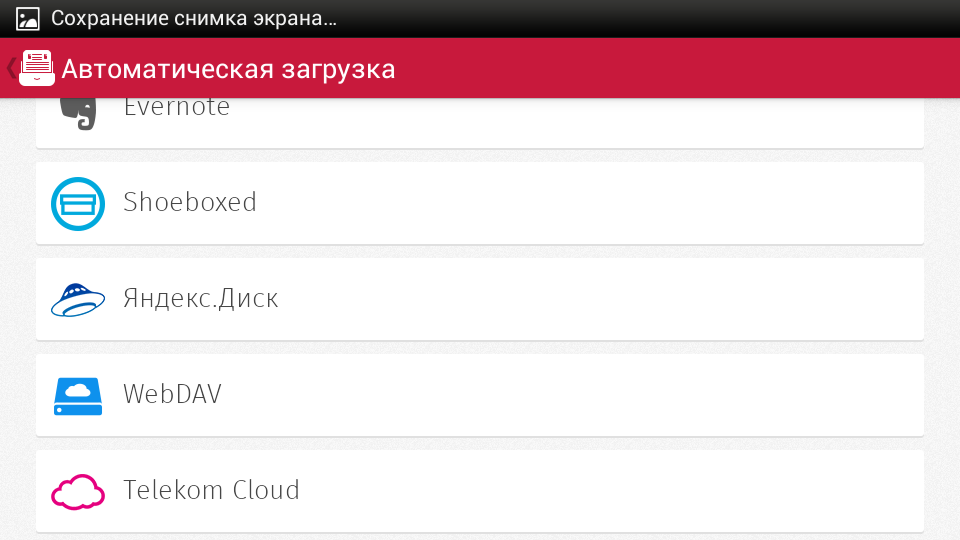
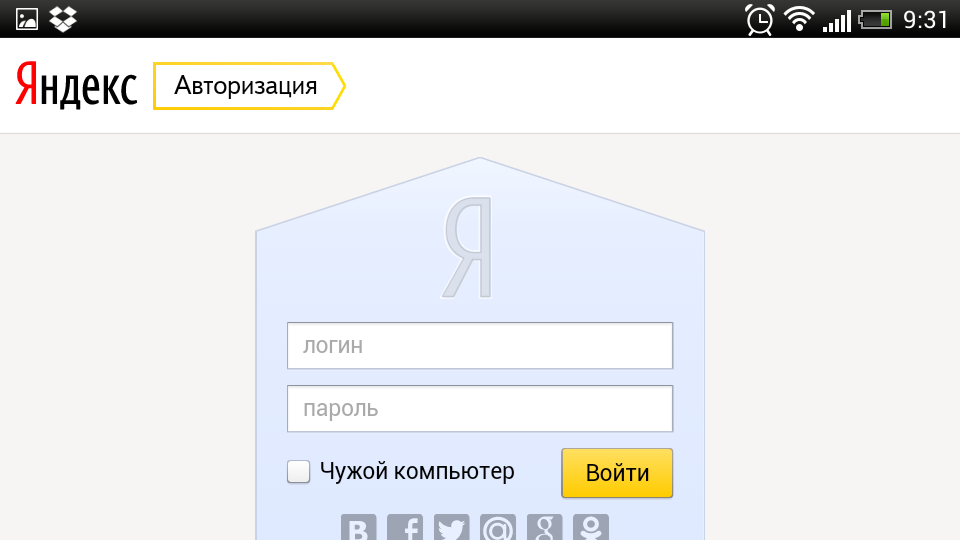
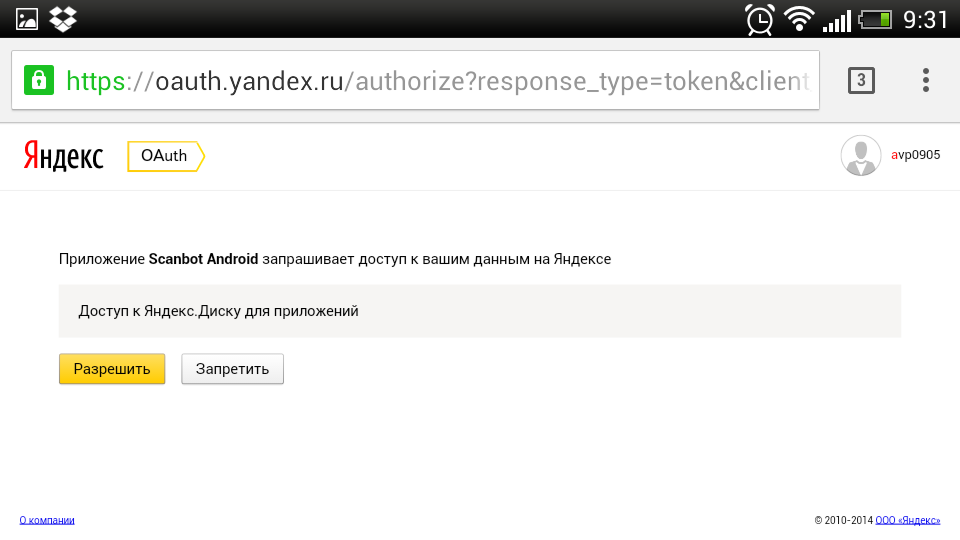
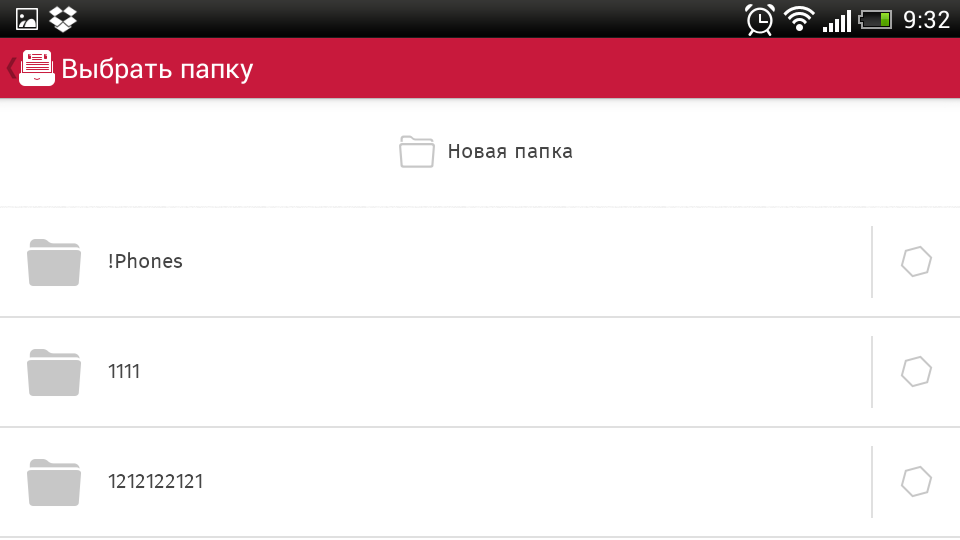
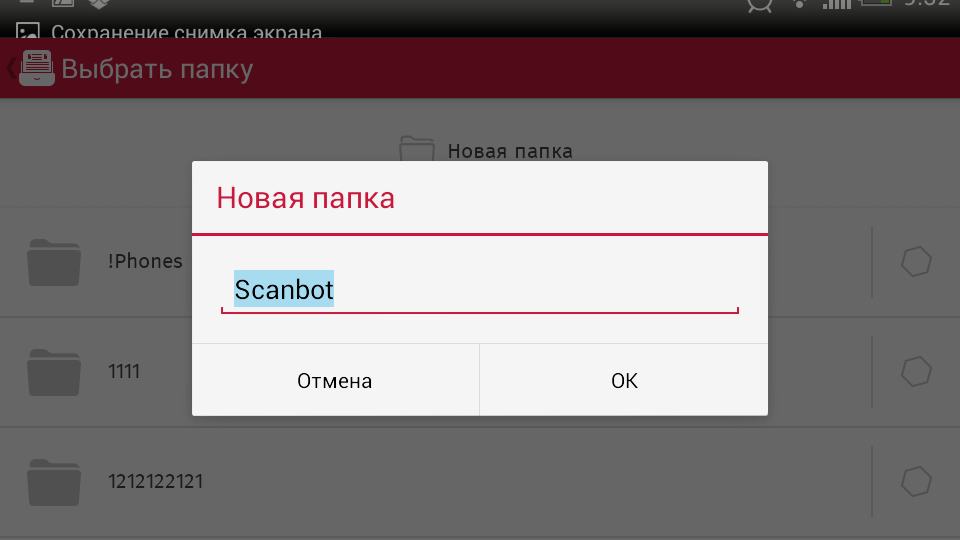
Настройка интеграции приложения «Scanbot» с облаком стандартна – нужно разрешить ему доступ к соответствующему сервису (введя нужные учетные данные) и выбрать папку, где будут сохраняться копии документов. После завершения настройки синхронизации будет предложно выгрузить в облако все имеющиеся «сканы» документов. Выгрузка данных в «облако» производится в фоновом режиме.
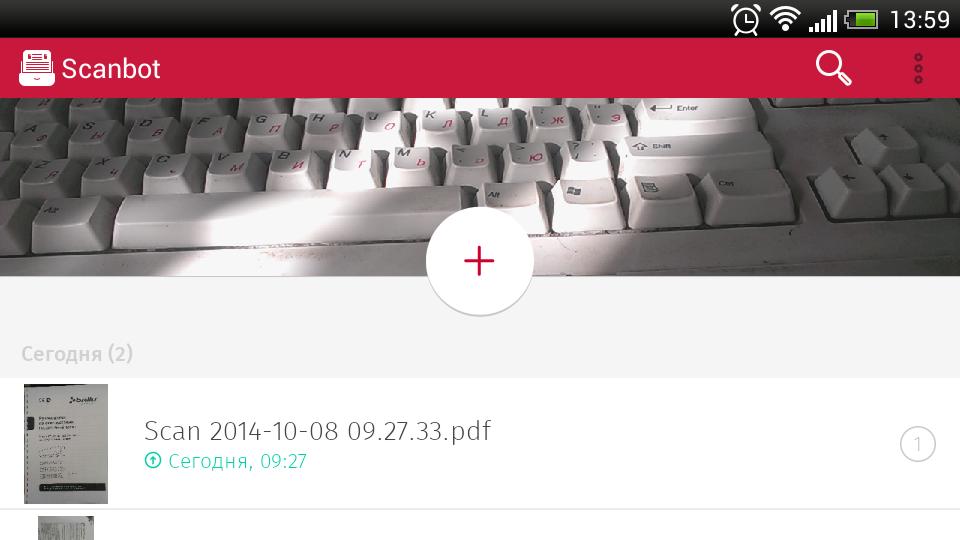
Также «Scanbot» позволяет работать с ранее сделанными «сканами», включая переименование, возможность поделиться, просмотр копии в более крупном масштабе, загрузку в облако и редактирование файлов.
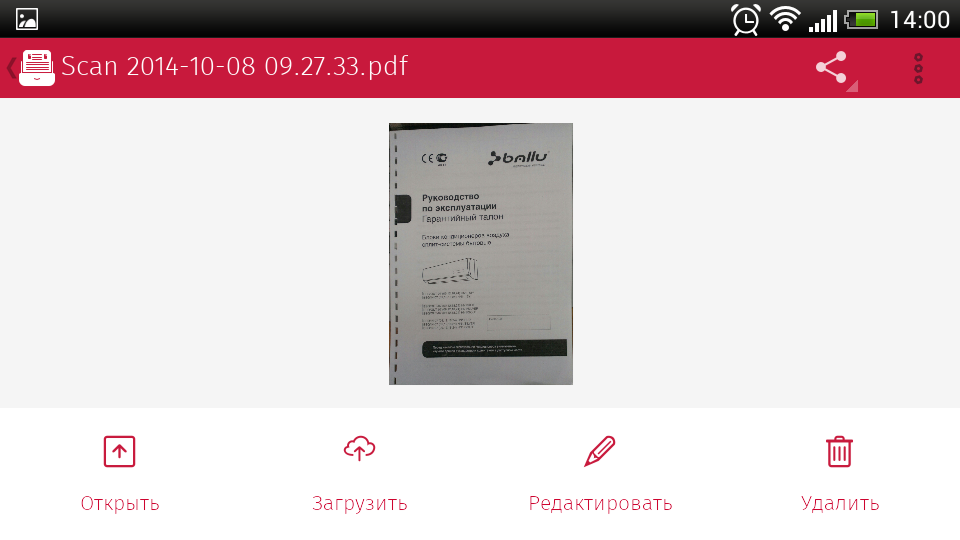
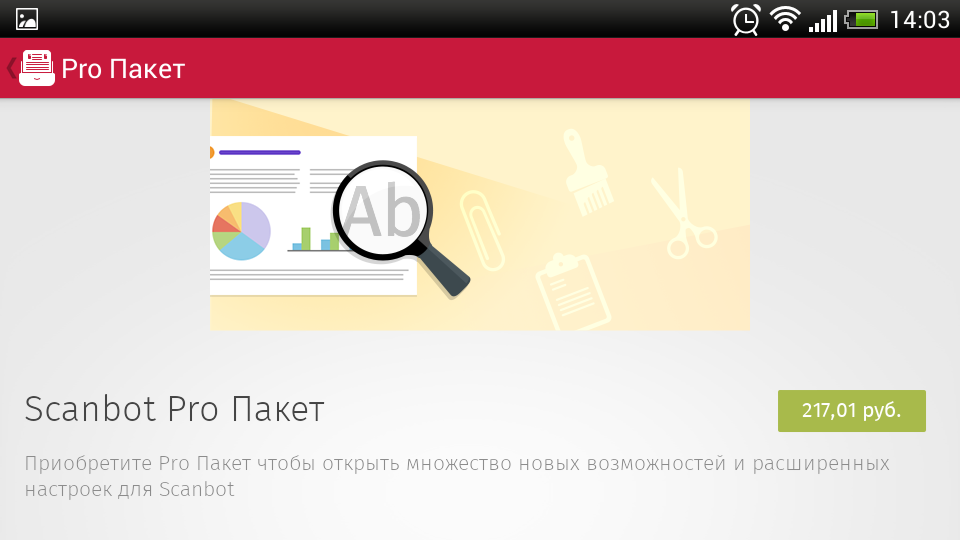
Однако, функция редактирования доступна лишь в пакете «Scanbot Pro». Непосредственно из Google Play загрузить «Scanbot Pro» не получится – возможность апгрейда реализована через механизм внутри программных покупок. Основная «фишка» платной pro-версии – поддержка функции распознавания текста (OCR), что позволит не только отправить копию документа в виде PDF-файла, но и использовать его фрагменты для дальнейшей обработки. Также в про-версии поддерживаются «умные» имена документов (на основании пользовательского шаблона), а авторы обещают снабдить ее другими «наиболее востребованными функциями».
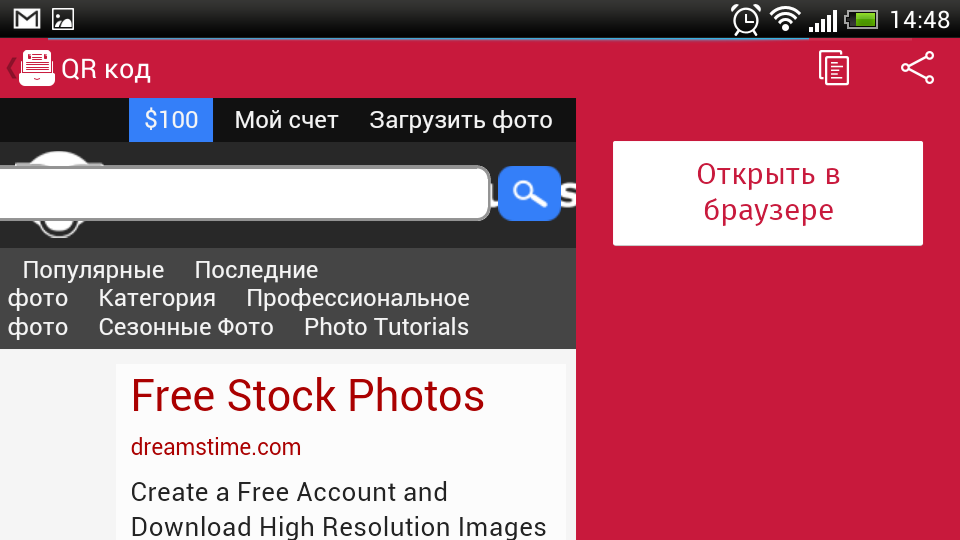
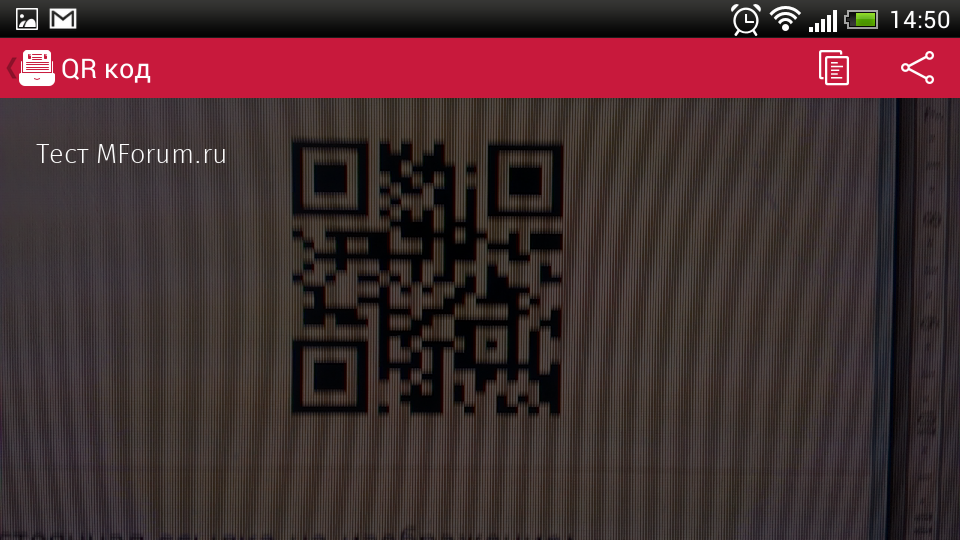
Настроек в «Scanbot» немного. Можно активировать автоматическую загрузку в облачные сервисы, указать параметры облачной загрузки, а также включить/выключить распознавание QR и штрих кодов. Кстати, это удобно – QR-коды в последнее время используются достаточно активно и их «разпознавалка» в телефоне будет не лишней.
Что касается качества, то многое зависит от возможностей камеры телефона и условий получения «сканов». Возможностей камеры среднего класса вполне достаточно для создания читаемых копий документов. В это плане, применение «Scanbot» мало отличается от обычного использования камеры телефона, за исключением того, что он может автоматически определять границы документа, сохранять копию в виде PDF-файла и автоматически выгружать результаты в «облако». И это очень удобно, начав пользоваться «Scanbot» (или другим PDF-сканером) возвращаться к простому фотографированию документов уже не хочется.
Впрочем, в Google Play приложений с функционалом PDF-сканера достаточно много. Например, «PDF сканер документов».
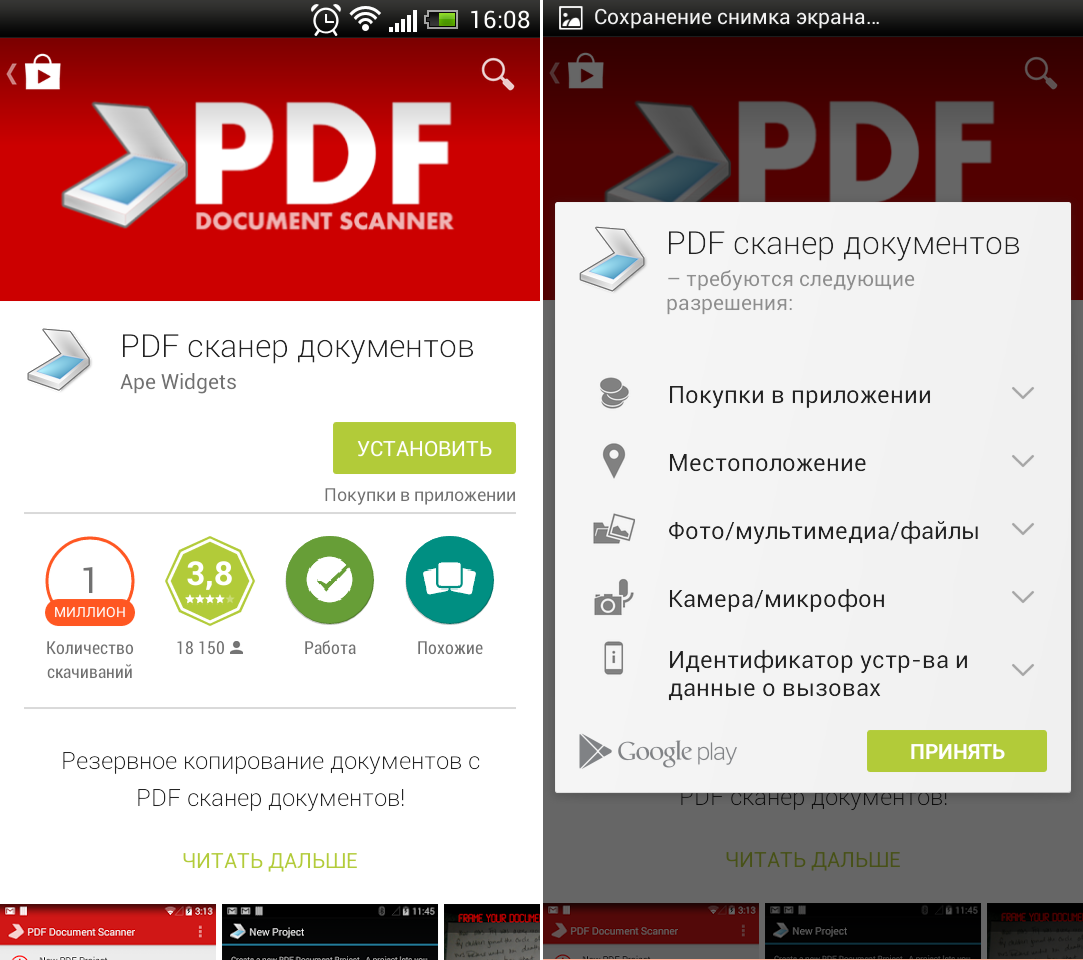
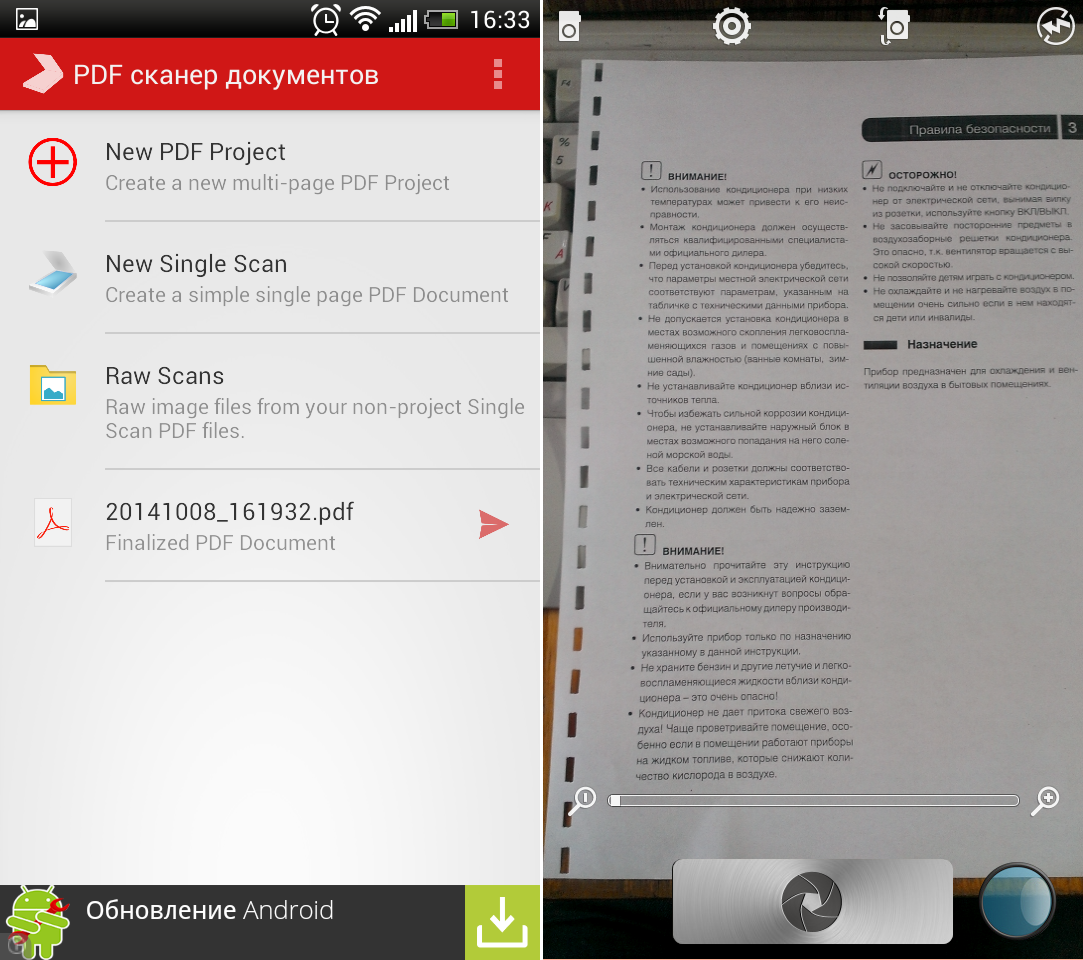
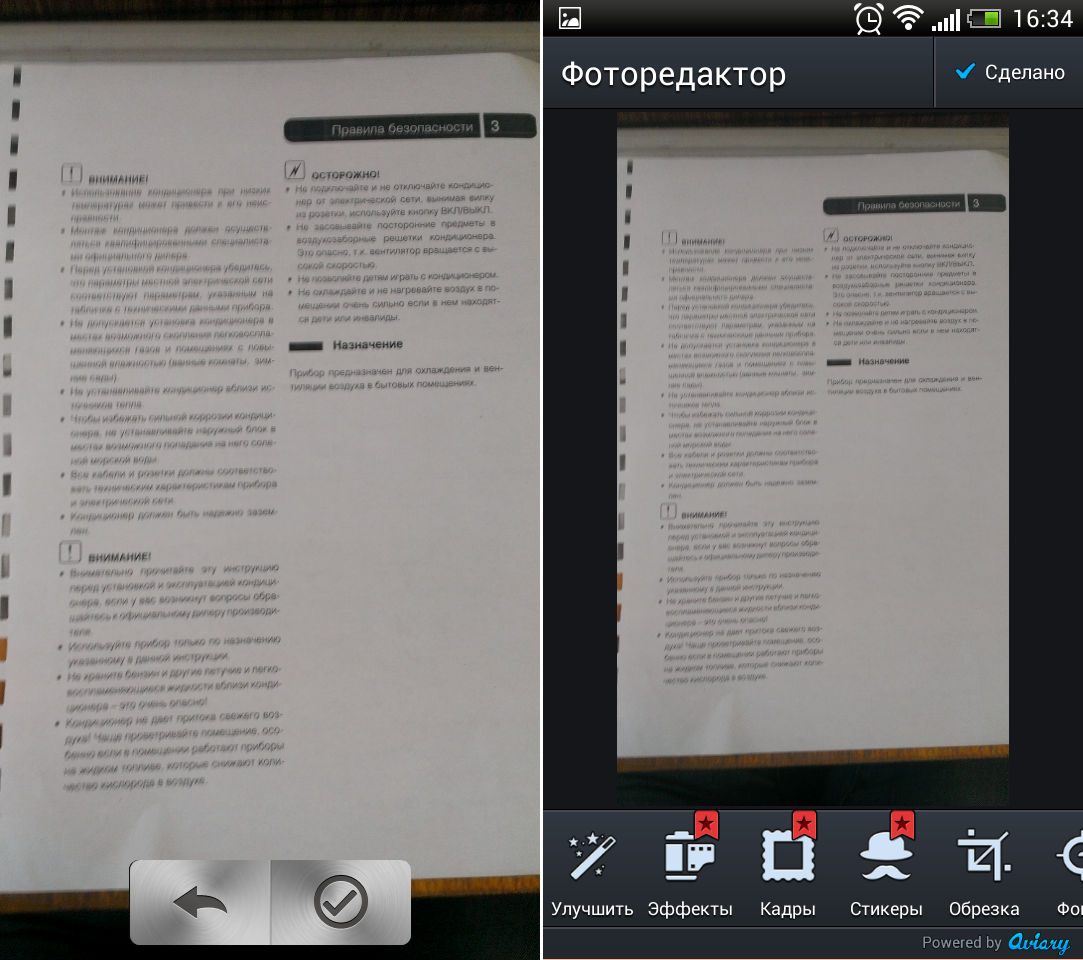
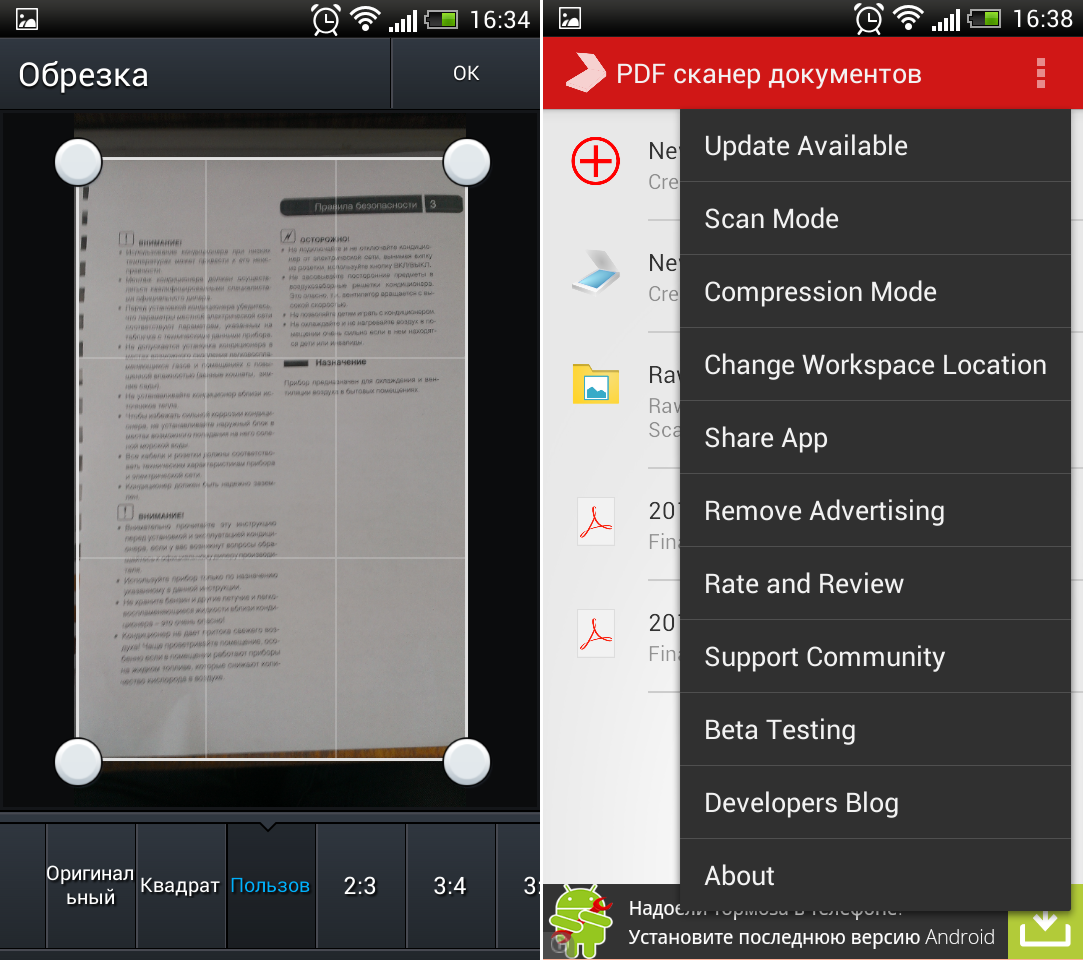
По своему предназначению приложение «PDF сканер документов» похоже на «Scanbot», но в части реализации функционала есть заметные отличия. Например, при использовании «PDF сканер документов» понадобится сразу выбрать, что это будет – многостраничный документ или отдельный лист. Причем, для получения фото используется стандартный интерфейс камеры. Кроме того, придется вручную обрезать изображение. Зато в этом приложении доступны «Raw Scans» - исходные файлы изображений с камеры. В некоторых ситуациях они могут пригодиться. За избавление от рекламы предлагается заплатить порядка 36 рублей.
Еще одна альтернатива, «Мой Cканер, документа в PDF (My Scans)», позиционируется разработчиками как «лучший сканер и органайзер документов для Android». Возможности программы похожи на «Scanbot». «Мой Cканер, документа в PDF (My Scans)» умеет сохранять несколько страниц в одном документе, автоматически определяет границы документы и позволяет выгрузить копию в виде изображения или PDF-файла. Но, страницы, экспортированные из бесплатной версии программы, содержат водяной знак.
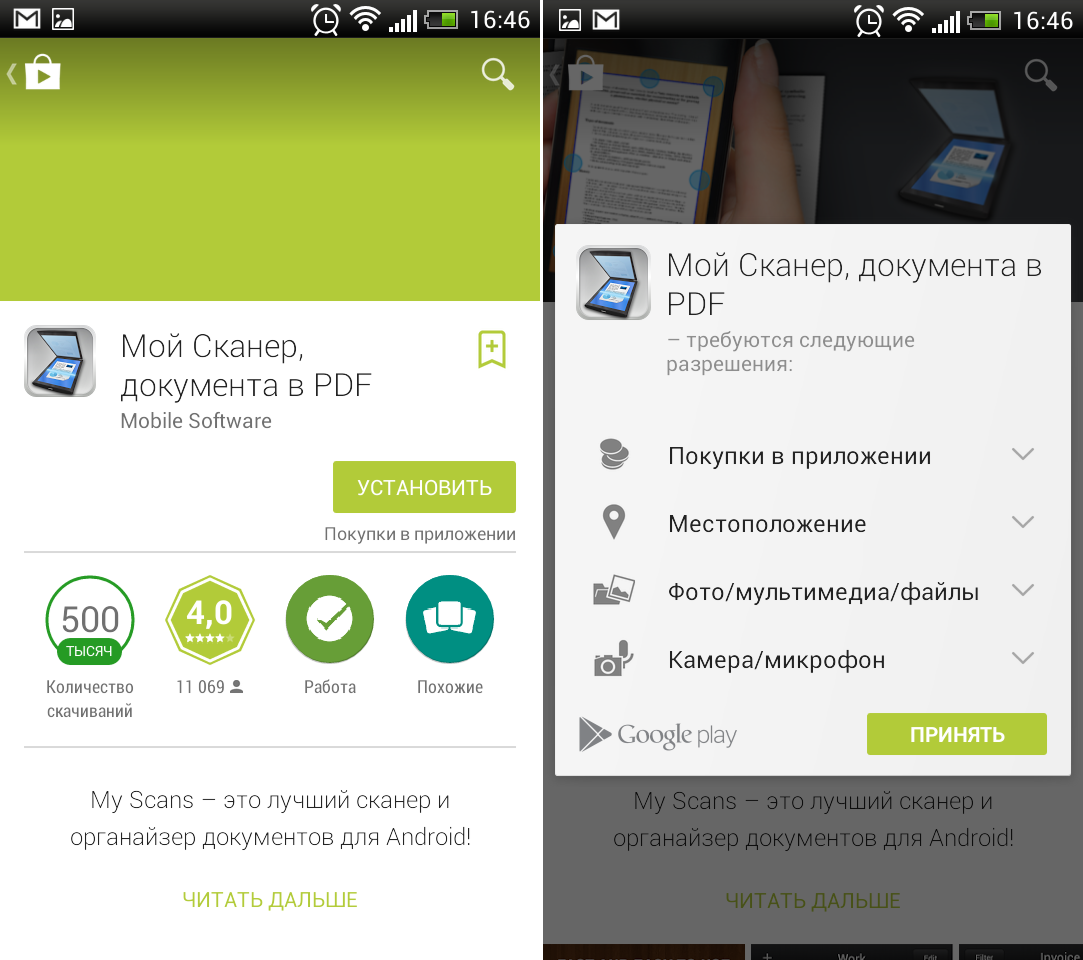
Зато, работая с «Мой Cканер, документа в PDF (My Scans)» можно группировать документы по папкам, сохранять копии как в формате документа, так и формате изображения, а также корректировать обрезку и цветовую гамму документа непосредственно при его сохранении. Кроме того, лично меня «Мой Cканер, документа в PDF (My Scans)» порадовал приятным интерфейсом, делающим работу с документами весьма удобной.
Обрастание мобильных устройств новым функционалом очень логично. Современные смартфоны и планшеты могут очень многое. И с установкой каждого дополнительного приложения эта функциональность только растет. Что касается сохранения копий документов в формате PDF, то лично мне эта функция периодически оказывается весьма актуальной. Тем более что камера моего смартфона позволяет делать сравнительно качественные снимки. Если говорить именно о приложениях с функционалом PDF-сканера, то идеального приложения я не увидел, хотя «Scanbot» и «Мой Cканер, документа в PDF (My Scans)» произвели весьма приятное впечатление.
© Антон Печеровый,
Публикации по теме:
01.11.2019. Репортажи: В Москве прошел Oracle Modern Cloud Day
10.10.2019. MEMS | МЭМС
11.09.2018. Силовая электроника
27.06.2018. В России и в мире. Образование и производство. Наука и новые материалы для микроэлектроники
25.12.2015.  Практикум: Как сделать видеонаблюдение (видеосигналиацию) из смартфона?
14.12.2015. Практикум: Как платить один раз, а смотреть цифровое ТВ на шести устройствах?
11.12.2015. Практикум: Как отслеживать посылки через новый сайт и мобильное приложение «Почты России»?
24.11.2015. Практикум: как перенести SMS-сообщения на новый Android-смартфон
10.09.2015. Практикум: Изучаем интернет-банкинг от МТС Банка
30.06.2015. Практикум: Как покупать в GearBest с доставкой в Россию?
02.04.2015. Практикум: как защитить свой аккаунт Google? И почему это важно
27.03.2015. Обзор приложения Security Antivirus (McAfee Mobile Security): антивирус и антивор
13.02.2015. Практикум: Приложения для общения – простой способ сэкономить на мобильной связи
05.02.2015. Практикум: как распечатать документ из Android?
11.11.2014. Практикум: что такое карты «МТС Деньги»?
31.07.2014. Практикум: как перенести контакты на смартфон Android и Windows Phone
24.06.2014. Практикум: защищаемся от нежелательных контентных услуг с помощью сервисов МТС
22.10. iPhone 18 получит новый дизайн камеры
22.10. Redmi Band 4 представлен в Китае – 21 день автономности и 5ATM за 169 юаней
22.10. Появились данные о Huawei Mate X8 – запуск в ноябре и новый чип Kirin
21.10. Coolpad Cool X Wide – первый широкоформатный смартфон бренда
21.10. Утечка об Oppo Reno X указывает на батарею 8000 мАч и двойную 200-МП камеру
21.10. Doogee Note60 W – широкоформатный смартфон в стиле Huawei Pura X View
20.10. HMD Vibe 2 Max раскрыт в утечке: 108 МП, 120 Гц и батарея 6000 мАч
20.10. Redmi K100 с батареей 10 000 мАч и Snapdragon 8 Elite выйдет 28 октября
20.10. Samsung Galaxy F70 5G с Exynos 1330 и 120 Гц оценен за 19 999 рупий
20.10. Apple работает над новым iPad mini – в базе регулятора появился чехол Smart Folio
19.10. Раскрыта емкость батареи Moto G47 Power
19.10. Tecno представила Spark 50s и Spark 50C – две новые модели с 120 Гц
19.10. OnePlus Ace 7 и Ace 7 Pro получат 200-МП камеры и перископ
19.10. Samsung может вернуть Exynos 2700 в Galaxy S27 Ultra из-за перегрева Snapdragon
16.10. Появились первые утечки о камерах Samsung Galaxy A58
16.10. HMD планирует уйти с некоторых рынков и сократить глобальное производство
16.10. Samsung начинает распространять обновление One UI 9 для Galaxy A27 и A37
16.10. Раскрыты подробности о 2K 185 Гц дисплее и игровых функциях iQOO Neo12
15.10. itel City 300 5G – 5G-смартфон с экраном 120 Гц за 14 999 рупий
15.10. Раскрыт список совместимых устройств и график обновления до Nothing OS 5.0