
MForum.ru
27.11.2013,
На страницах нашего портала мы уже касались тематики, связанной с определением местоположения мобильных устройств и управления ими. В частности мы уже протестировали сервисы CellAgent и Samsung Dive. В рамках этой статьи мы поговорим о возможностях по определению местоположения мобильного устройства предоставляемых Google и операционной системой Android, без установки дополнительных приложений.
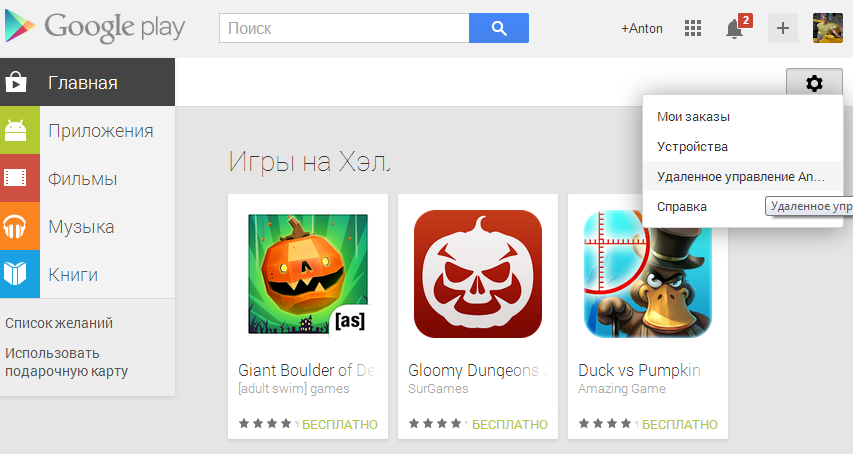
Перейти к web-интерфейсу удаленного управления Android-устройствами можно по этой ссылке, либо выбрав в подменю настройки web-интерфейса Google Play пункт «Удаленное управление Android».
«Удаленное управление Android», оно же Android Device Manager доступно для всех Android-смартфонов с версией ОС не ниже Android 2.1. Перечень основных функций сервиса включает в себя определение местоположений, активацию на устройстве звукового сигнала, блокировку аппарата и удаление пользовательских данных. В рамках статьи тестирование сервиса будет проводиться на ZTE 880H, работающим под управлением Android 4.2. На устройствах, с другими версиями ОС Android, возможны некоторые отличия.
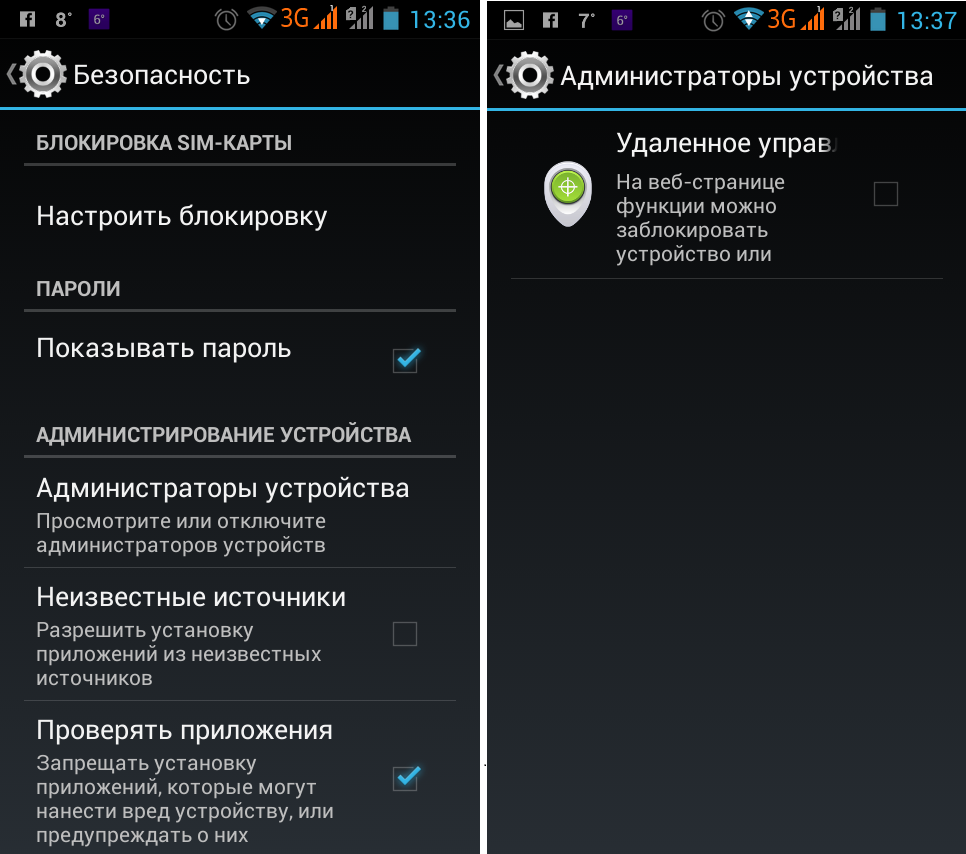
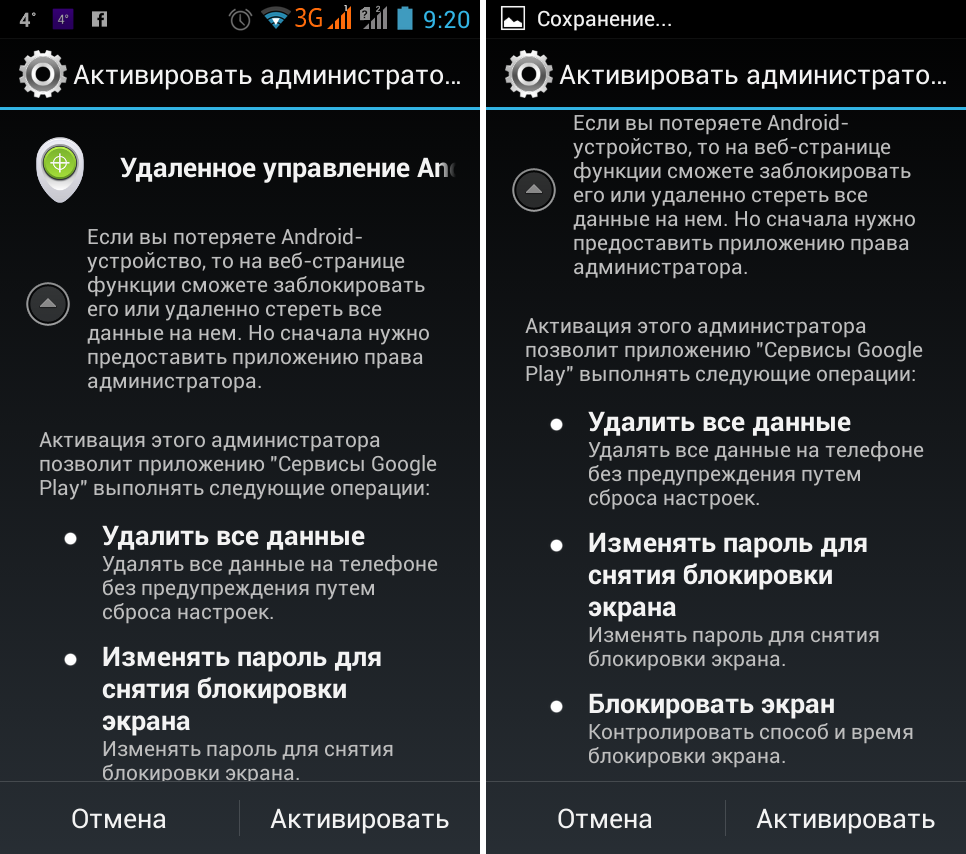
Активация Android Device Manager выполняется через настройки смартфона, для чего в подменю «Безопасность» входят в пункт «Администраторы устройства» и устанавливают флажок «Удаленное управление».
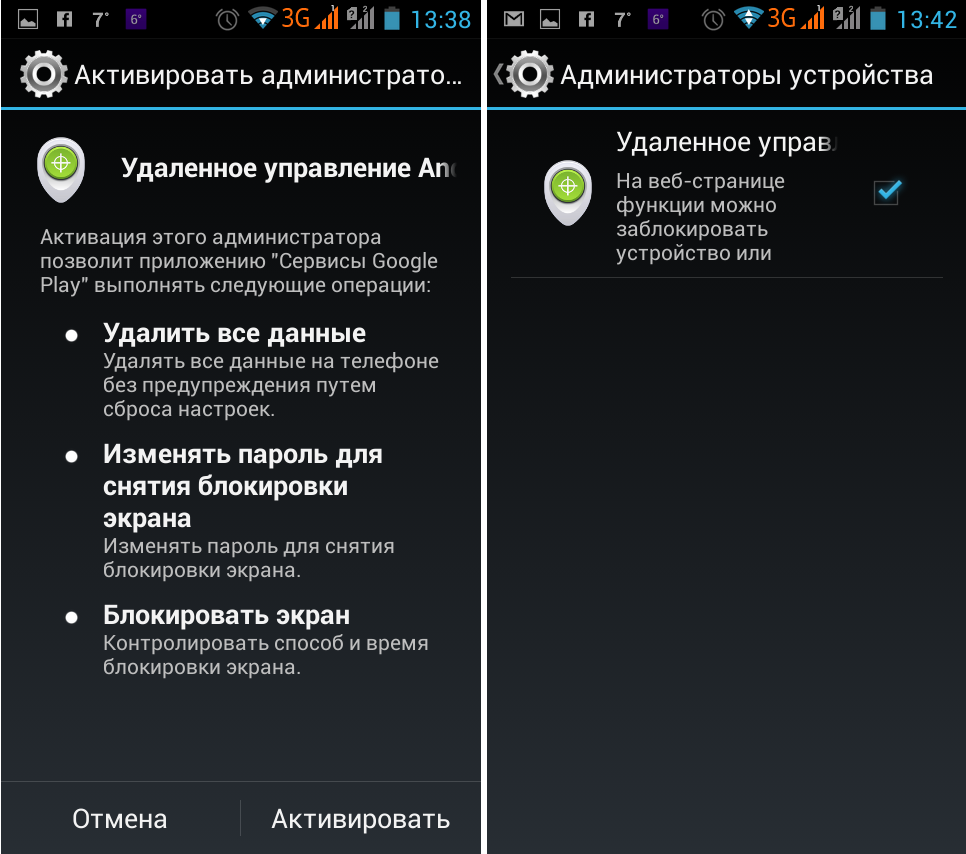
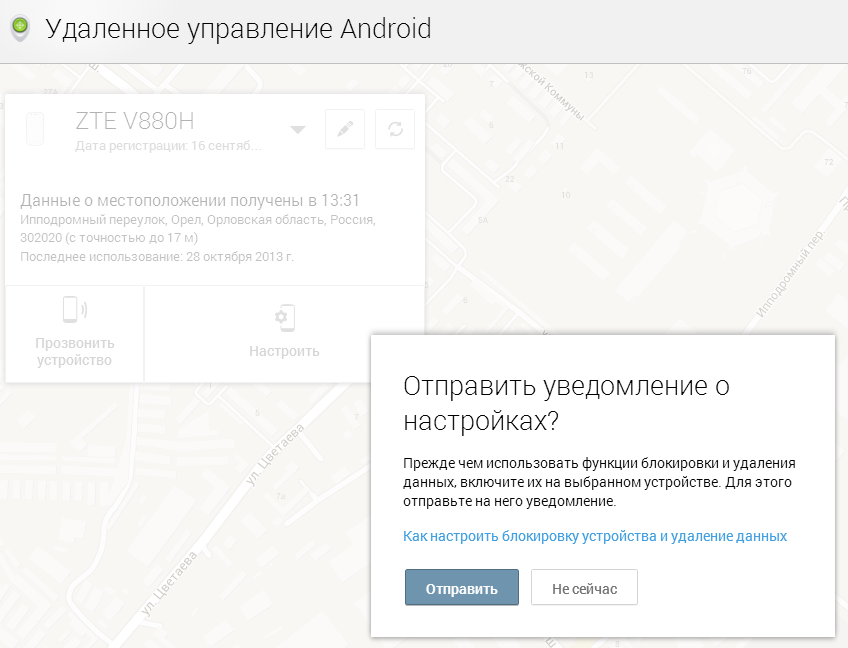
Кроме того, для активации «удаленного управления» можно отправить запрос с компьютера, чего в web-интерфейсе сервиса, выбрав соответствующее устройство, нажимают кнопку «Настройка».
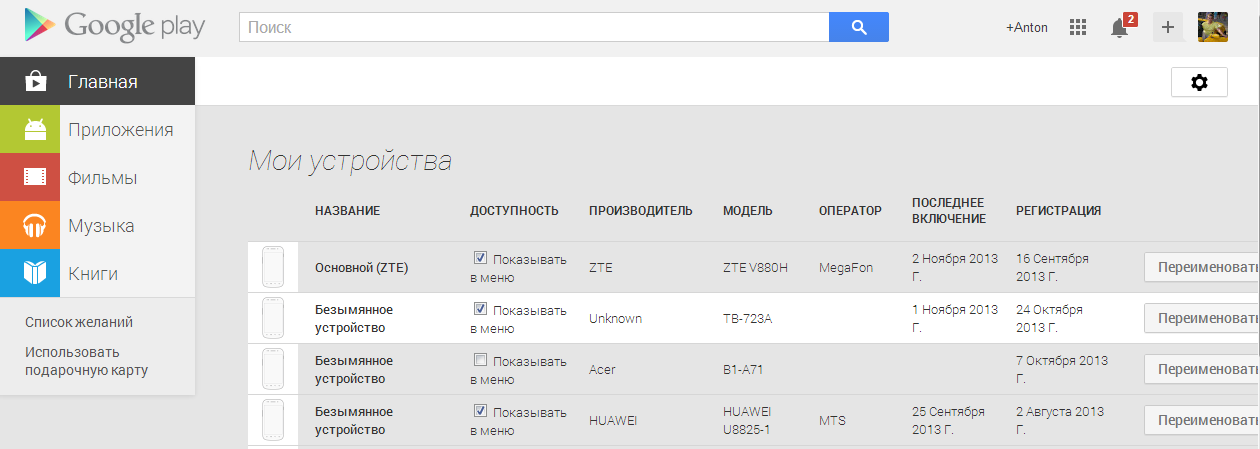
В случае если устройство было «скрыто» в настройках Google Play, оно не будет отображаться и в списке устройств доступных для «Удаленного управления Android». Настройка сокрытия/отображения устройств выполняется снятием/установкой флажка «Доступность» в пункте «Устройства» меню настройки аккаунта web-интерфейса Google Play.
При этом в панели уведомлений мобильного устройства появится соответствующий запрос.
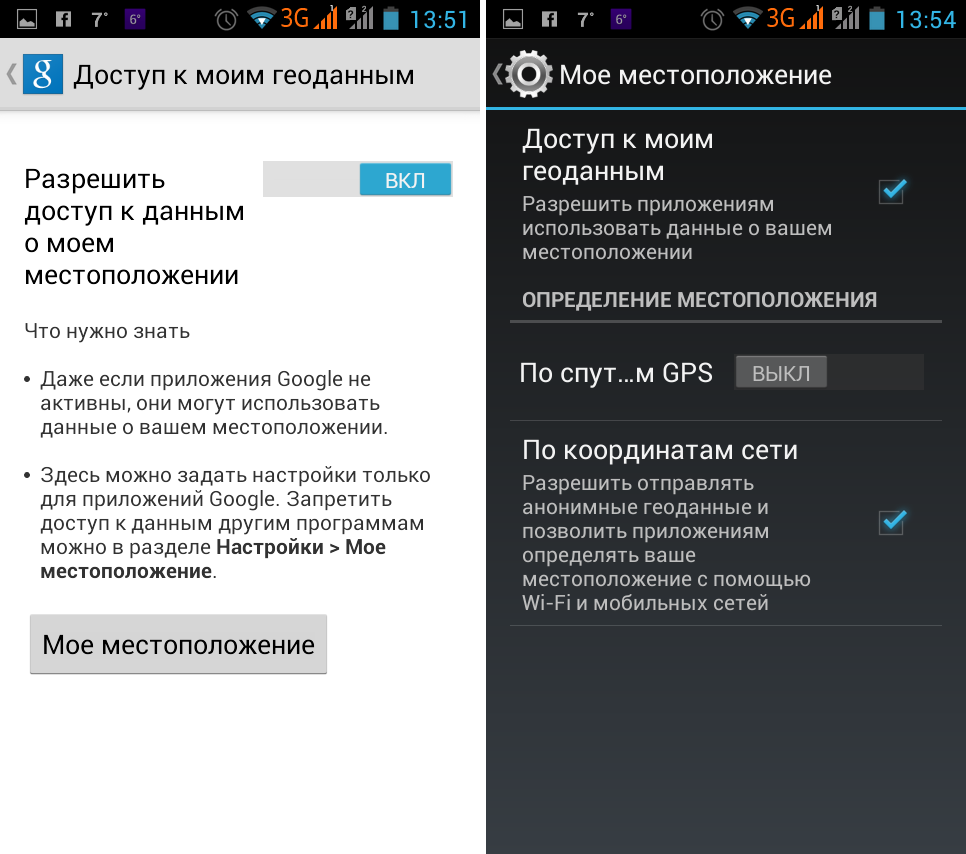
Обратите внимание, активация «Удаленного управления» в «Администраторах устройства» нужна лишь для разрешения функций, связанных именно с управлением мобильным устройством, а определение местоположений активно и на настройках по умолчанию. Управление запретом/разрешением определения местоположения производится через подменю настройки аккаунта Google («Настройки» -> «Аккаунты» -> Google). В настройках аккаунта выбирают пункт «Мое местоположение» и переводят переключатель в положение «ВКЛ» для разрешения сбора геоданных или «ВЫКЛ» для его запрета.
Причем, эта настройка влияет именно на приложения Google, для разрешения/запрета доступа к геоданным других приложений служит пункт «Мое местоположение» меню настройки. Там же можно разрешить определение координат по GPS, но я бы не рекомендовал бы использовать для этих целей GPS из-за более сильной нагрузки на аккумулятор.
После того, как удаленное управление разрешено, в web-интерфейсе «Удаленное управление» станут доступны кнопки «Заблокировать» и «Удалить данные». Кроме того, на отображаемой в web-интерфейсе карте, будет показано местоположение контролируемого смартфона и возможная погрешность определения координат. Для обновления информации о местоположении щелкают по кнопке «Обновить», расположенной возле названия устройства.
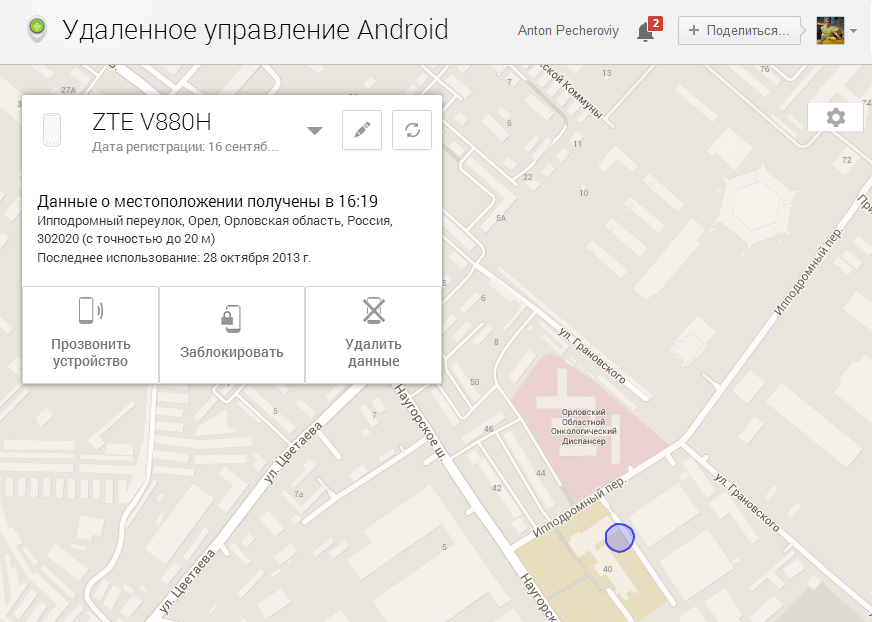
В случае если в этом аккаунте зарегистрировано несколько устройств, то выбирают нужное из выпадающего списка.
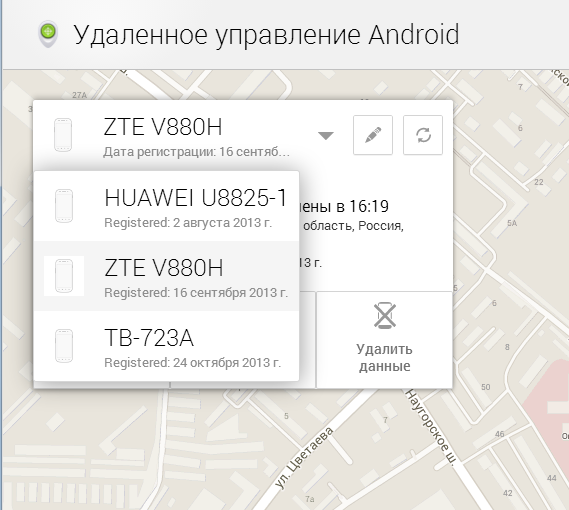
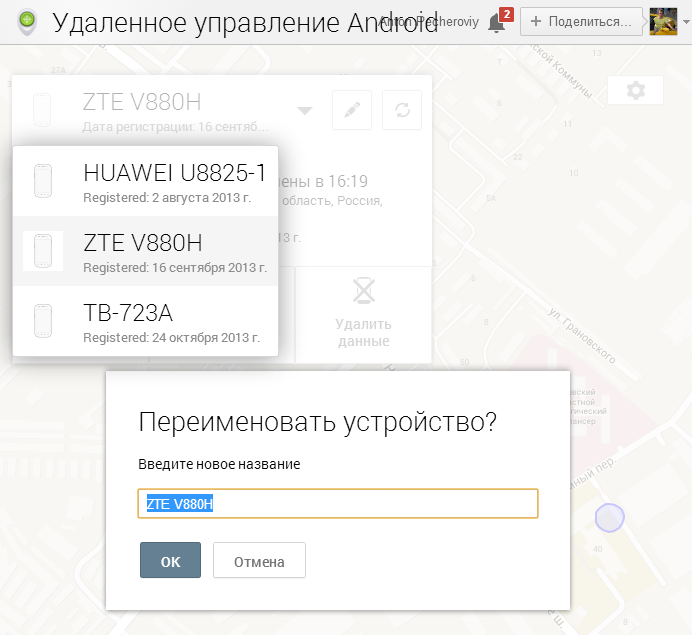
При желании, нажав кнопку «Правка» (с изображением карандаша), устройство можно переименовать.
Обратите внимание, «Удаленное управление Android» не сохраняет историю местоположений и не отправляет геоданные в фоновом режиме. Примерное местоположение вашего устройства запрашивается при входе в аккаунт на странице Удаленного управления Android, а затем данные обновляются по мере необходимости. После выхода из аккаунта геоданные удалятся. В случае если, устройство выключено или не подключено к Интернету, то определить его местоположение не удастся. Также определение местоположений может быть недоступно, если в смартфоне или планшете Google Play не обновлен до версии 3.2.25 или выше.
Кроме того, при проблемах с определением местоположений (при наличии на мобильном устройстве доступа к интернету и установленных/запущенные сервисов Google) справочная система «Удаленного управления Android» рекомендует выполнить следующие действия:
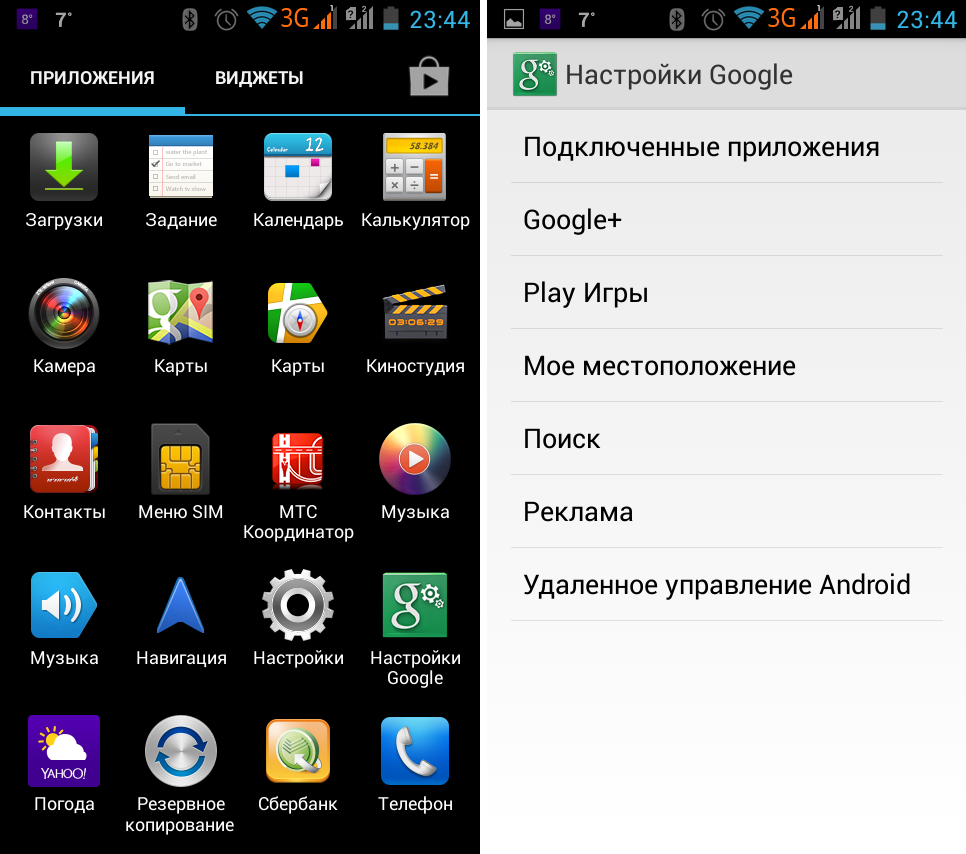
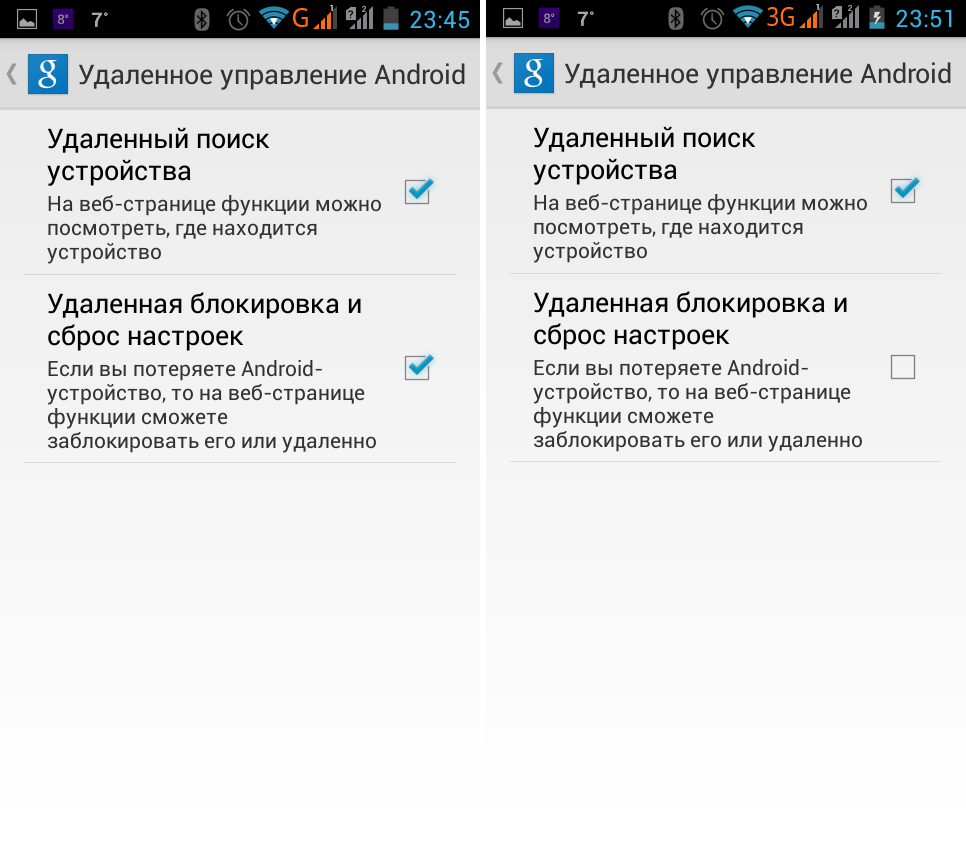
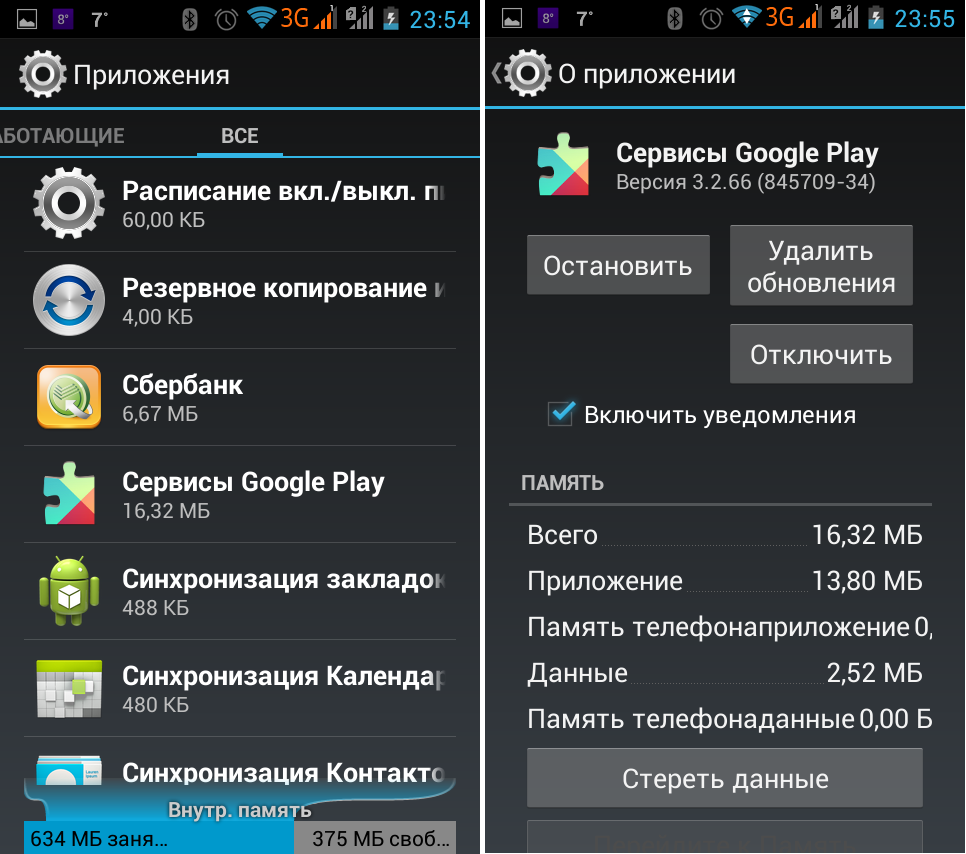
Последним шагом является перезагрузка устройства, после чего, если выполнены все необходимые условия, оно должно стать доступно для «Удаленного управления Android».
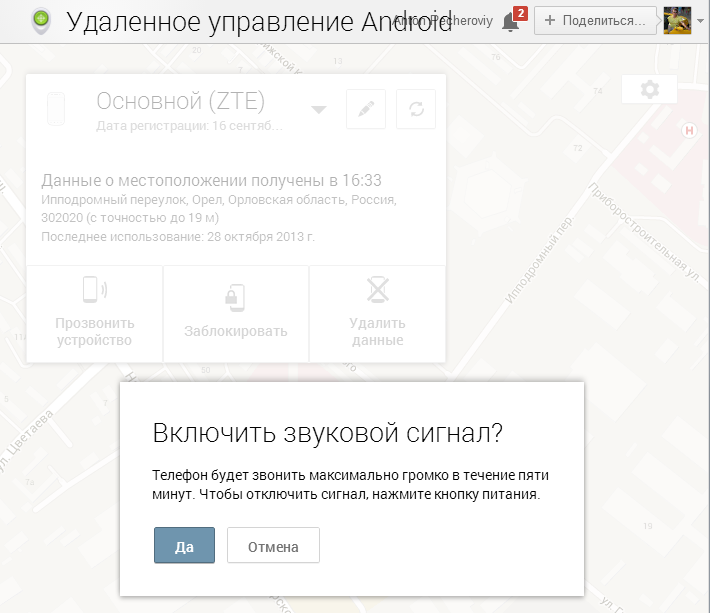
Но вернемся к web-интерфейсу «Удаленного управления Android». Нажав кнопку «Прозвонить устройство» можно включить на мобильном устройстве звуковой сигнал (мелодия – такая же, что и установлена на входящие вызовы). Для выключения сигнала достаточно коротко нажать кнопку включения устройства. Причем, сигнал раздастся, даже если аппарат находится в беззвучном режиме. На мой взгляд, довольно удобная функция, если смартфон затерялся где-нибудь дома.
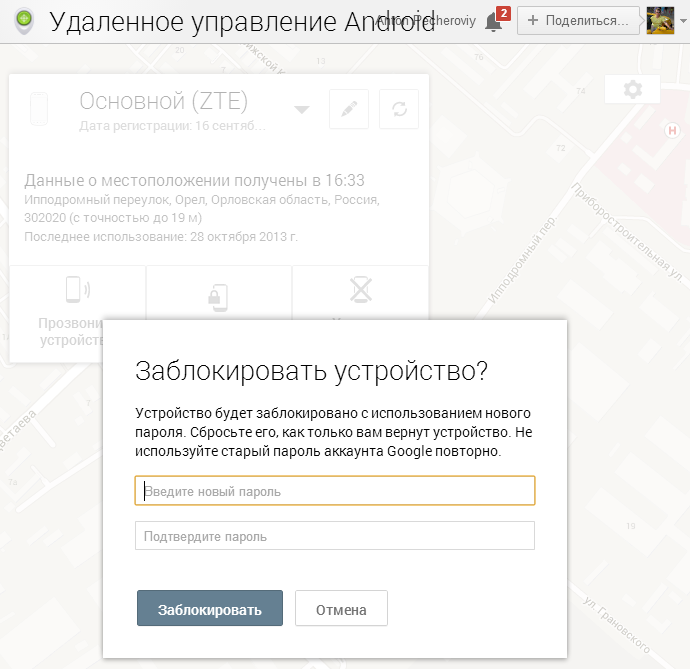
Для блокировки устройства (если говорить точнее, то для активации разблокировки экрана через ввод пароля) нажимают кнопку «Заблокировать» web-интерфейса и вводят пароль, который можно использовать для разблокировки.
После того как устройство заблокировано, при нажатии на кнопку включения, на его дисплее будет отображена экранная клавиатура для ввода пароля разблокировки. Причем, если пароль содержит только цифры – то будет показана цифровая клавиатура, а если в нем присутствуют буквы или иные символы – стандартная.
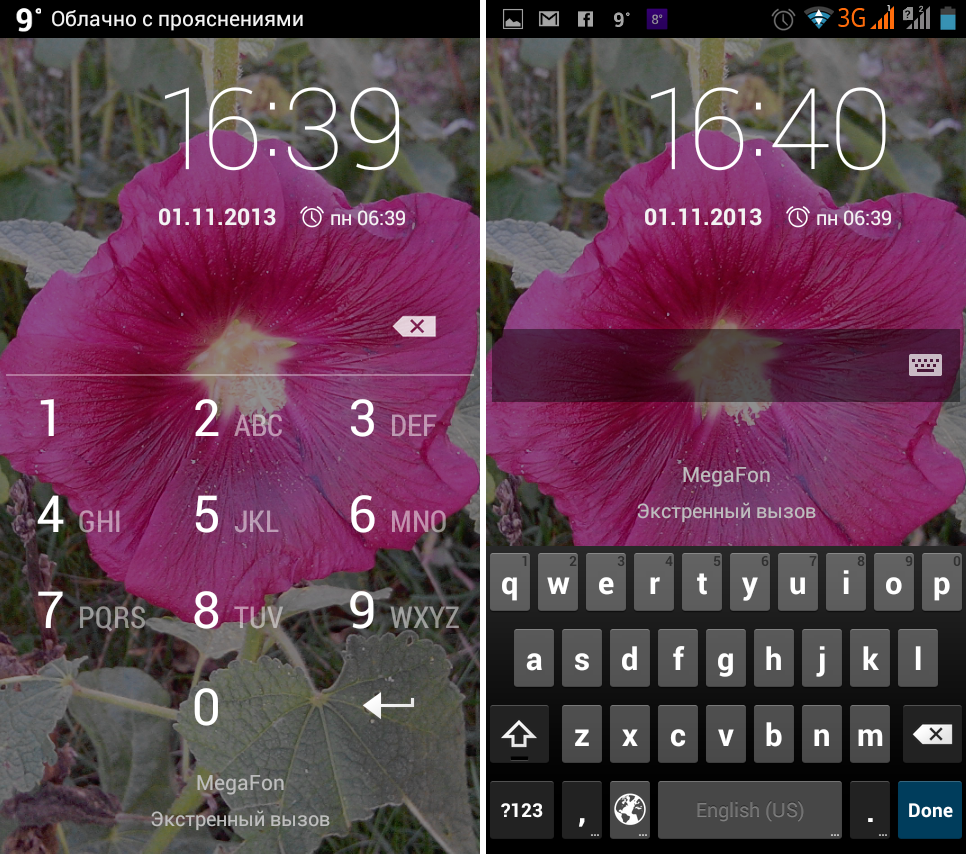
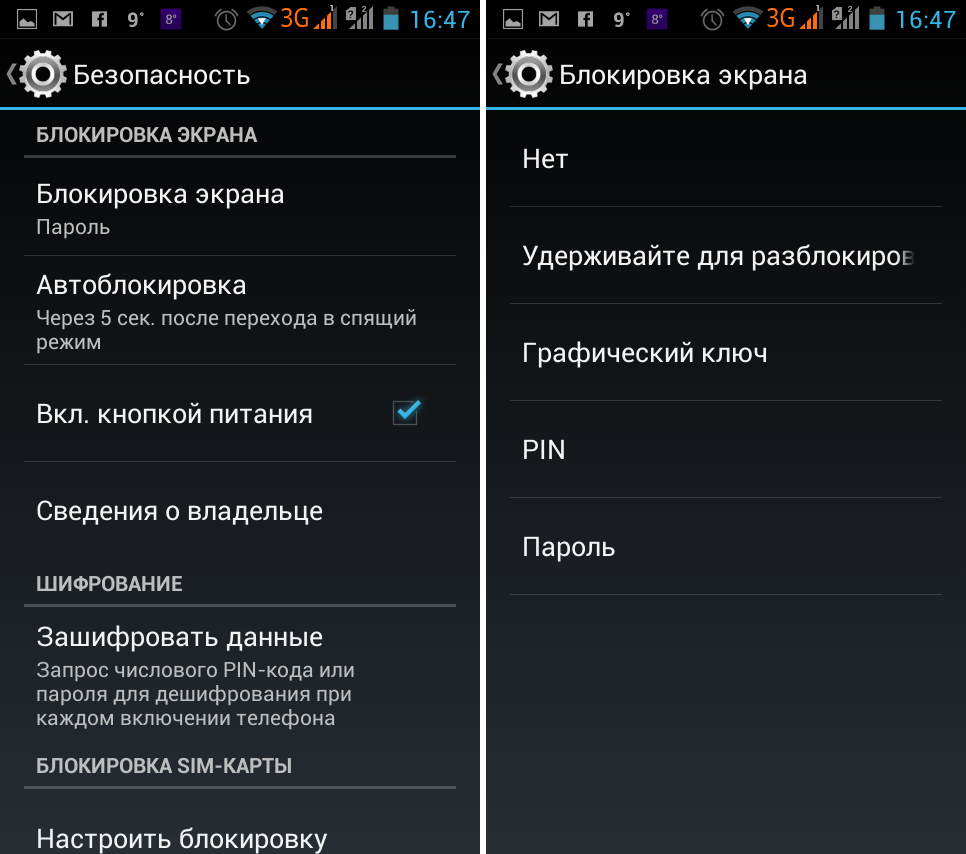
Этот же пароль понадобится вводить и при последующих разблокировках устройства. Для выключения запроса пароля понадобится войти в меню «Настройки» -> «Безопасность» -> «Блокировка экрана» и выбрать подходящий способ разблокировки экрана.
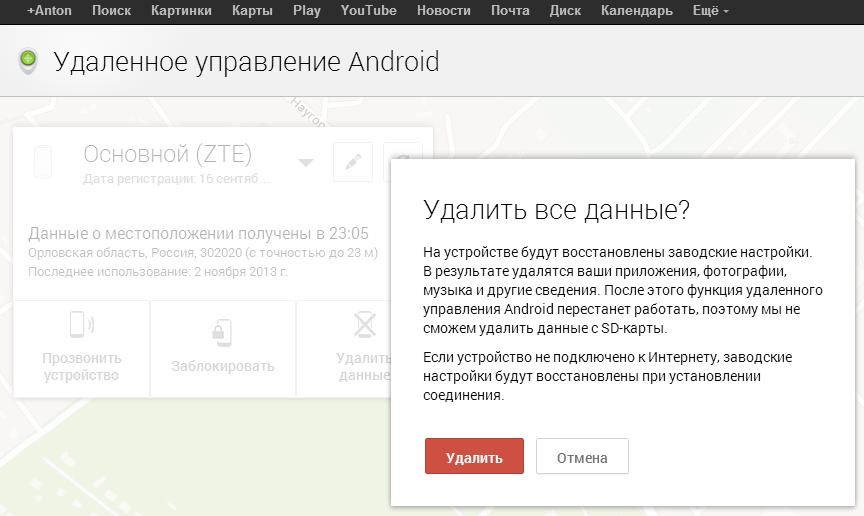
При нажатии на кнопку «Удалить данные» будет произведен дистанционный сброс мобильного устройства на заводские настройки. Обратите внимание, при сбросе к заводским настройкам будут не только удалены приложения, фотография, музыка и другие сведения, но и данные аккаунта Google. Соответственно, перестанет работать и функция удаленного управления. Если в момент выполнения запроса устройство не было подключено к интернету, то сброс настроек будет выполнен при его подключении к сети.
Google следит за каждым, кто использует Android? С технической точки зрения, пока устройство подключено к интернету, у него есть для этого все возможности. Впрочем, я склонен верить в лучшее. Тем более, что Android-смартфоны обычно спрашивают, можно ли им получить доступ к геоданным (и другим сведения) или нет.
Если говорить непосредственно о сервисе «Удаленного управления Android», то он мне понравился удобством использования и набором функций, в котором нет ничего лишнего. В случае потери смартфона возможность определить его местоположение, заблокировать и удалить данные могут оказаться весьма полезными. Что касается краж, то следует помнить о том, что «удаленное управление» работает лишь до тех пор, пока у смартфона или планшета есть доступ к интернету и не выполнен его сброс на заводские настройки. Впрочем, иногда даже это может оказаться достаточным.
© Антон Печеровый,
Публикации по теме:
01.11. Репортажи: В Москве прошел Oracle Modern Cloud Day
10.10. MEMS | МЭМС
11.09. Силовая электроника
27.06. В России и в мире. Образование и производство. Наука и новые материалы для микроэлектроники
25.12.  Практикум: Как сделать видеонаблюдение (видеосигналиацию) из смартфона?

Если я удалил данные с помощью удаленного управления андроид. На телефоне будет выводиться окно типа "не хотели бы вы удалить данные". Или всё удаляется автоматически?
Спасибо за гайд.
Если я забыла пароль, есть ли смысл блокировать телефон удаленно через аккаунт гугл, чтобы мой графический ключ сменился на этот пароль. Или в итоге придется вводить оба.
11.09. HMD возрождает бренд Asha - представлен бюджетный смартфон Asha 30
11.09. Apple представила AirPods 5 – улучшенное шумоподавление и Live Translation
11.09. Apple представила Watch Series 12 и Watch Ultra 4 – новый чип S11 и рекордная автономность
10.09. Apple представила iPhone 18 Pro и 18 Pro Max: 2-нм чип A20 Pro и камера с переменной диафрагмой
10.09. Apple iPhone Duo – первый складной смартфон Apple оценен в $1999
10.09. Realme представит 16 Pro и Buds T500 Pro в стилистике вселенной Гарри Поттера
10.09. Tecno Camon Slim 5G получил корпус толщиной 6.39 мм, 144 Гц AMOLED-экран и АКБ 6000 мАч
09.09. Xiaomi Pad 9 Pro Max – флагманский планшет на Xring O3 с 13.3" 144 Гц и 12000 мАч
09.09. Oppo A7 Pro с АКБ 8000 мАч, зарядкой 45 Вт и ценой от $330 представлен в Китае
09.09. Infinix Xpad 30 Pro с 2.5K-экраном и АКБ 8200 мАч представлен глобально
08.09. Samsung Galaxy A07s – доступный смартфон с шестью годами обновлений
08.09. Xplora Go Pad – планшет для детей с упором на родительский контроль
08.09. Появилась информация дизайне и характеристиках Poco C95 Pro 4G
07.09. Xiaomi Smart Band 11 стал ярче, тоньше и дольше работает
07.09. Oppo A7 Pro с АКБ 8000 мАч, IP69K и AI-защитой замечен в официальном листинге
07.09. Motorola Edge 70 Plus с 200 МП камерой и АКБ 6500 мАч представлен в Европе
07.09. Poco X8 Power с АКБ 10 000 мАч, зарядкой 100 Вт и защитой IP69 представлен в Индии
05.09. Lenovo Yoga Tab Gen 2 и Plus Gen 2 – экран 4K@144 Гц, 7 лет обновлений и AI-функции
04.09. Poco F9 Pro с экраном 10 000 нит при 185 Гц и АКБ 6330 мАч дебютировал глобально
03.09. Poco X8 с AMOLED-экраном 1.5K@120 Гц и защитой IP69 представлен глобально