
MForum.ru
03.06.2014,
В статьях нашего портала мы неоднократно поднимали тематику связанную с браузерами. И это неудивительно – на мобильных устройствах браузеры являются одними из наиболее востребованных приложений. В этой статье мы поговорим об «UC Browser», разработчики которого обещают «исключительную скорость веб-серфинга».
Полезная ссылка:
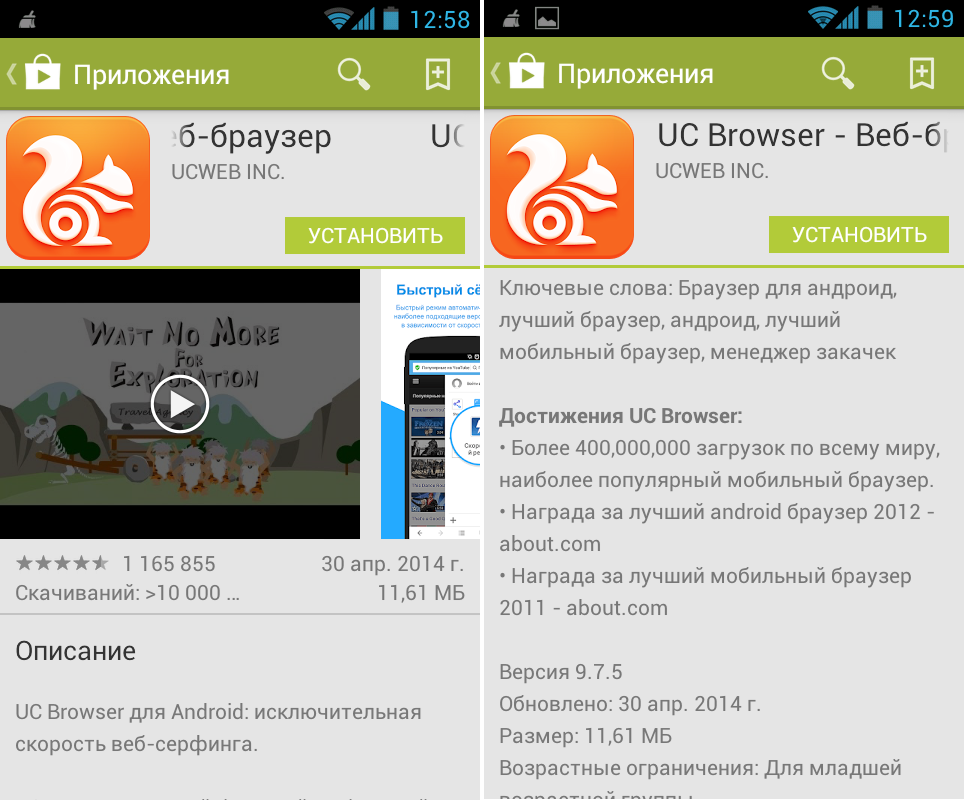
В ассортименте Google Play, приложение «UC Browser» доступно в нескольких версиях:
Для большинства русскоязычных пользователей наиболее интересны три первых варианта приложения. При этом «UC Browser HD» представляет собой решение для планшетов, тогда как «стандартная» версия ориентирована на смартфоны. Помимо функций, стандартных для любого браузера, перечень основных возможностей «UC Browser» браузер включает в себя:
В качестве ключевых слов для «UC Browser» разработчики приложения довольно смело используют сочетания «лучший браузер» и «лучший мобильный браузер». Также в описании приложения в Google Play указано, что «вы можете использовать Chrome или Firefox в качестве браузера для вашего настольного компьютера, но UC Browser является лучшим выбором для вашего android устройства». Посмотрим, на что эта программа способна на самом деле. Помимо ОС Android приложение «UC Browser» доступно для iOS, Windows Phone, Symbian, Blackberry и обычных телефонов, поддерживающих Java-приложения.
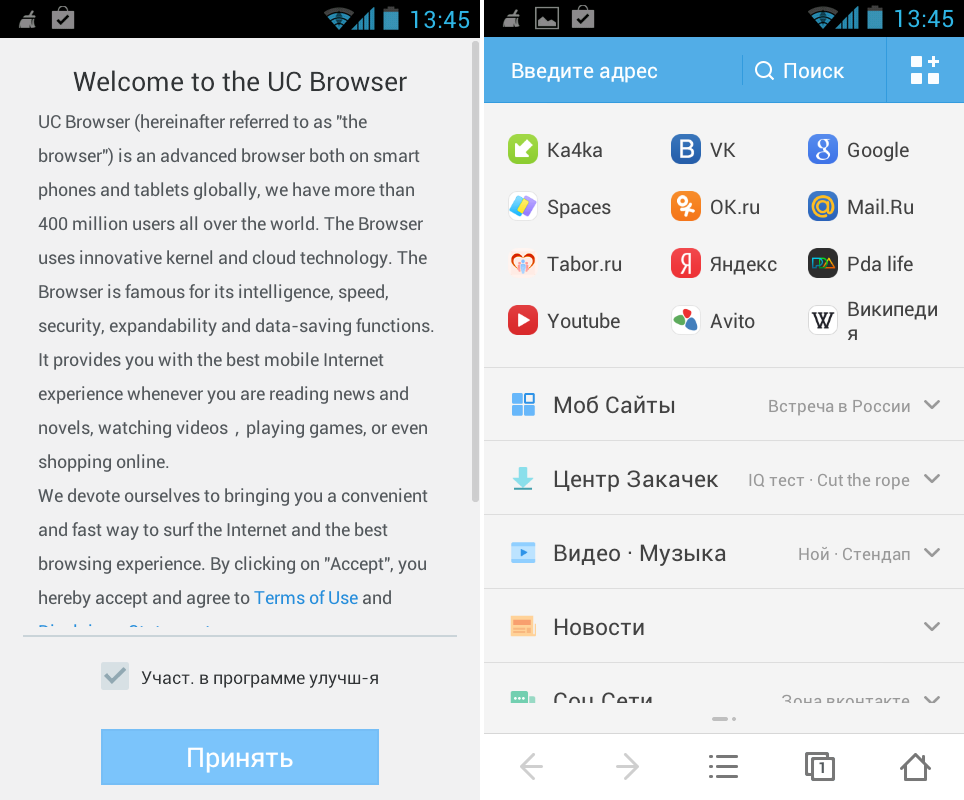
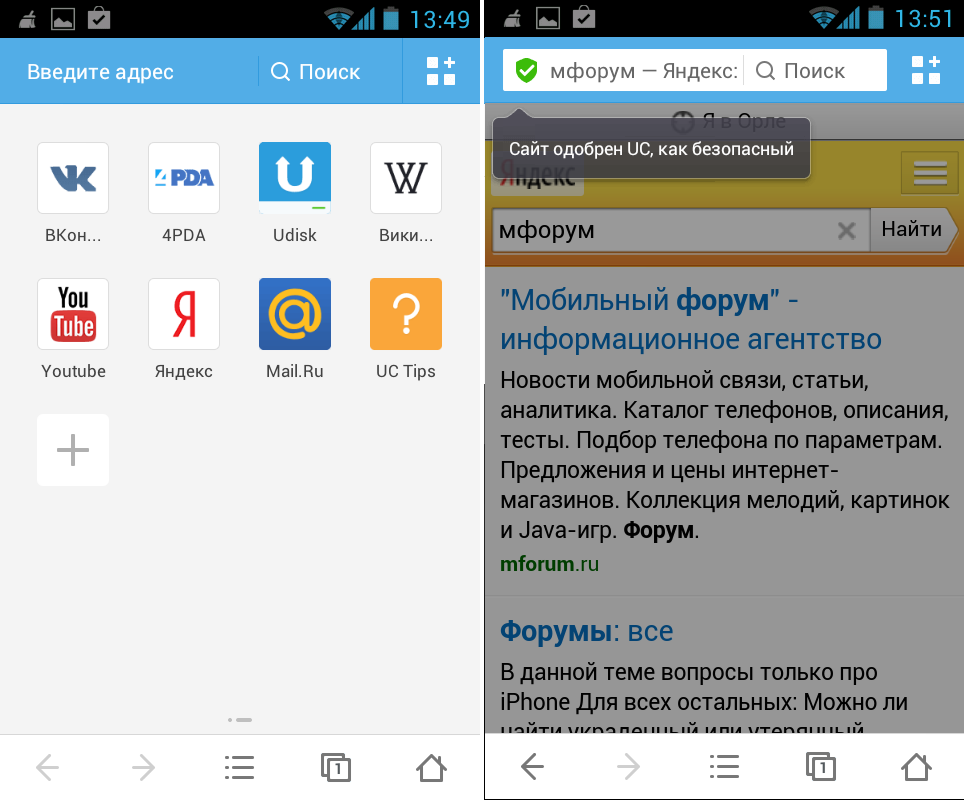
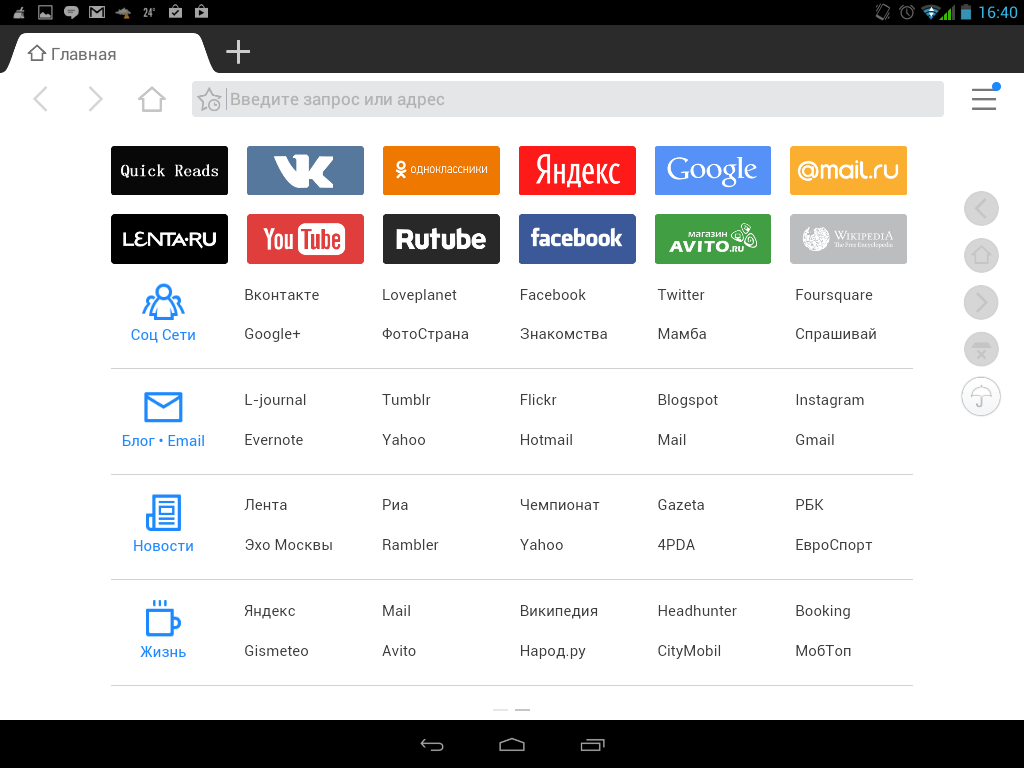
По традиции при первом запуске приложения понадобится принять условия лицензионного соглашения. Стартовая страница «UC Browser» довольно насыщена – в наличии адресная и поисковая строки, ссылки для быстрого доступа к популярным сайтам и каталог интернет-ресурсов с разделением по тематике. Так же присутствует список часто посещаемых сайтов.
На смартфонах адресная и поисковая строки в «UC Browser» раздельные. Впрочем, если в адресной строке вместо названия сайта ввести поисковый запрос, то «UC Browser» обработает его вполне корректно. В качестве поиска по умолчанию используется Яндекс.
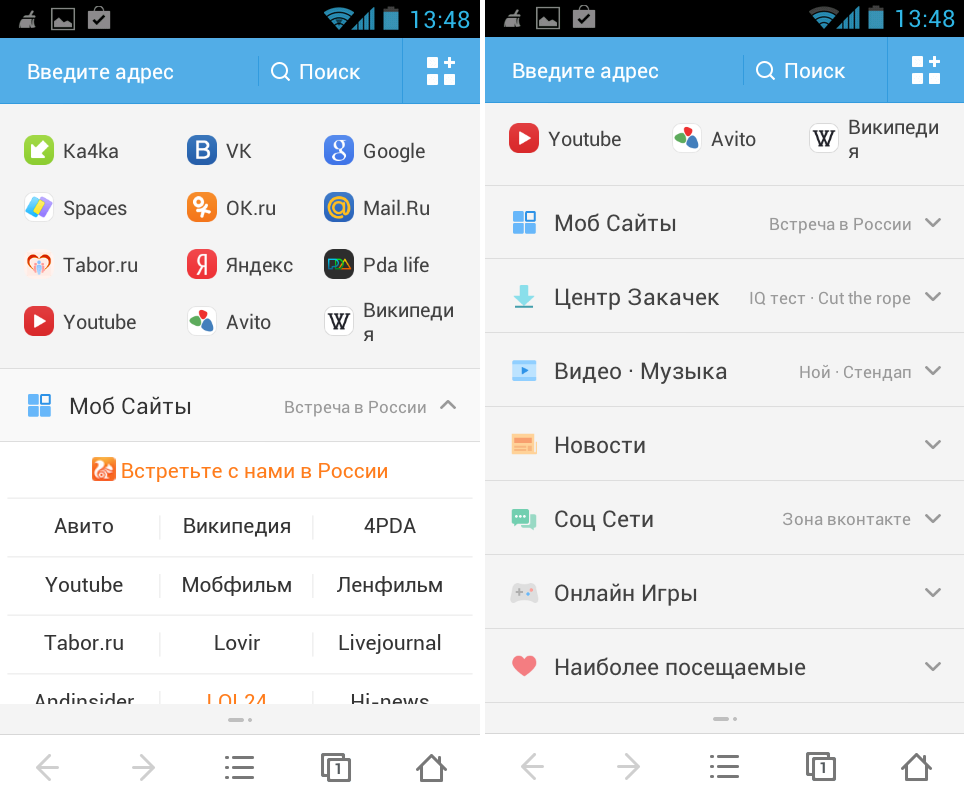
При сдвиге стартового экрана влево пользователь получает доступ к «экспресс-панели» и открытым вкладкам. На мой взгляд, логичное и удобное решение. Содержимое «экспресс-панели» - приложения-ссылки из UC Web Store. Впрочем, никто не мешает добавить на экпресс-панель любой произвольный URL.
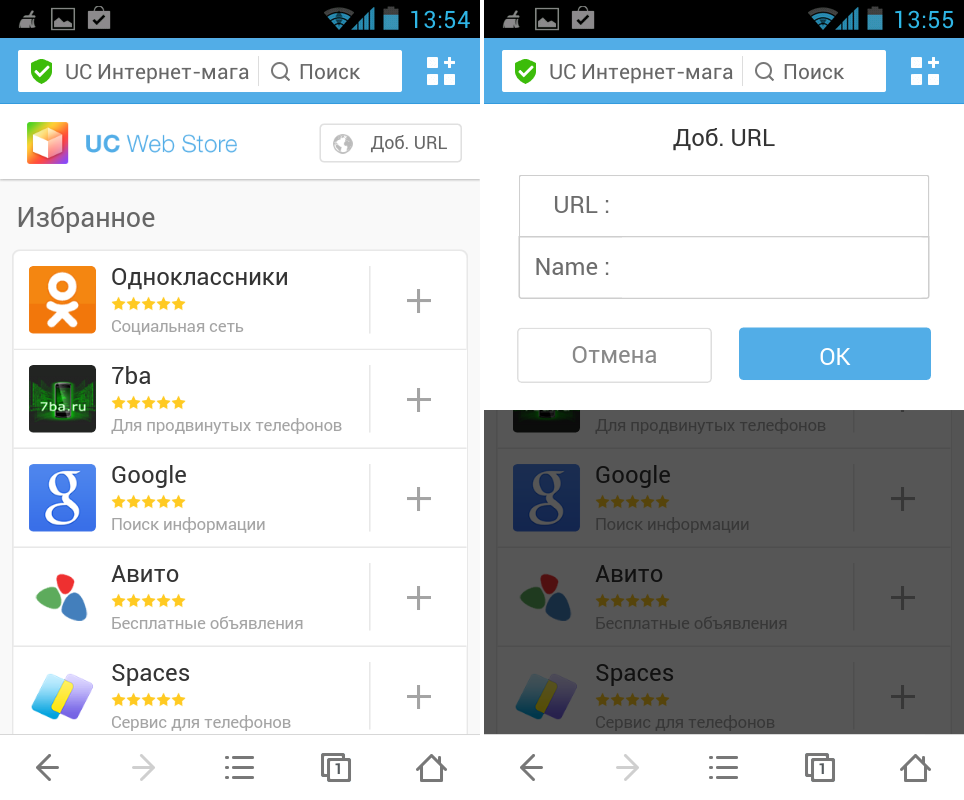
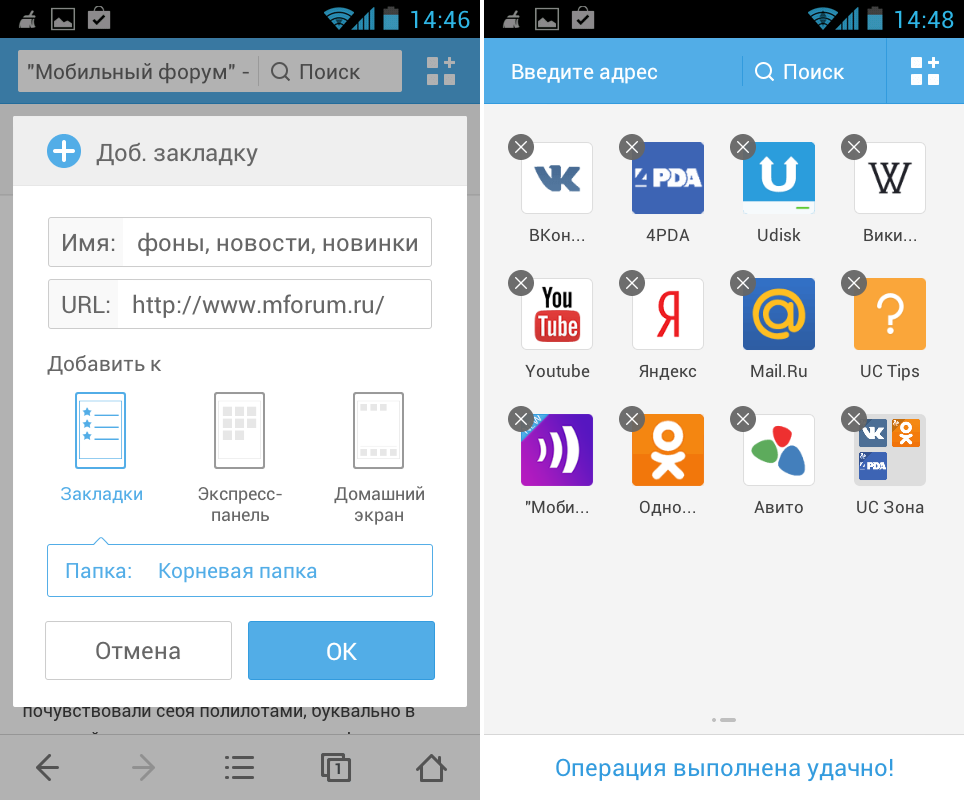
Добавлять ссылки на экспресс-панель, в закладки или на домашний экран можно и непосредственно из режима просмотра веб-страниц. При добавлении закладок их можно упорядочить по папкам. Ненужные элементы экспресс-панели (из числа предустановленных) можно удалить.
В режиме просмотра веб-страниц все достаточно стандартно. С масштабированием текста «UC Browser» справляется хорошо. Для включения режима подгонки размеров изображений под разрешение экрана мобильного устройства эту функцию понадобится активировать в настройках приложения, выбрав «Зум режим» или режим «Под экран». На мой взгляд, возможность ручного выбора режима отображения картинок является плюсом «UC Browser».
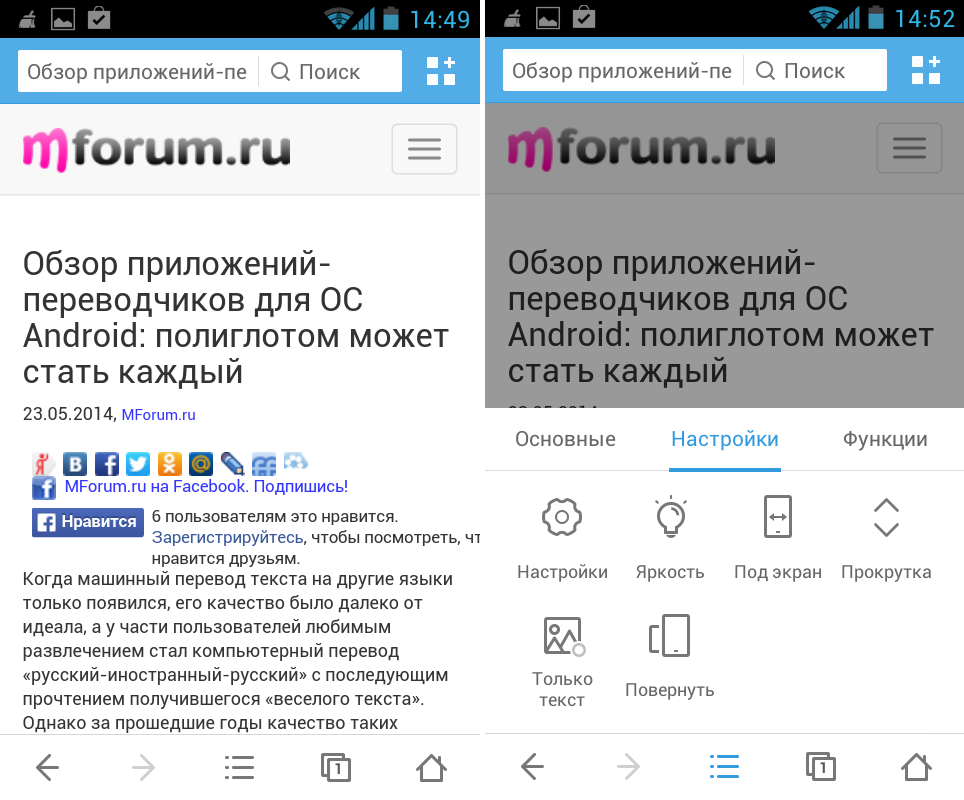
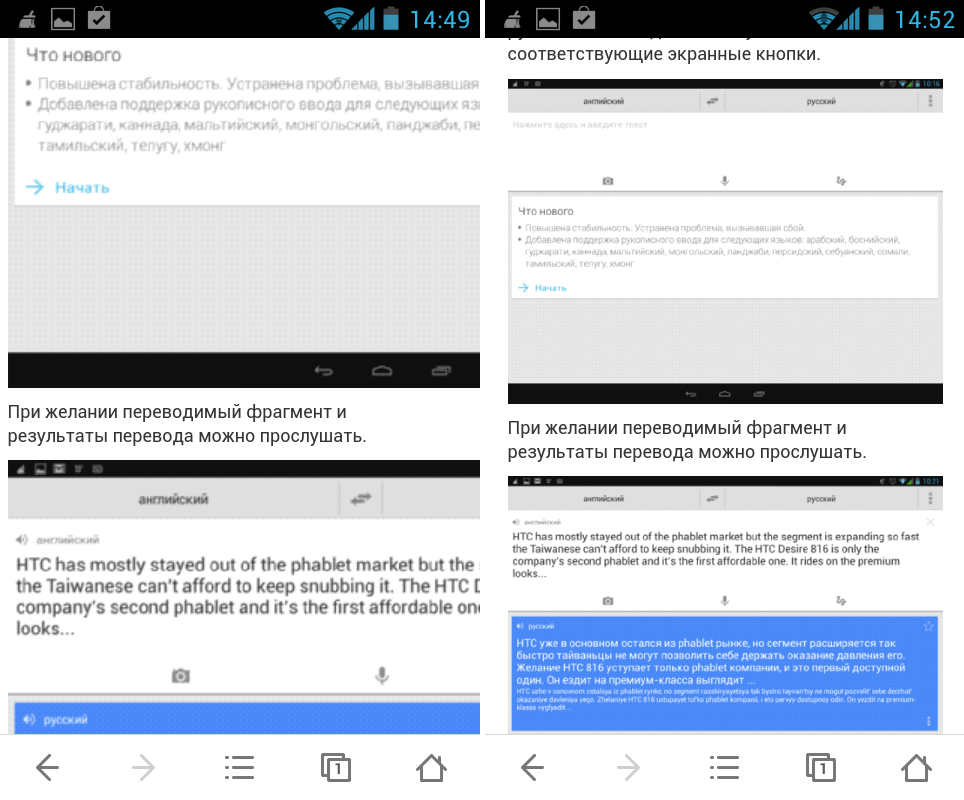
Также в настройках режима просмотра можно включить режим «Только текст», что позволит сэкономить трафик и сократить время загрузки веб-страницы при низкой скорости соединения. Из придирок к режиму «Только текст» можно указать отсутствие даже контуров (рамок) изображений и невозможность выборочной загрузки картинок в одно действие.
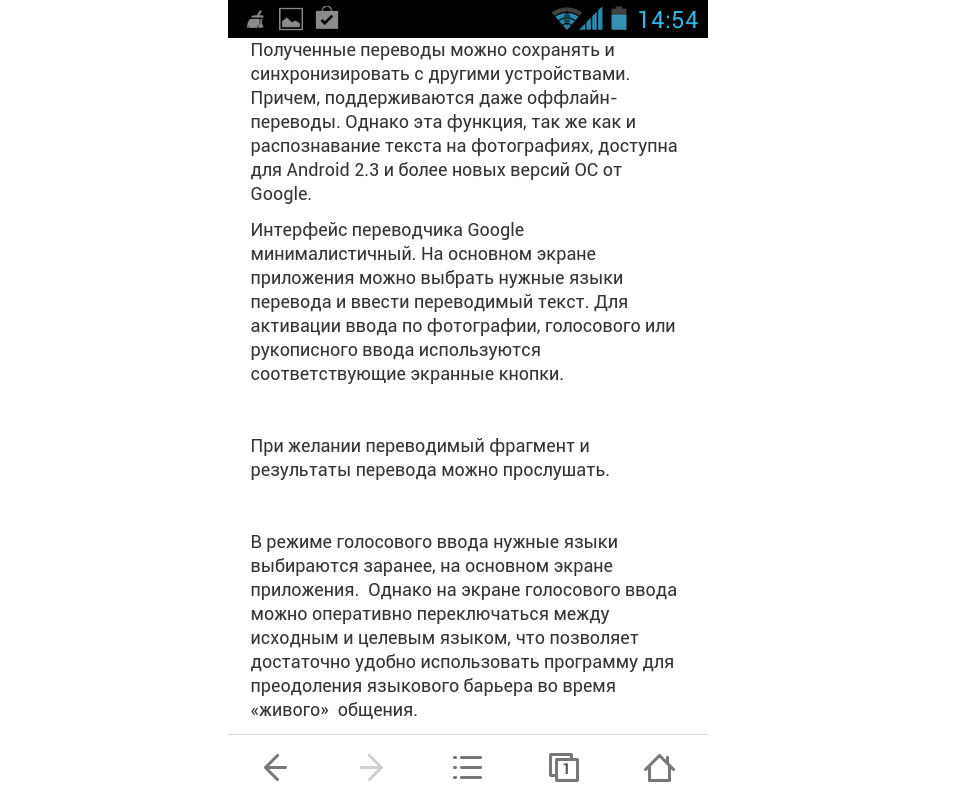
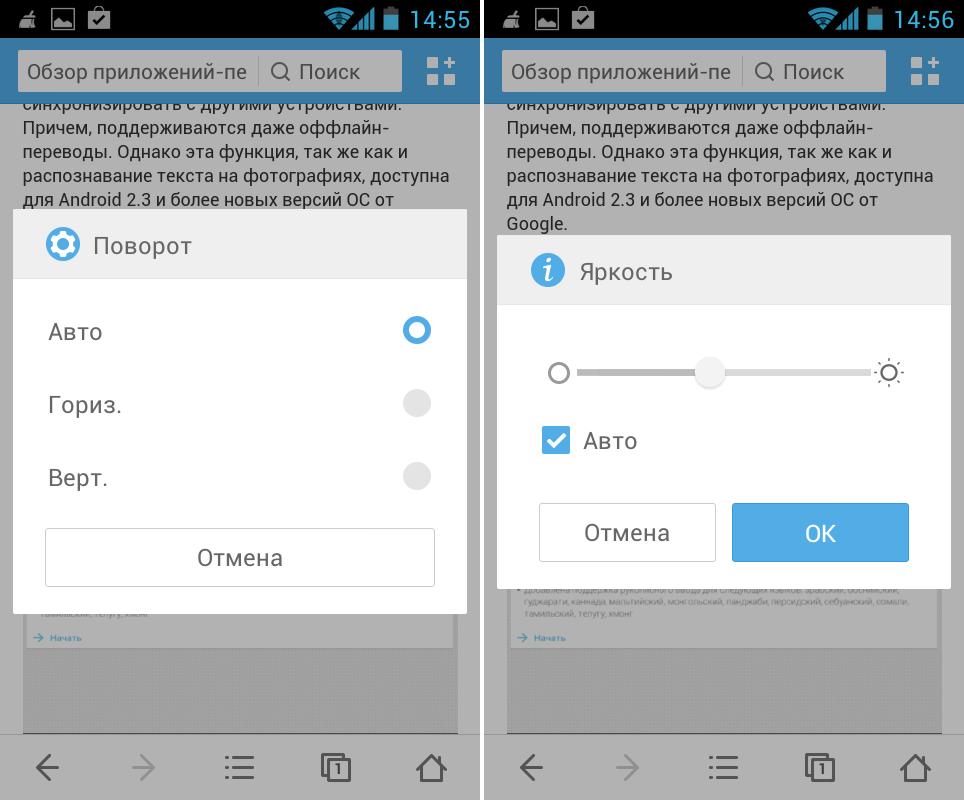
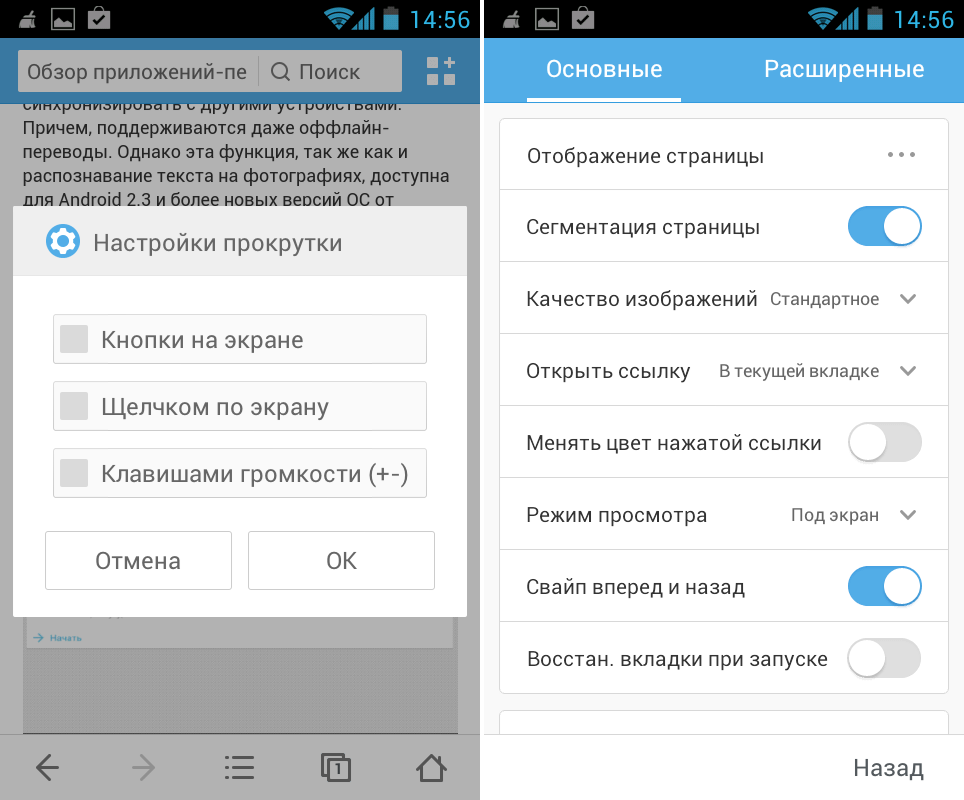
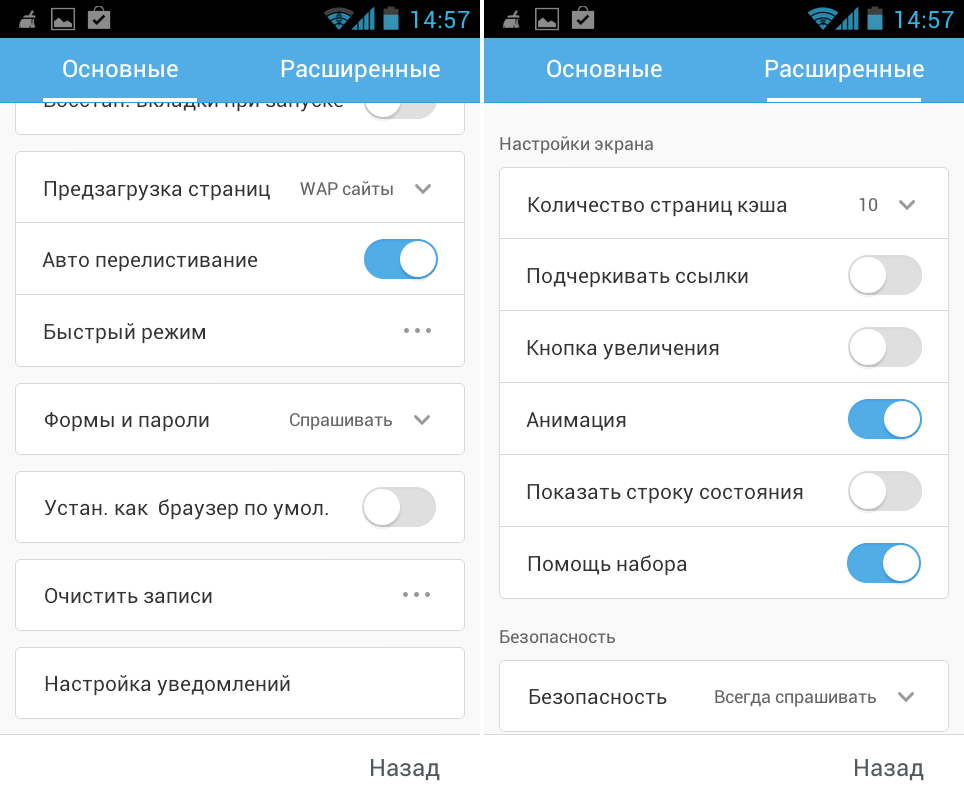
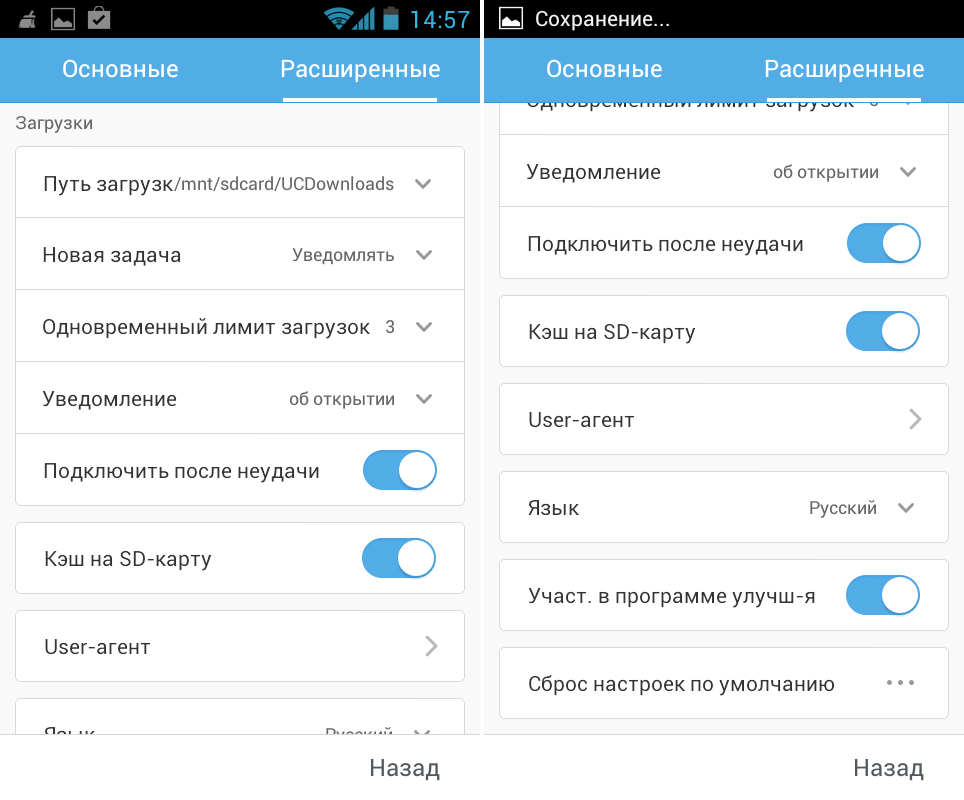
Кроме того в настройках режима просмотра веб-страниц можно задать ориентацию, яркость экрана, параметры прокрутки и перейти к основным настройкам «UC Browser», которых в этом приложении достаточно много.
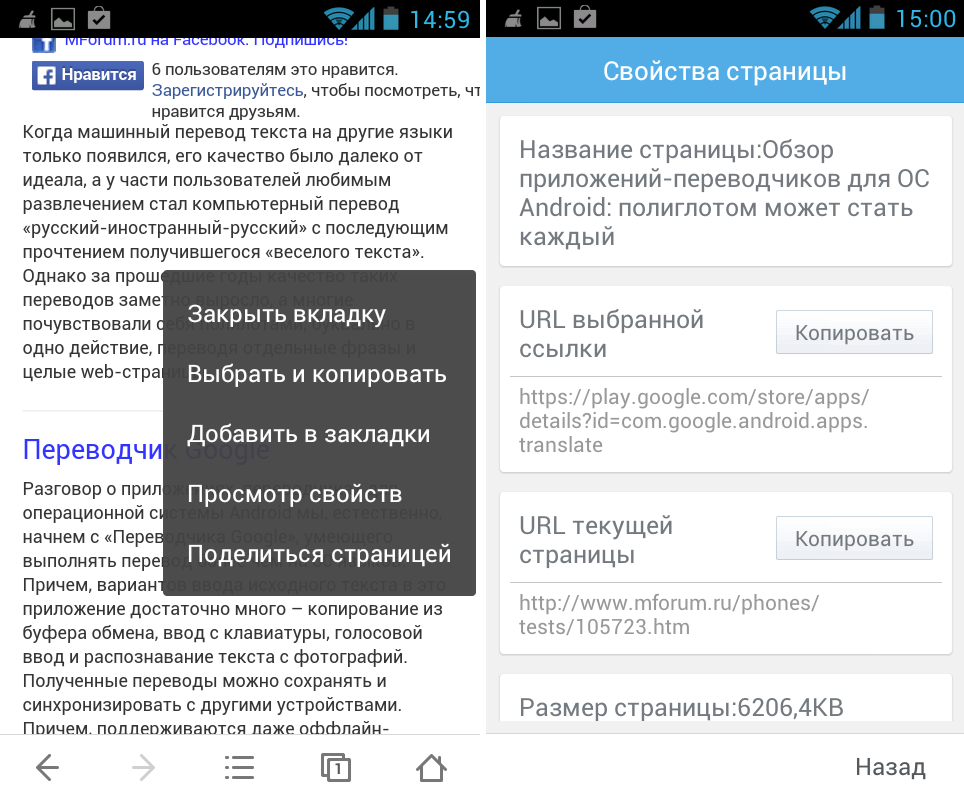
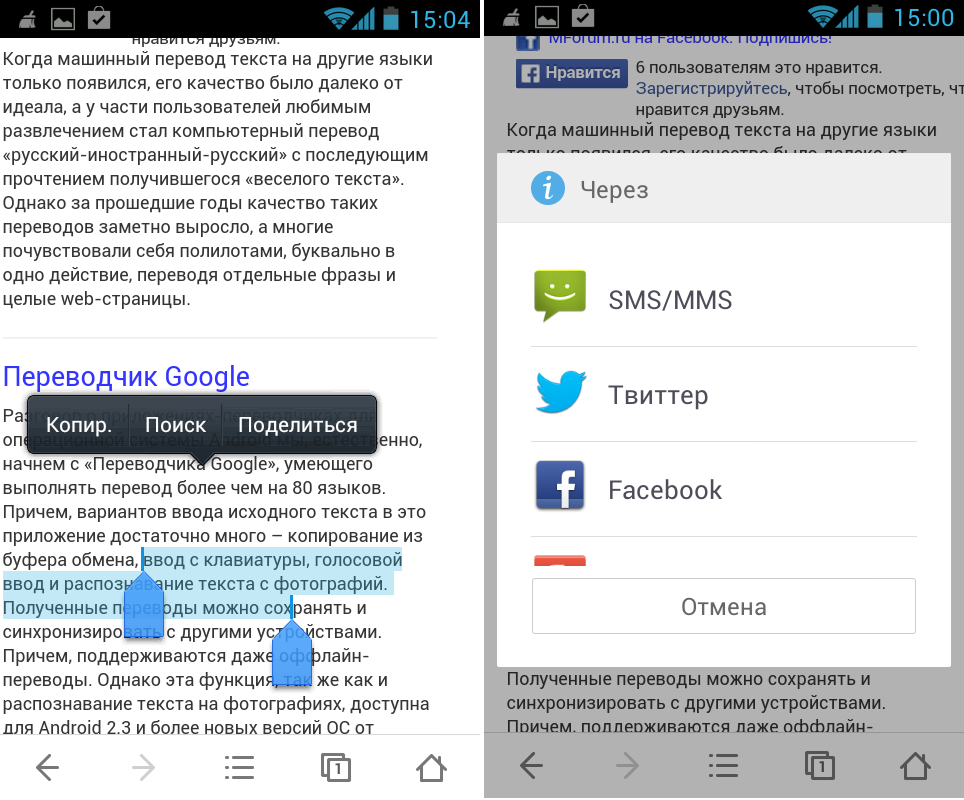
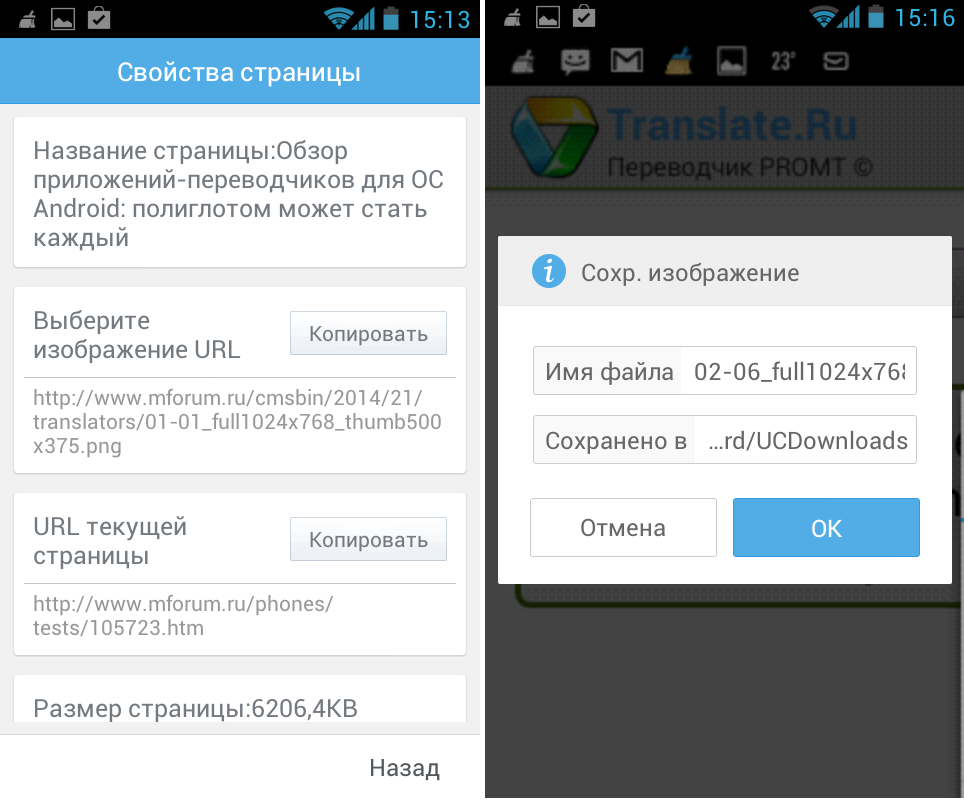
Но вернемся непосредственно к режиму просмотра веб-страниц. Меню, вызываемое длинным тапом по тексту, позволяет закрыть текущую вкладку, выделить и скопировать в буфер текстовый фрагмент, добавить страницу в закладки, просмотреть ее свойства и поделиться адресом просматриваемой страницы. После выделения текстового фрагмента можно сразу перейти к его поиску.
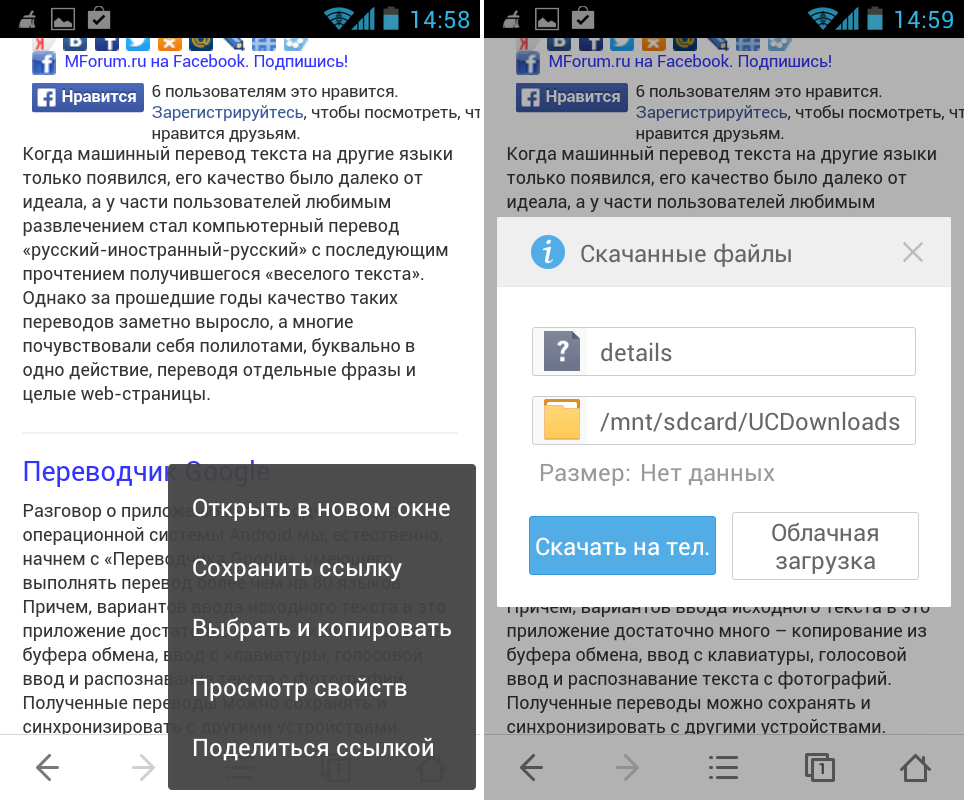
По длинному тапу на гиперссылке на экран будет выведено меню, позволяющее открыть ссылку в новой вкладке, сохранить доступный по ней объект на мобильное устройство, выделить текстовый фрагмент и поместить его в буфер обмена. Также можно посмотреть свойства доступного по ссылке объекта и поделиться ей, способами доступными на используемом мобильном устройстве.
Для изображений доступно открытие в новом окне, удобный просмотрщик с масштабированием и добавлением пометок, сохранение в памяти мобильного устройства, просмотр свойств и возможность поделиться картинкой.
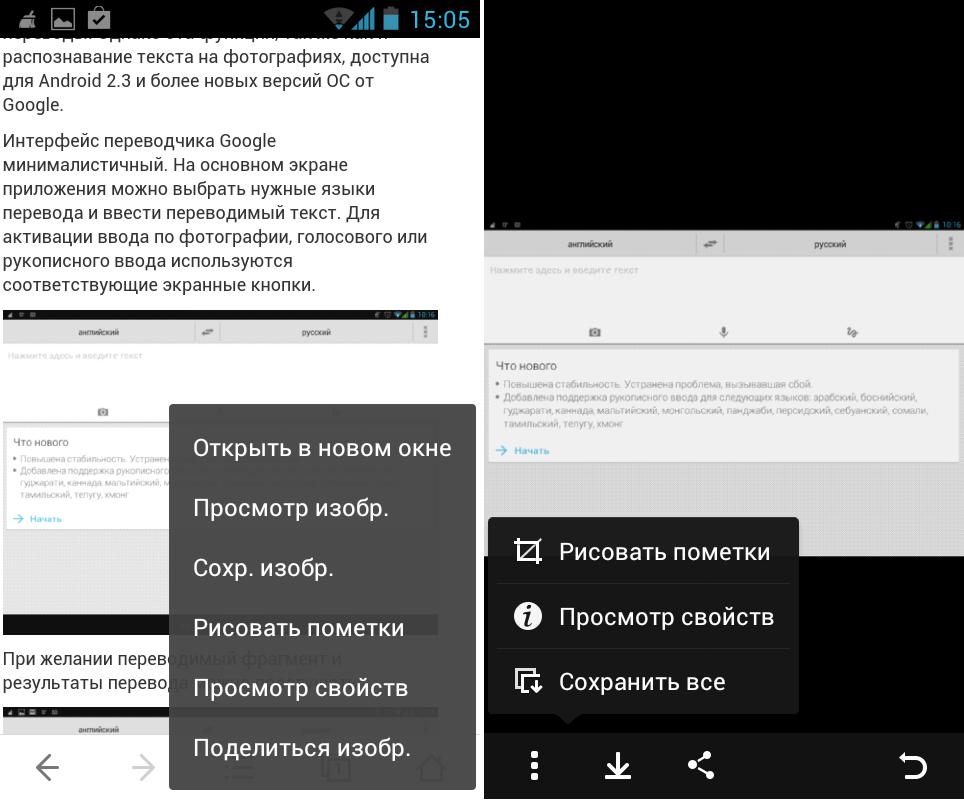
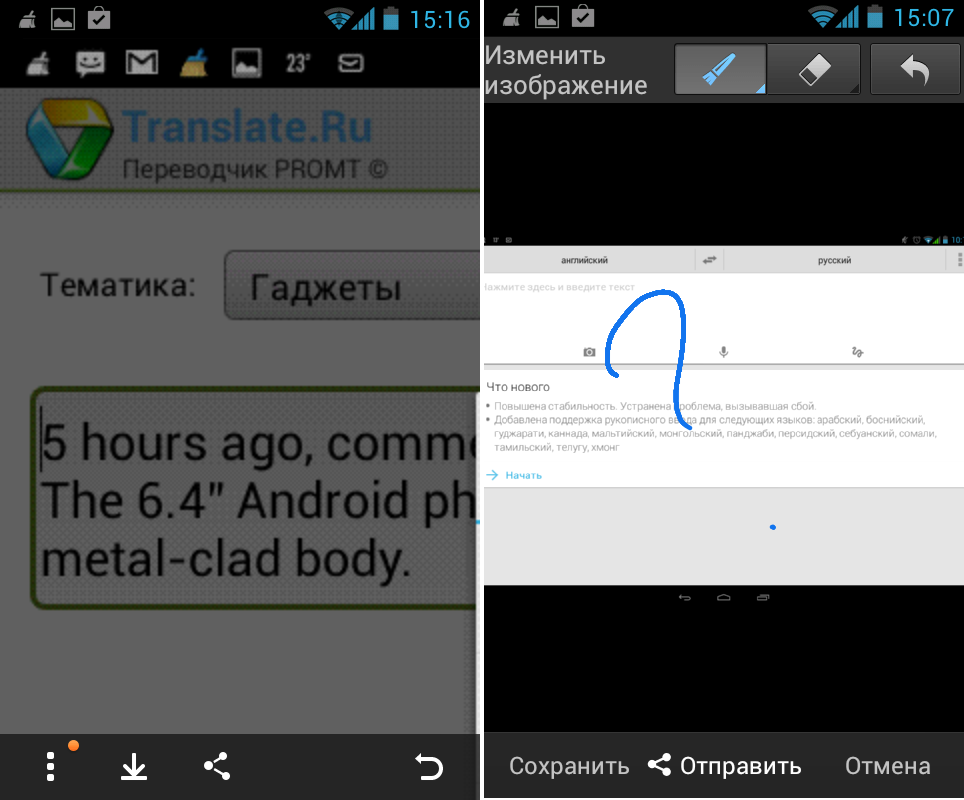
К режиму просмотра веб-страниц у меня каких-либо претензий не возникло. Более того, после включения функции подгонки под размер экрана, он мне показался довольно удобным, а некоторые «фишки» порадовали. Например, по двойному тапу изображение будет открыто в просмотрщике, где его можно увеличить до нужного размера , а двойной тап активирует масштаб 1:1.
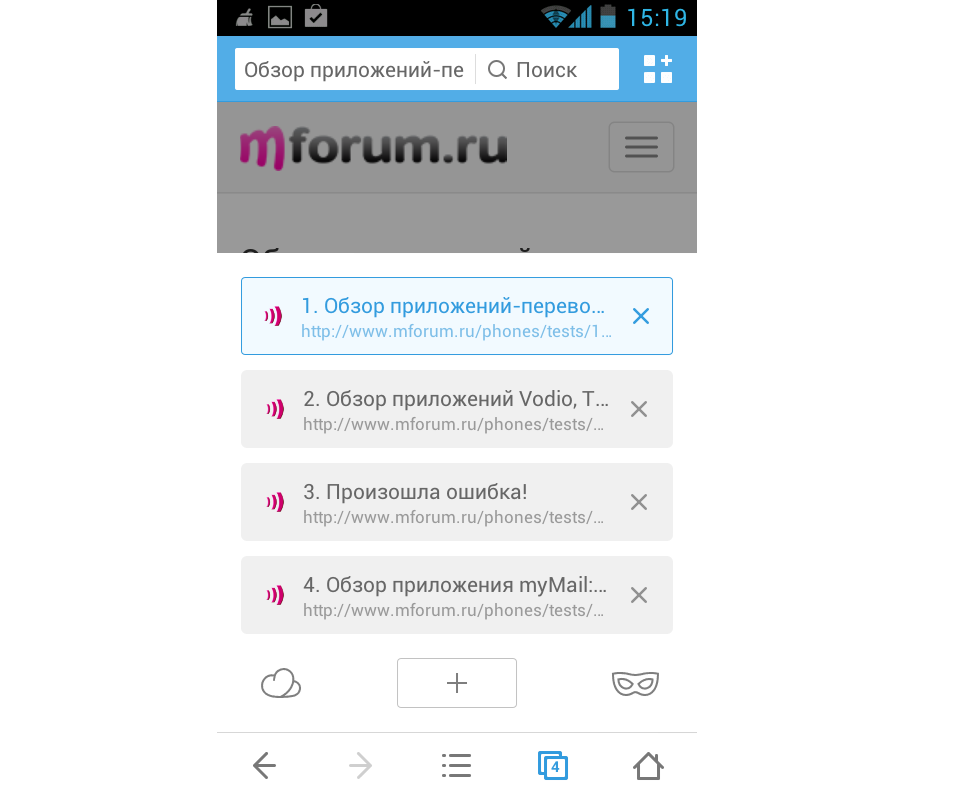
Для просмотра списка открытых вкладок служит советующая кнопка нижней панели инструментов. Причем, сколько вкладок сейчас открыто, указано прямо на кнопке. Для перехода на интересующую вкладку щелкают по соответствующей ей строке списка. Здесь же, используя экранные кнопки, можно открыть новую вкладку, переключить в приватный режим и перейти к облачным вкладкам.
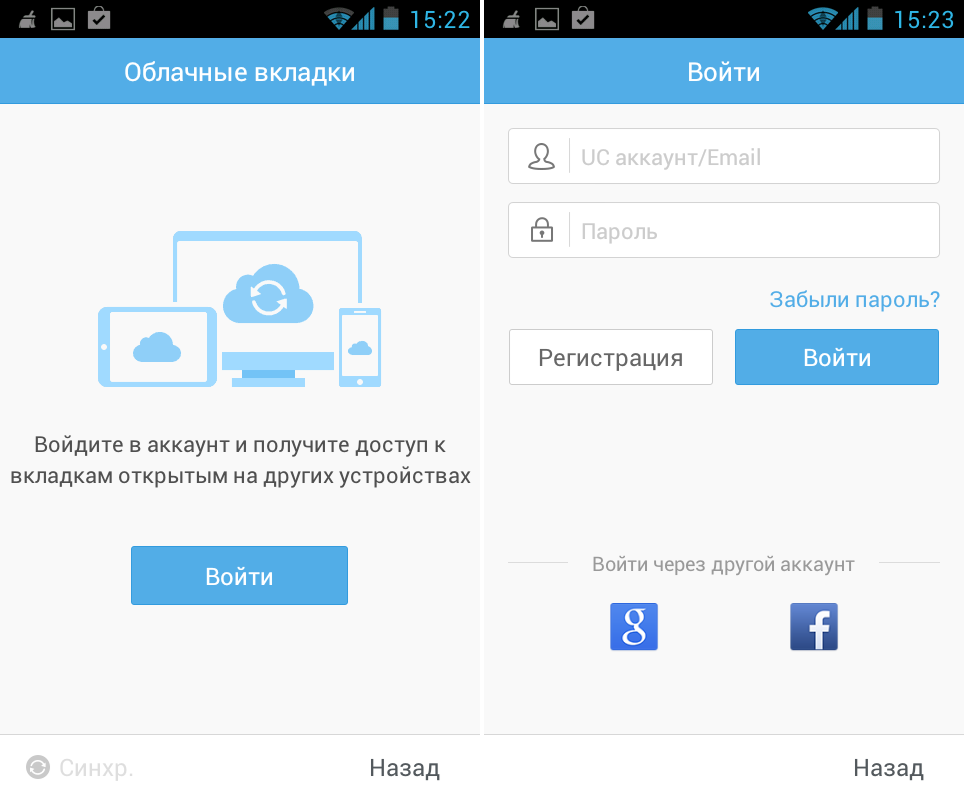
Аналогично другим современным браузерам, «UC Browser» может синхронизироваться между различными устройствами. Для регистрации нового пользователя достаточно указать свой адрес электронной почты, придумать пароль (не меньше 6 знаков) и принять условия лицензионного соглашения. Указанный адрес электронной почты понадобится подтвердить, перейдя по содержащейся в пришедшем не него письме гиперссылке.
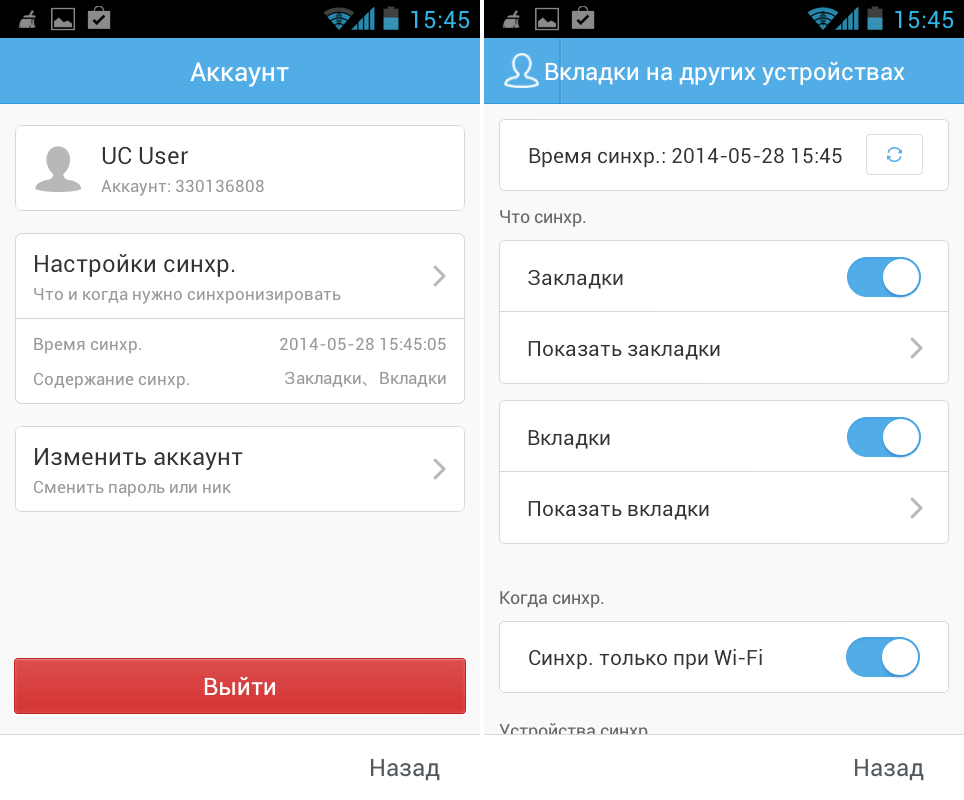
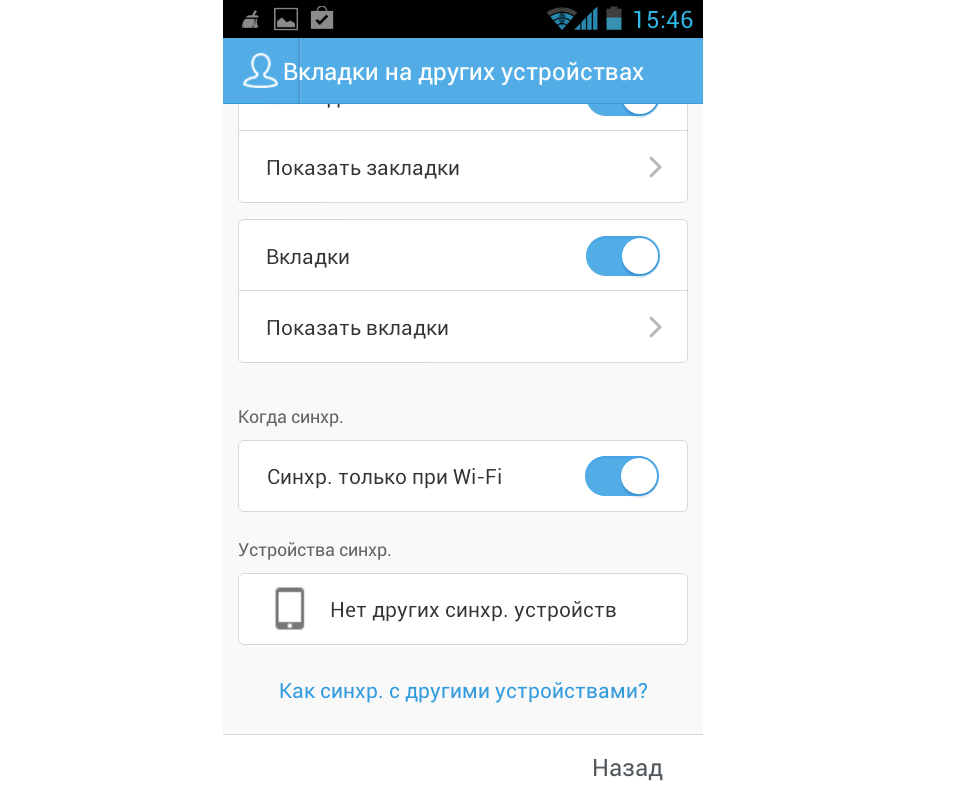
Объекты, которые должны быть синхронизированы, указывают в настройках аккаунта «UC Browser». Там же можно определить список синхронизируемых устройств и параметры синхронизации, ограничив ее только Wi-Fi подключением. Из настроек аккаунта «UC Browser» отметим возможность выбора фотографии, смены ника и пароля.
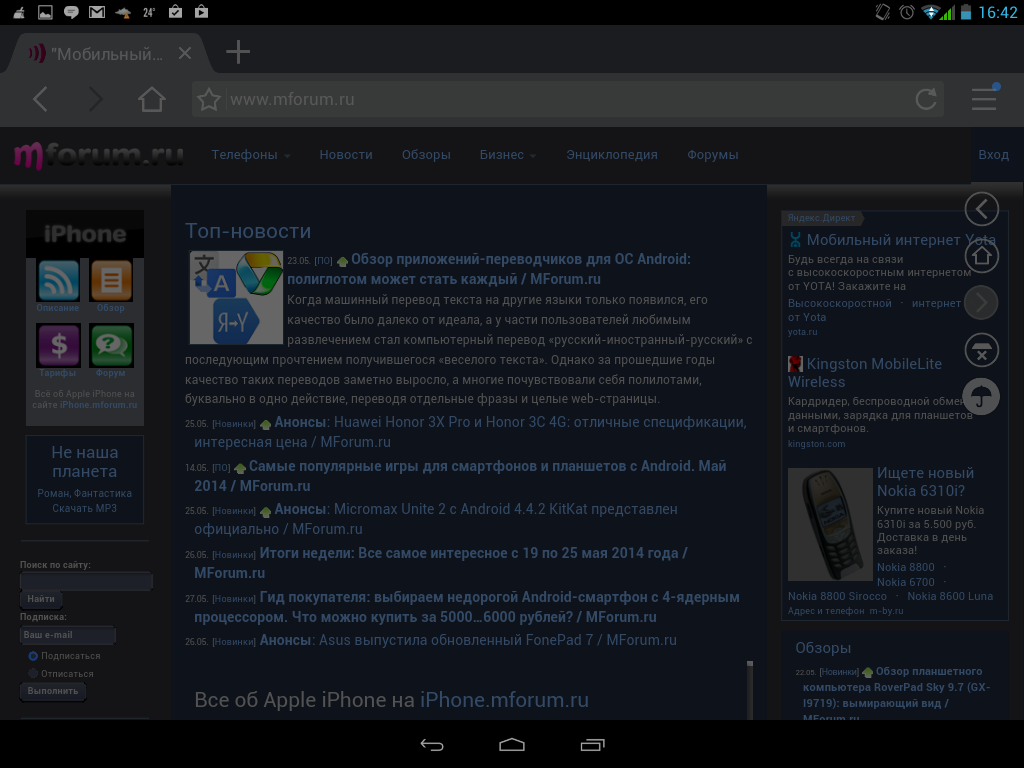
Также, из интересных функций «UC Browser» отмечу ночной режим с темным фоном. Удобная функция для любителей гулять по Всемирной паутине перед сном!
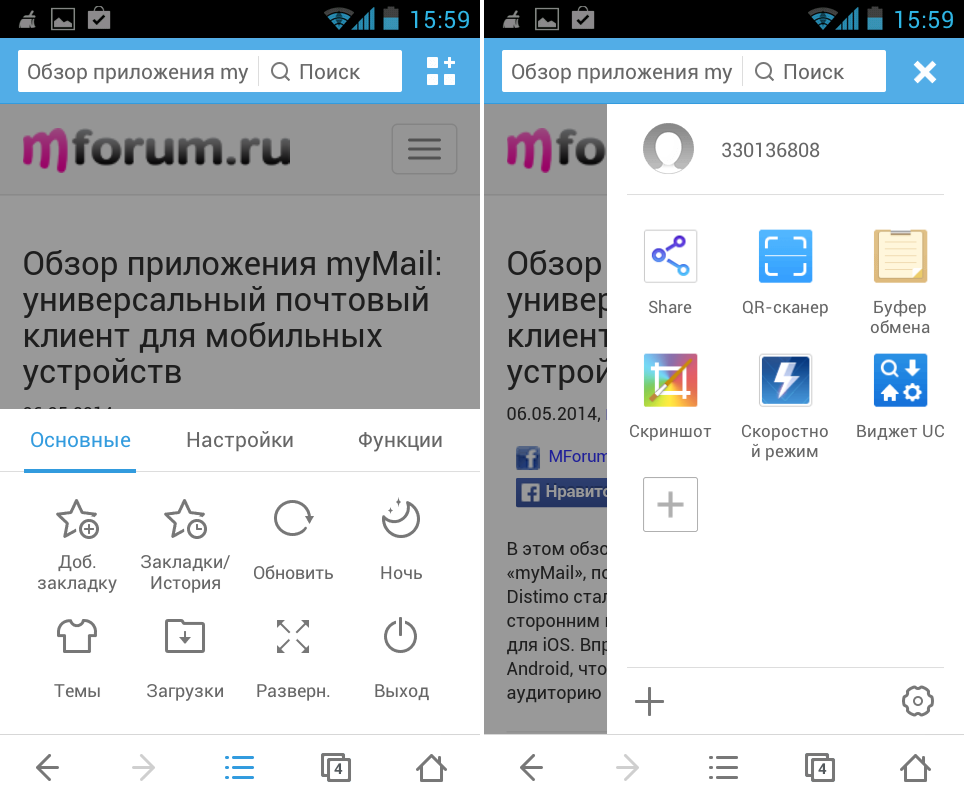
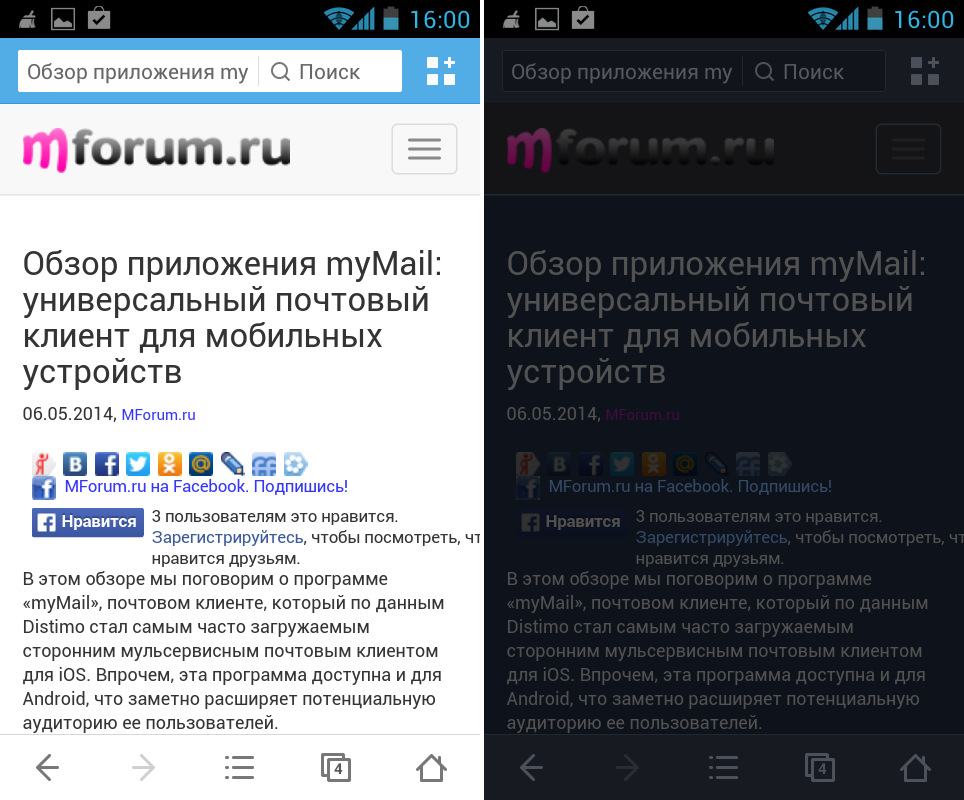
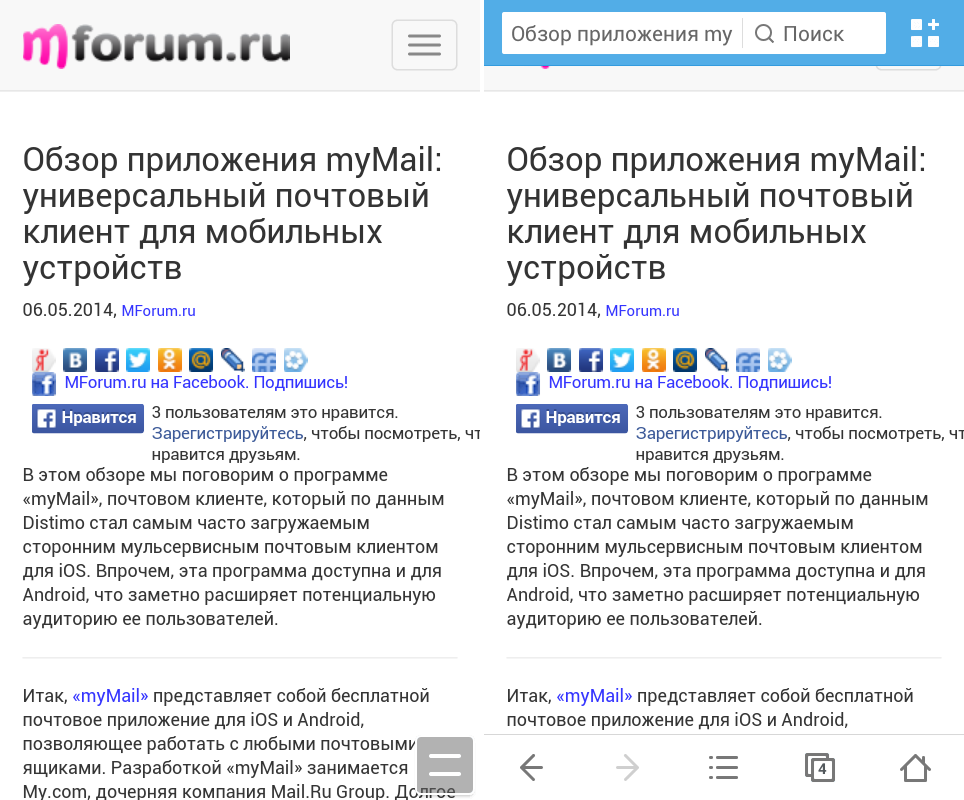
Кроме того «UC Browser» имеет полноэкранный режим, в котором для доступа к панели инструментов служит полупрозрачная кнопка в нижней части экрана.
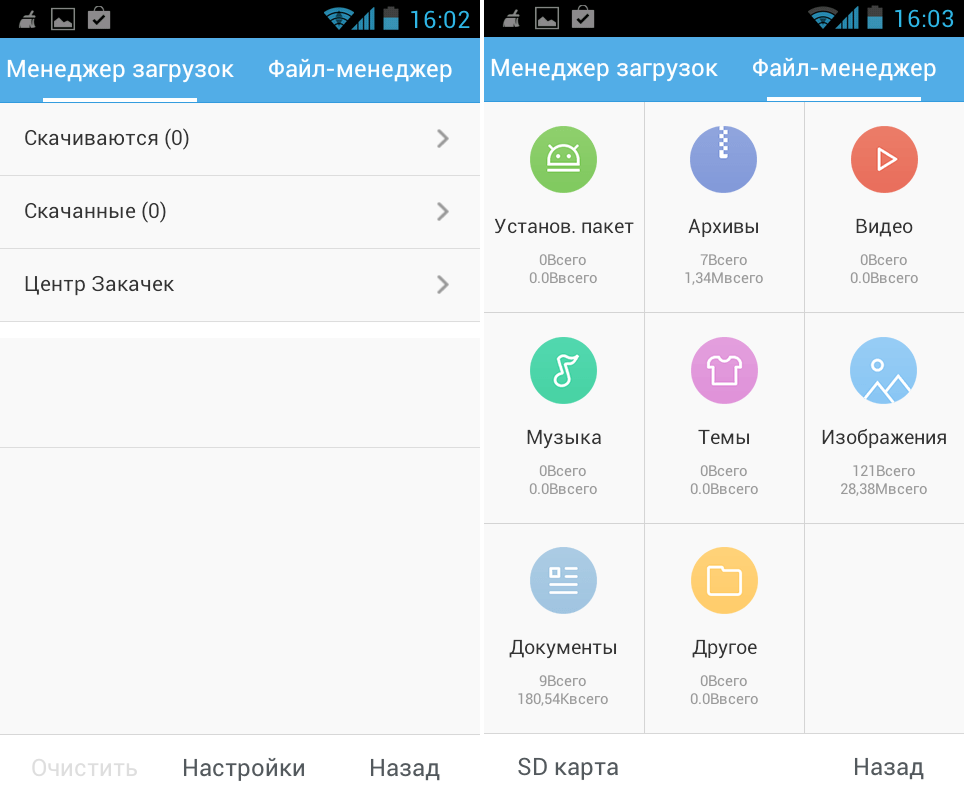
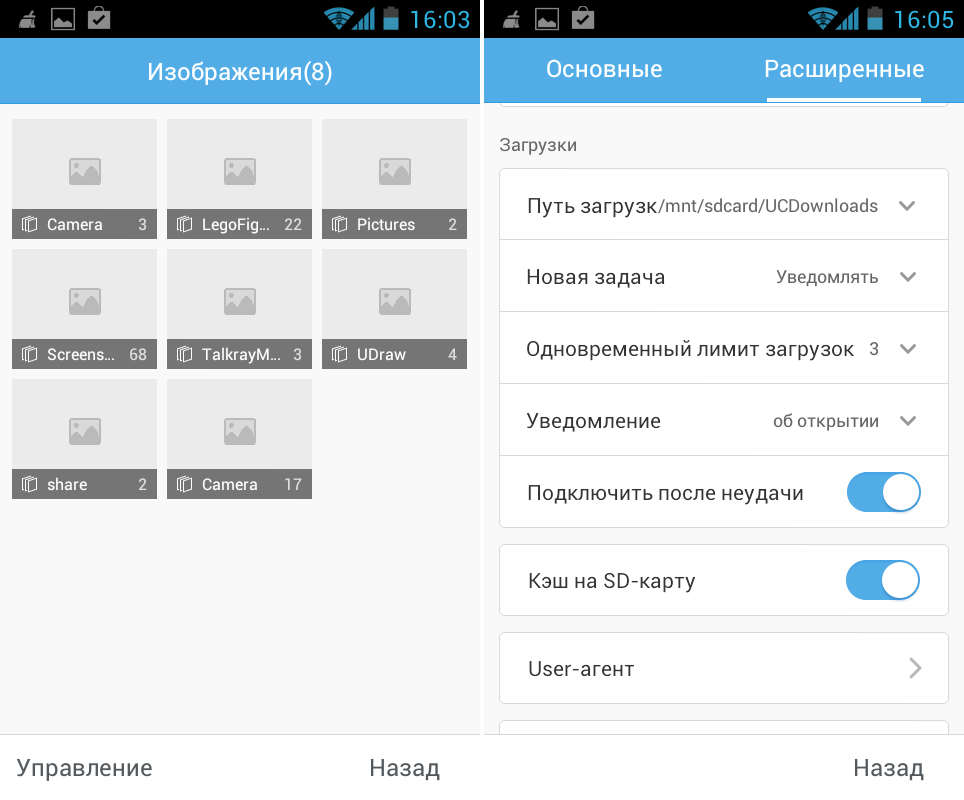
Реализованы в приложении «UC Browser» и встроенные менеджеры загрузок и файлов. Причем, в файловом менеджере содержимое разделено по типу. В настройках менеджера загрузок можно указать папку, куда будут сохраняться загружаемые файлы, поставить лимит одновременных загрузок и настроить уведомления.
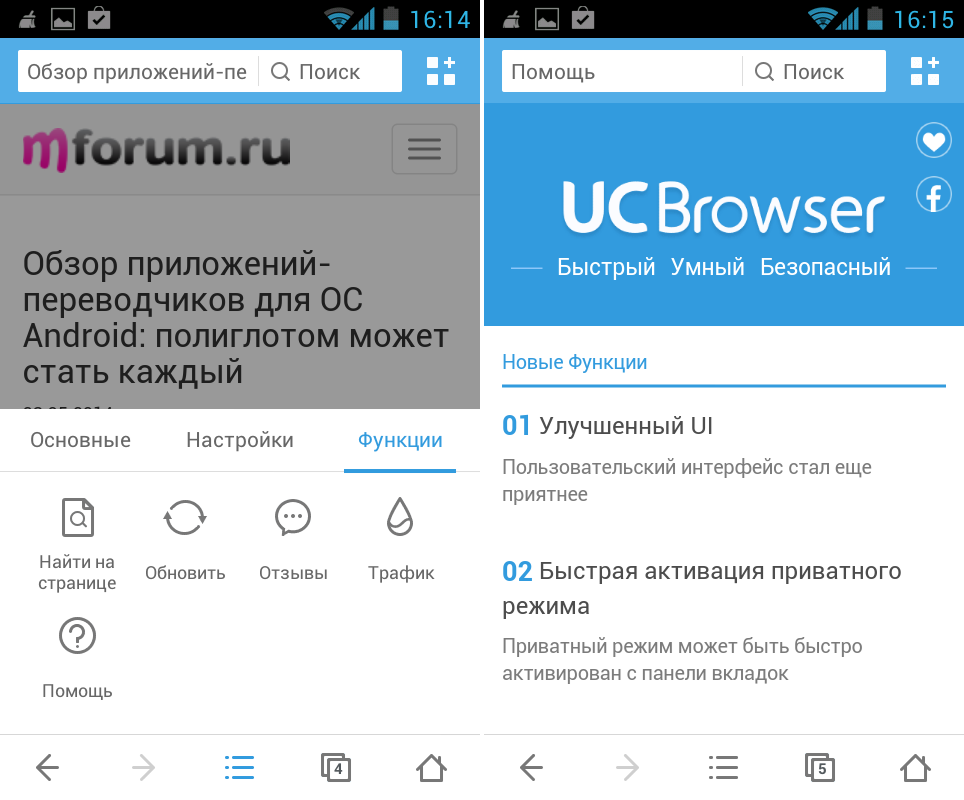
Также доступны поиск содержимого на текущей странице, функции подсчета трафика и краткая справка о возможностях программы.
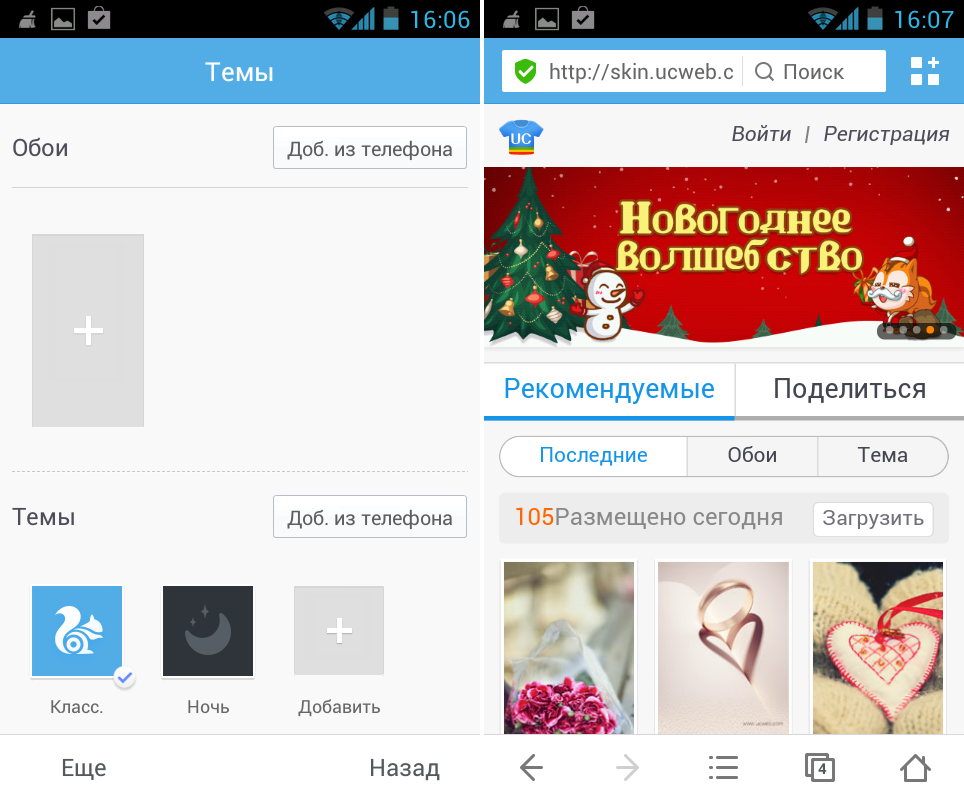
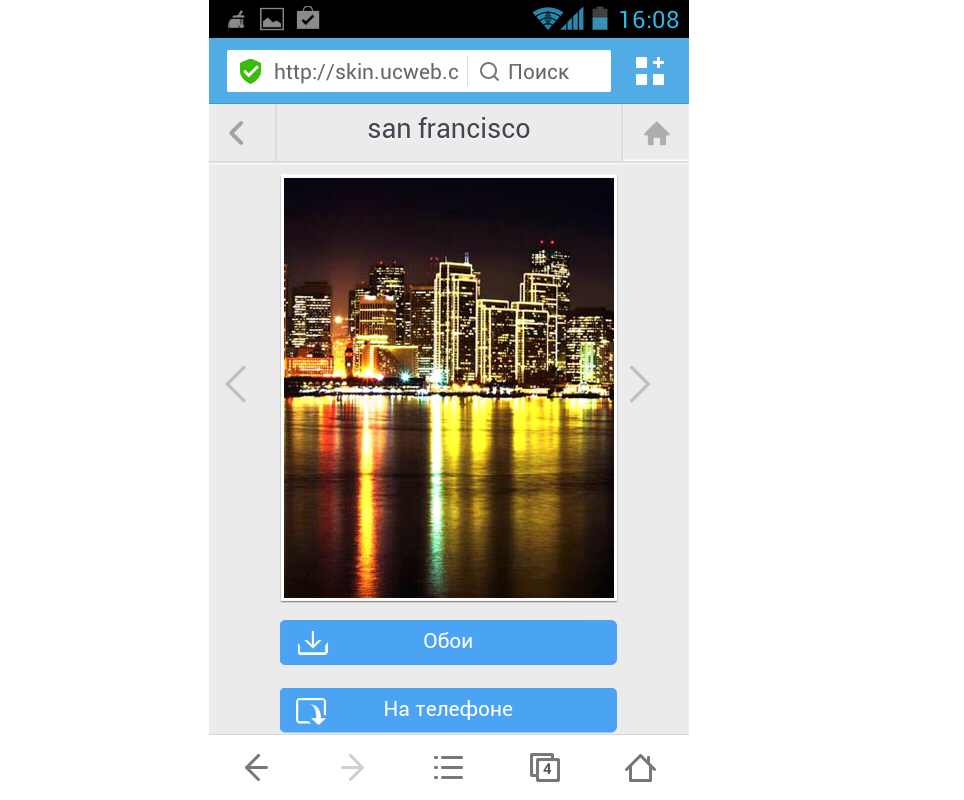
Любителям разнообразной персонализации наверняка придется по душе поддержка тем оформления и обоев, загрузить которые можно из соответствующего онлайн-сервиса. Также темы оформления можно сохранять локально.
Кроме того в «UC Browser» присутствуют дополнения. Предустановленный набор дополнений включает в себя сканер QR-кодов, утилиту снятия скриншотов с просматриваемых веб-страниц, инструментарий для работы с буфером обмена и возможность настройки режима отображения популярных сайтов.
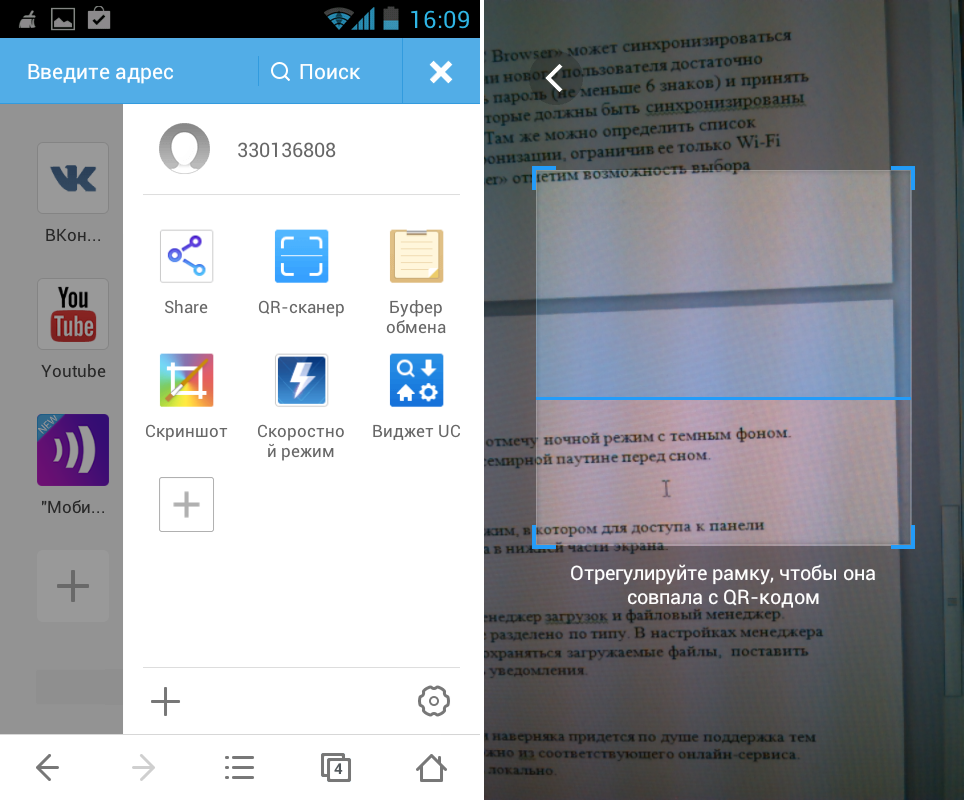
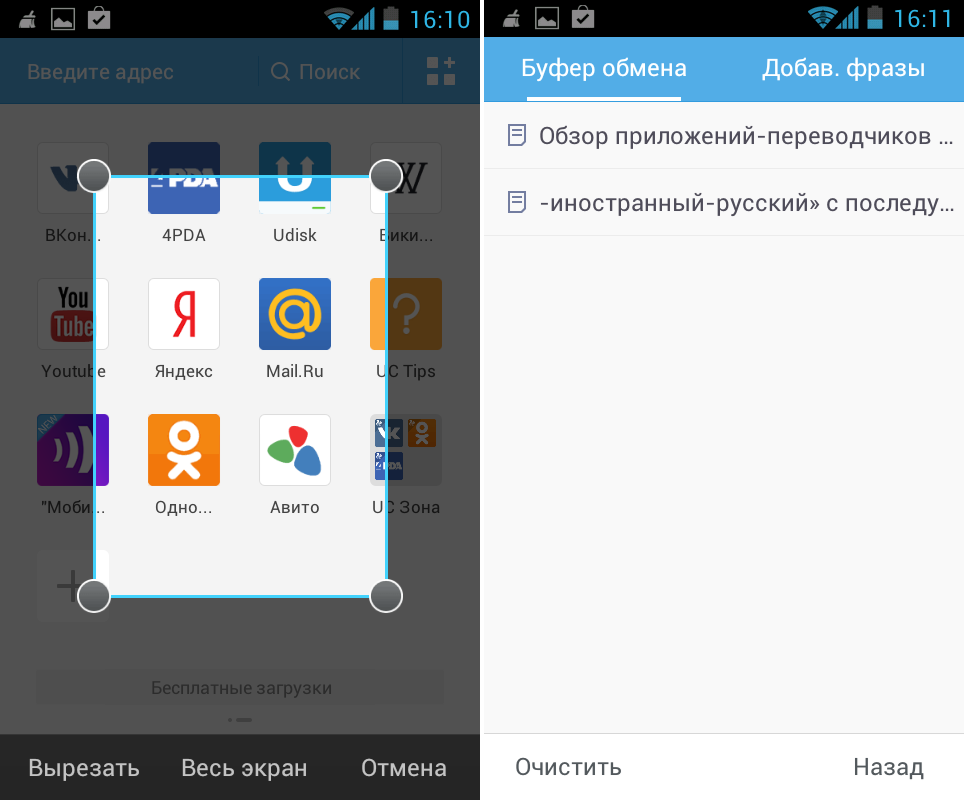
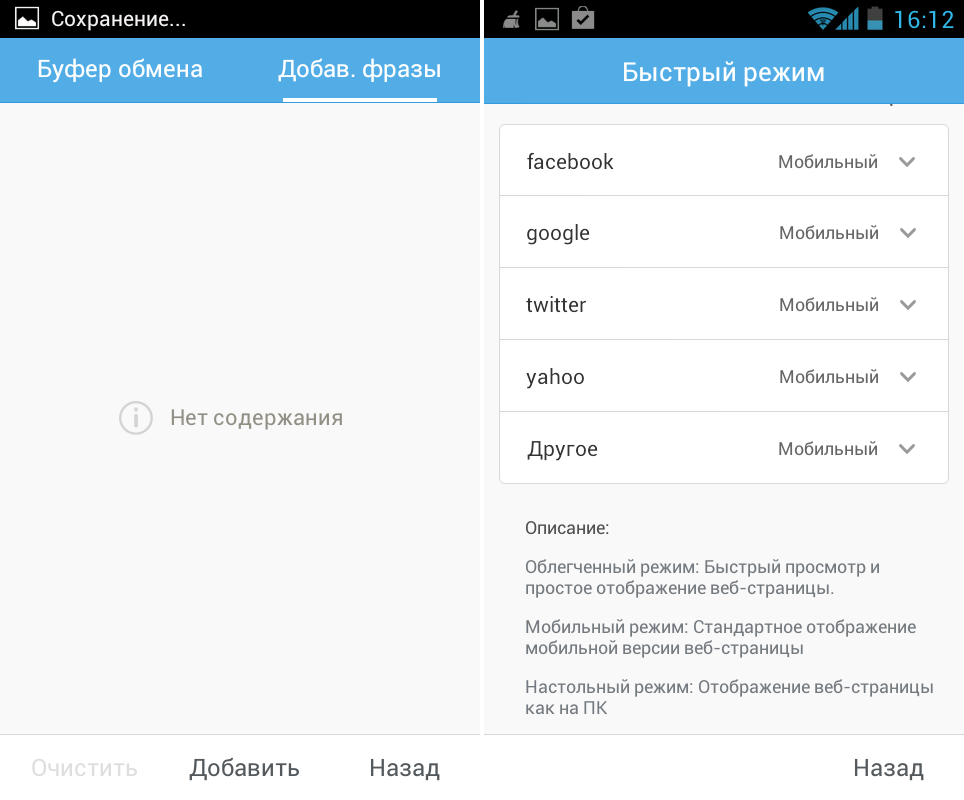
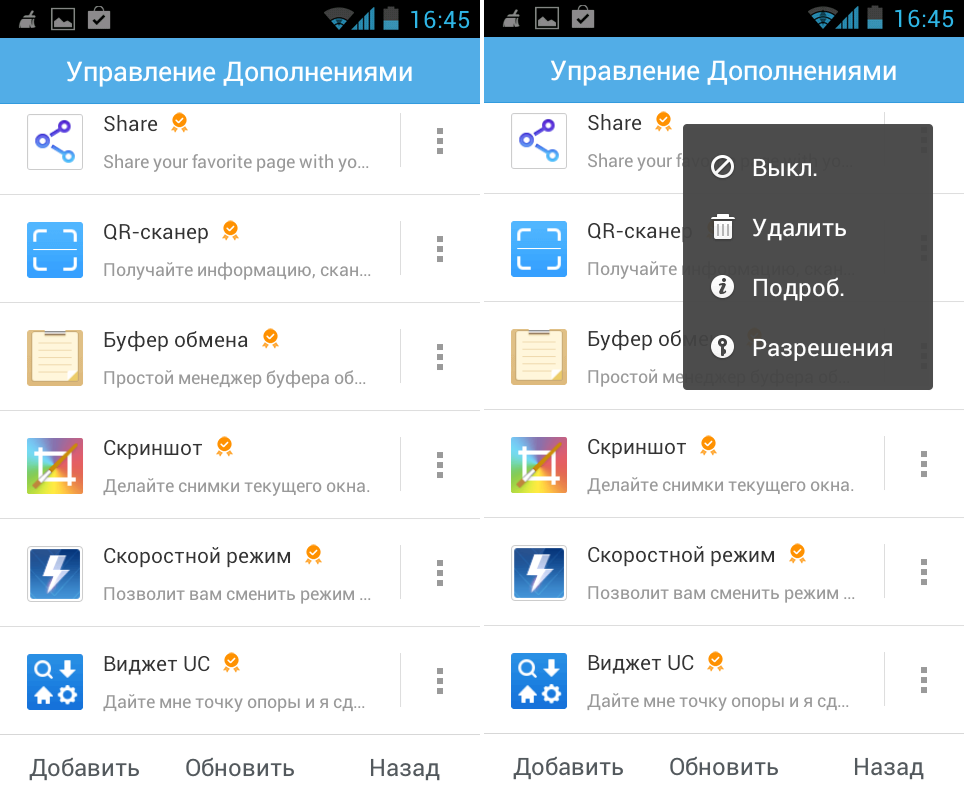
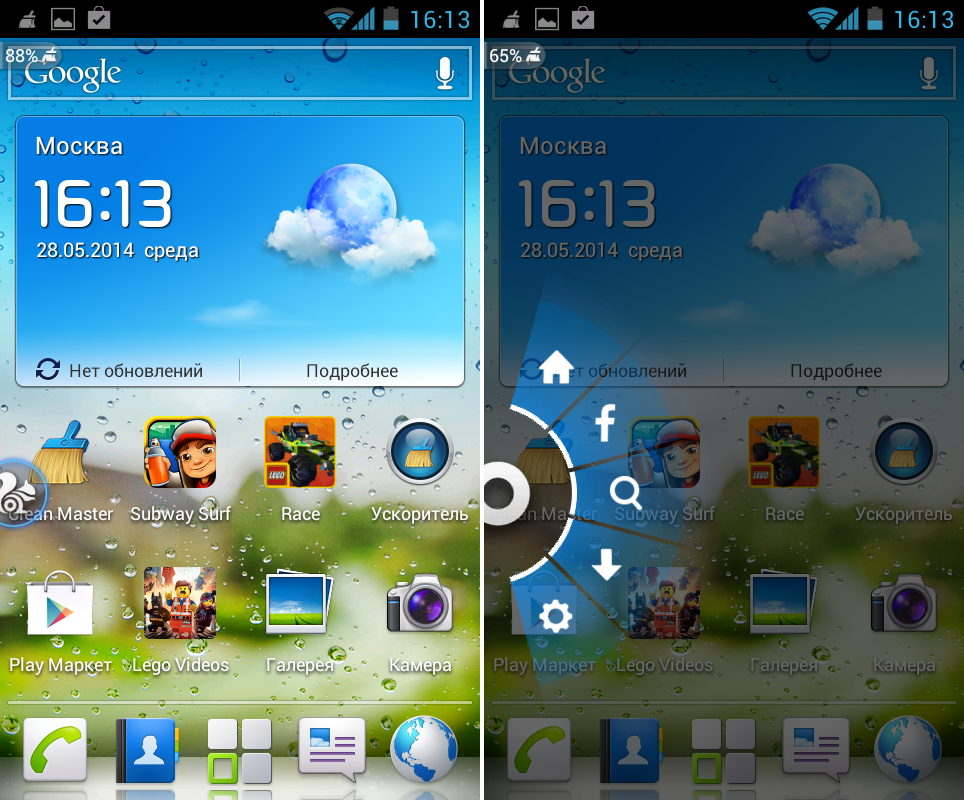
В наличии и виджет, доступный с любого экрана мобильного устройства.
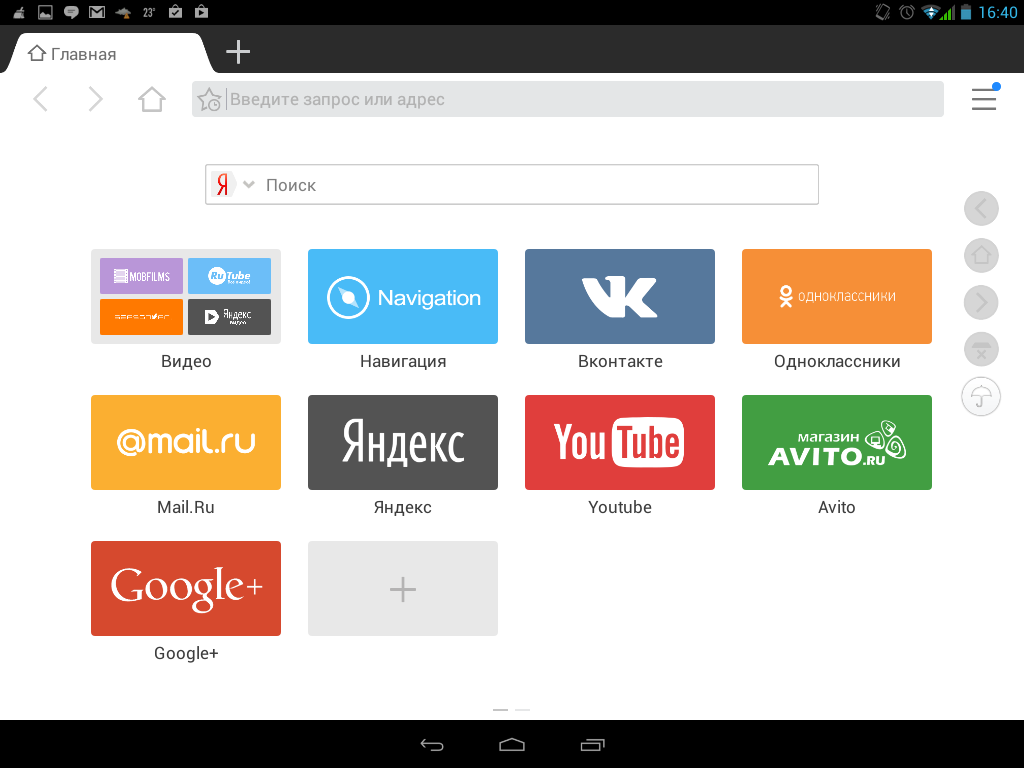
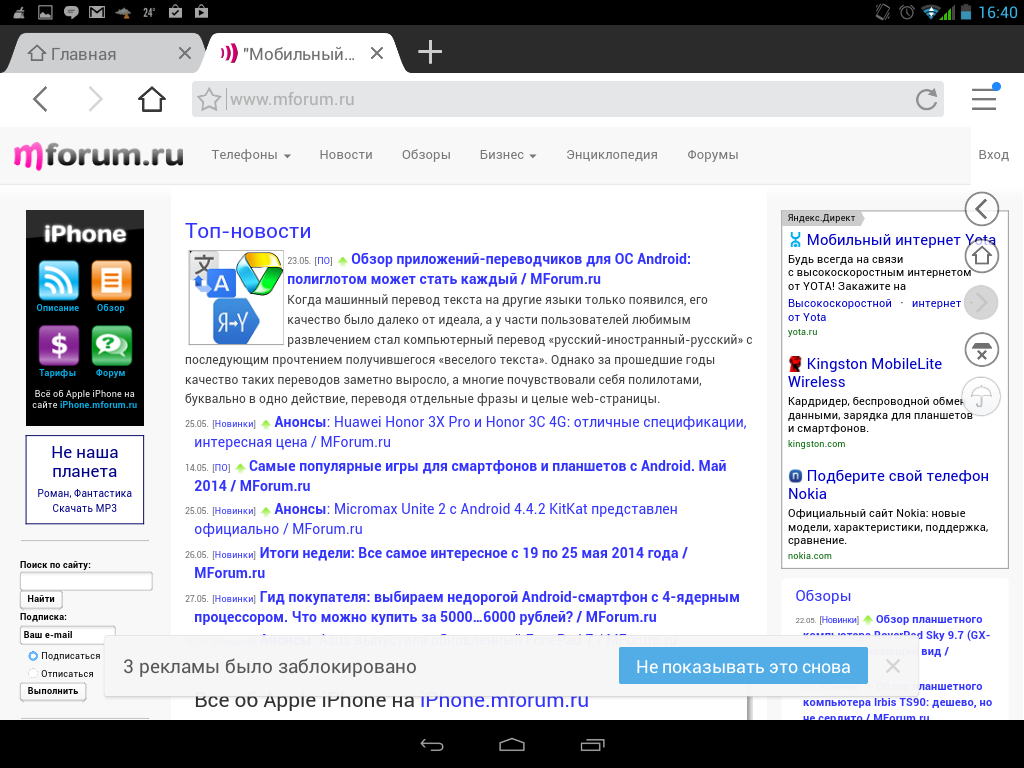
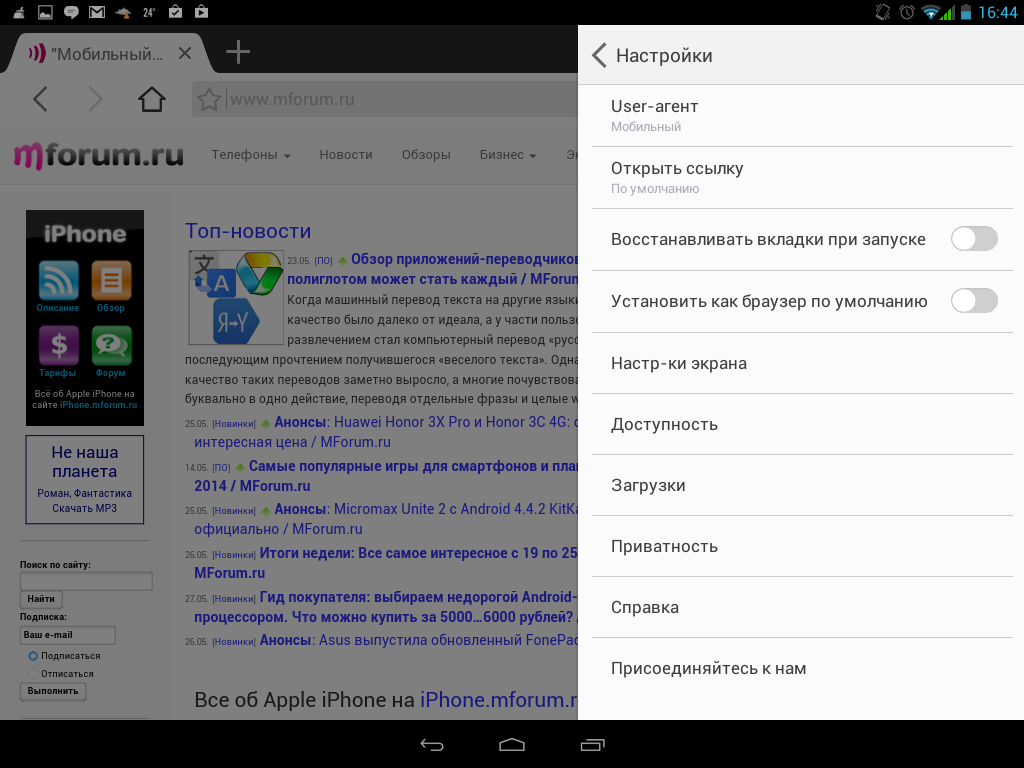
Интерфейс «UC Browser HD», представляющего собой версию для планшетных компьютеров, немного отличается (в силу ориентации на дисплеи разного размера), но в части функционала все достаточно похоже. Причем, на мой взгляд, интерфейсные решения, включая механизм переключения вкладок и полупрозрачную панель с кнопками, довольно удачные. Не лишний и переключатель, позволяющий одно касание переключиться между мобильной и настольной версией сайта.
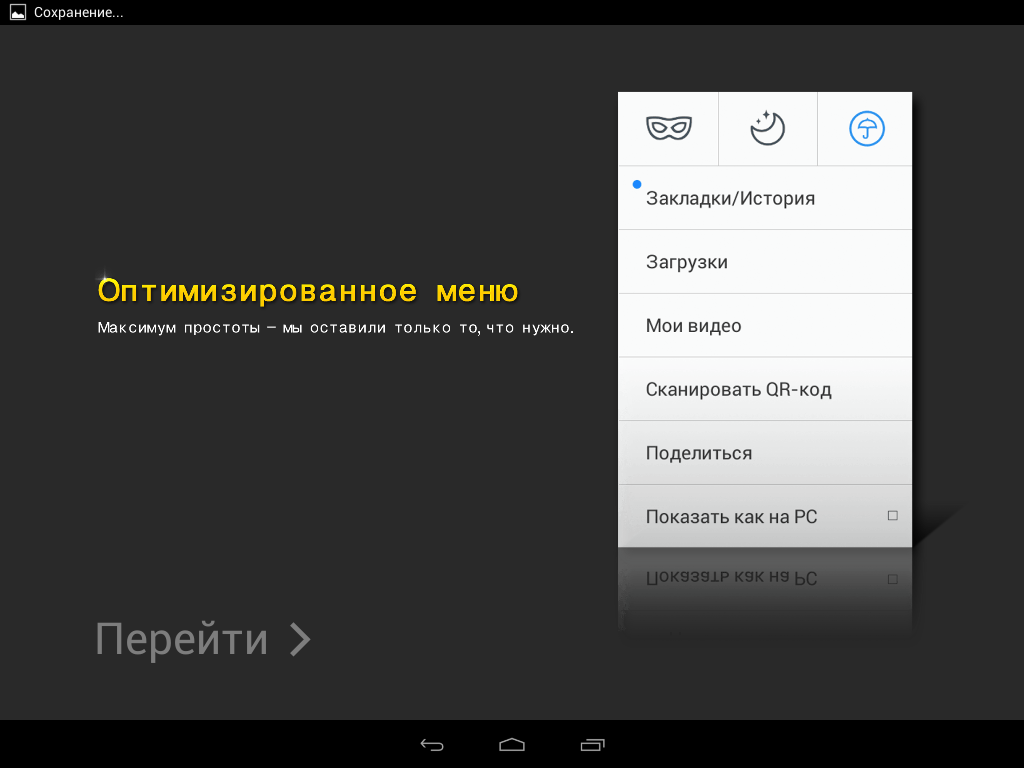
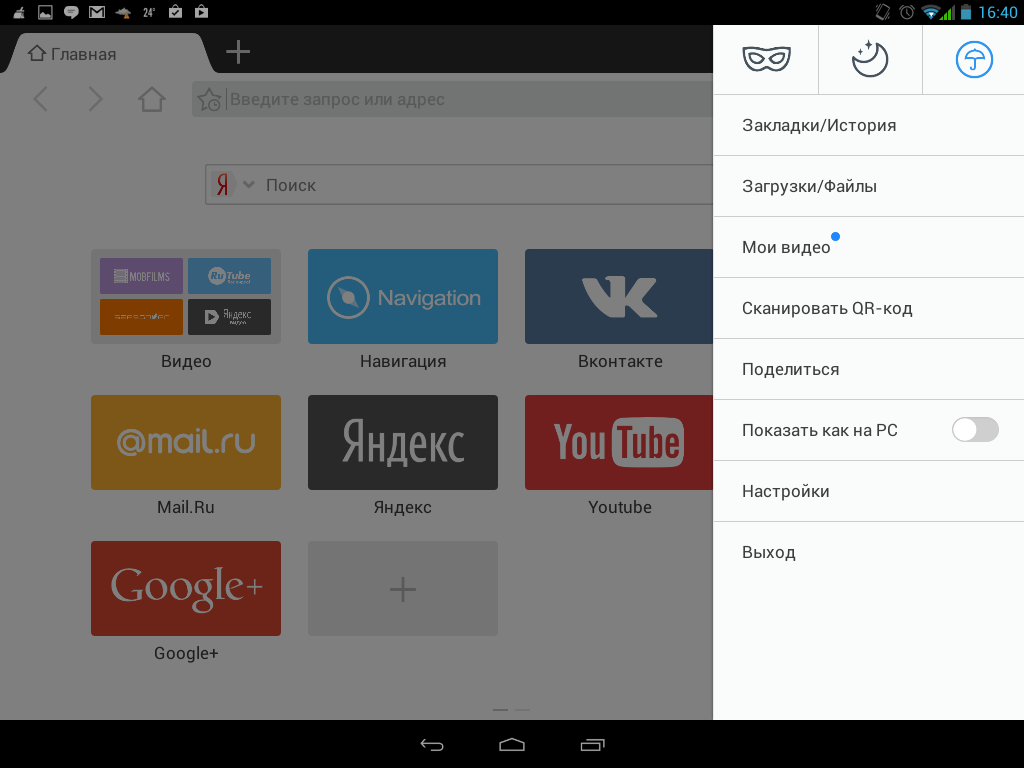
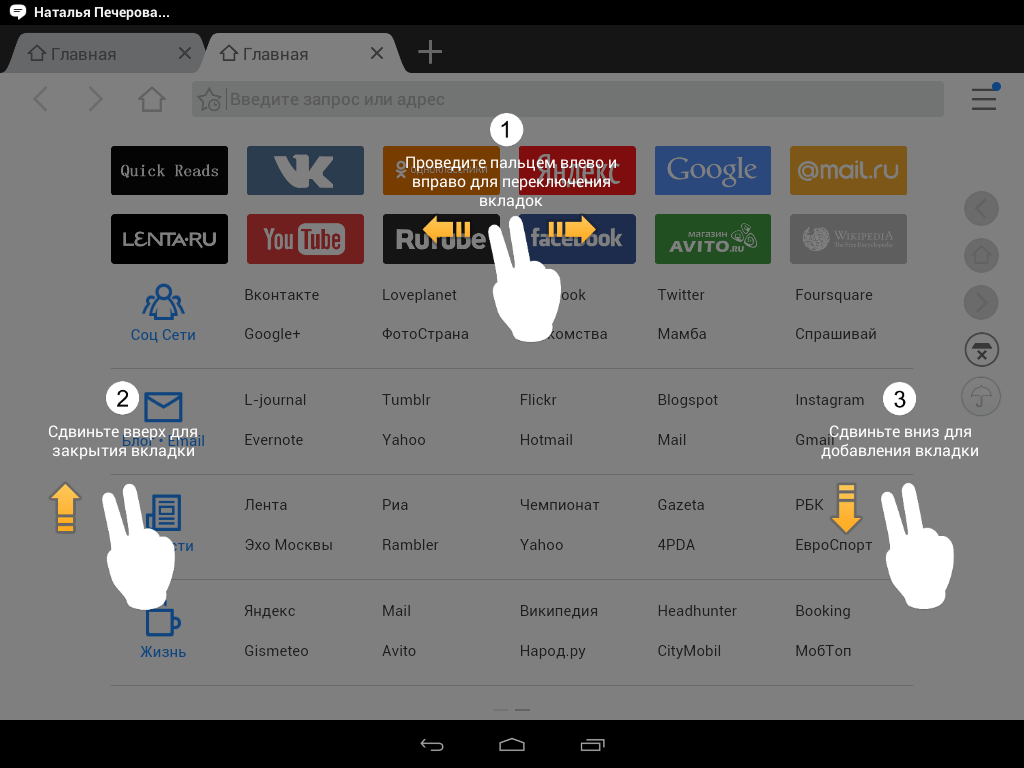
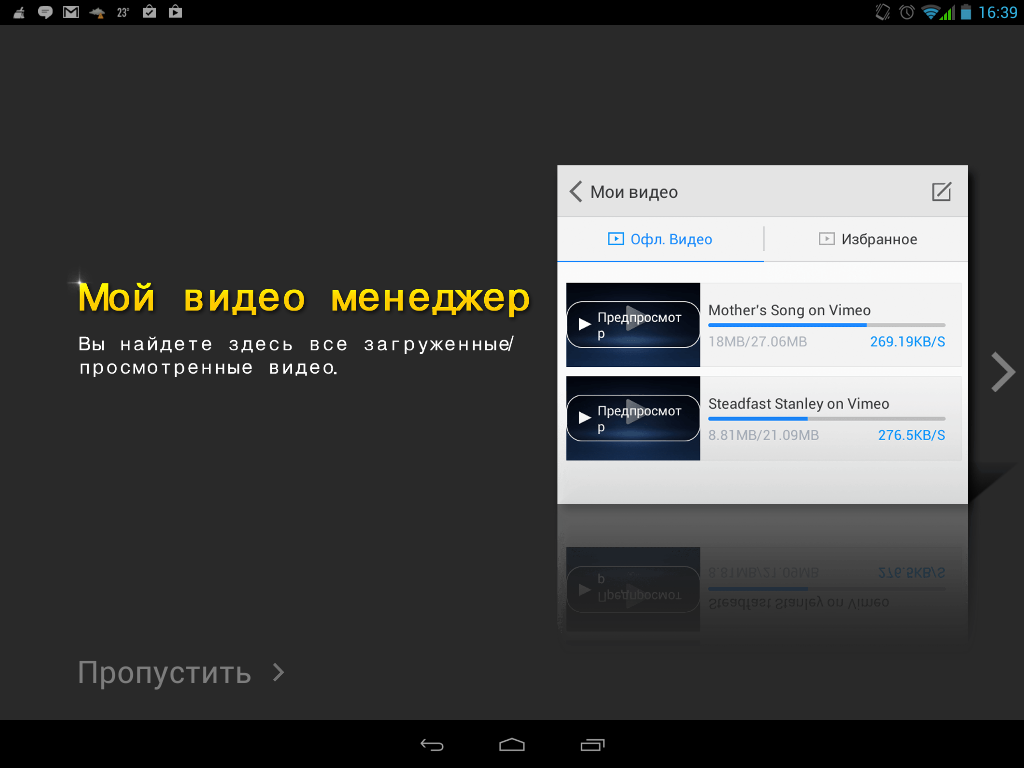
Из фишек «UC Browser HD» отмечу менеджер «Мои видео», используя который можно сохранять видеоролики для последующего просмотра их оффлайн.
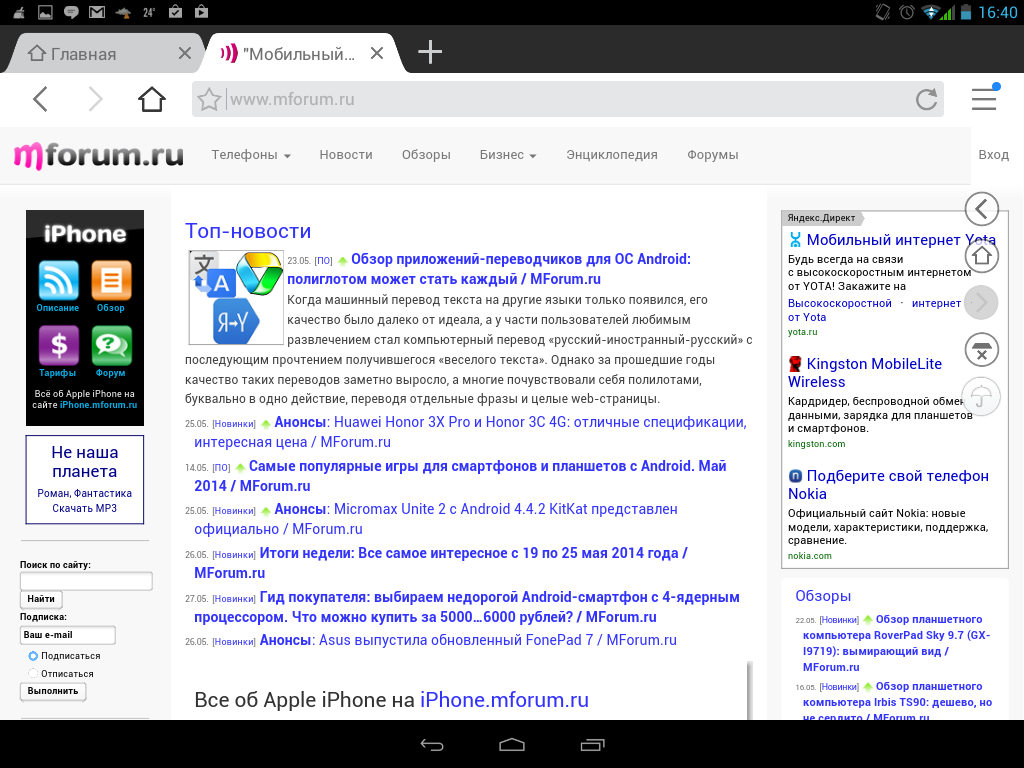
Является ли «UC Browser» лучшим мобильным браузером? Лично я не могу дать ответ на этот вопрос. Однако, мои впечатления об этом приложении весьма позитивные. Оно радует хорошей скоростью и стабильностью работы, достаточно быстро (даже при доступе к интернету через сеть оператора) открывает веб-страницы и в подавляющем большинстве случаев корректно их отображает. Интерфейс «UC Browser» также производит впечатление вполне удобного, а набор функций этой программы для меня вполне достаточен. Одним словом, «UC Browser» стоит попробовать, вдруг для вас именно он окажется лучшим мобильным браузером.
© Антон Печеровый,
Публикации по теме:
10.09.2015.  Практикум: Изучаем интернет-банкинг от МТС Банка
28.08.2015. Android Auto: в сердце автомобиля
10.08.2015. О смартфонах и не только #18: 10 SIM в одни руки, приглашения OnePlus и LTE-смартфон за $90
03.06.2015. Навигатор, планшет или смартфон?
10.04.2015. Обзор навигатора Prestigio GeoVision 5800BTHDDVR: с видеорегистратором и видеовходом камеры заднего вида
27.03.2015. Обзор приложения Security Antivirus (McAfee Mobile Security): антивирус и антивор
20.03.2015. Обзор приложения «Спутник»: российский браузер для всей семьи
17.12.2014. Мобильная афиша: обзор приложений для Android-устройств
05.12.2014. Обзор приложения MAPS.ME: бесплатные оффлайн карты для путешествий
28.10.2014. Обзор приложения UC Browser 10.0: эволюция
07.10.2014. Обзор приложения «Мастер на час» - мост между клиентом и мастером
30.09.2014. Обзор приложения «Легкий платеж» от МТС
19.09.2014. Обзор приложения «Microsoft Office Mobile»: все офисы одинаково полезны?
17.09.2014. Обзор SUPRA NVTAB 7.0 3G: планшетный компьютер или GPS-навигатор?
28.08.2014. Обзор приложения Parallels Access: оставь ноутбук дома
21.08.2014. Обзор приложения AliExpress: мобильный клиент крупнейшего китайского интернет-магазина
17.07.2014. Обзор приложения «OfficeSuite 7 + PDF&HD»: мобильный офис
16.07.2014. Обзор приложения «GPS навигатор CityGuide / СитиГИД»: разные карты, маршруты и пробки
26.06.2014. Обзор приложений фоторедакторов для ОС Android: программы для сэлфи и не только
10.06.2014. Обзор приложений для поиска авиабилетов: Skyscanner, Aviasales, Авиабилеты и Momondo
22.10. iPhone 18 получит новый дизайн камеры
22.10. Redmi Band 4 представлен в Китае – 21 день автономности и 5ATM за 169 юаней
22.10. Появились данные о Huawei Mate X8 – запуск в ноябре и новый чип Kirin
21.10. Coolpad Cool X Wide – первый широкоформатный смартфон бренда
21.10. Утечка об Oppo Reno X указывает на батарею 8000 мАч и двойную 200-МП камеру
21.10. Doogee Note60 W – широкоформатный смартфон в стиле Huawei Pura X View
20.10. HMD Vibe 2 Max раскрыт в утечке: 108 МП, 120 Гц и батарея 6000 мАч
20.10. Redmi K100 с батареей 10 000 мАч и Snapdragon 8 Elite выйдет 28 октября
20.10. Samsung Galaxy F70 5G с Exynos 1330 и 120 Гц оценен за 19 999 рупий
20.10. Apple работает над новым iPad mini – в базе регулятора появился чехол Smart Folio
19.10. Раскрыта емкость батареи Moto G47 Power
19.10. Tecno представила Spark 50s и Spark 50C – две новые модели с 120 Гц
19.10. OnePlus Ace 7 и Ace 7 Pro получат 200-МП камеры и перископ
19.10. Samsung может вернуть Exynos 2700 в Galaxy S27 Ultra из-за перегрева Snapdragon
16.10. Появились первые утечки о камерах Samsung Galaxy A58
16.10. HMD планирует уйти с некоторых рынков и сократить глобальное производство
16.10. Samsung начинает распространять обновление One UI 9 для Galaxy A27 и A37
16.10. Раскрыты подробности о 2K 185 Гц дисплее и игровых функциях iQOO Neo12
15.10. itel City 300 5G – 5G-смартфон с экраном 120 Гц за 14 999 рупий
15.10. Раскрыт список совместимых устройств и график обновления до Nothing OS 5.0