
MForum.ru
13.04.2010,
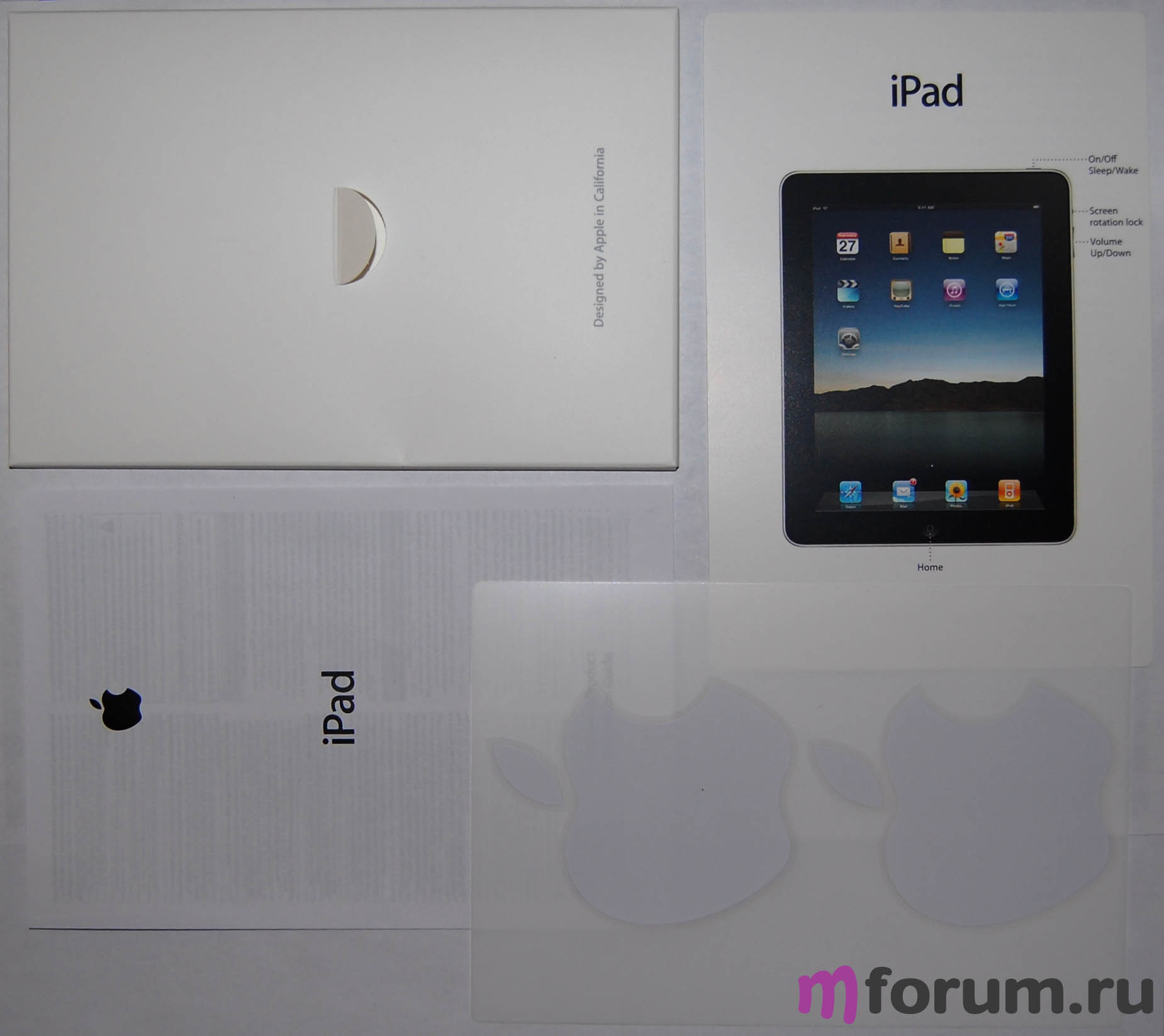
Apple iPad практически не нуждается в представлении. С момента анонса этого устройства 27 января все средства массовой информации трубили о нем, не уставая. 3 апреля стартовали продажи iPad в США. И вот, этот долгожданный девайс попал в редакцию MForum. Встречайте!
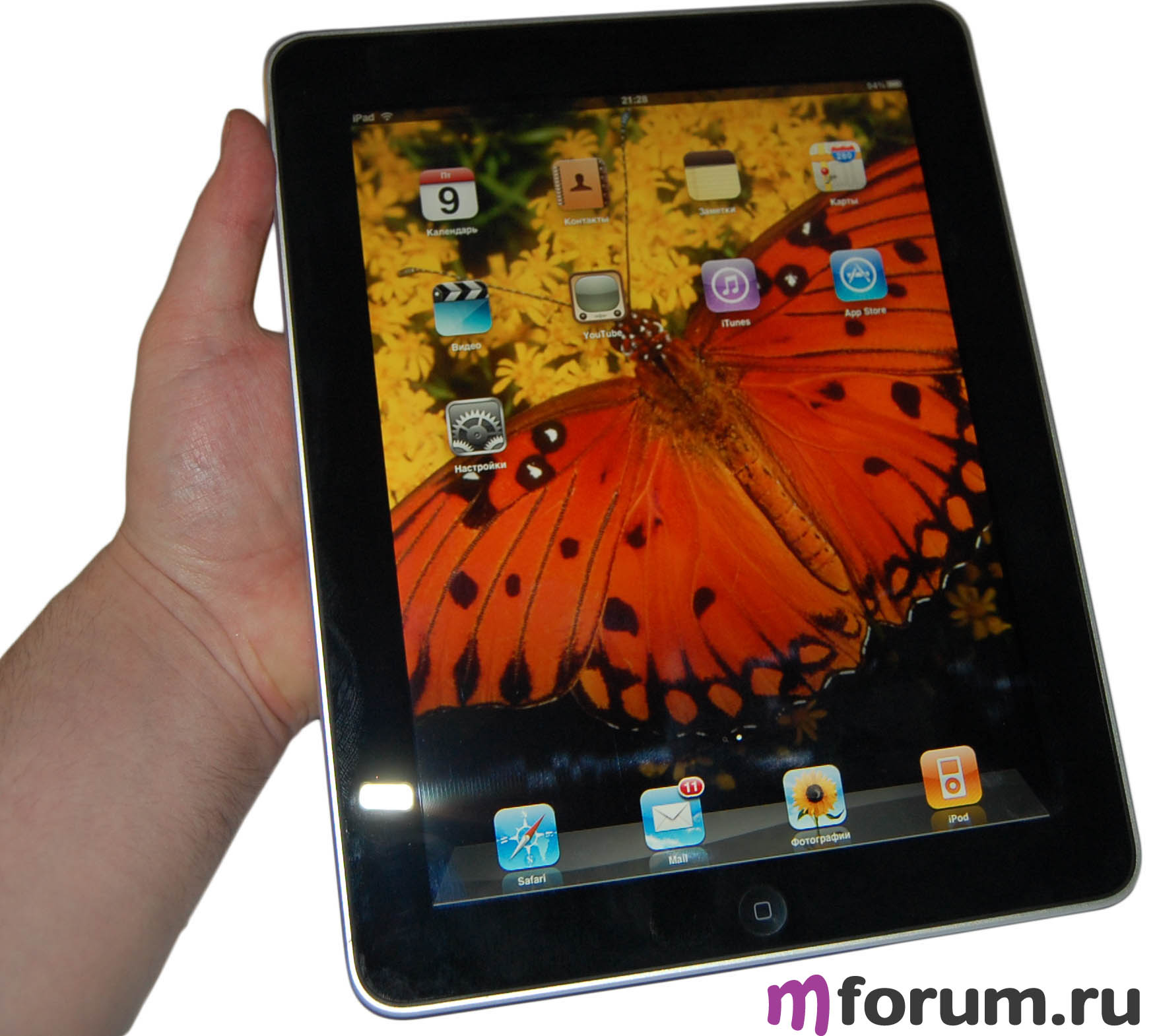
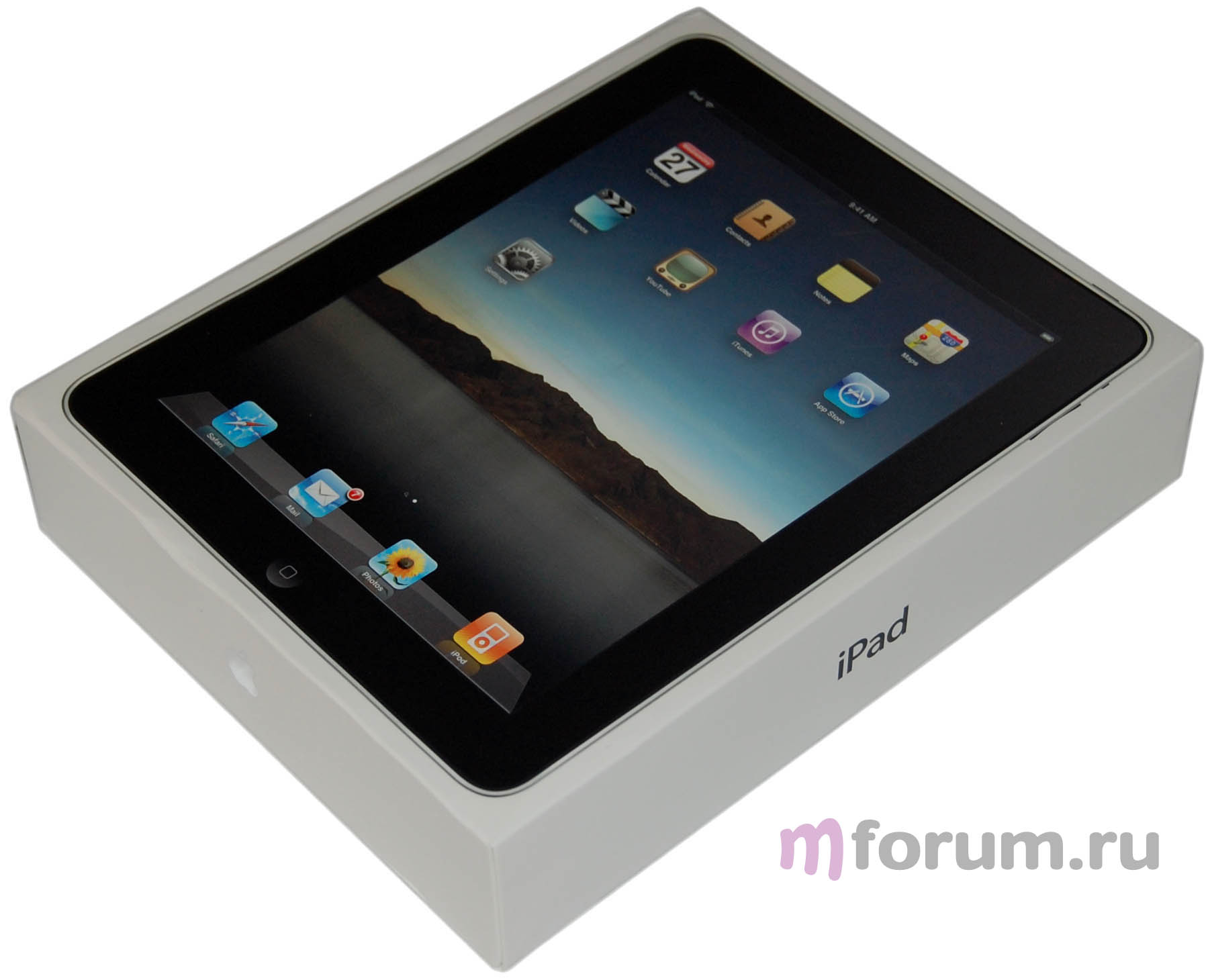
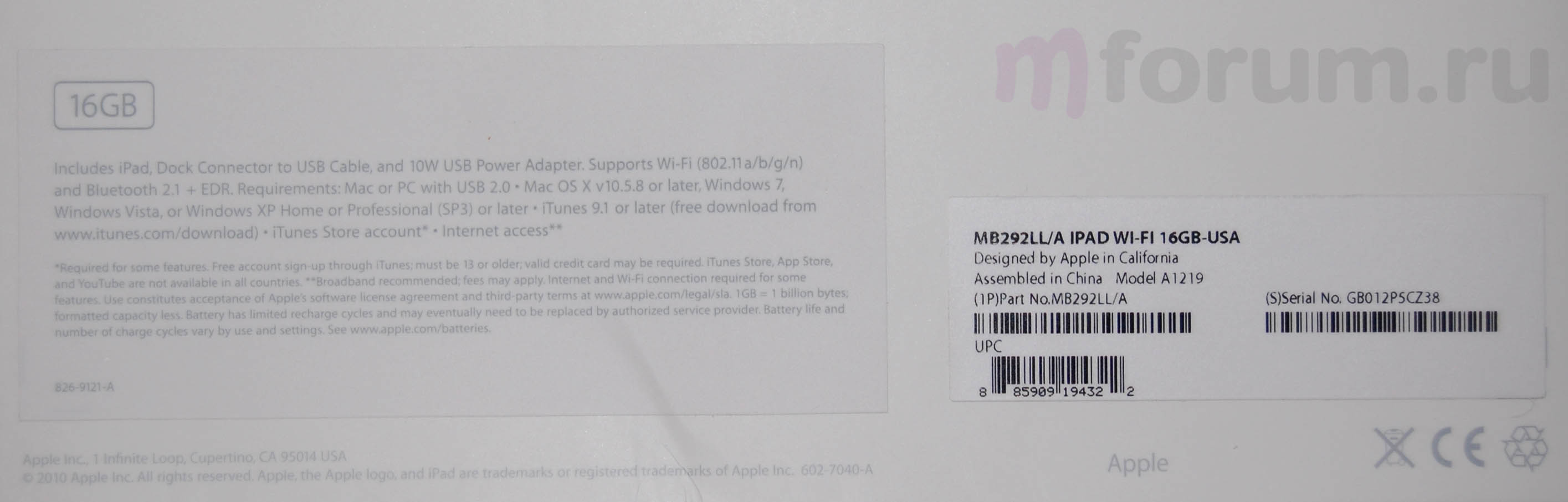
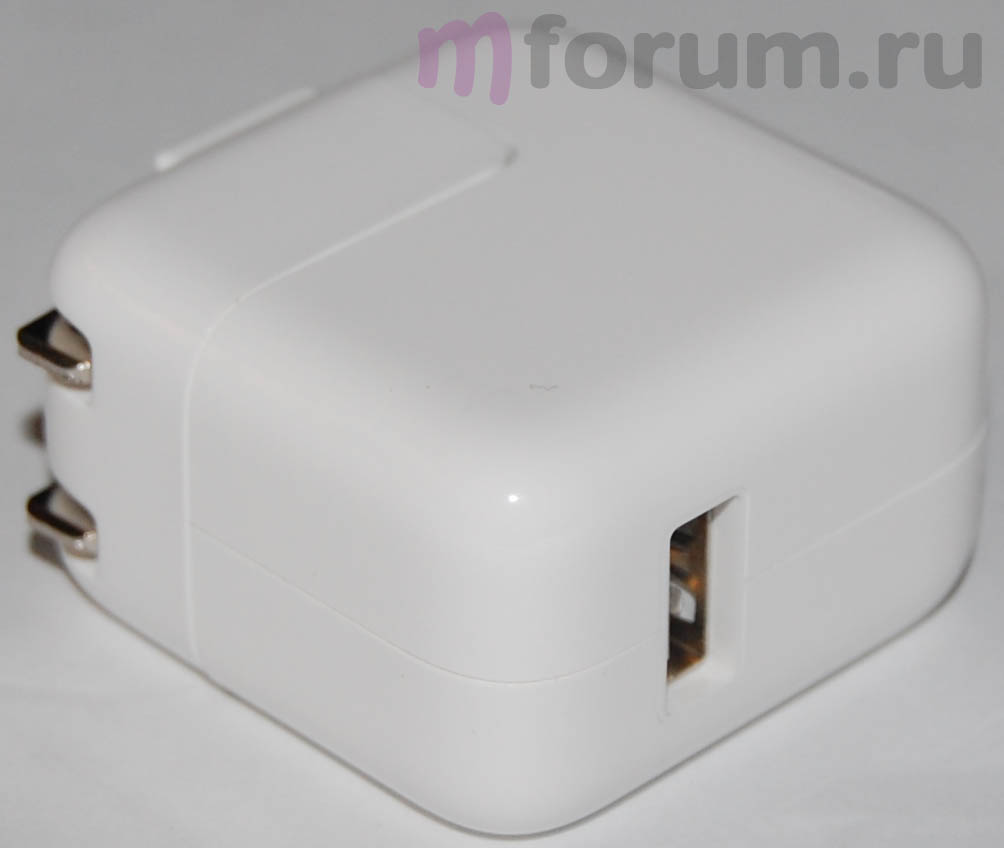
Можно подойти с разных точек зрения. Например, сказать, что планшет получился, как это практически всегда бывает с продуктами Apple, идеальным: красивый, эргономичный и прочный. Вторая точка зрения – ничего нового, тот же iPhone, только набравший веса и выросший в размерах. Я предпочту держаться нейтральной позиции.
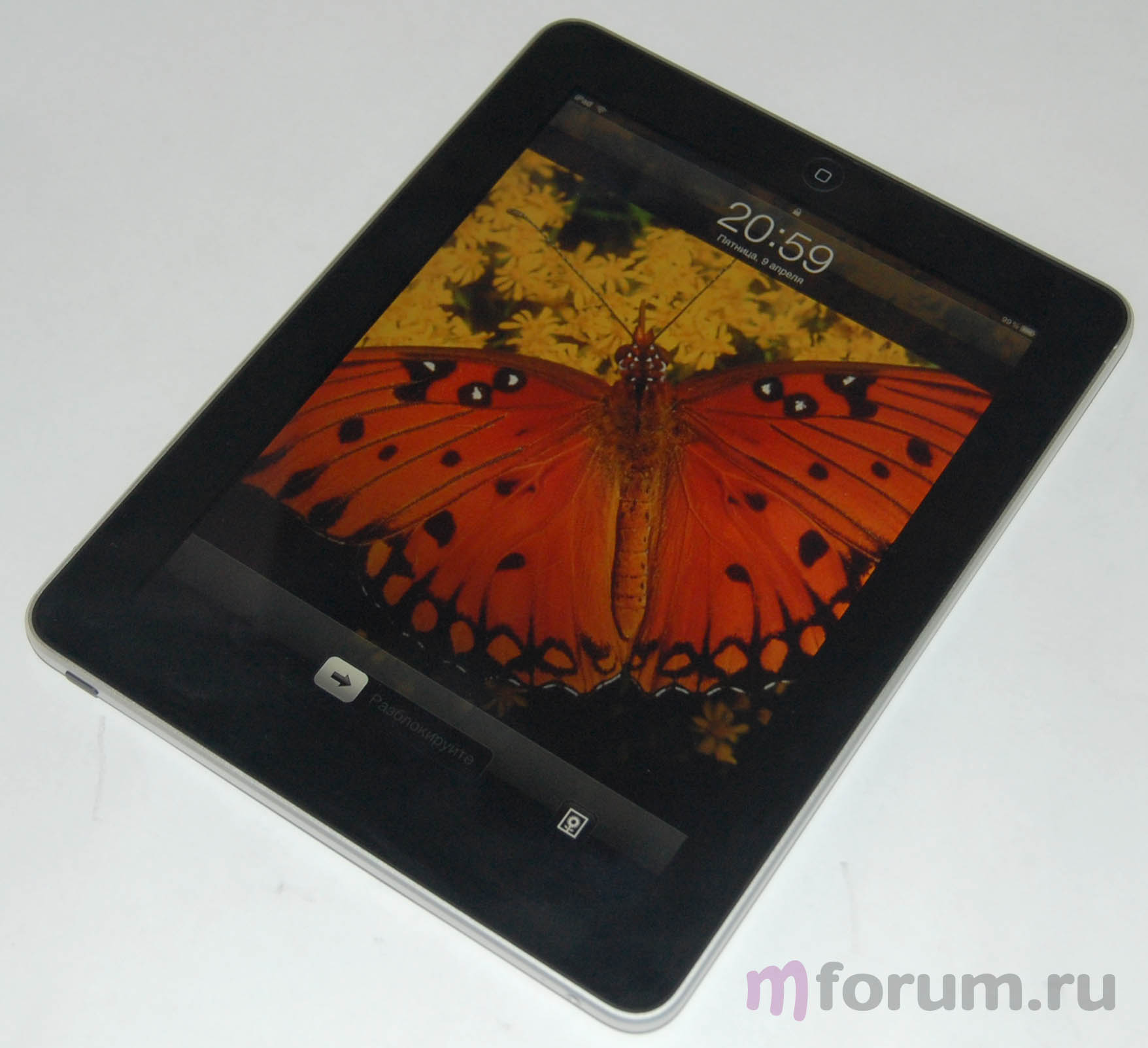
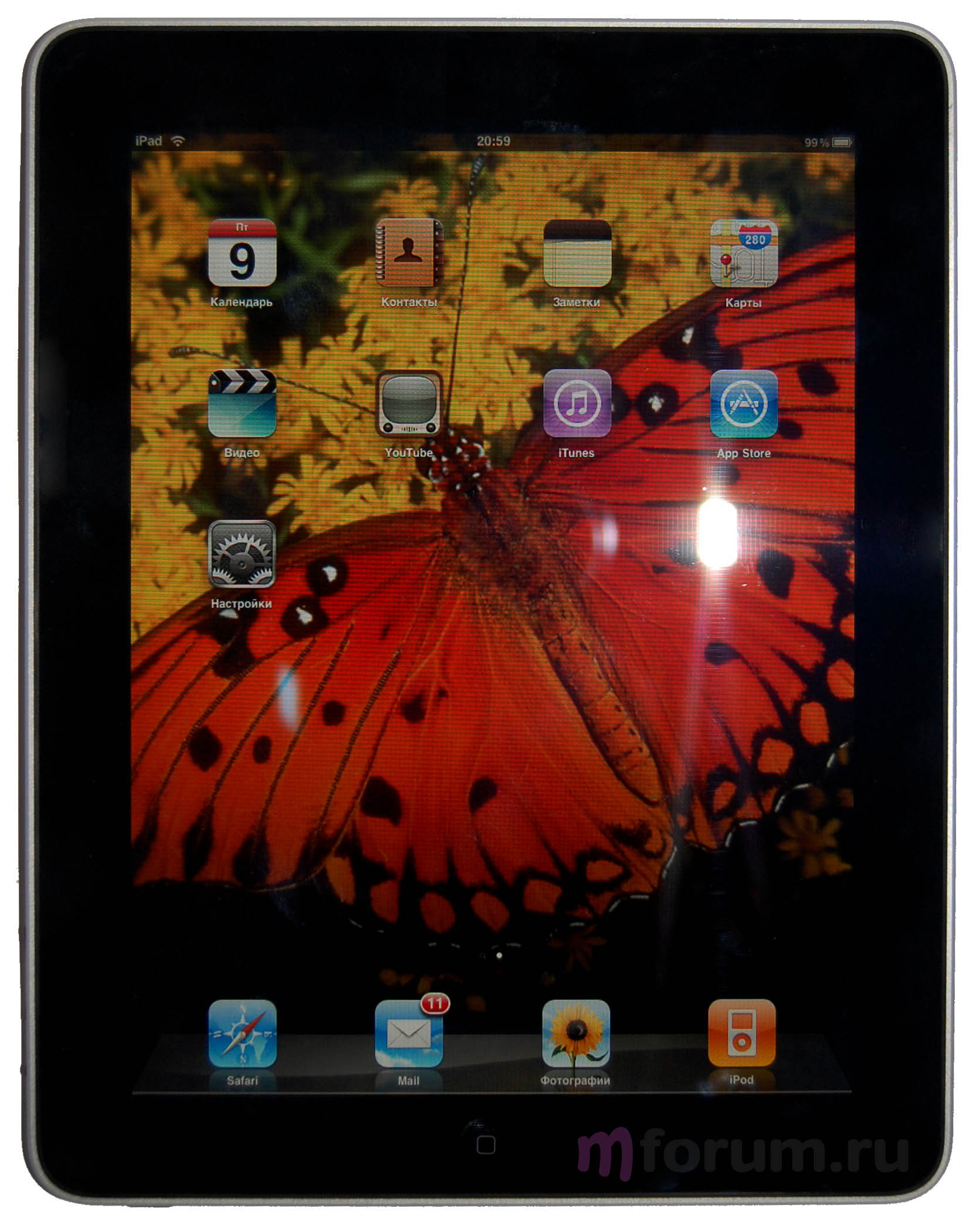
Первое, что бросается в глаза, если извлечь iPad из коробки, - это его огромный экран, закрытый защитной пленкой. Он занимает, пожалуй, 90 процентов передней панели устройства. Внизу мы видим стандартную кнопку «Домой», которую мы могли лицезреть во всей линейке iPhone. Нажимается она столь же приятно, как и на iPhone.
Вся лицевая панель закрыта защитным стеклом, и, как заявил производитель, предусмотрено "олеофобное покрытие, устойчивое к появлению отпечатков пальцев", то есть, как речь как бы об специальной "антижировой поверхности". Не знаю, не знаю, за первые две минуты пользования айПадом, залапал его так, что затем с большим трудом оттер. Обрамление экрана – черный пластик, он тоже под стеклом.
Вся задняя часть и боковые поверхности - алюминиевые, бесшовные, соответственно, ни скрипа, ни люфта нет и быть не может! Логотип на задней крышке, судя по всему, выполнен из темного глянцевого пластика.
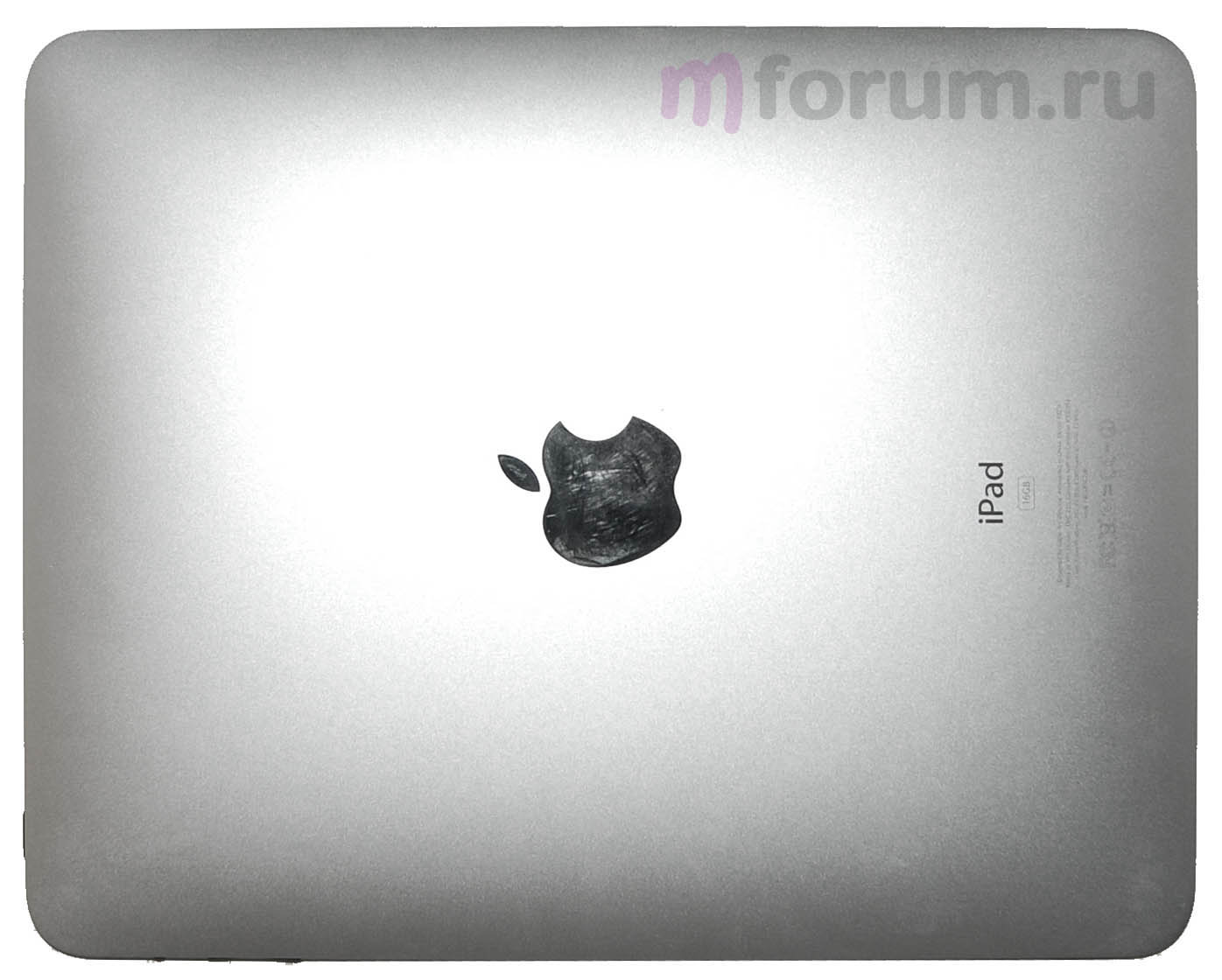
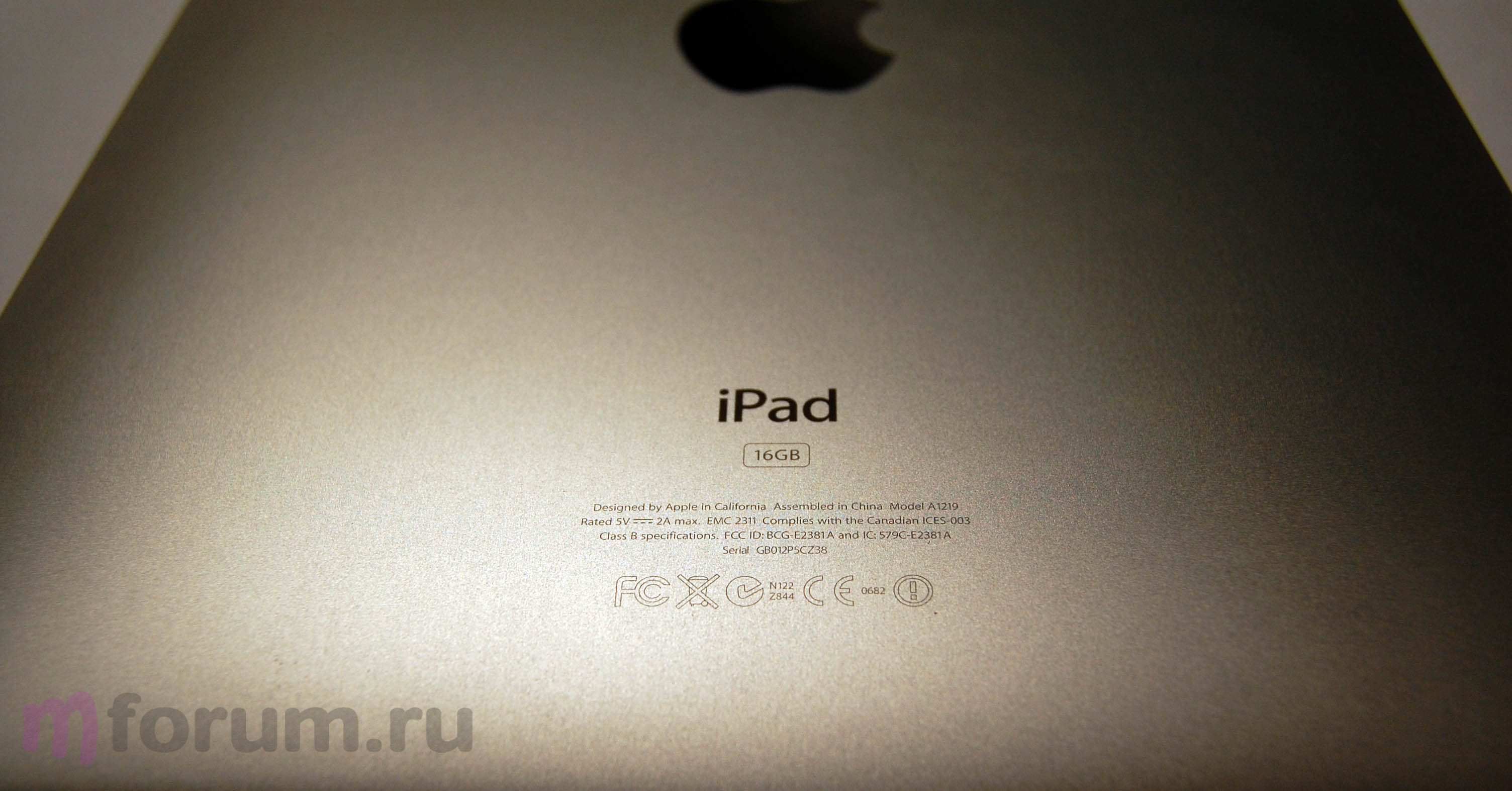
Плата за прочный корпус - это немалый вес планшета, 680 граммов. Кстати сказать, это вес устройства с Wi-Fi, а модель с радиомодулем 3G будет еще тяжелее – 730 граммов. Но вес распространен равномерно, в руках iPad лежит удобно, никакая сторона не перевешивает.
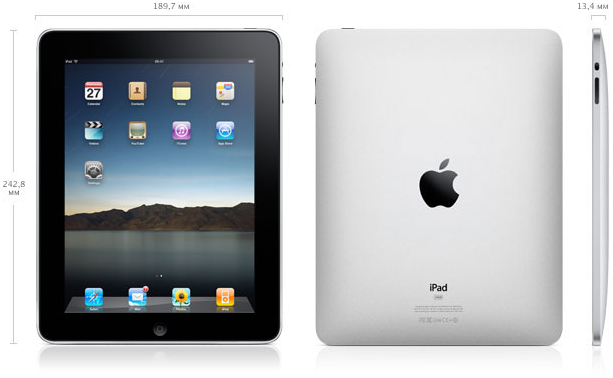
Держать iPad удобно, несмотря на непривычный размер, длина - 242,8 мм, а ширина - 189,7 мм. Задняя часть несколько выгнутая: максимальная толщина составляет 13.4 мм, а ближе к краям она уменьшается до 6 мм.
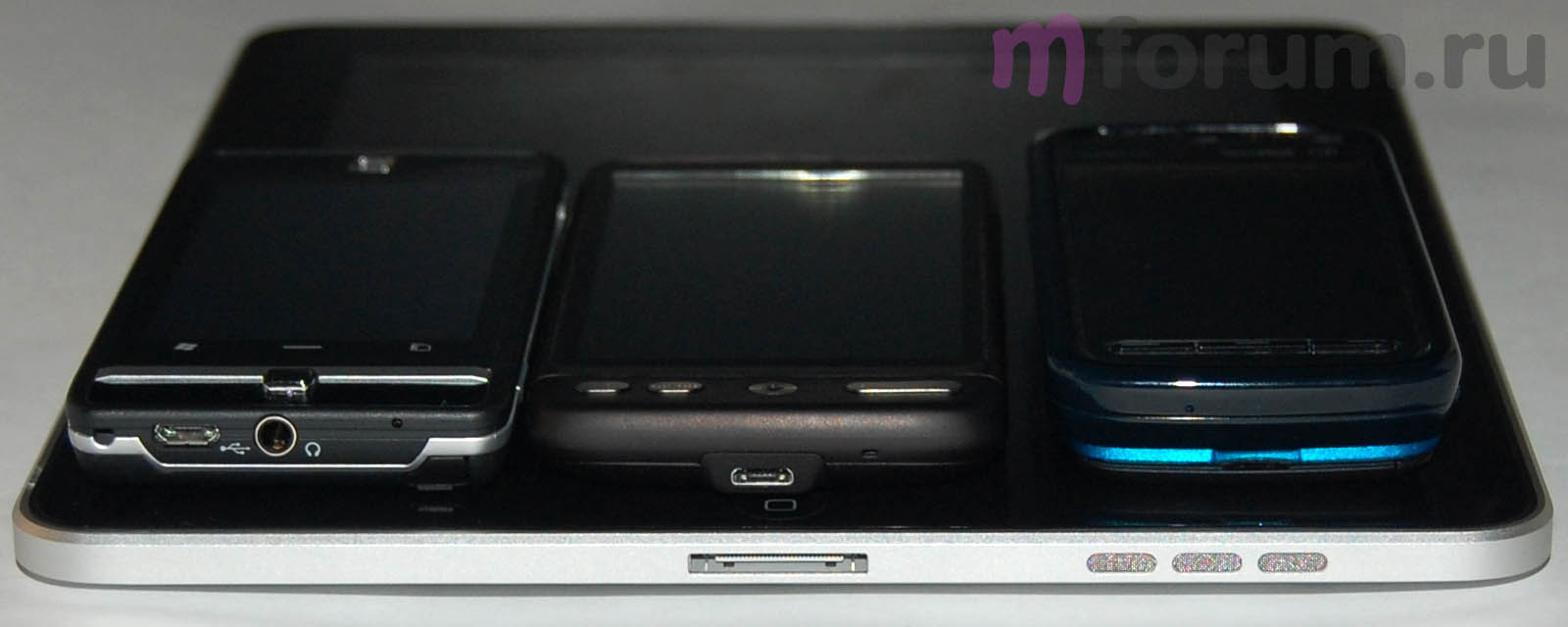
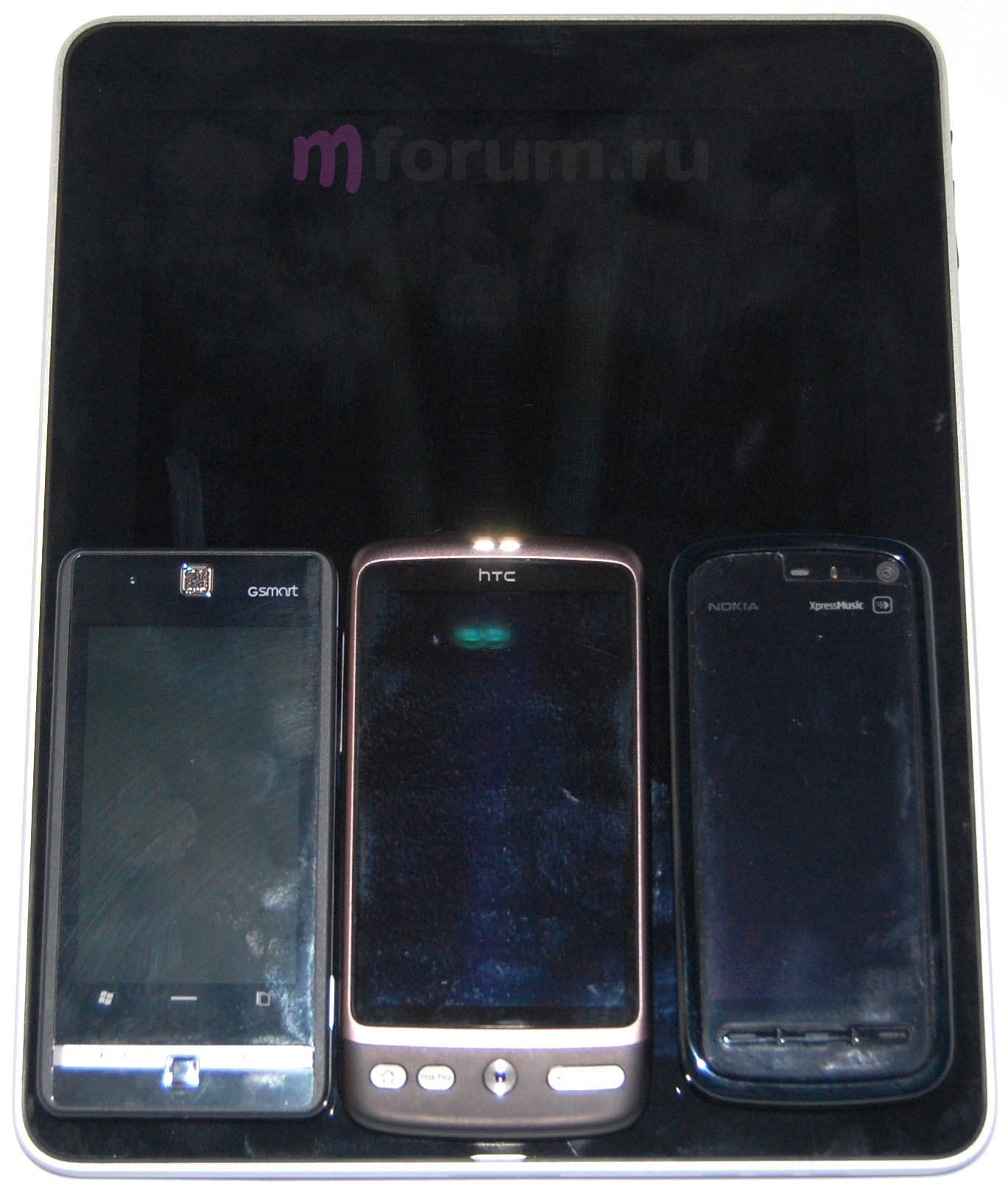
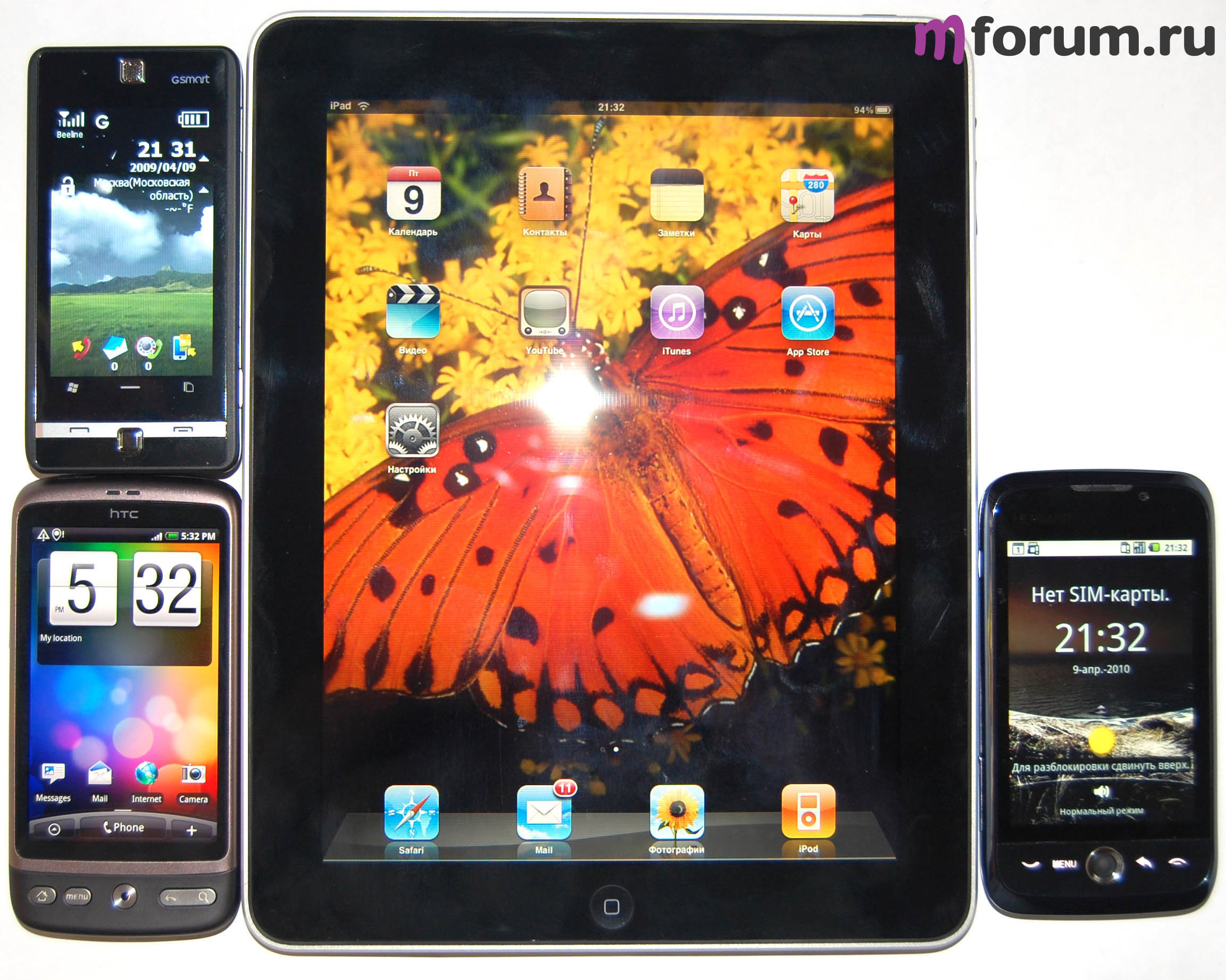
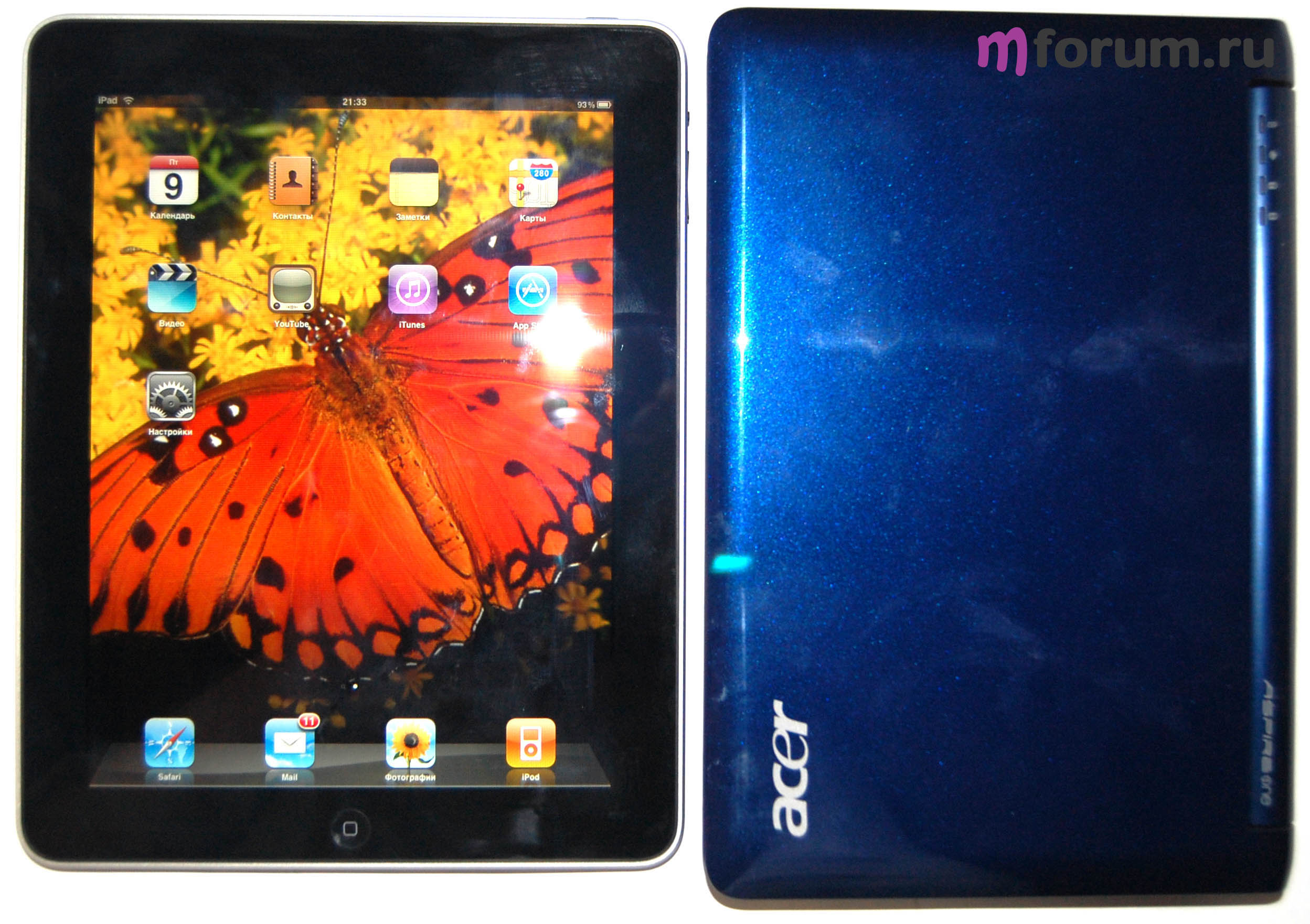

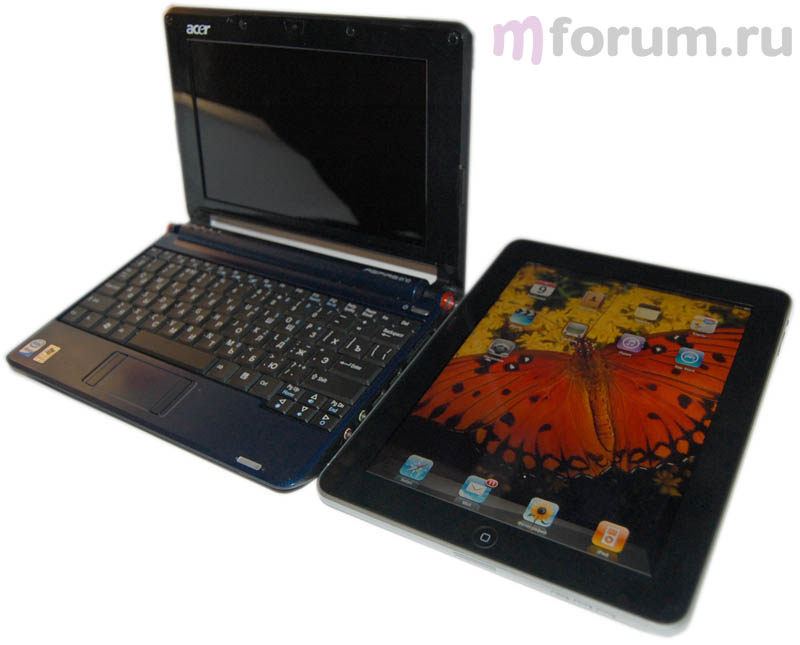

В целом, в ходе работы дискомфорта не наблюдалось, но на весу iPad долго не удержишь, рука начинает уставать. Удобнее держать планшет на коленях и управляться с ним двумя руками.
Ответ на вопрос «А в чем и где его носить, и поместится ли он …?» не однозначный. Он не большой, но и не карманный, да и вес вполне ощутимый. Вероятно, мужчины будут носить его в сумках и портфелях, а дамы в сумочках из тех, что побольше. Благо, экран у девайса неплохо защищен и вероятность его сильно поцарапать - не очень большая, разве что колечки с бриллиантами, сережки или другие аксессуары лучше держать от него подальше.
Apple есть Apple, число кнопок и разъемов, как всегда минимально.
На передней панели в нижней части присутствует единственная кнопка «Домой». Она такая же как и в iPhone - служит для возврата на рабочий стол. Она утоплена в корпус, материал – пластик. Нажимается легко, без усилий. В верхней части экрана есть датчик освещения, входящий в систему авторегулировки яркости экрана.
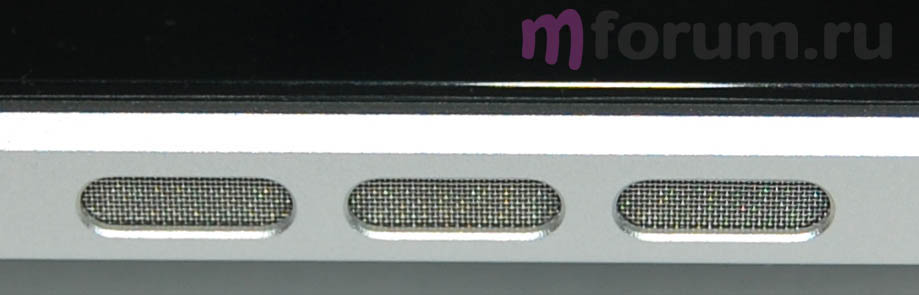
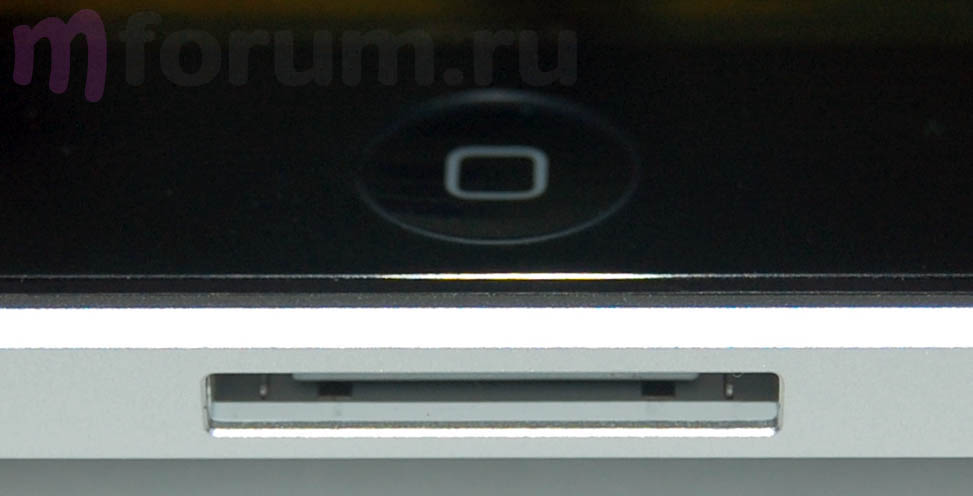
На нижнем торце размещен 30-ти контактный разъем для подключения iPad к док-станции и USB разъему ПК. Рядом, справа от разъема спрятаны динамики (их там два, судя по видеороликам разборки iPad). Они помещаются под тремя овальными отверстиями в корпусе, забранными металлической сеткой.


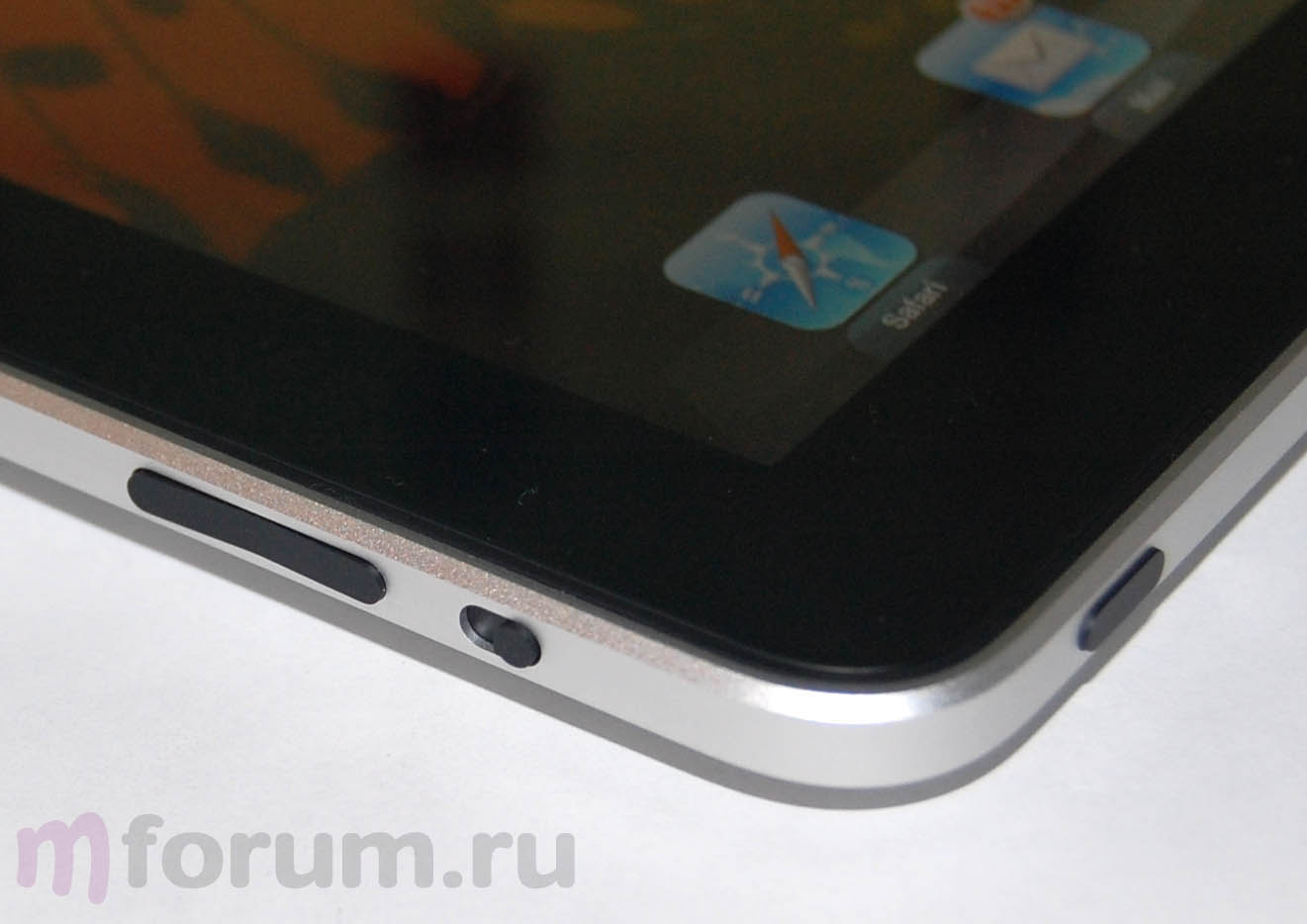
На правой боковой поверхности планшета, в верхней его части размещена клавиша регулировки громкости и блокировки ротации экрана. Обе клавиши металлические и выступают над корпусом. Края их не привычно скругленные, а резко очерченные, острые. Впрочем, нажимать клавиши комфортно.
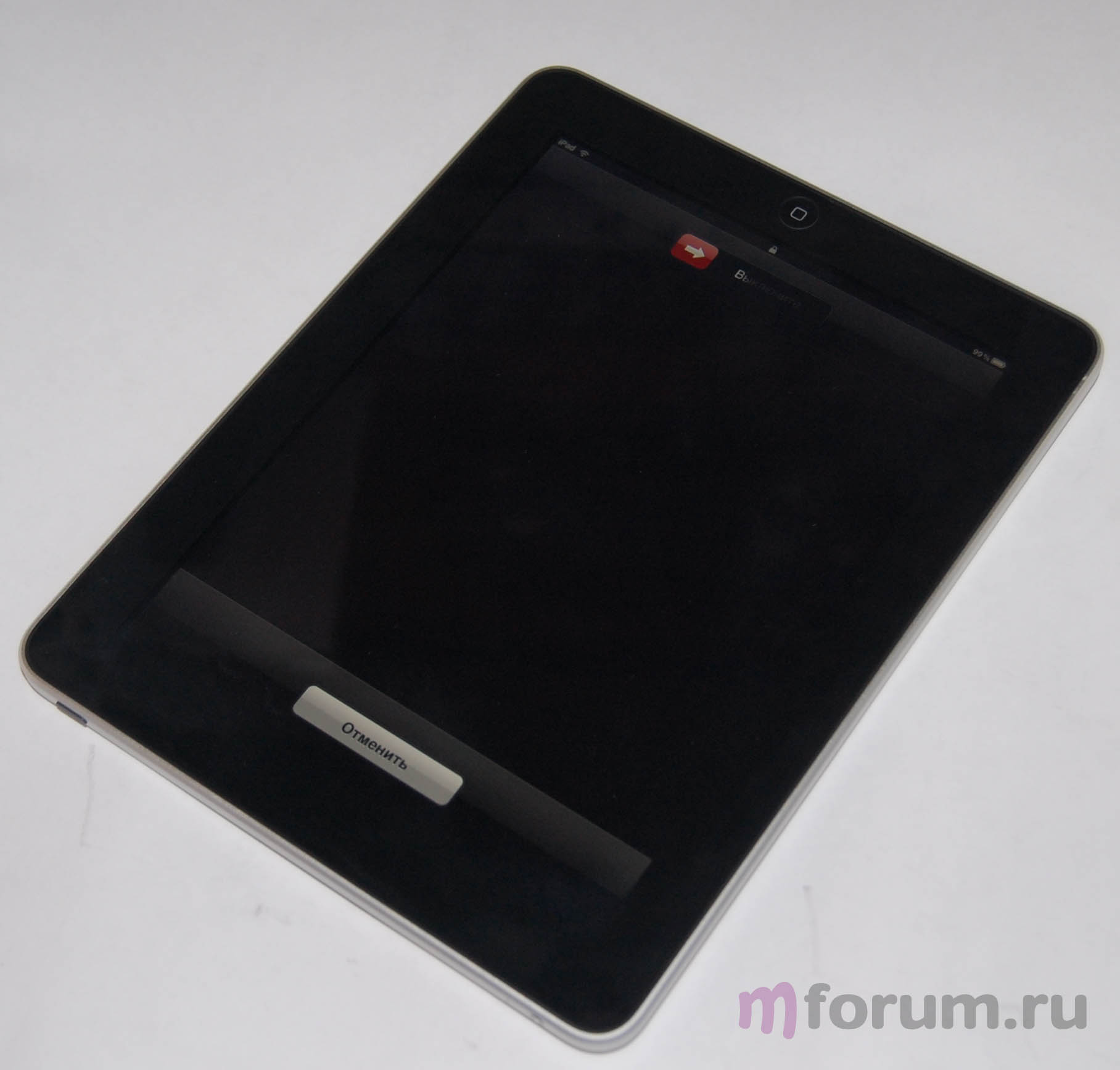
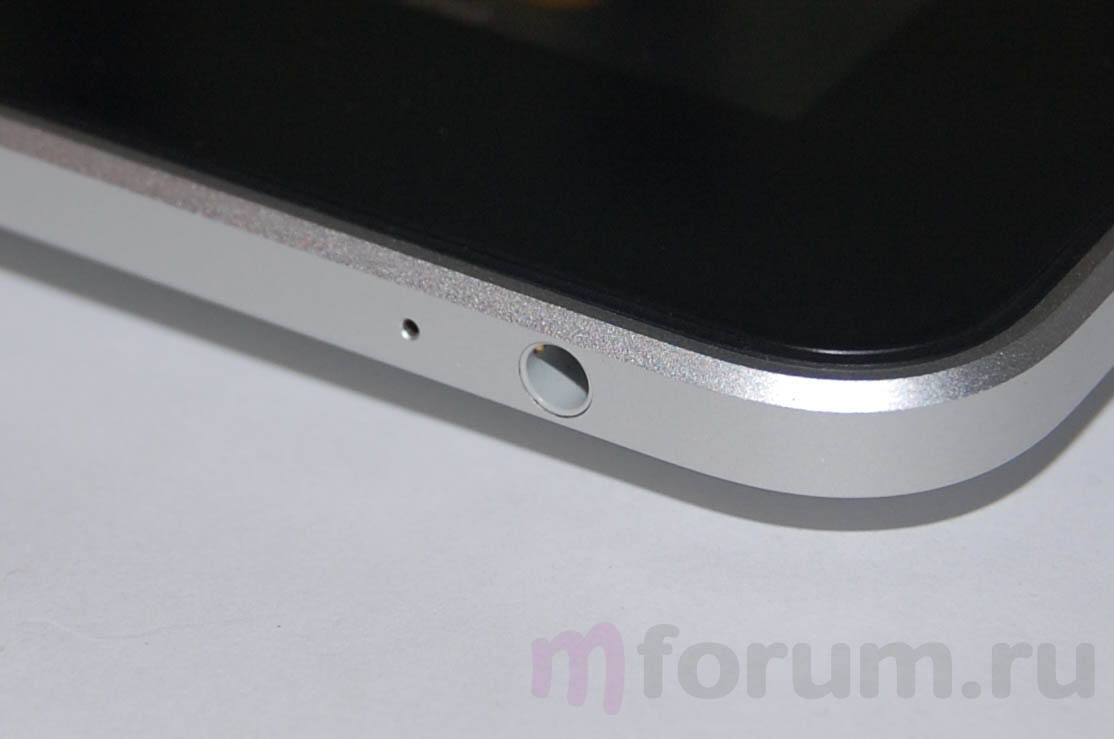
На верхнем торце слева находится разъем 3.5 мм для подключения наушников, а рядом - отверстие, за которым спрятан микрофон. Справа на торце – клавиша «Включения» / «Выключения» / «Sleep mode». Она так же металлическая! Нажимается легко, с щелчком.


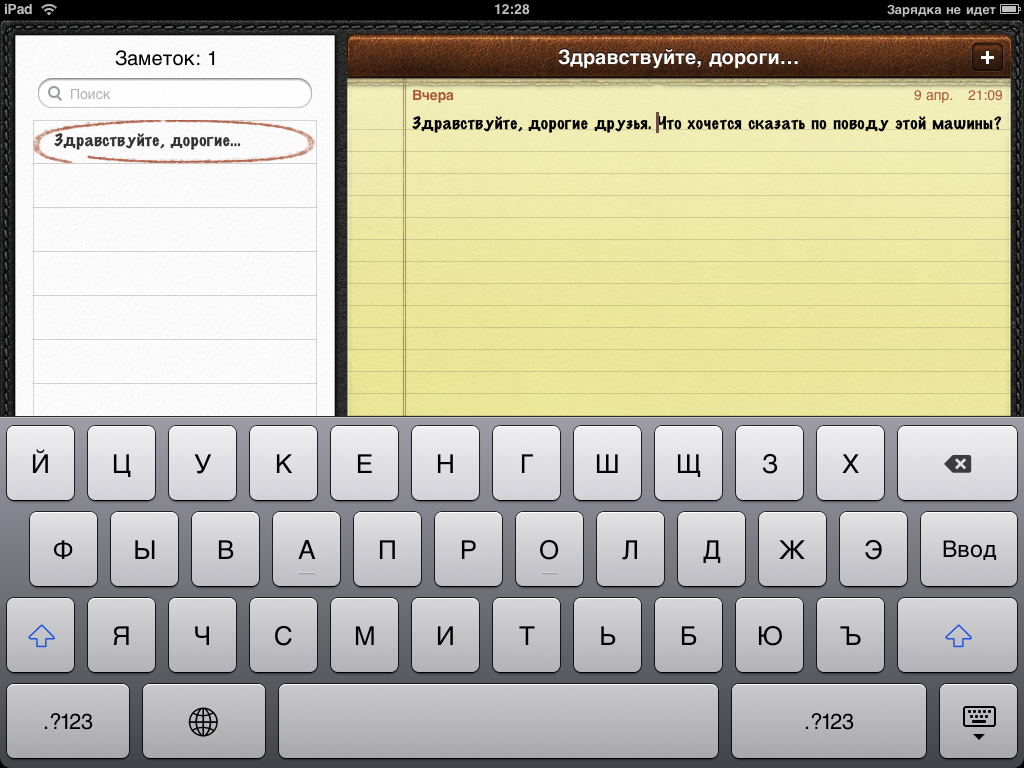
Клавиатура у Apple iPad, разумеется, виртуальная. Вызывается она автоматически всякий раз, когда необходимо вводить текст. Как в портретном, так и ландшафтном положении это полноразмерная QWERTY-клавиатура. Конечно же, лучше всего ей пользоваться в горизонтальном положении, когда она чуть больше по размеру, ведь так текст вводить удобнее.
Аппарат, как и вся линейка айфонов, поддерживает одновременные касания (Multi-Touch). Как ни странно, но набор текста оказался не столь удобным, как я ожидал. Чувствовалось какое-то легкое подтормаживание, как будто iPad всякий раз задумывался, какая клавиша была нажата. В целом, клавиатура удобна, особенно понравилось быстрое переключение языков русский / английский.
В Apple iPad используется несъемная литий-полимерная батарея, одного заряда которой должно хватить, по данным производителя, примерно на 10 часов работы даже с WiFi. В ходе активного тестирования значок аккумулятора "опустел" как раз через такое время. Индикатор ни разу не приврал - четко отображал степень разряда, как в процентах, так и на пиктограмме в правом верхнем углу экрана.
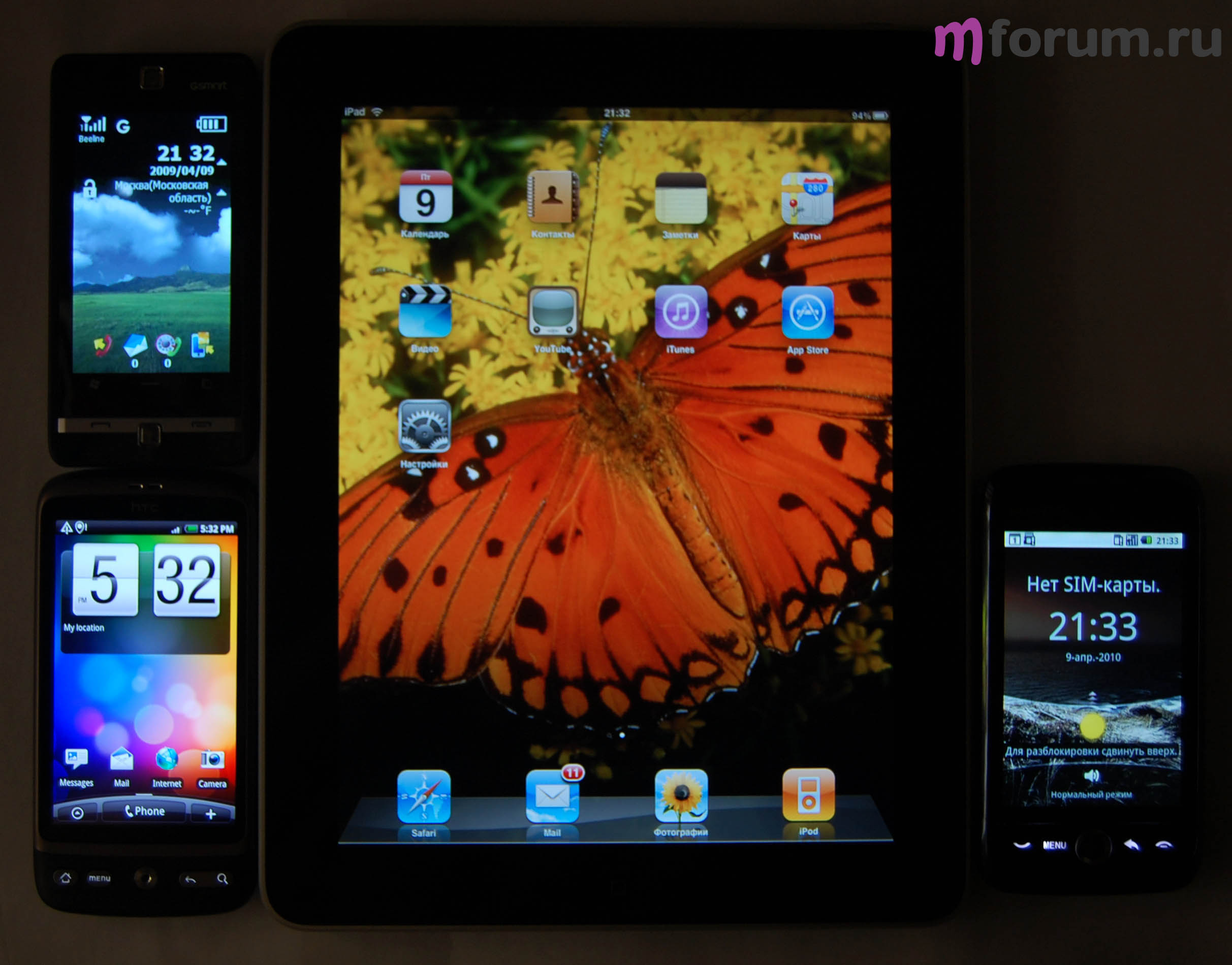
Дисплей на iPad "глянцевый" (защита из стекла), выполнен по технологии IPS со светодиодной подсветкой. Диагональ - 9,7 дюйма, емкостной сенсор поддерживает распознование одновременных нажатий (Multi-Touch). Разрешение 1024 x 768 пикселей (132 пикселя/дюйм).
Надо добавить, что как и в iPhone, защита экрана устойчива к царапинам, собственно, закаленное стекло практически невозможно поцарапать в домашних условиях.
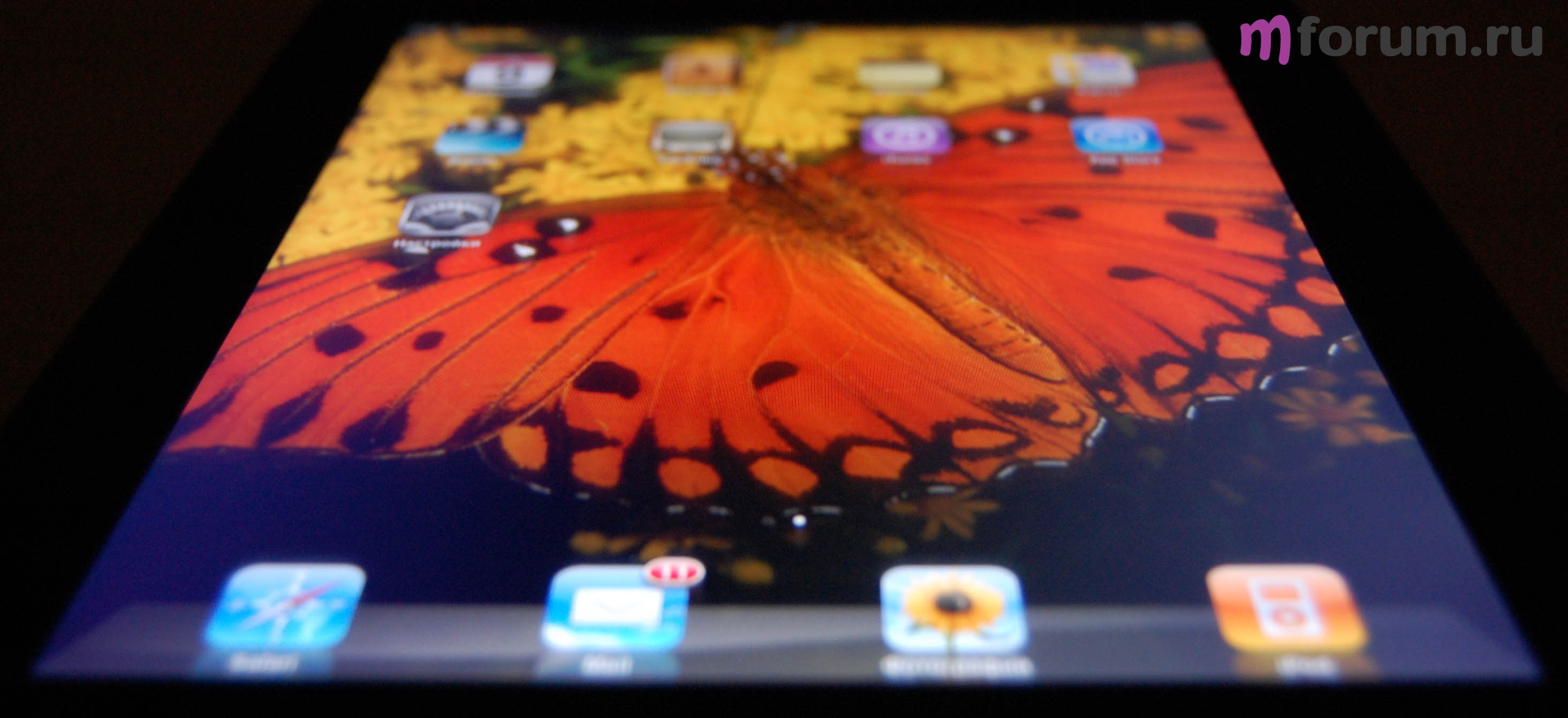
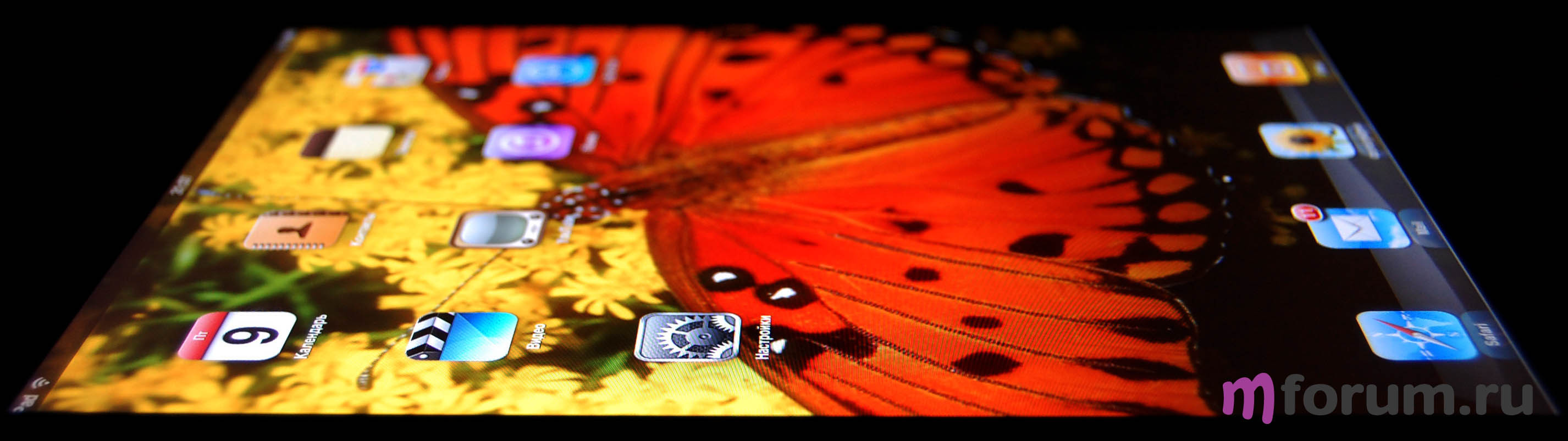
В спецификации не указано количество поддерживаемых оттенков цвета, думаю, по ощущениям он отображает не менее 16 млн оттенков. Цвета естественные, углы обзора максимальные. Из-за того, что подсветка светодиодная, под некоторыми углами на темной картинке становится видно свечение, например справа вверху и внизу. Кроме того, если смотреть под углом, изображение немного высветляется, но при этом остается четким и контрастным.
Отзывчивость у экрана с емкостным сенсором поразительная, отмечу и прятную реализации "физики" при касании экрана - все выглядит так, как будто мы перелистываем страницы, работая не с электронным устройством, а с настоящей книгой.
Блестящая реализация авторотации, независимо от того, как повернуть экран, все значки принимают правильное положение, даже в положении "вверх ногами", реакция девайса моментальная, ни малейших тормозов!
На расстоянии от 30 см и дальше пикселей не видно, а вот если iPad поднести ближе к глазам – они становятся заметны. При быстром перемещении изображений на экране, например, при листании картинок, изображение слегка смазывается.
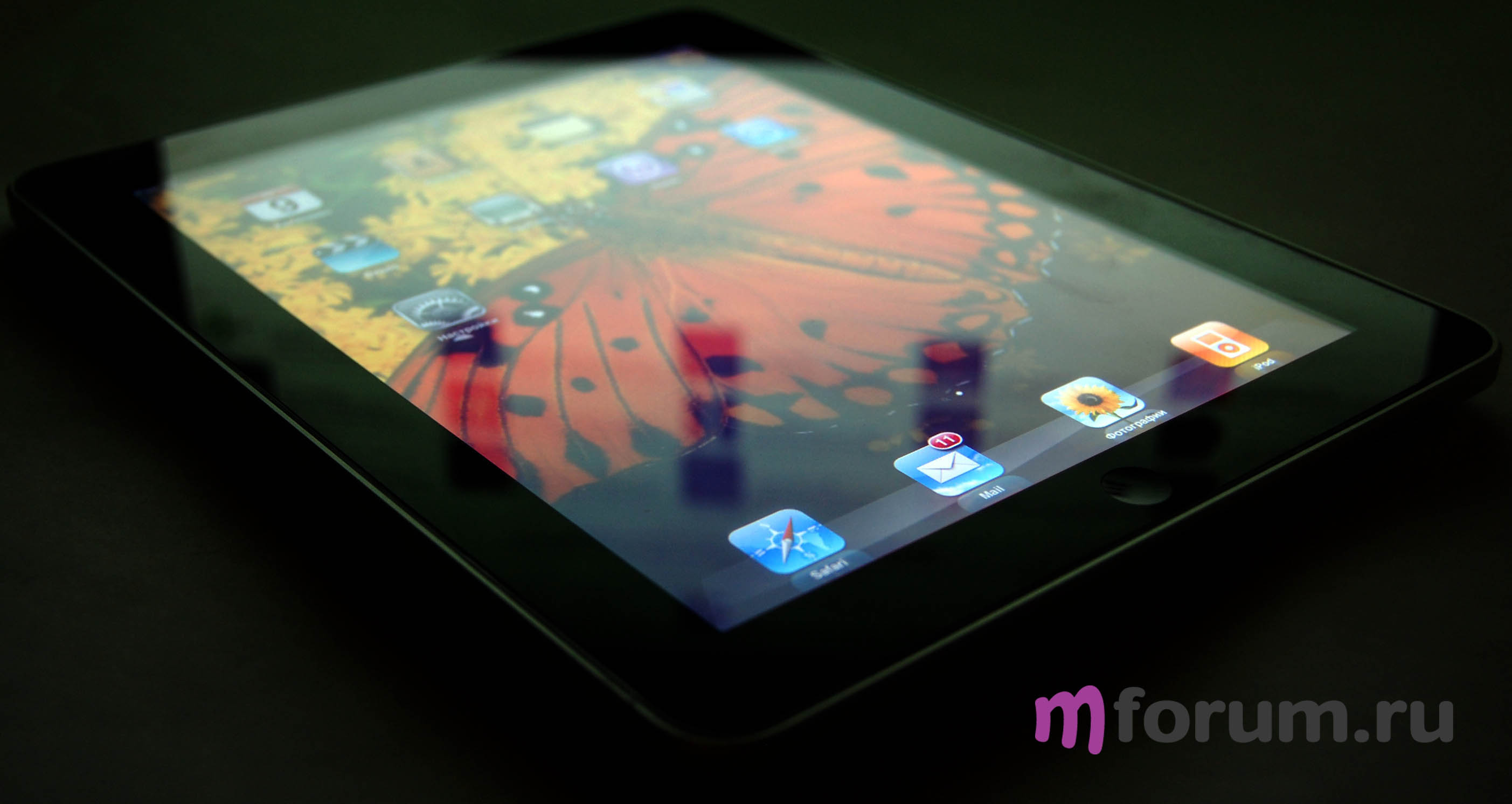
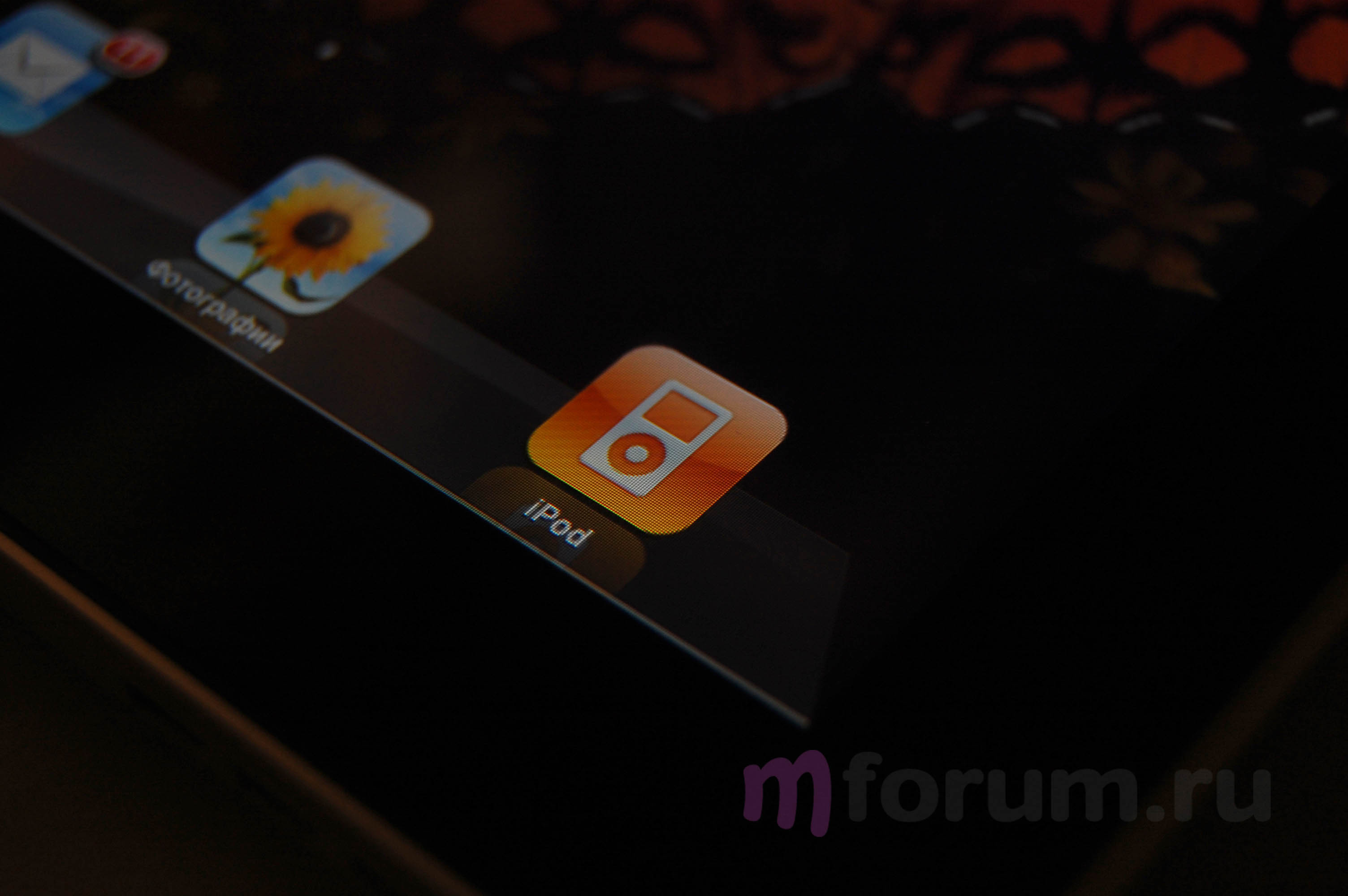
iPad работает под управлением операционной системы iPhone OS. По сравнению с той версией системы, на которой сейчас работает iPhone, внесены некоторые косметические улучшения (экран все-таки заметно больше). Для того, чтобы добиться максимальной производительности, Apple установила в планшет мощный процессор Apple A4 ARM (1 ГГц) собственного производства, точнее, созданный принадлежащей Apple фирмой - P.A. Semi.
Емкость встроенной памяти iPad — 16, 32 или 64 ГБ (в зависимости от комплектации). Кроме количества памяти, модели различаются и по наличию / отсутствию модуля поддержки сотовых сетей (3G, GSM, EDGE - есть слот для SIM-карты, но нестандартный) и GPS. Однако во всех вариантах iPad есть радиомодуль Wi-Fi (802.11n и b/g) и Bluetooth 2.1. В нашу модель встроено 16 ГБ памяти и отсутствует 3G с GPS.
По работе с устройством нареканий никаких нет. Все, что можно было протестировать работало на «ура»: не было ни зависаний, ни глюков, ни проблем с ориентацией экрана. Придраться не к чему – быстро, красиво, элегантно!
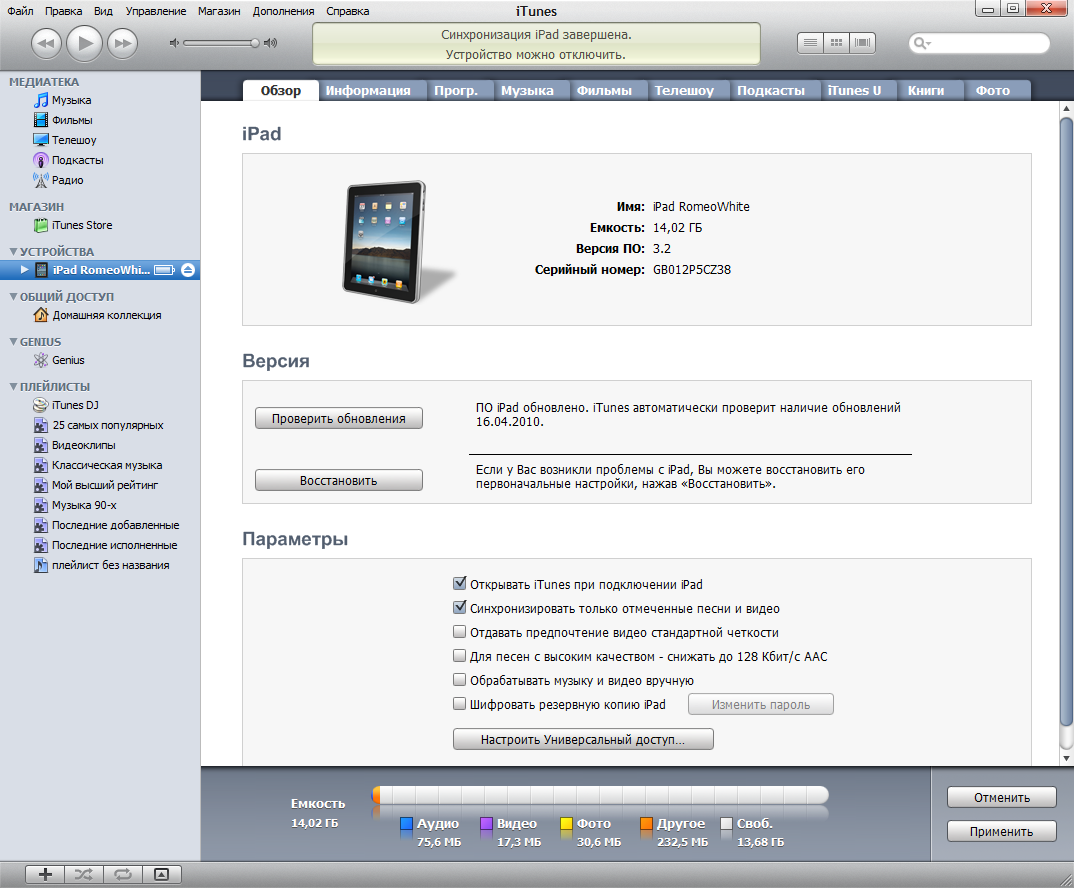
Меню
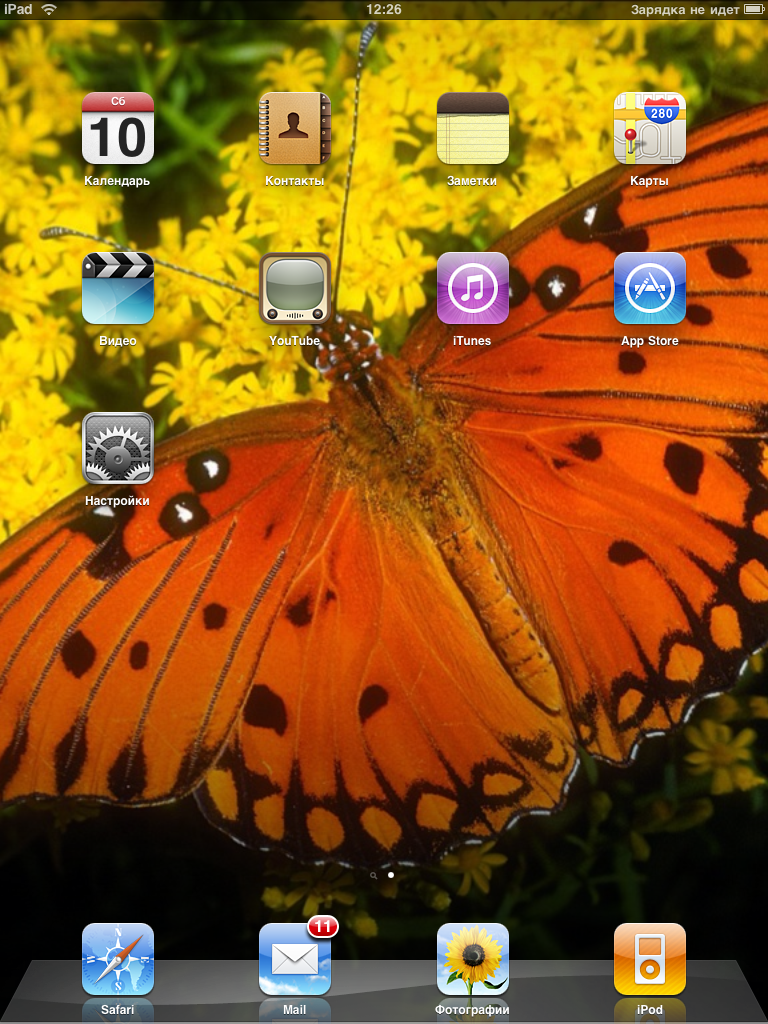
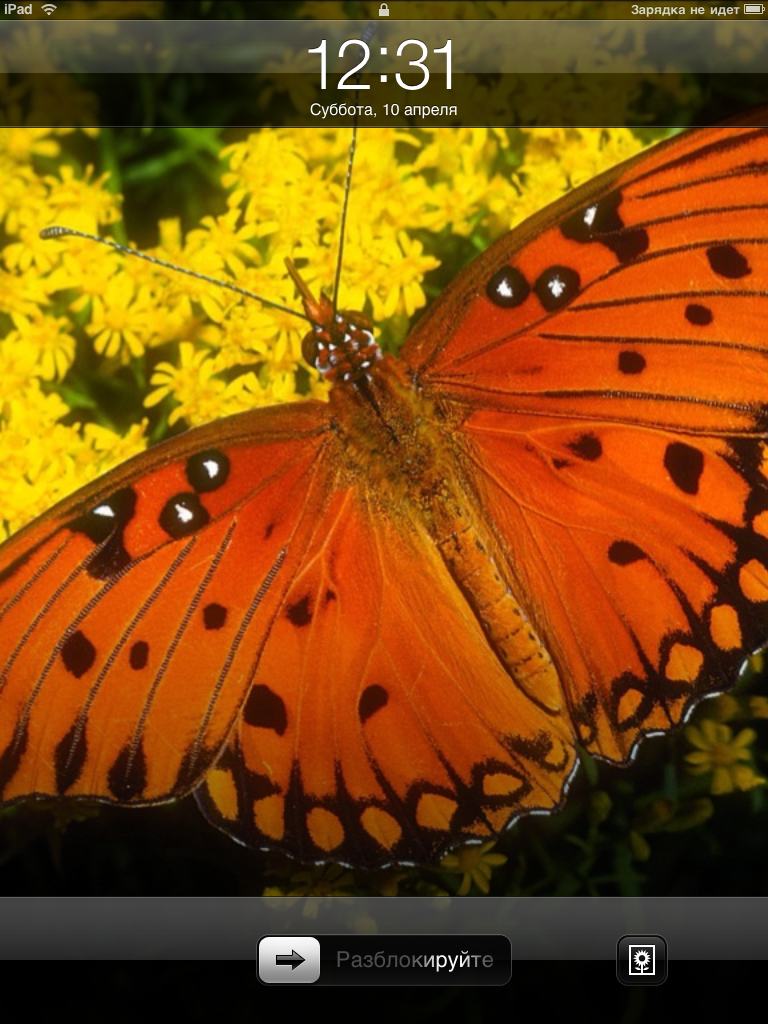
Меню представлено 13-ю основными иконками:
Максимально на одном рабочем столе может быть до 24 иконок. В нижней части собраны наиболее часто запускаемые программы:
Если долго удерживать одну из иконок, то все иконки на рабочих столах начнут дрожать - теперь их можно свободно перемещать. Когда закончите "перетасовку", просто нажмите на клавишу под экраном.
Пройдемся по предустановленным программам.
Календарь
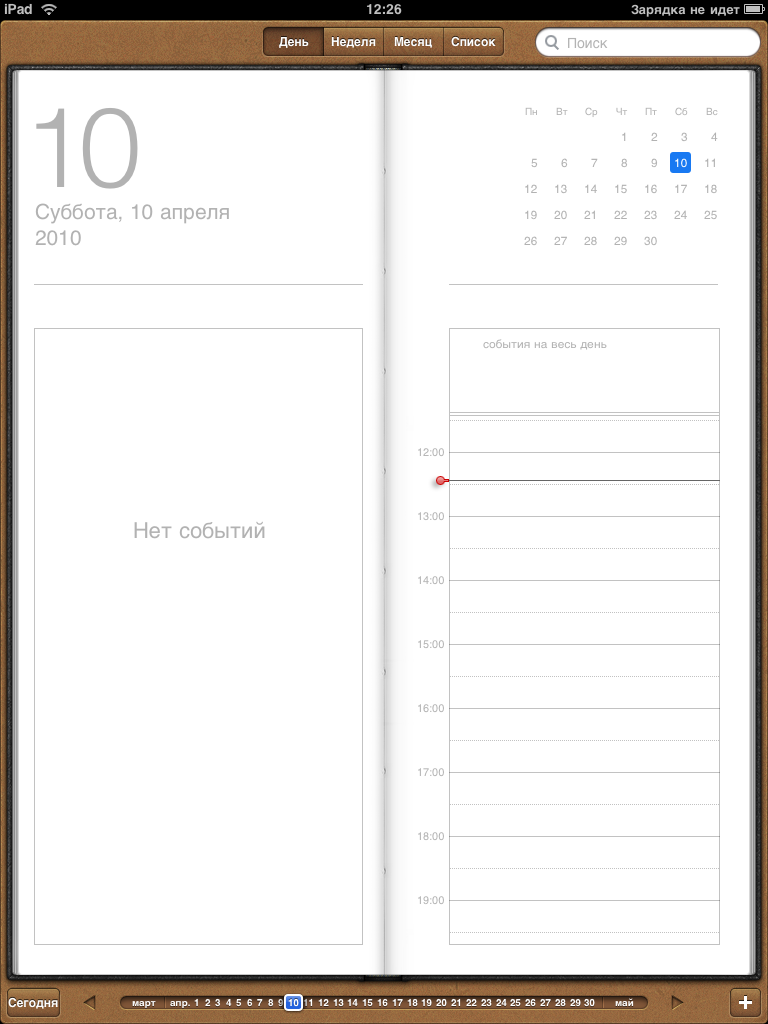
В верней части программы календаря можно выбрать вид отображения:
Слева вверху отображается день, число, месяц и год, ниже – события. Справа вверху – календарь на месяц, а ниже события на весь день.
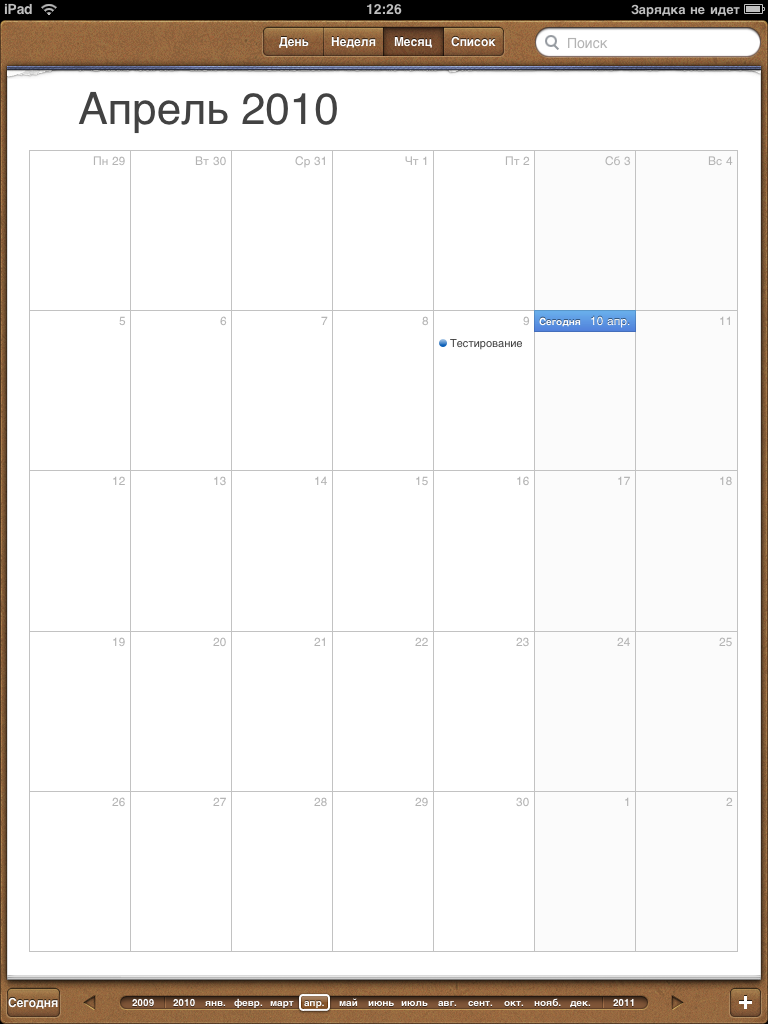
В верхней части отображается месяц и год, ниже можно завести заметку на день и час.
Вверху отображается месяц и год. Ниже – день и число.
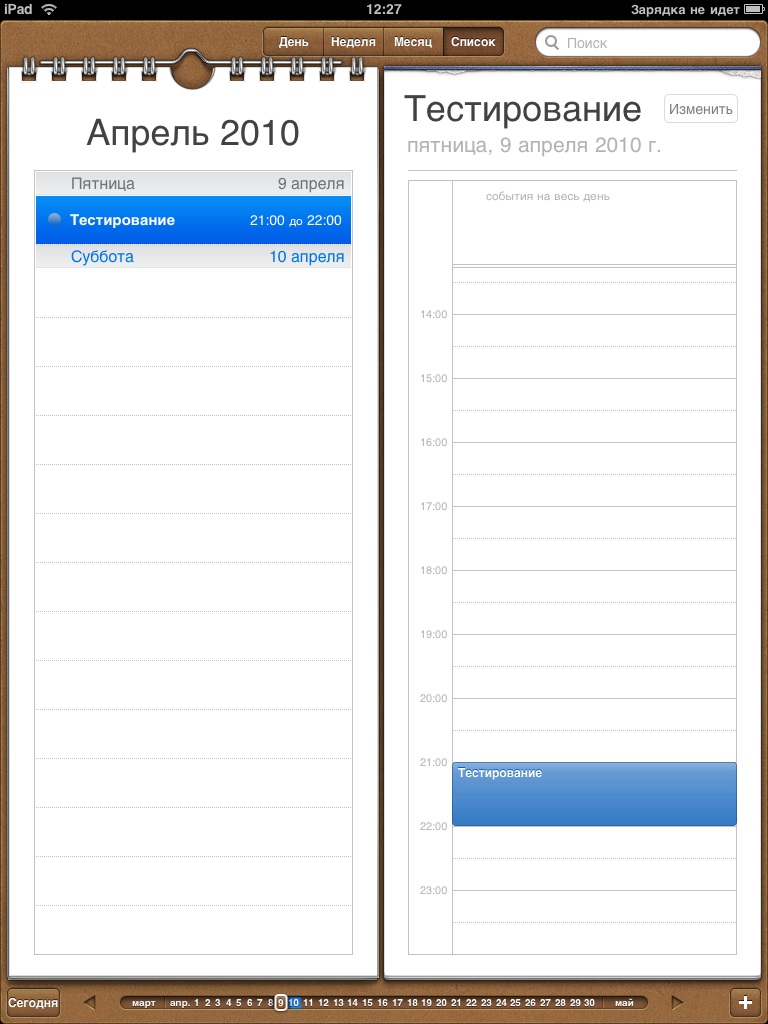
Слева отображается событие, справа дата этого события.
Контакты
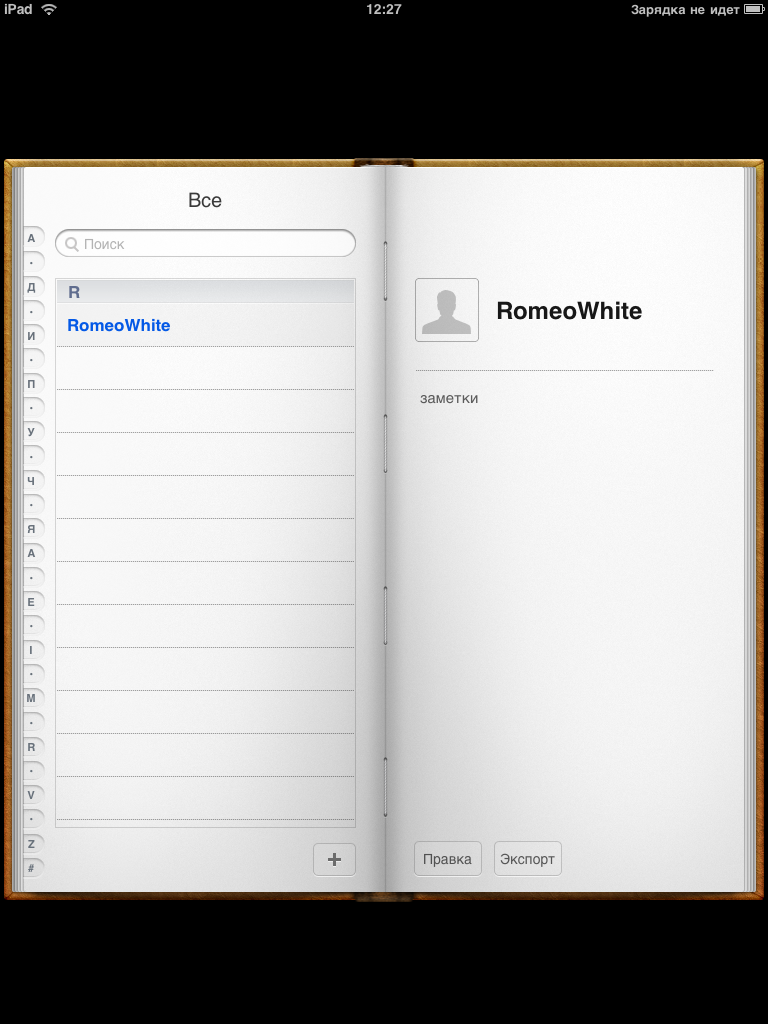
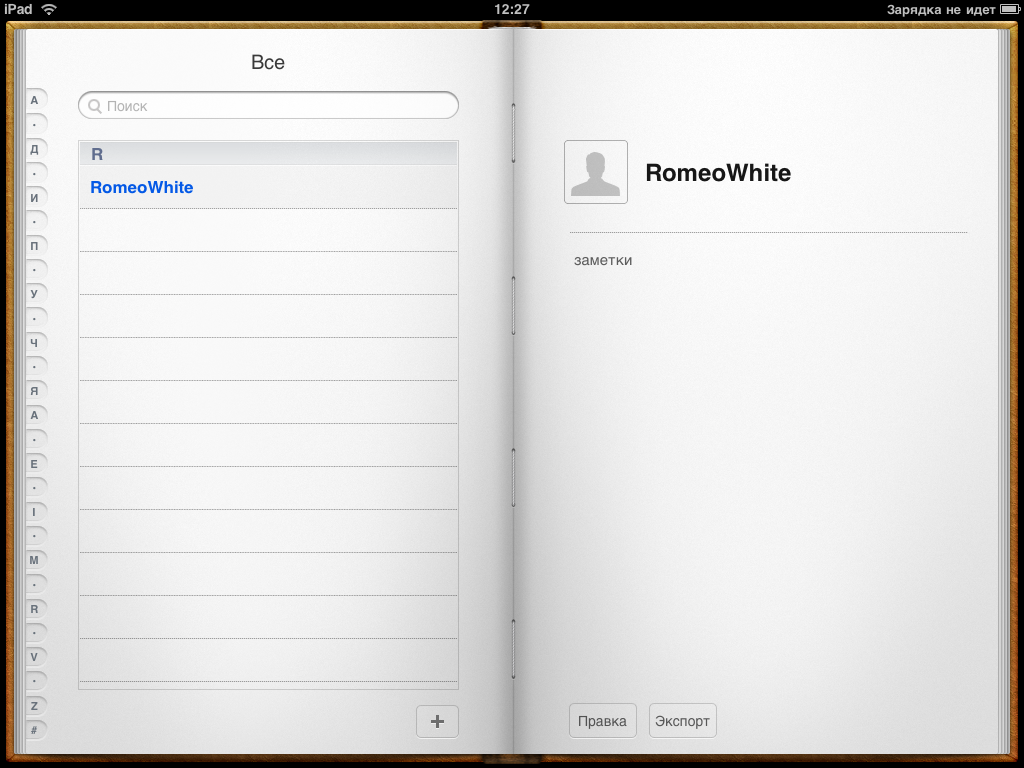
Слева на экране мы можем видеть перечень: контакты, поиск, быстрый поиск по буквам, добавление нового контакта.
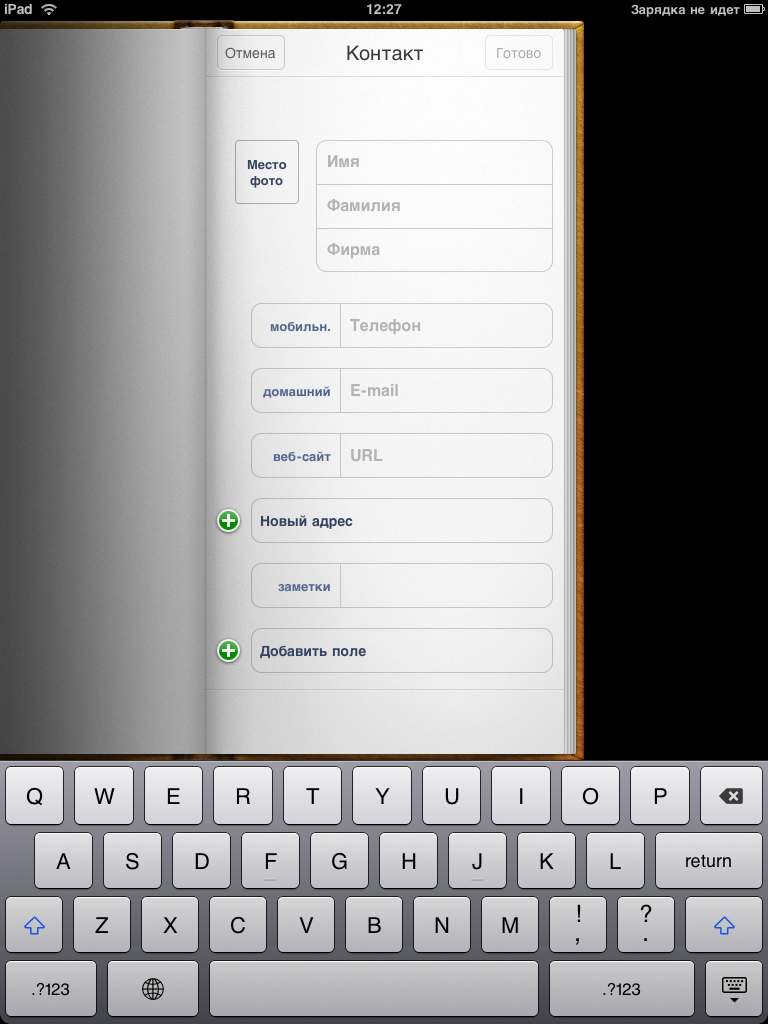
Справа – пиктограмма контакта, краткая информация. Ниже можно править или экспортировать информацию посредствам e-mail.
Выполнено все очень красиво, в формате книги.
Заметки
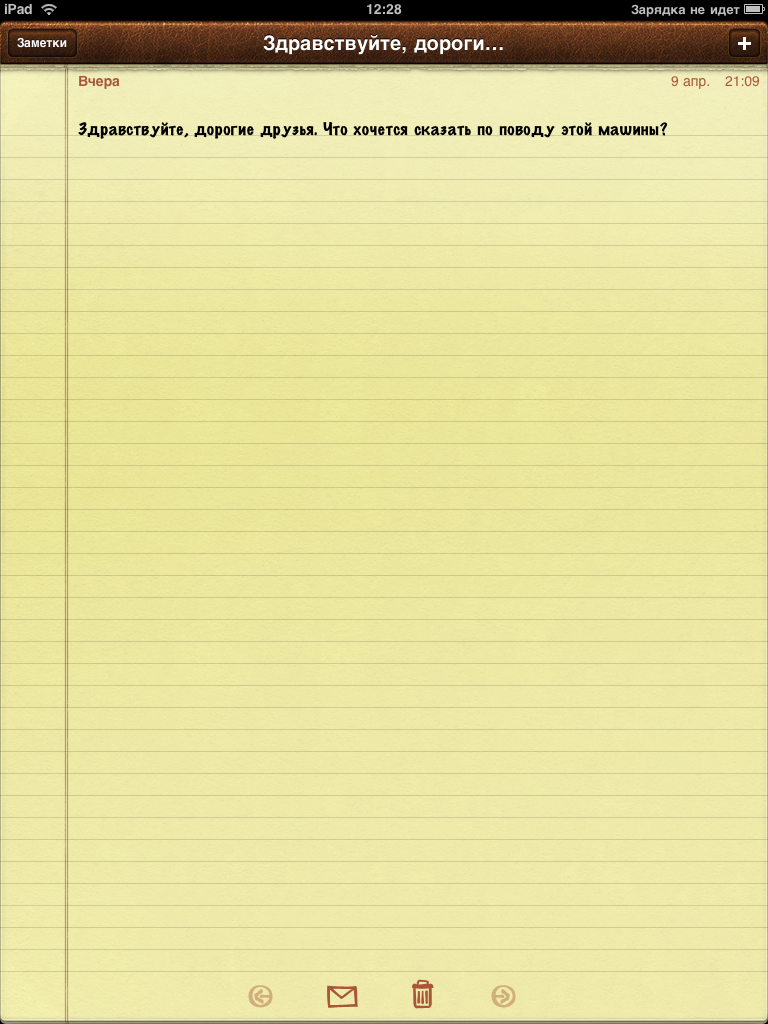
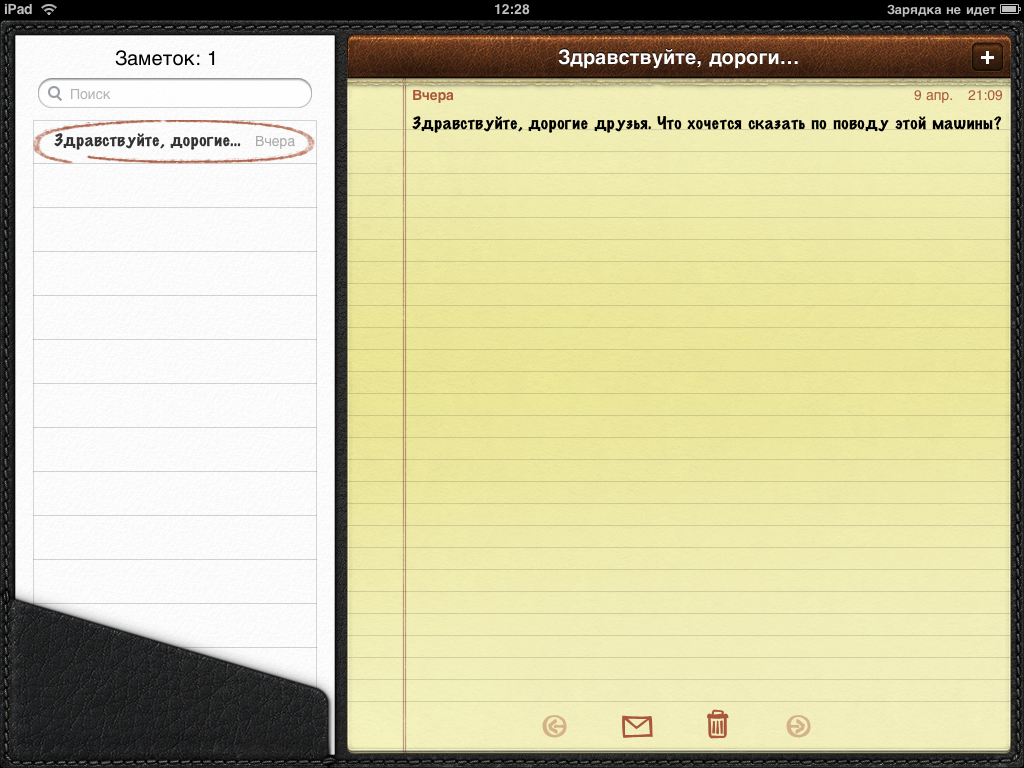
В верхней части слева-направо отображается кнопка вызова всех заметок, название заметки и кнопка добавления заметки.
Если нажать на разлинованный лист, появляется клавиатура. Можно печатать как русскими символами, так и латинскими.
Если длительно нажимать на слово – выплывает подменю: выбрать, выбрать все и вставить. Если нажать на «выбрать», то далее будет список: вырезать, копировать, вставить и заменить.
При наборе текста работает автоматическая проверка правописания так что если слово написано неверно, оно будет подчеркнуто красной пунктирной линией. При нажатии на неправильное слово выплывает подсказка с предложениями вариантов замены. Не всегда эти подсказки достаточно полные, например, если написать слово «превет», то в словаре всего два варианта замены – «ревет» и «преет». А где «привет»?
Вызвав список заметок, их можно удалить или отправить по e-mail.
Карты
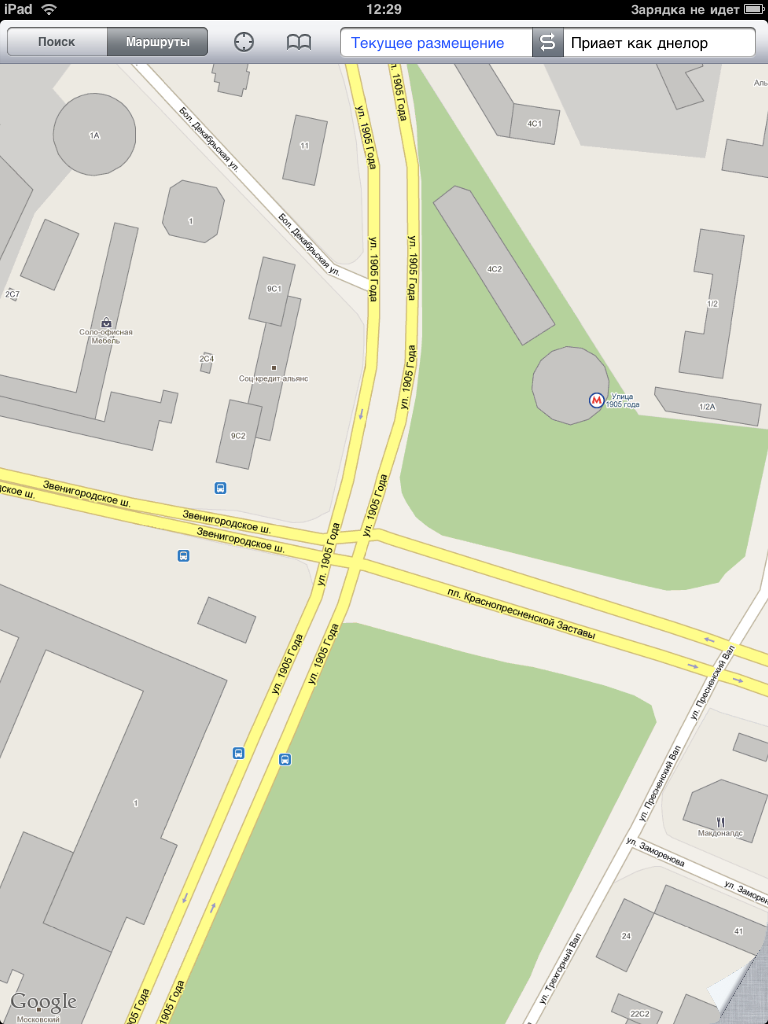
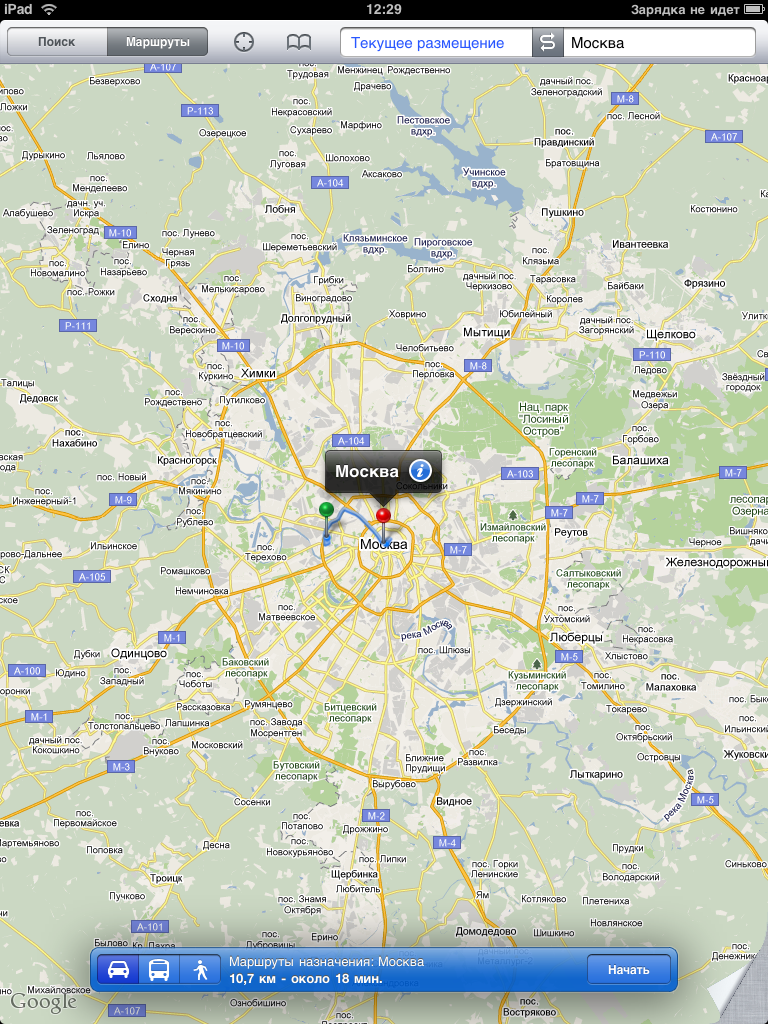
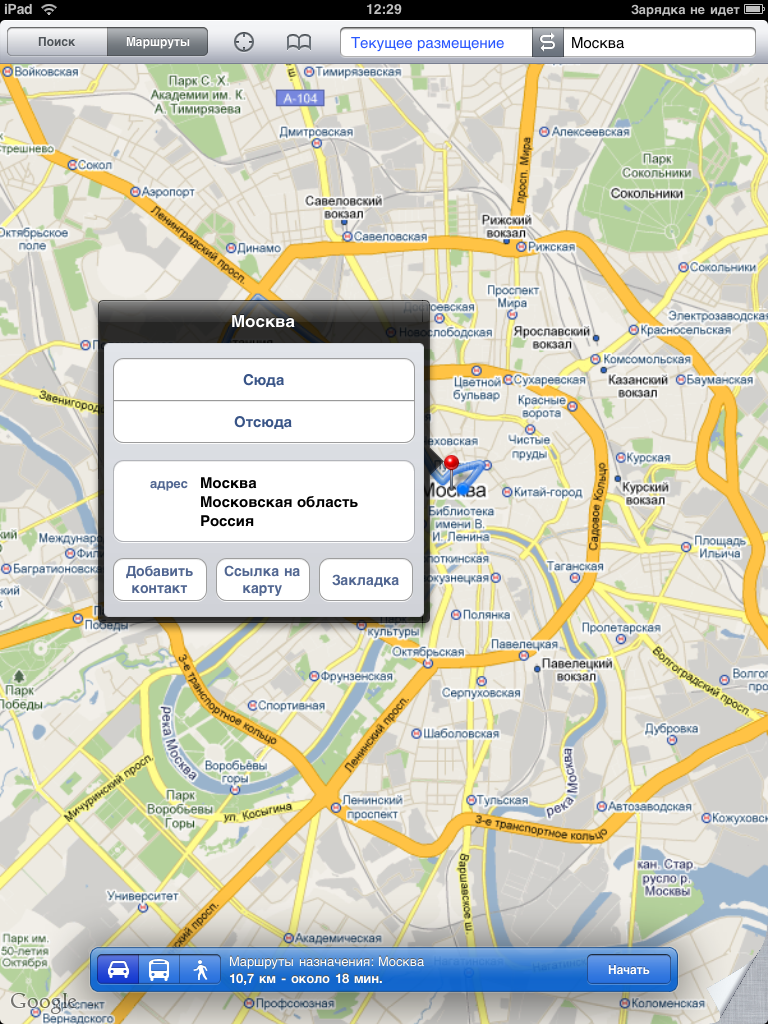
В верхней части отображается поиск, маршрут, кнопка определения местонахождения, сохраненные местоположения, поиск.
Справа внизу, как будто "загнутый" лист. Если потянуть за него, откроются настройки:
Карта: обычная, спутник, гибрид, рельеф
Накладки: пробки (вкл / выкл), переместить булавку.
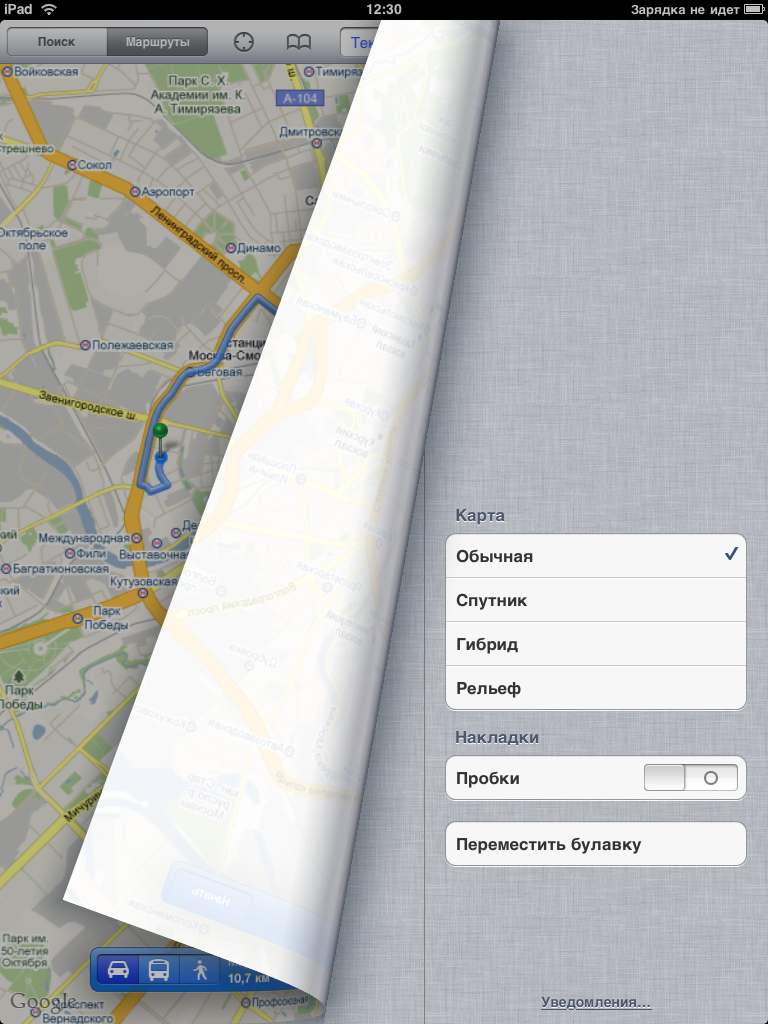
Зумирование карты происходит тем же движением, как и в iPhone – растягиванием двумя пальцами. Происходит это очень быстро.
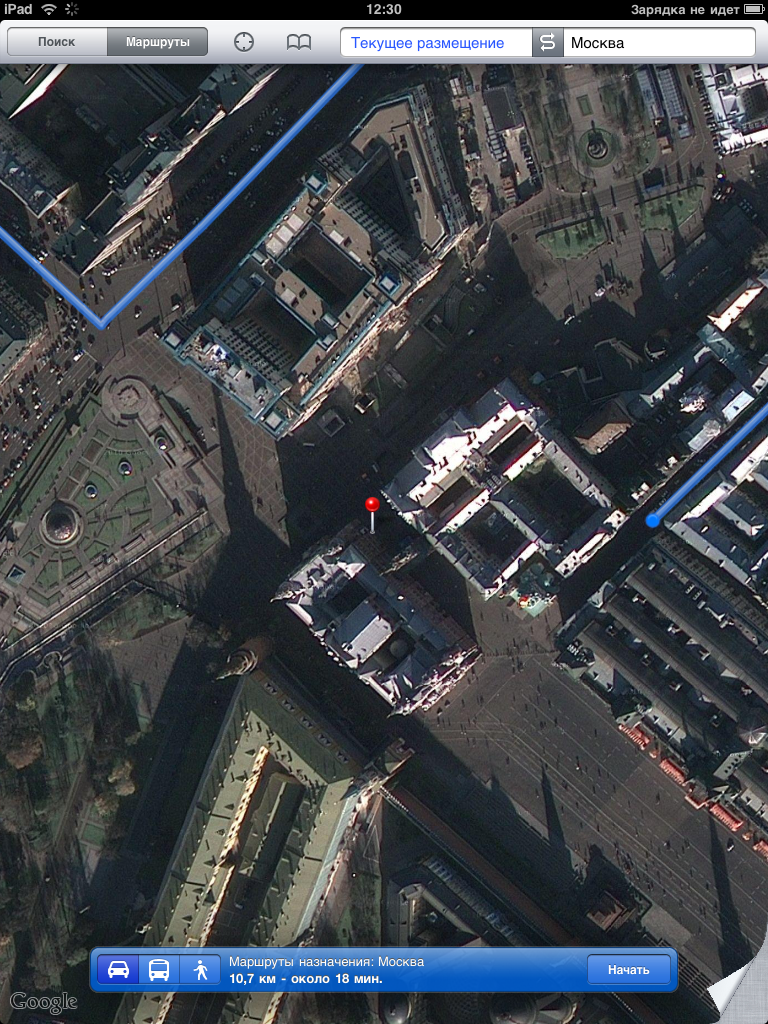
Определение местоположения работает моментально и довольно точно – в центре Москвы в моих экспериментах точность достигала 20-50 метров. И заметьте, GPS-модуля в тестируемой модели нет - в iPad без поддержки 3G положение определяется на основе информации о расположении ближайших Wi-Fi точек.
Можно прокладывать маршрут, при этом выбирая езду на машине, автобусе / маршрутке или пешим ходом. Прогнозируется расстояние и время в пути.
Видео
Прежде всего, перечислю поддерживаемые форматы и разрешения:
Кодек - H.264 при разрешении в 720 p, частота развёртки - 30 кадров/с, базовый профиль уровня 3.1 со звуком AAC-LC до 160 кбит/с, 48 кГц, стереозвук в форматах .m4v, .mp4 и .mov. Далее - MPEG-4, до 2,5 Мбит/с, 640 х 480 пикселей, 30 кадров/с, базовый профиль со звуком AAC-LC до 160 кбит/с, 48 кГц, стереозвук в форматах .m4v, .mp4 и .mov.
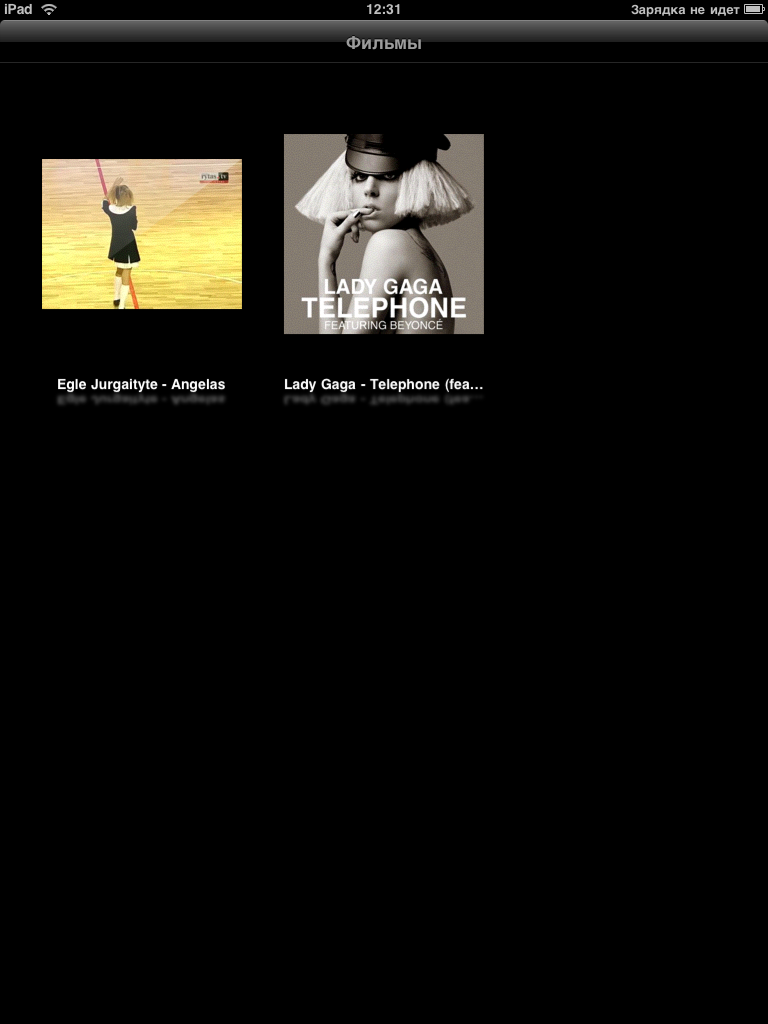
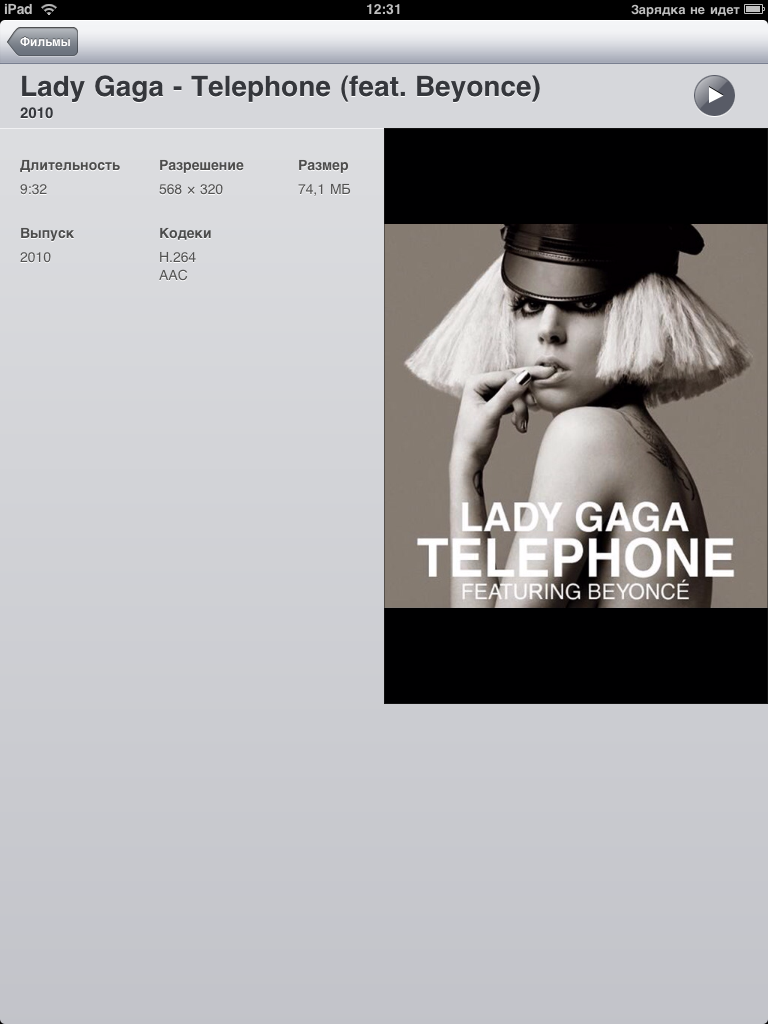
При запуске программы «Видео» отображается все видеофайлы, синхронизированные через iTunes. Если нажать на иконку одного из видео – слева открывается его краткая информация: длительность, разрешение, размер, выпуск и кодек. Справа отображается картинка альбома / видео. Справа вверху – иконка запуска видеофайла.
При воспроизведении положение экрана можно менять с портретного на альбомный и обратно. Внизу отображаются иконки переметки «назад» / «вперед» и «плей» / «пауза». Вверху – полоска длительности видео. Перемотать можно и с ее помощью.
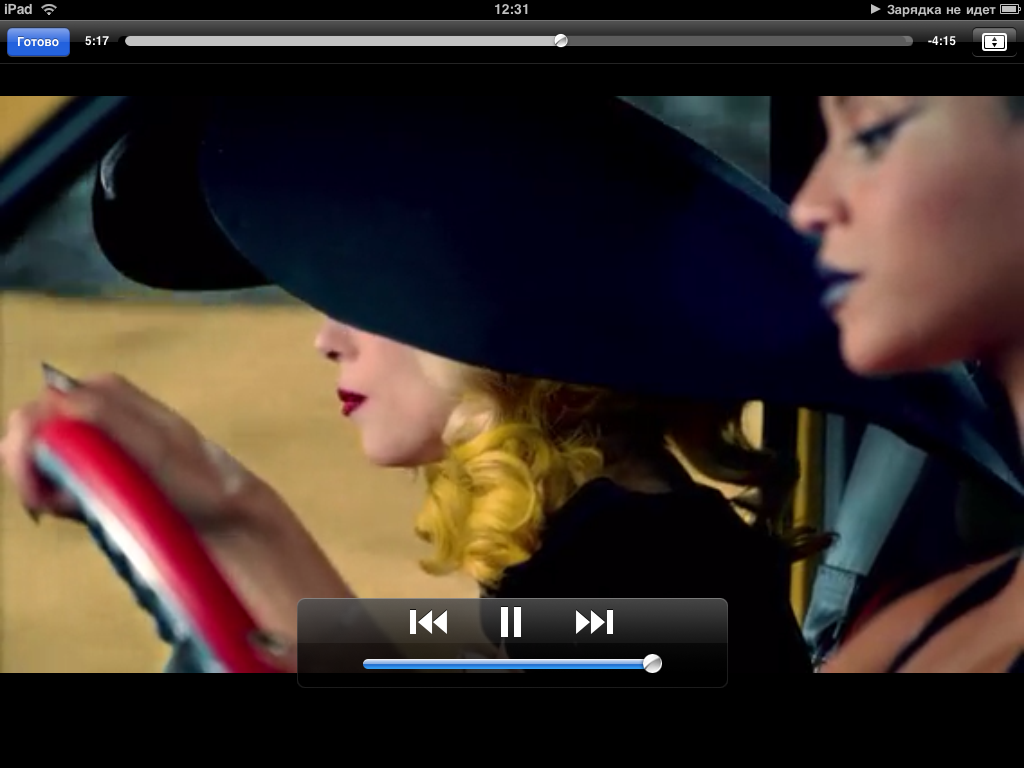
Если подключить iPad к док-станции, то через iPad можно будет смотреть видео на ТВ: поддержка разрешения 1024 x 768 через адаптер разъёма для док-станции к VGA; построчная развёртка 576p и 480p через кабель Apple для подключения аудио-видео компонентов, разрешение 576i и 480i через композитный кабель Apple.
YouTube
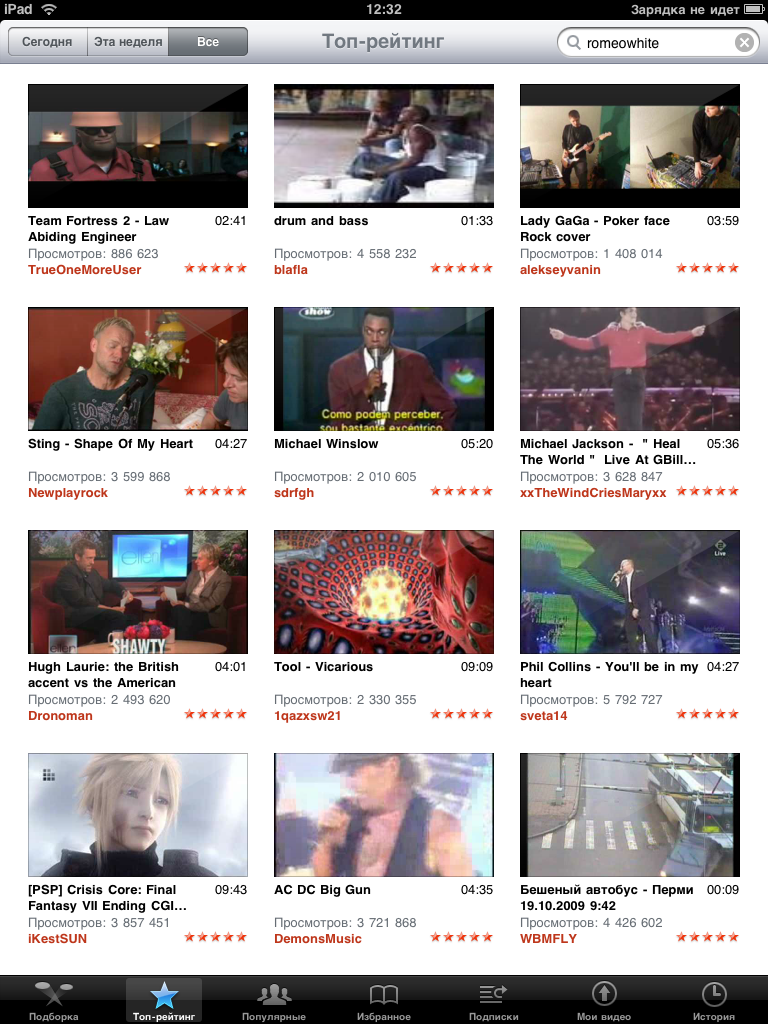
В верхней части экрана программы отображаются кнопочки Топ-рейтинга за сегодня, за неделю и за все время, кроме того, можно осуществить поиск.
Большую часть экрана будут занимать превьюшки видео. В нижней части находятся следующие кнопки:
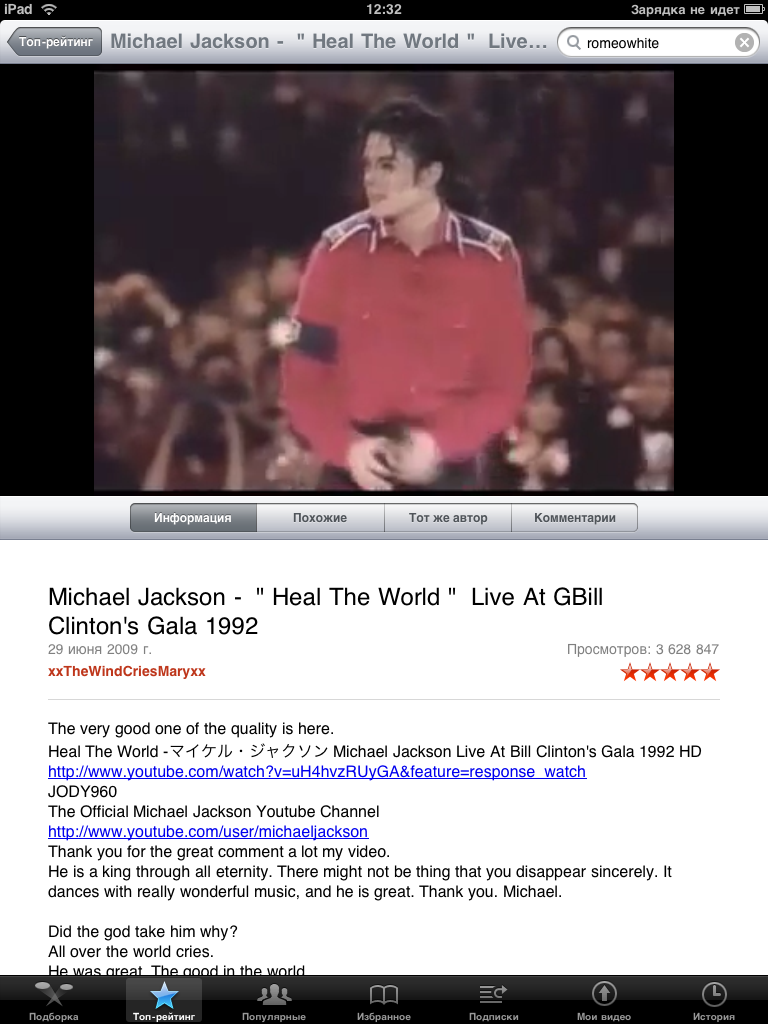
При запуске выбранного видео в вертикальном положении девайса, видео транслируется на половину экрана. В горизонтальном положении iPad’а картинка воспроизводится на весь экран.
Проблем с функционированием приложением в ходе тестирования не заметил – все работало быстро и удобно!
iTunes и AppStore
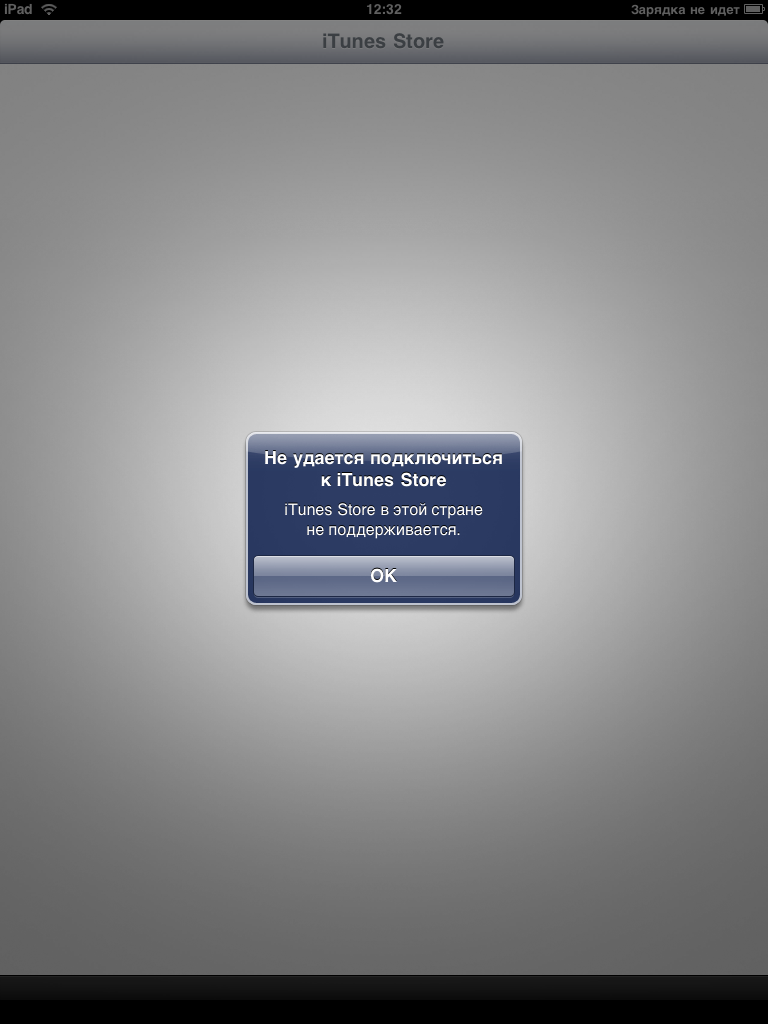
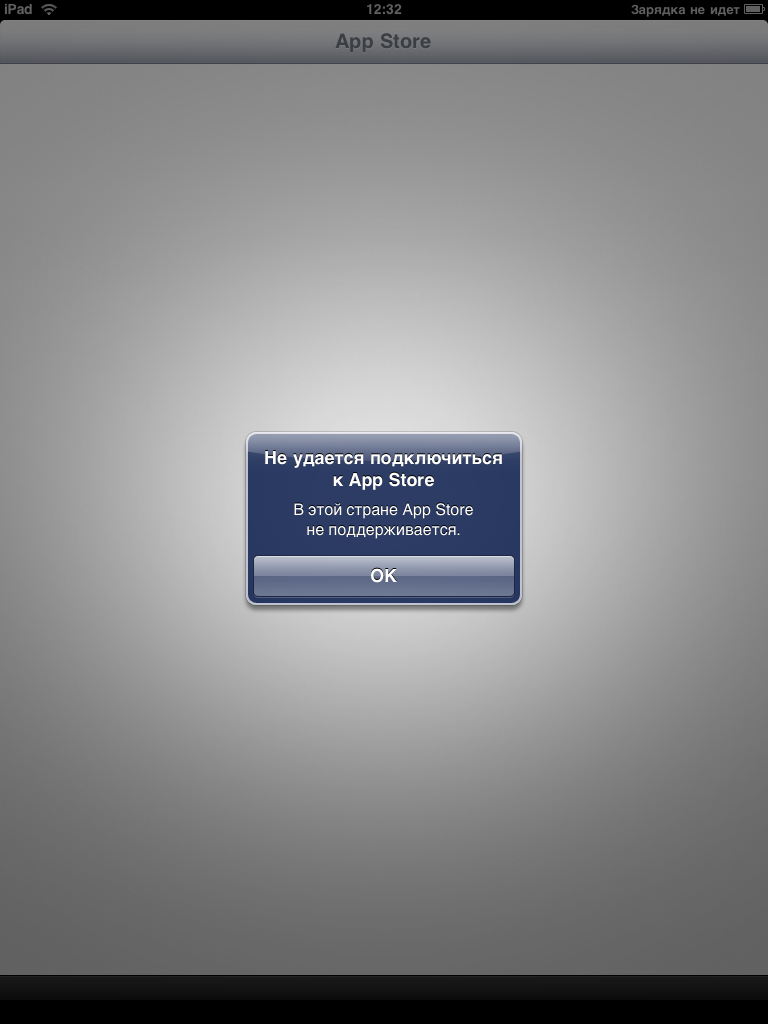
К сожалению, эти приложения в России не поддерживаюся, о чем iPad мне и сообщил. Впрочем, с американским аккаунтом устанавливать и скачивать софт можно.
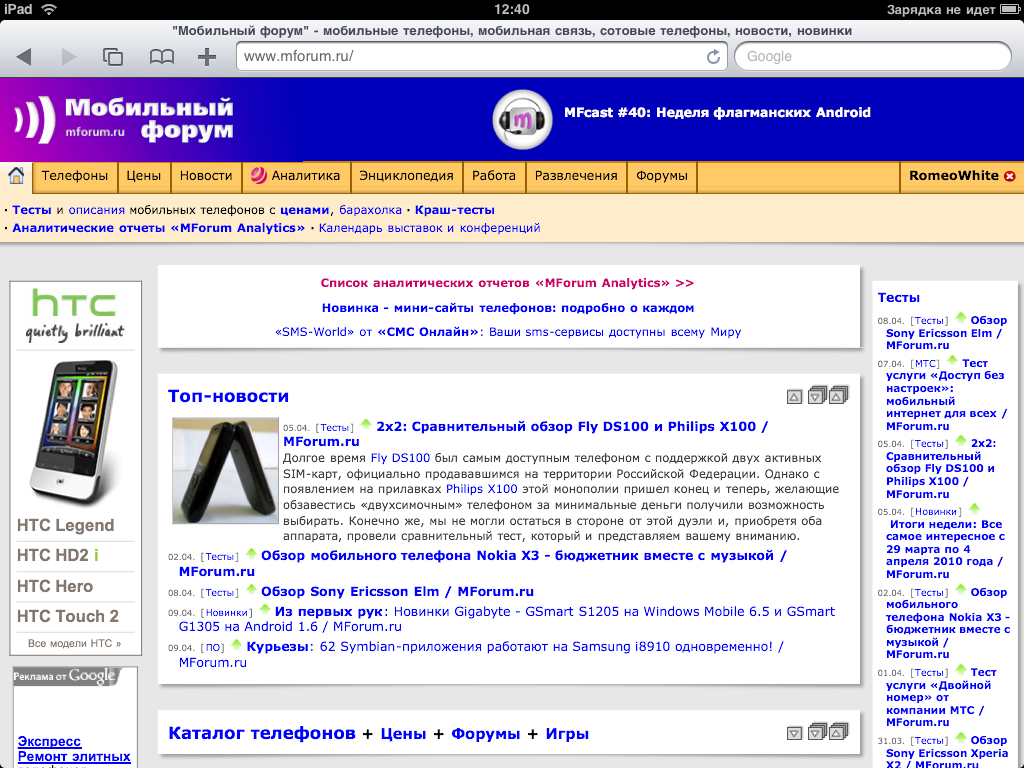
Safari
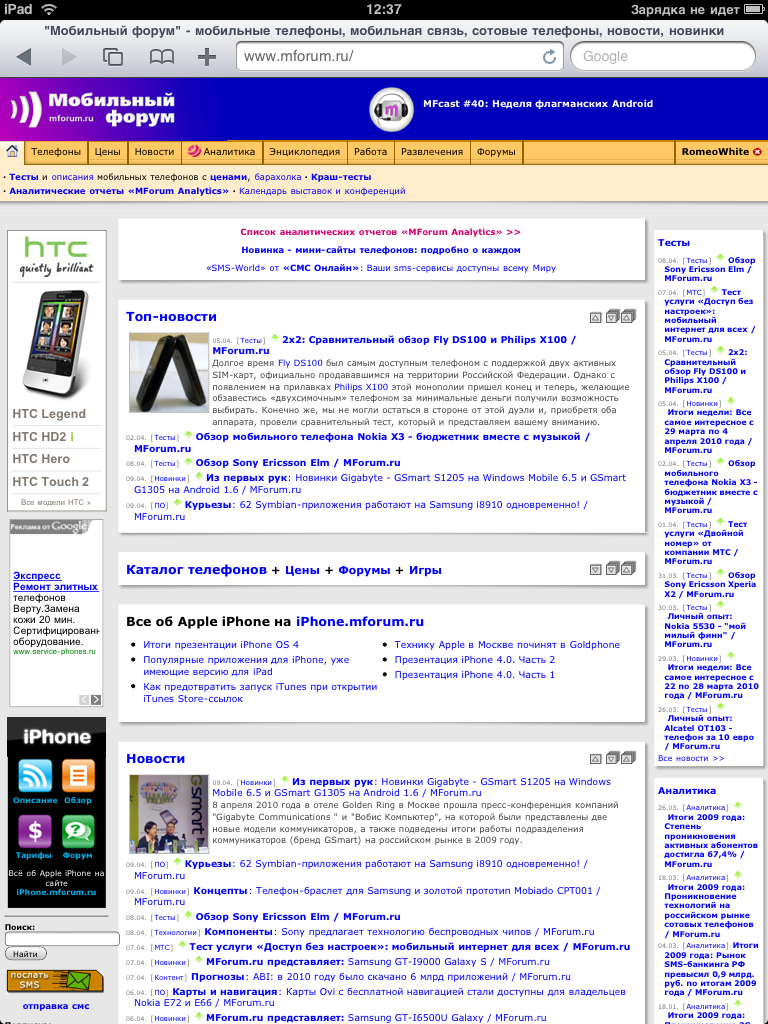
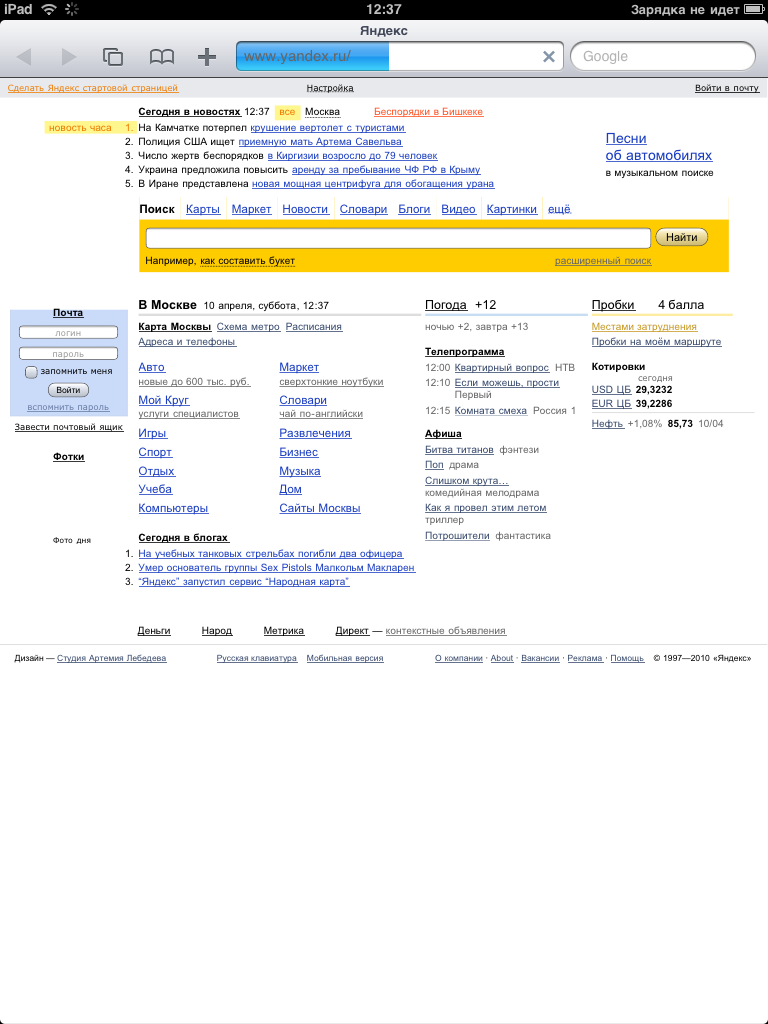
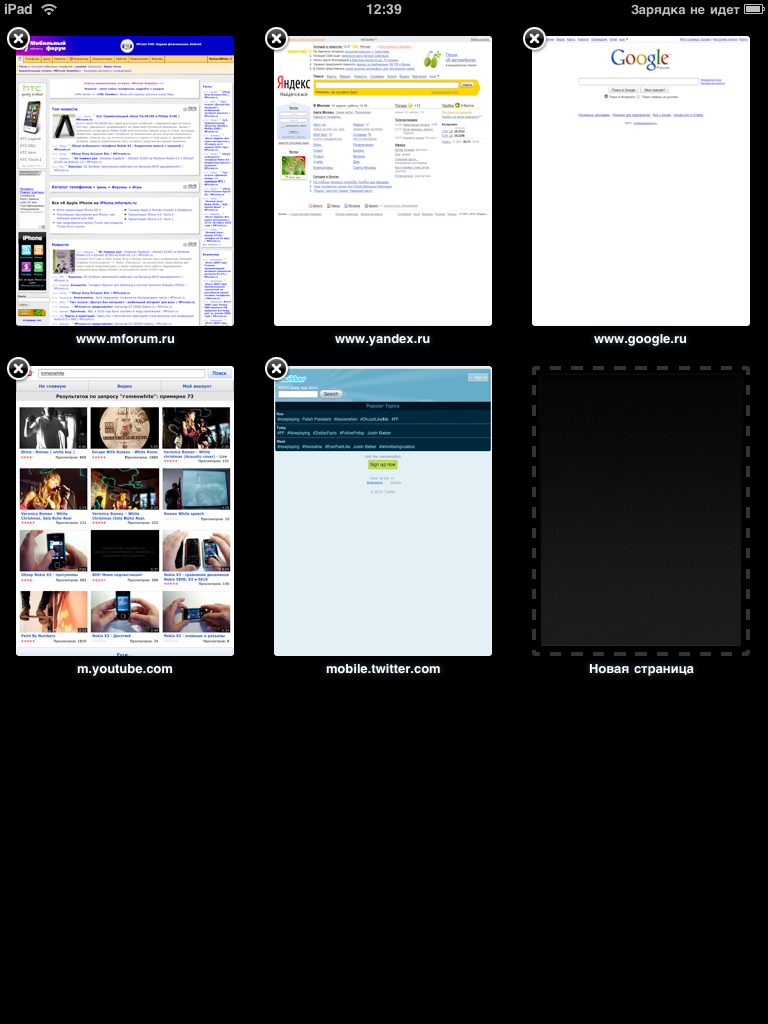
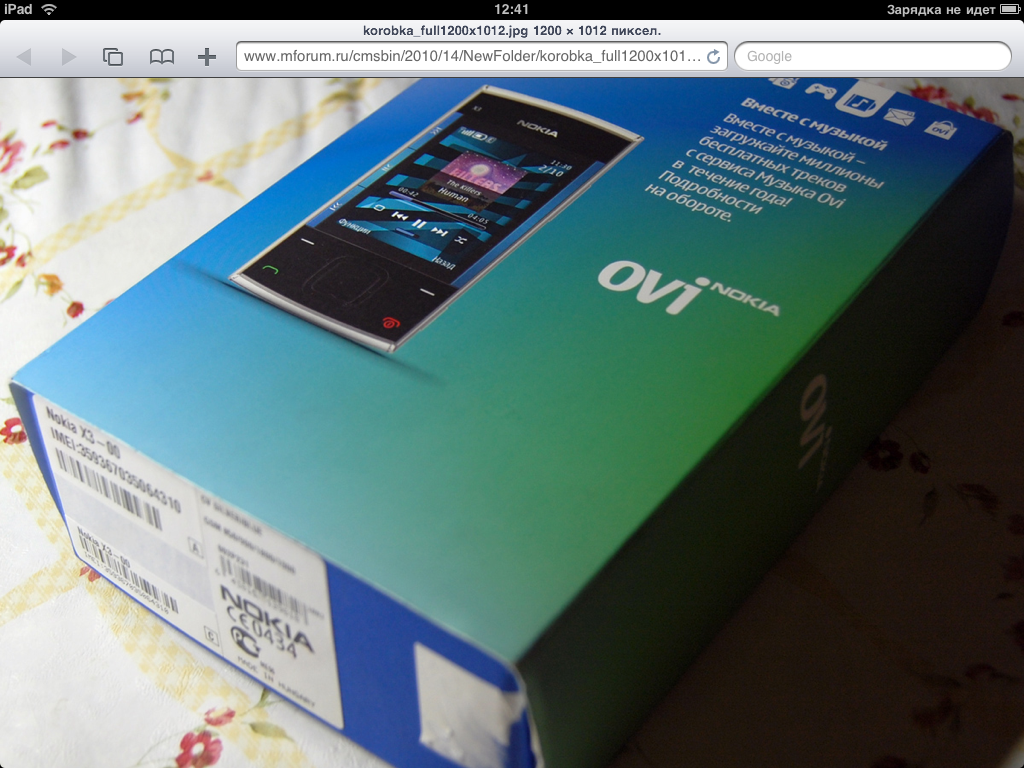
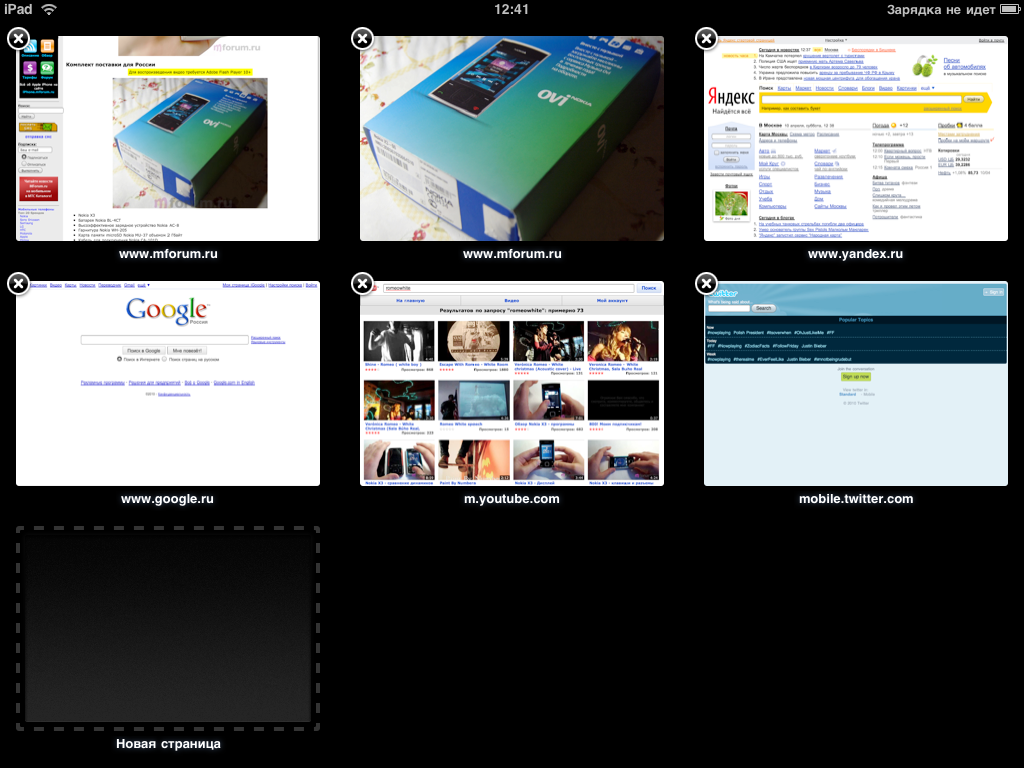
Стандартный браузер iPhone OS - Safari. Работает он очень быстро. Перемещения – моментальные, управлять одно удовольствие. Увеличение или уменьшение страниц происходит так же как и в iPhone. Все настройки браузера можно выставить по своему вкусу в приложении «Настройки».
Претензий к браузеру нет.
Электронная почта
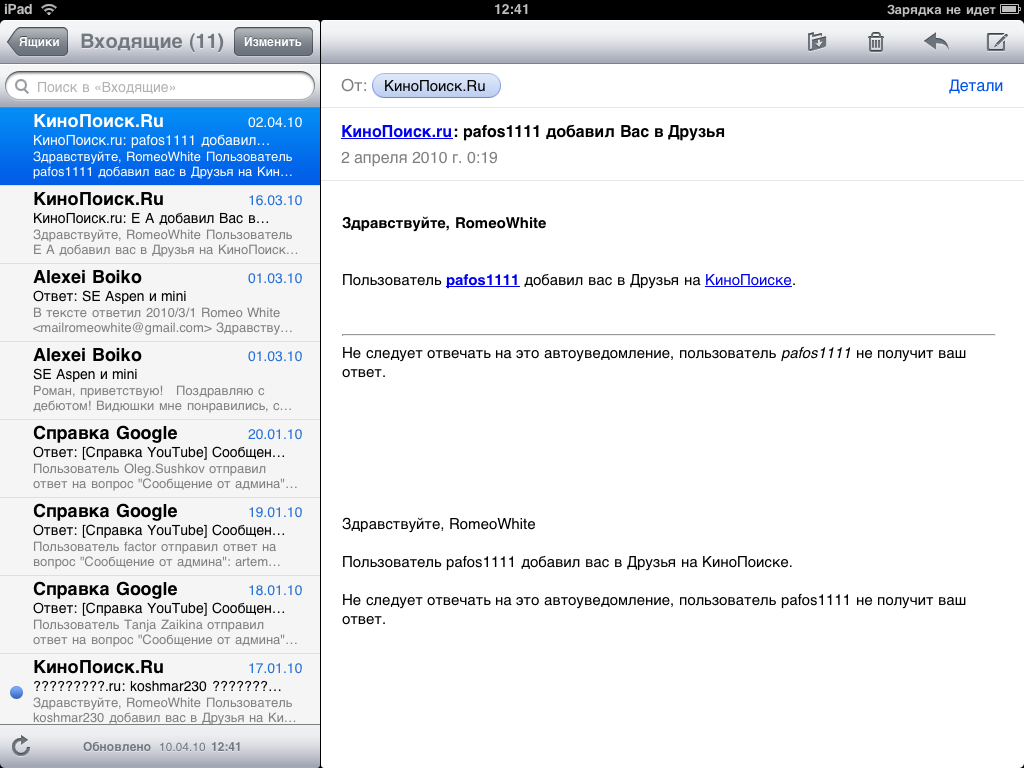
Здесь необходимо ввести данные для вашего аккаунта (имеются предустановленные настройки для gmail, yahoo и т.п.), при этом автоматически произойдет загрузка новых сообщений.
В верхней части экрана программы можно вызвать меню:
Фотографии
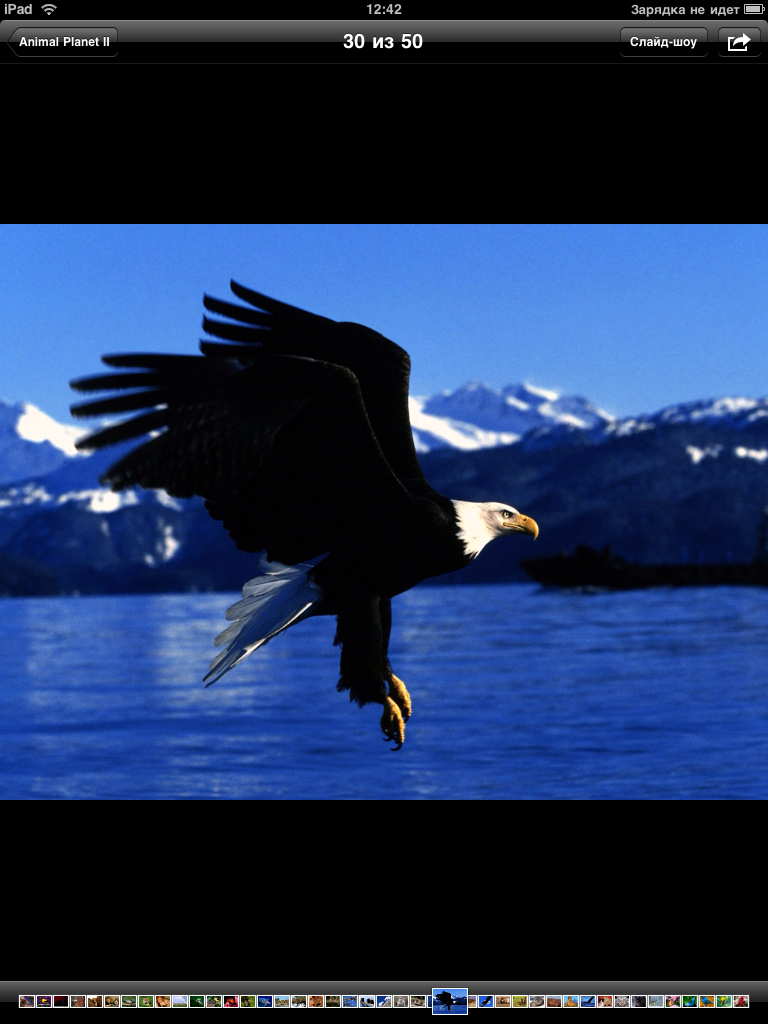
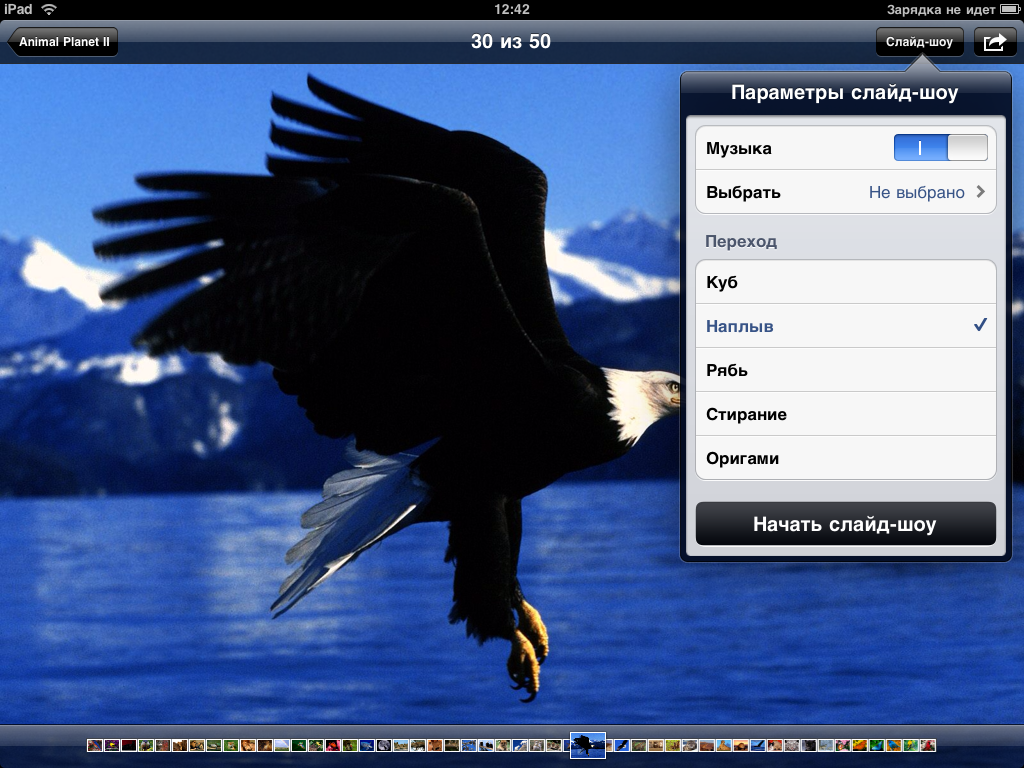
В этом приложении в верхней части можно выбрать вид отображения – все фотографии или альбомы.
Одним кликом по папке мы ее открываем. Еще один тап на изображении – запускаем просмотр. Внизу отображаются превью фотографий. Вверху можно увидеть название текущего альбома, количество фотографий, запустить слайд-шоу и специальное меню.
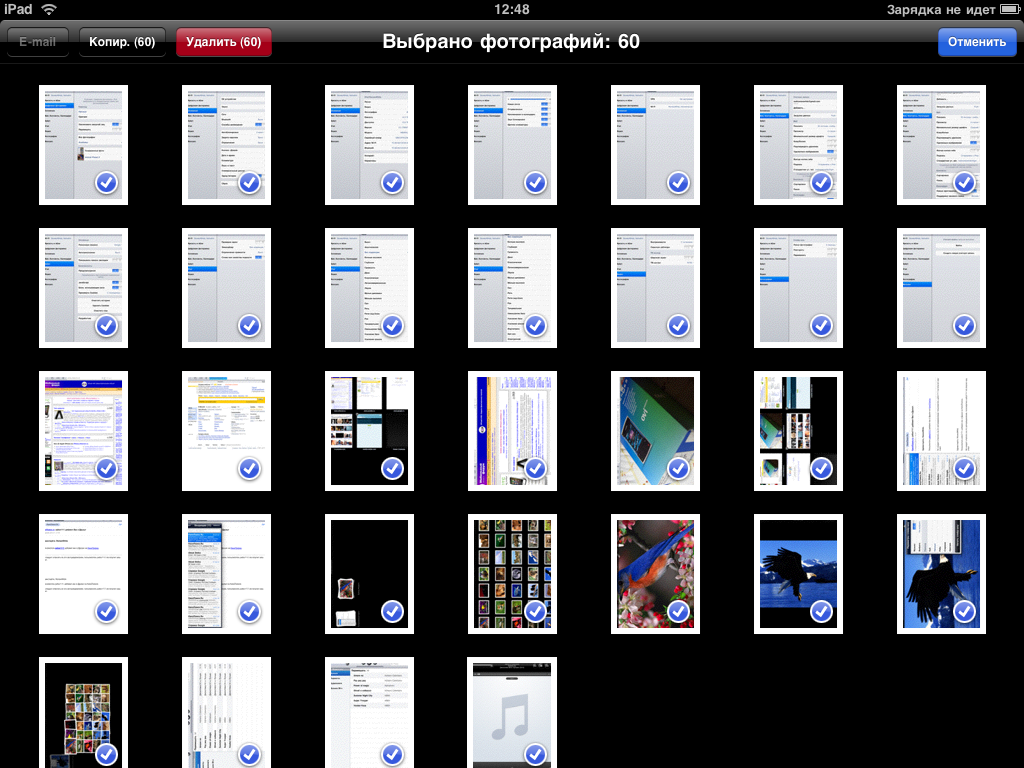
Кликнув на «специальное меню», картинку можно отправить по e-mail, присвоить контакту, сделать обоями и скопировать. При нажатии той же кнопки в альбоме – необходимо выбрать фотографии нажатием на них. Если вы хотите отправить картинки по e-mail, то максимальное количество их количество можно выбрать до 5-ти, а скопировать - любое количество.
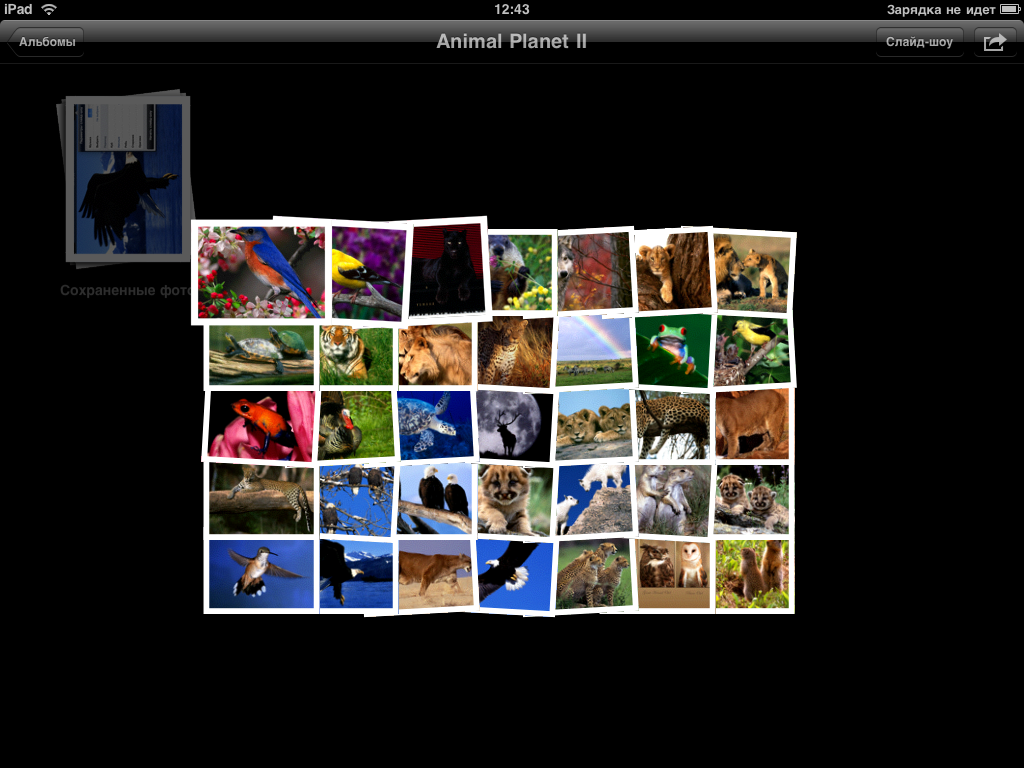
Фотографии можно просматривать в альбомной или ландшафтной ориентации. Чтобы листать снимки, необходимо провести пальцем влево или вправо. Увеличение фотографий происходит таким же образом, как и в iPhone. Чтобы вернуться в предыдущий альбом, необходимо сдвинуть двумя пальцами все фотографии к центру экрана. Обратным действием можно раскрыть альбом.
iPod
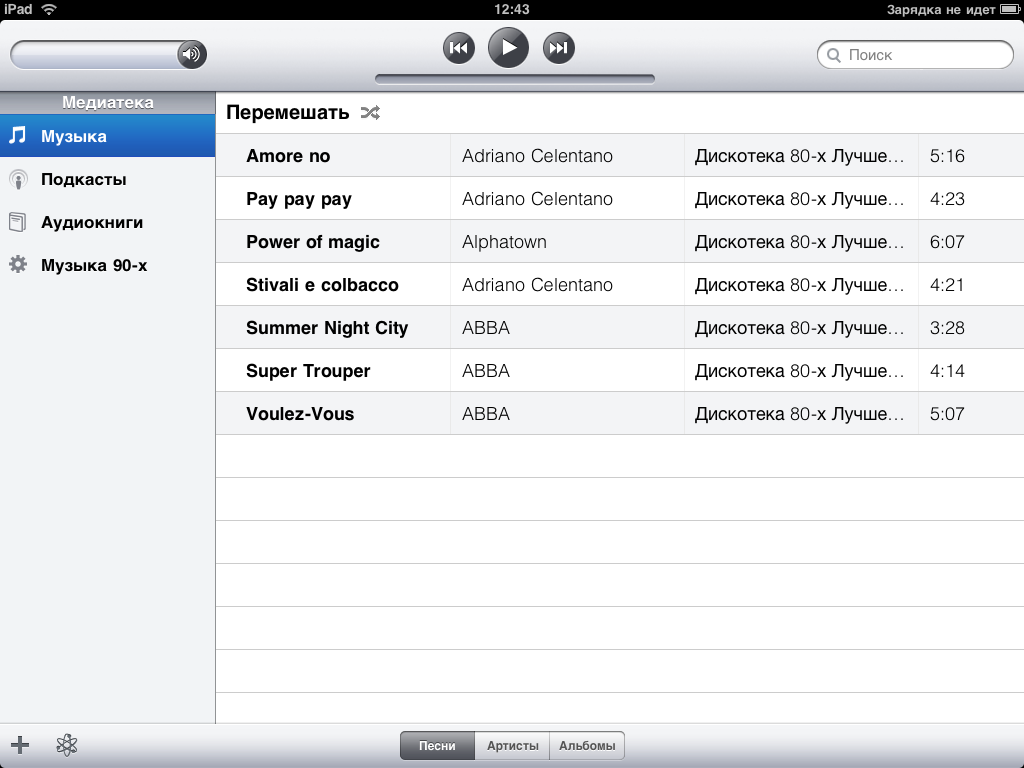
При запуске плеера, в верхней части отображается регулирование громкости, управление плеером (перемотка «назад» / «вперед», «плей» / «пауза») и поиск. Слева находится медиатека:
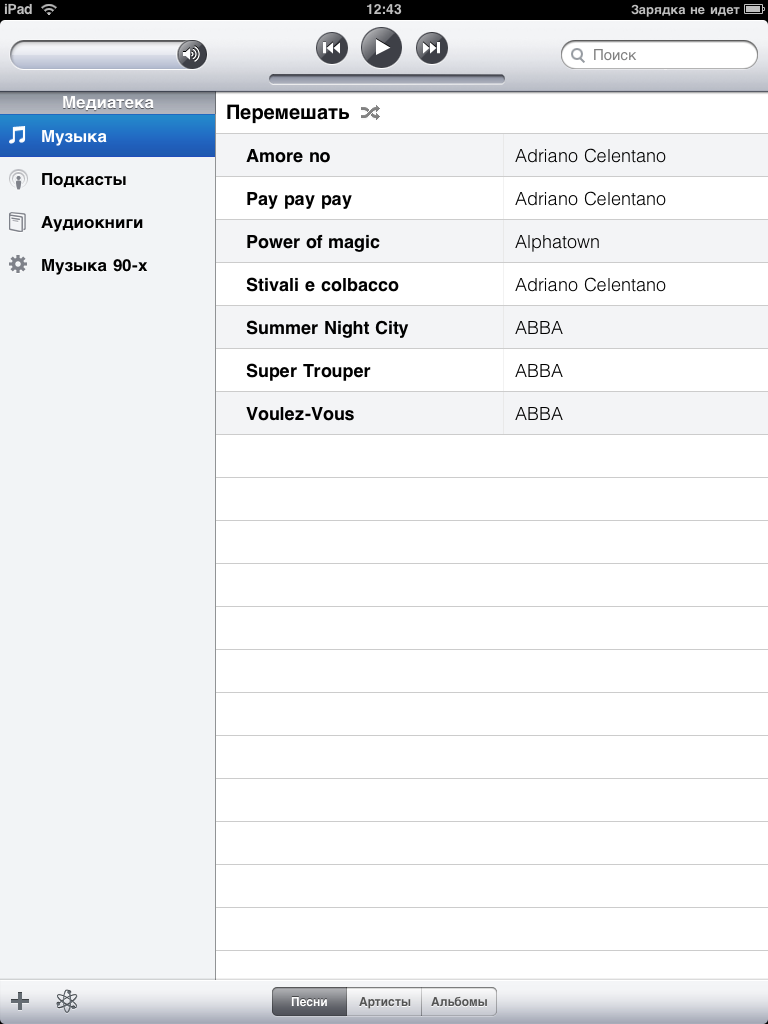
Справа, в зависимости от того, что выбрано (песни, артисты, альбомы), отображается их содержимое.
При переключении на «песни» выше отображаются название песен и исполнителя. Переключаем на «артисты» - отображаются имена артистов, количество их альбомов и в них песен. Выбираем "альбомы" – отображается картинка альбома, его название и исполнитель.
Слева внизу можно создать свой плейлист.
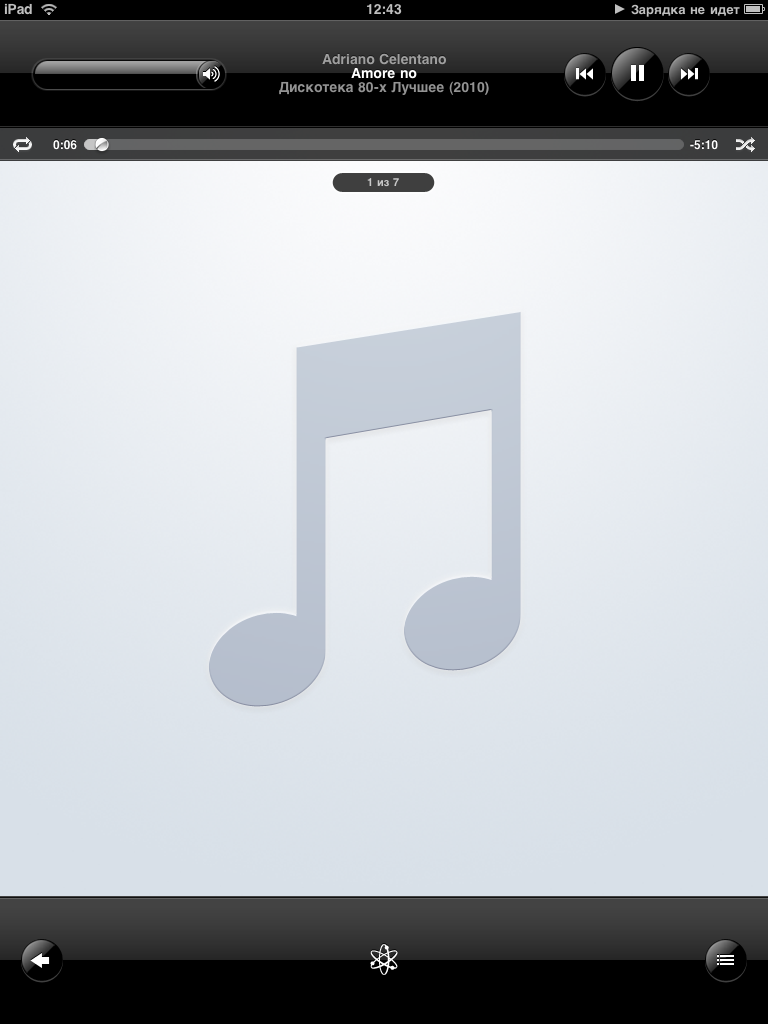
При прослушивании мелодии на весь экран отображается обложка альбома.
Поддерживаемые звуковые форматы: AAC (от 16 до 320 кбит/с), защищённый AAC (для файлов из iTunes Store), MP3 (от 16 до 320 кбит/с), MP3 VBR, Audible (форматы 2, 3 и 4), Apple Lossless, AIFF и WAV
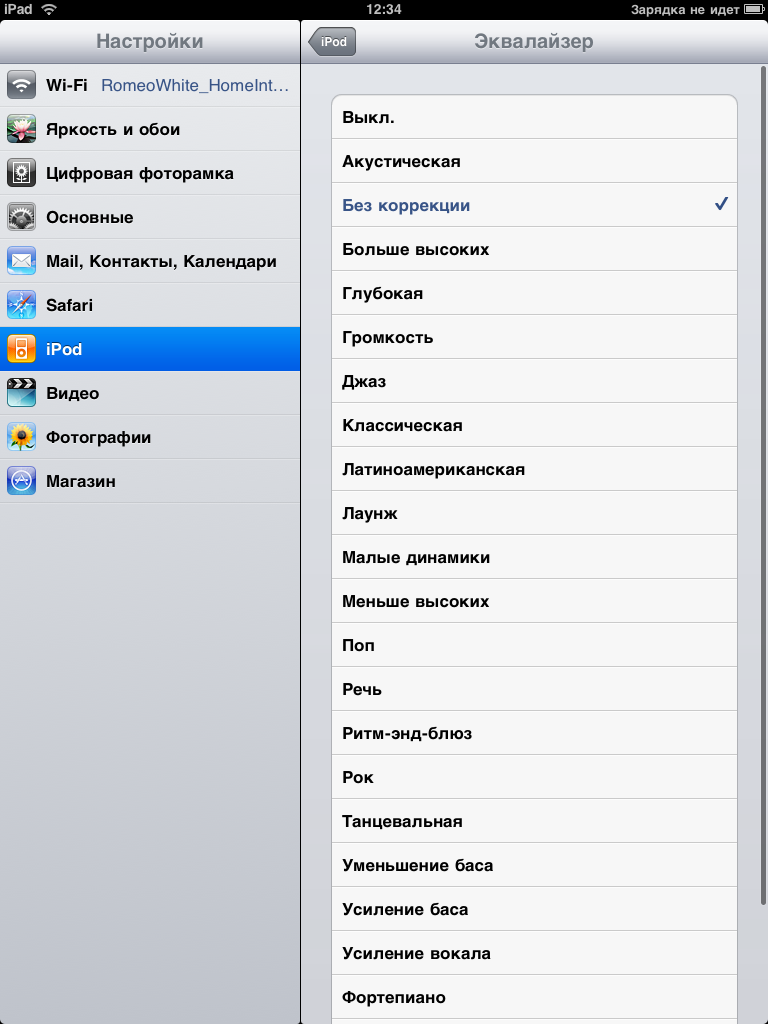
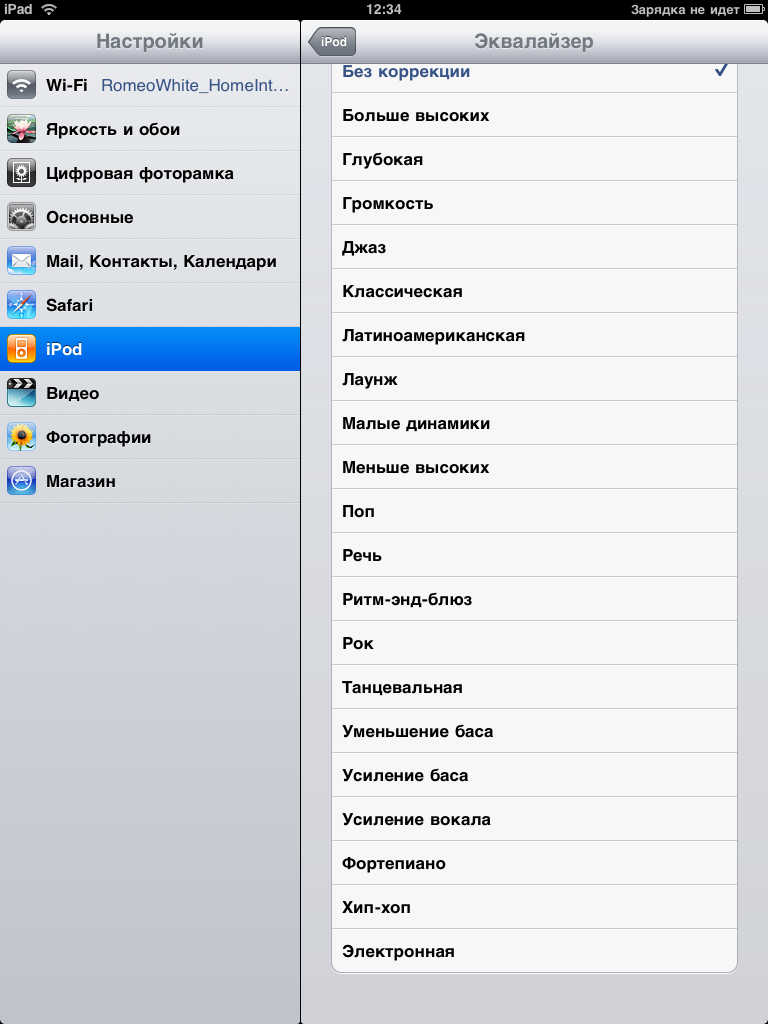
Необходимо сказать в этом разделе о динамике. Звучит он громко, чисто и преобладают низкие частоты, что удивительно для таких размеров устройства. При подключении наушников, звук очень громкий, чистый и качественный. Но, похвастаться низкими частотами не может – в мелодии преобладают высокие и средние частоты. Эквалайзер, который настраивается в «настройках», особо не играет роли – звук практически не меняется.
В наушниках звук достаточно качественный.
Этот важный пункт меню вызывается нажатием на иконку «настройки» на главном экране. Экран делится на две части: левая - «настройки», правая - «основные». Т.е. при нажатии на соответствующий пункт в «настройках», в «основных» мы видим их параметры.
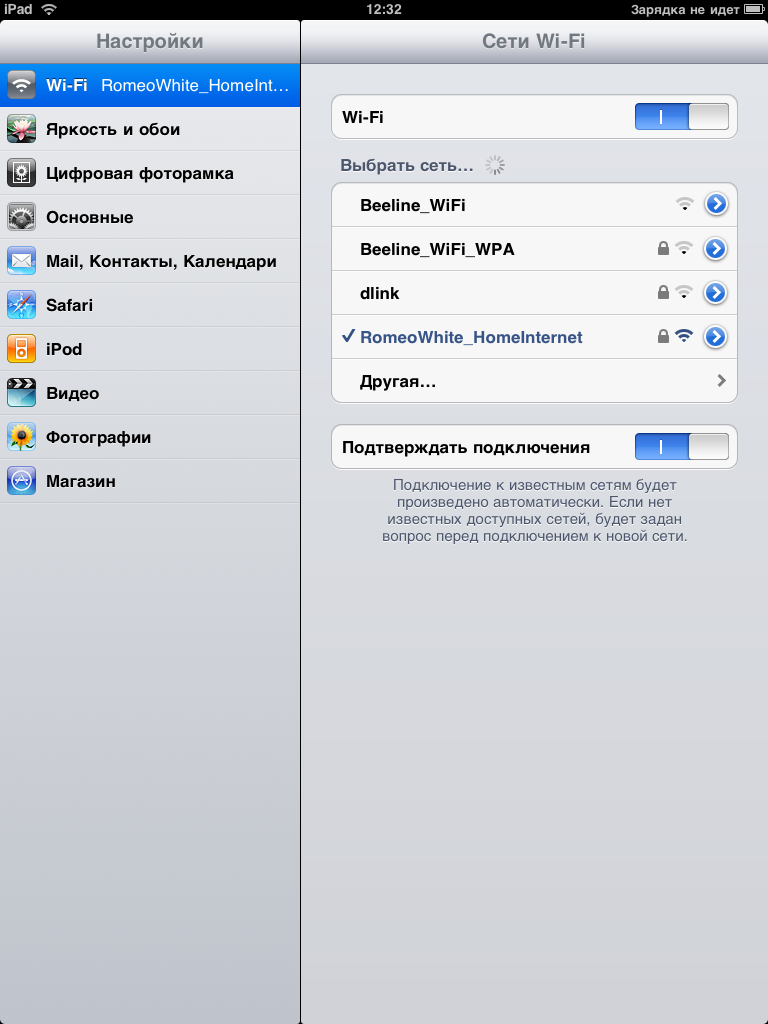
WiFi
Можно включить или выключить WiFi, а так же выбрать сеть.
Яркость и обои
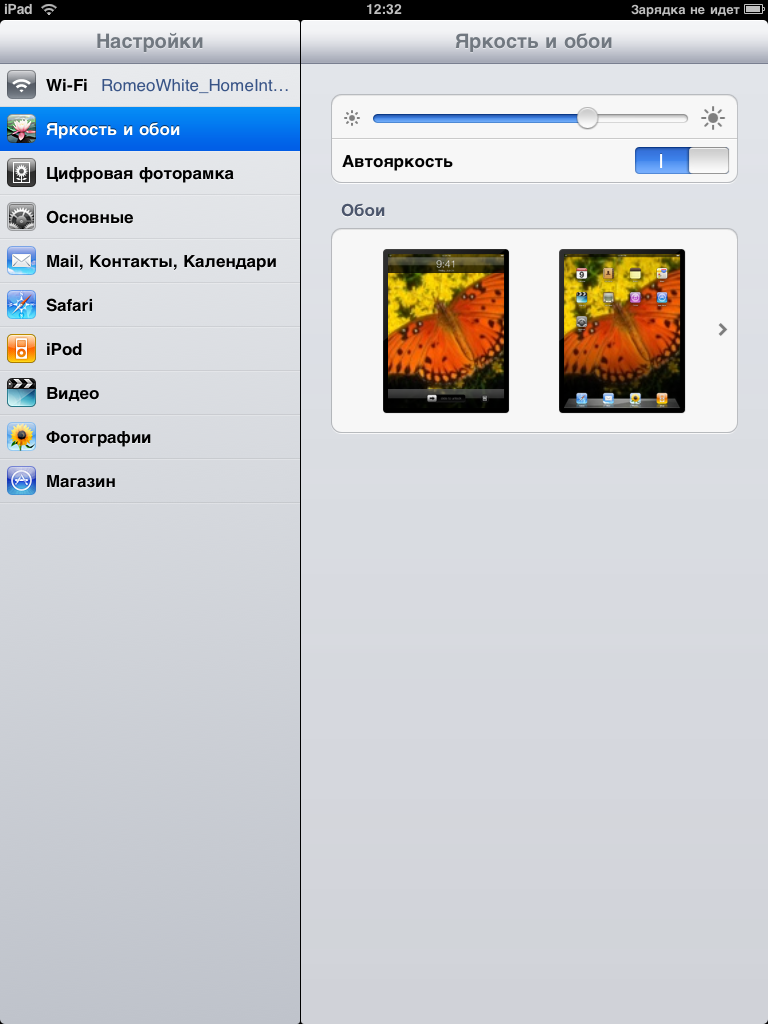
В этом пункте можно настроить яркость подсветки экрана вручную или автоматически. При включении автоматической подстройки яркости работает датчик освещения.
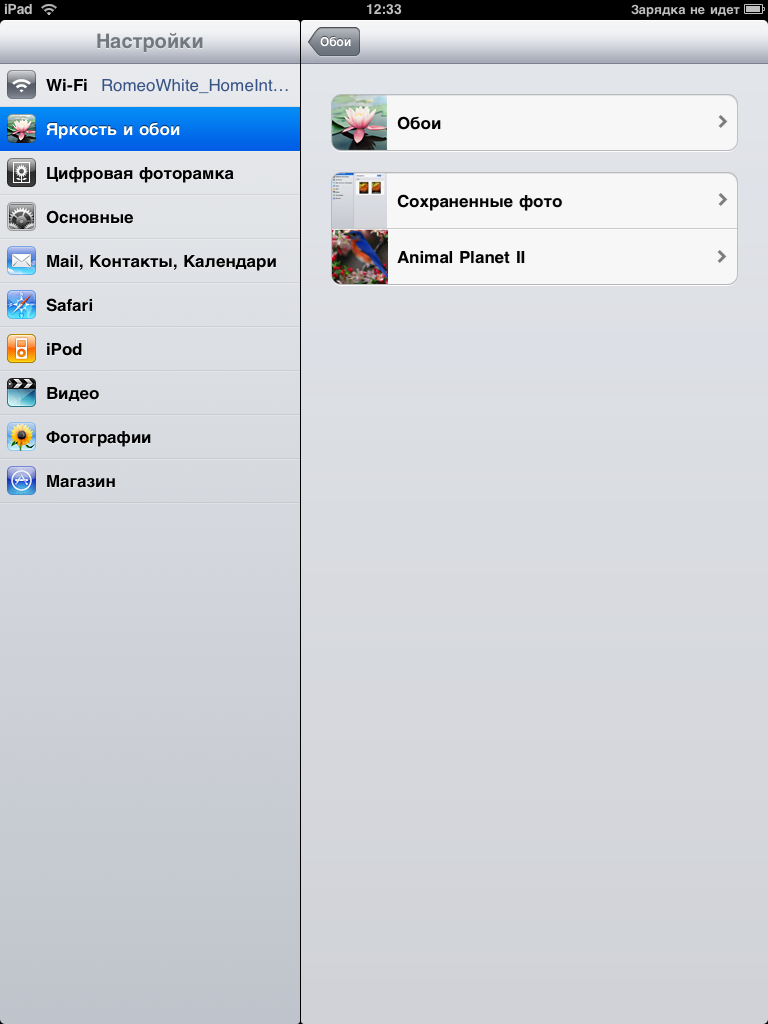
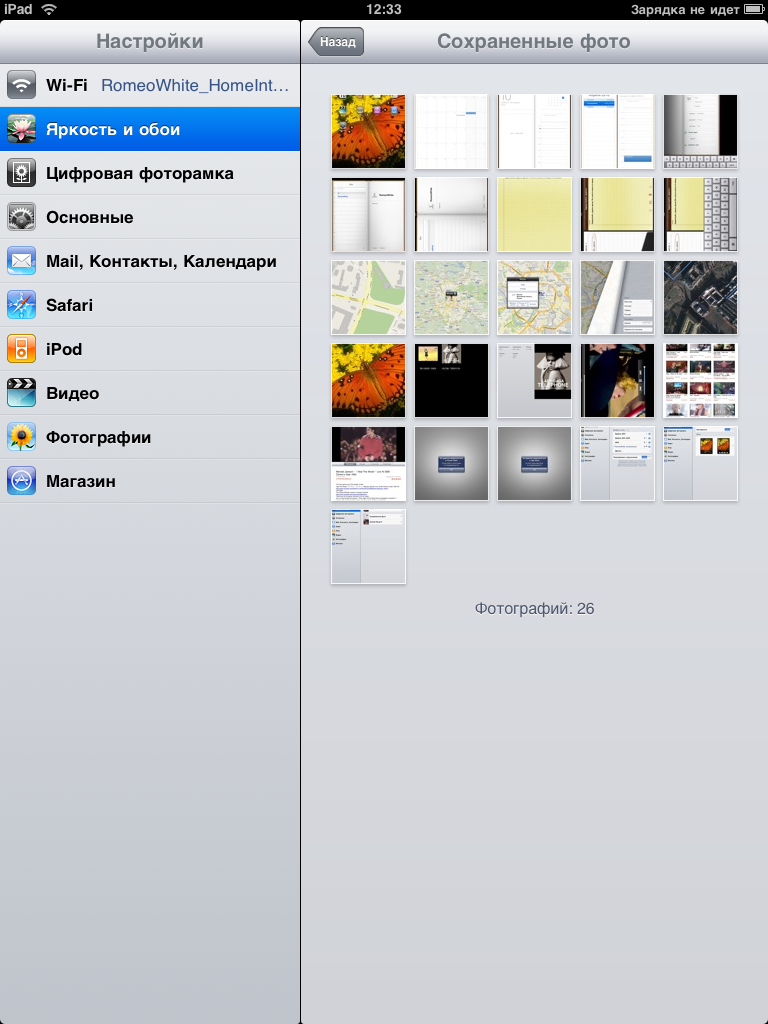
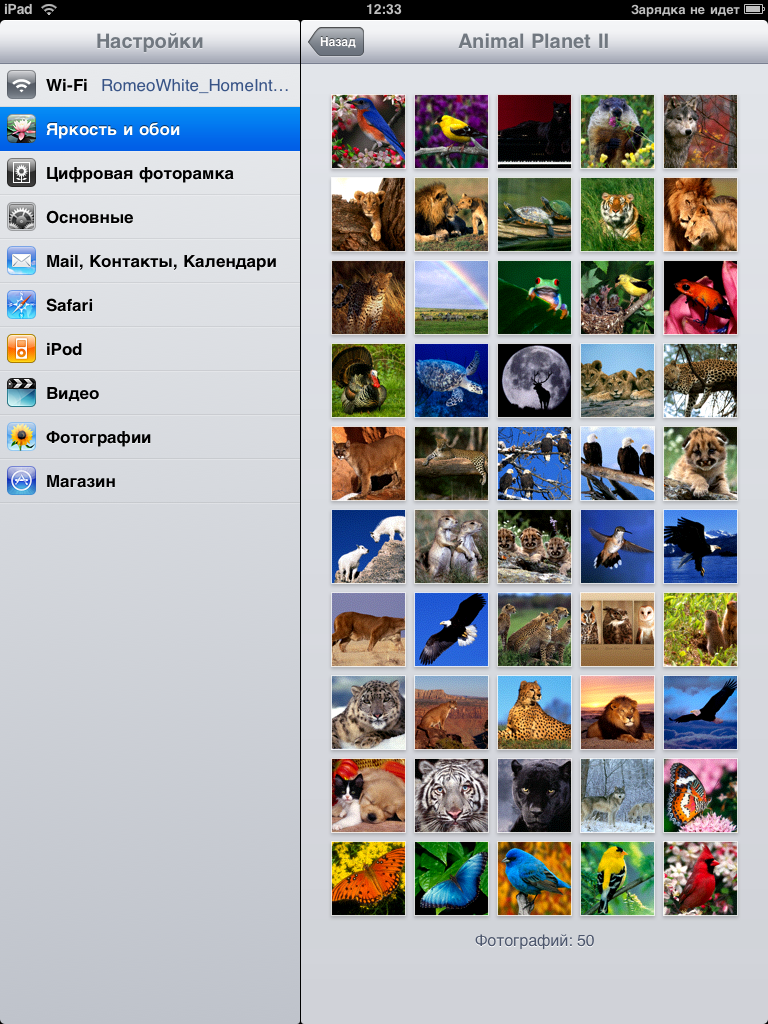
Ниже можно выбрать обои.
Цифровая фоторамка
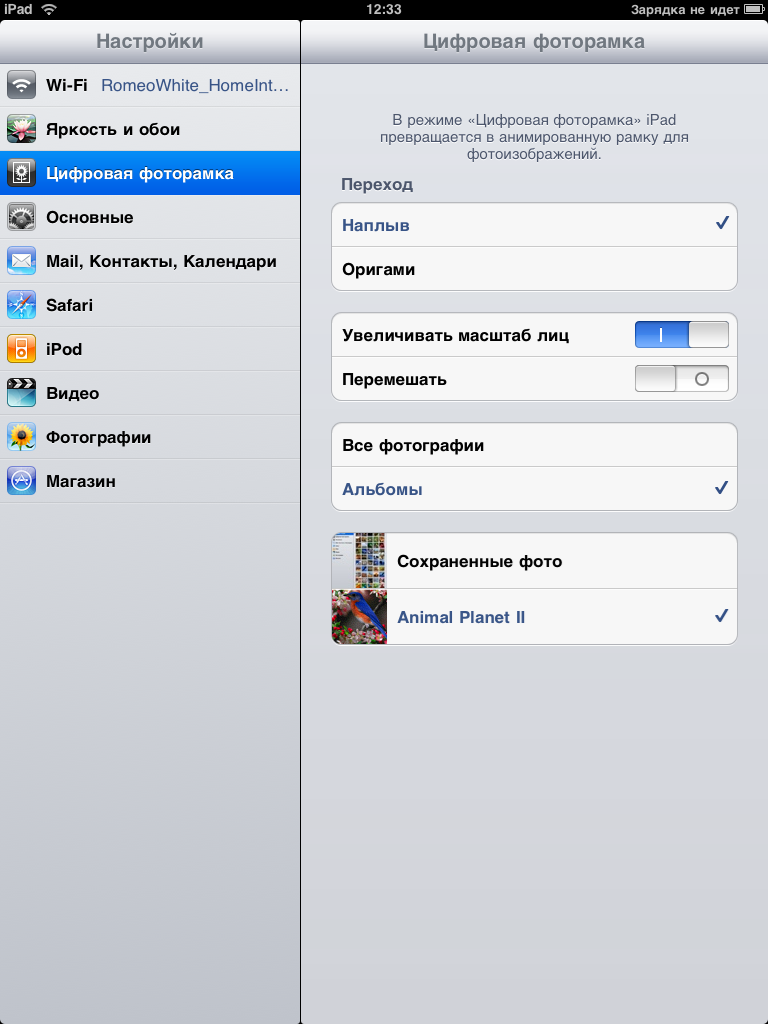
В этом режиме iPad превращается в анимированную рамку для фотоизображений. В ней можно настроить переходы и выбрать папку для отображения. Включить фоторамку можно в режиме заблокированного экрана, нажав на соответствующую пиктограмму.
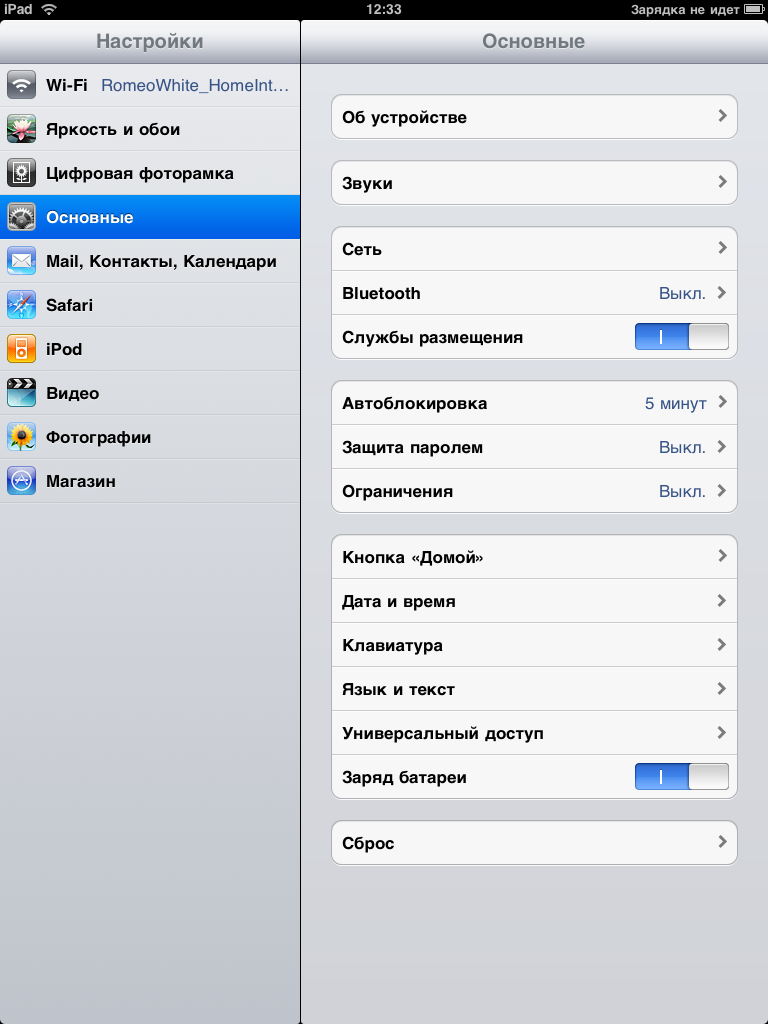
Основные
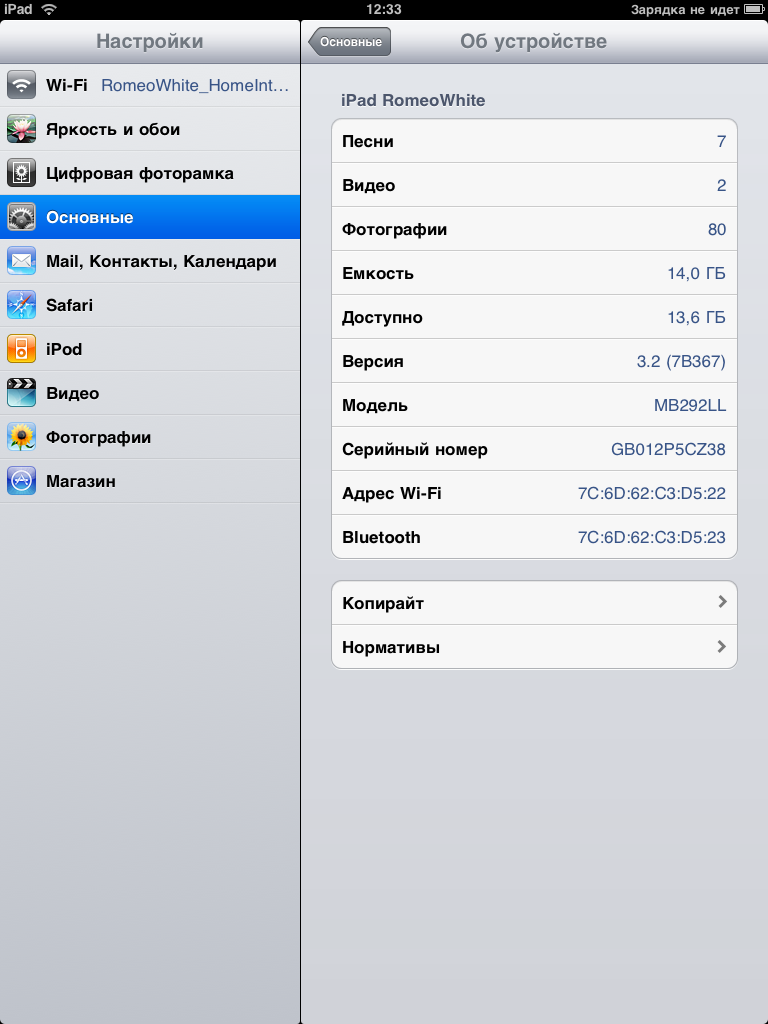
Об устройстве – отображается кол-во песен, видео, фотографий, программ, емкость флешь-памяти, количество доступной памяти, версия ПО, модель устройства, серийный номер, адрес WiFi и Bluetooth. Ниже – копирайт и нормативы.
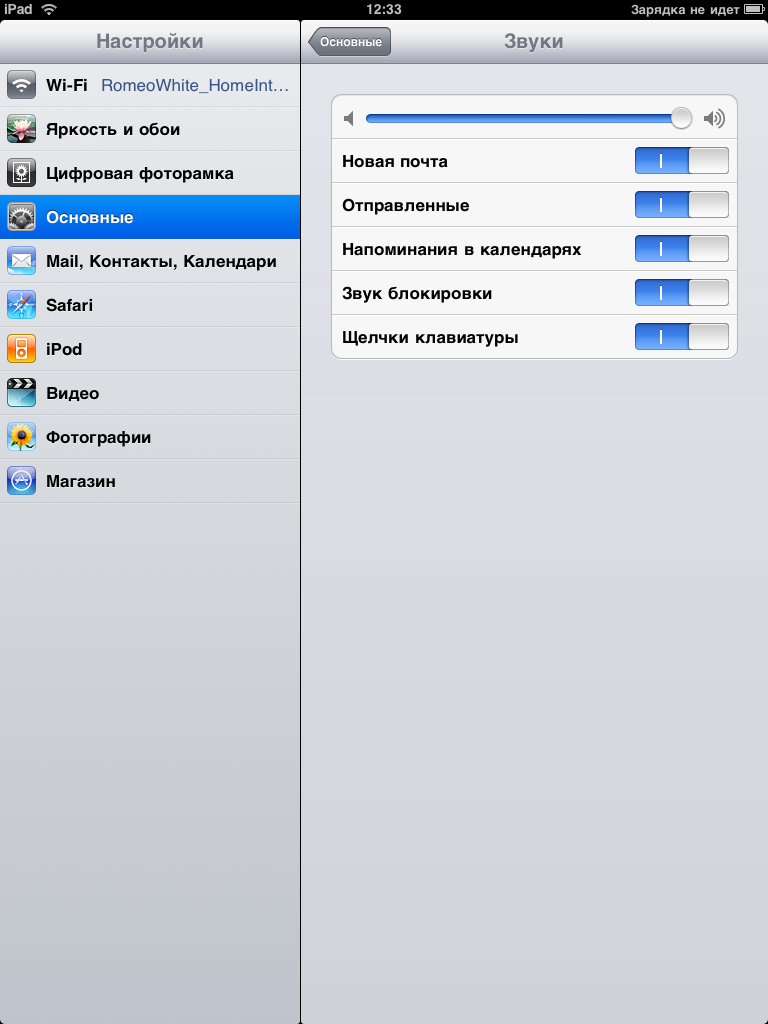
Звуки – включить / выключить или настроить уровень громкости: новая почта, отправленные, напоминания в календарях, звук блокировки, щелчки клавиатуры.
Сеть – выбрать сеть.
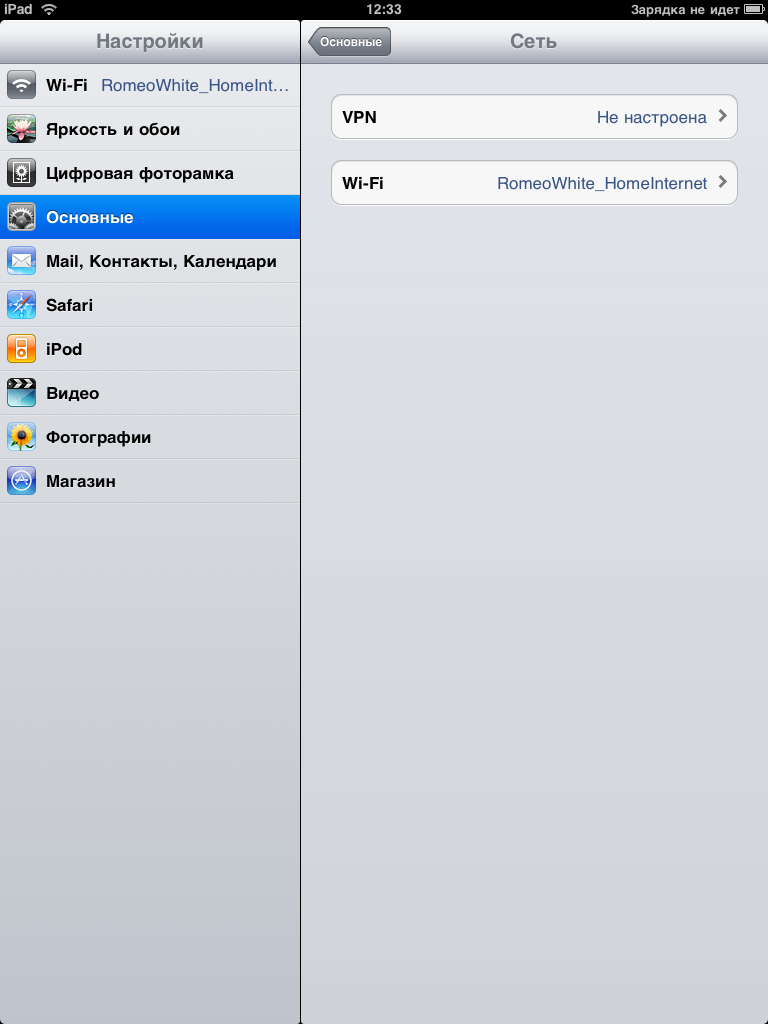
Bluetooth – вкл / выкл
Служба размещения – вкл / выкл
Произвести настройки автоблокировки, защиты паролем, ограничения. Настроить кнопку «Домой» - двойное нажатие – «Домой», «Поиск» и «iPod»
Дата и время – формат, часовой пояс, дата и время.
Клавиатура – автокоррекция, автозаполение, включить Caps Lock, быстрая клавиша «.» и дабавить в клавиатуру другие языки ввода.
Универсальный доступ – VoiceOver, увеличение, белое на черном, моно-аудио, автопроизношение, 3 нажатия на кнопку «Домой»
Заряд батареи – отображать или не отображать заряд.
Сброс – все настройки, удалить контент и настройки, настройки сети, словарь клавиатуры, настройки «Домой».
Mail, Контакты и Календари
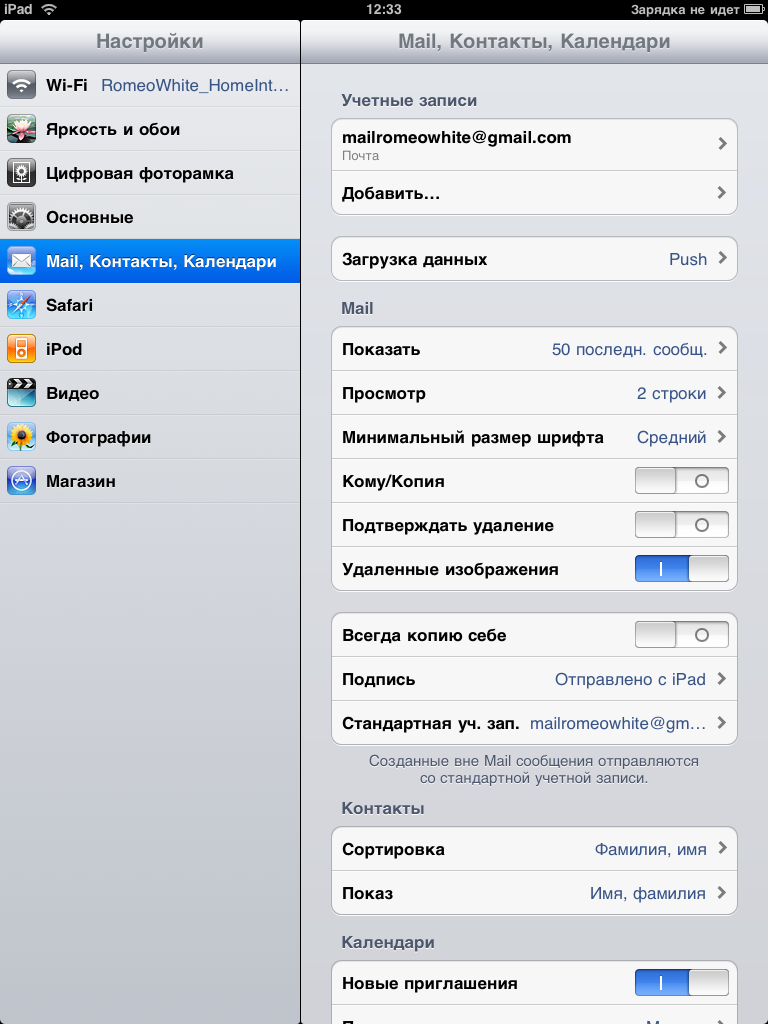
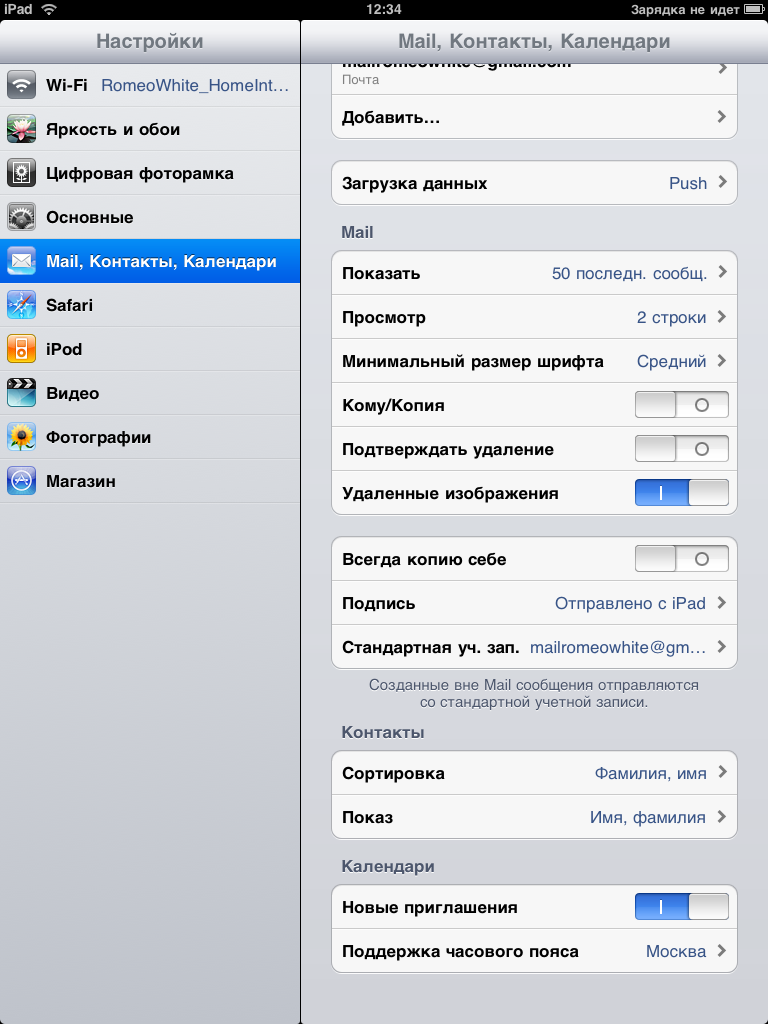
В этом пункте можно настроить:
Кол-во сообщения, строк, размер шрифта, кому / копия, подтверждение удаления, удаления изображения, копии себе, подпись, выбрать стандартную учетную запись.
Сортировка и показ
Новые приглашения и поддержку часового пояса.
Safari
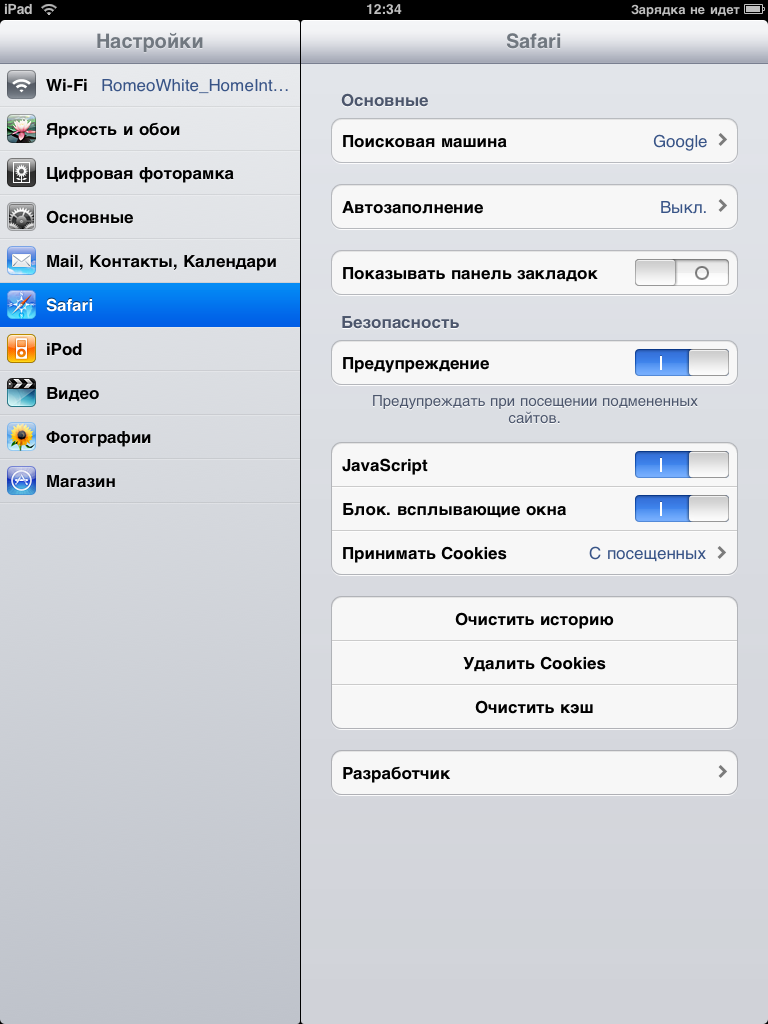
Основные – Поисковая машина (google или yahoo), автозаполнение, показ панели закладок.
Безопасность – предупреждения, JavaScript, блок всплывающих окон, Cookies, очистить историю, удалить Cookies, очистить кеш.
iPod
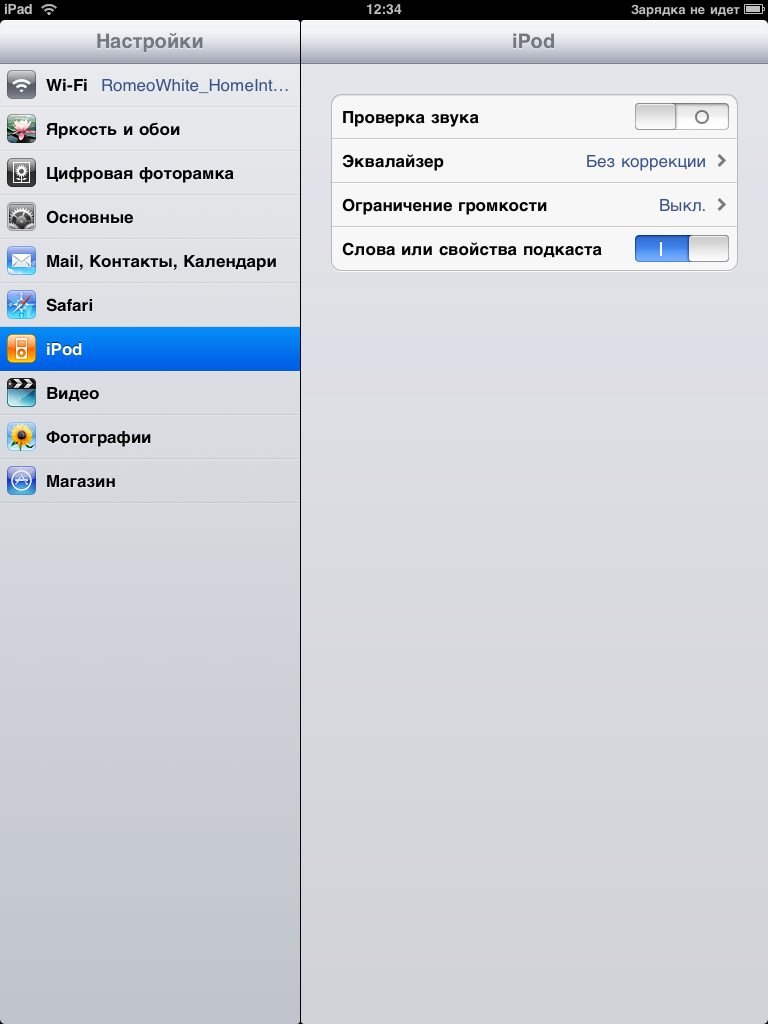
В этом пункте можно настроить:
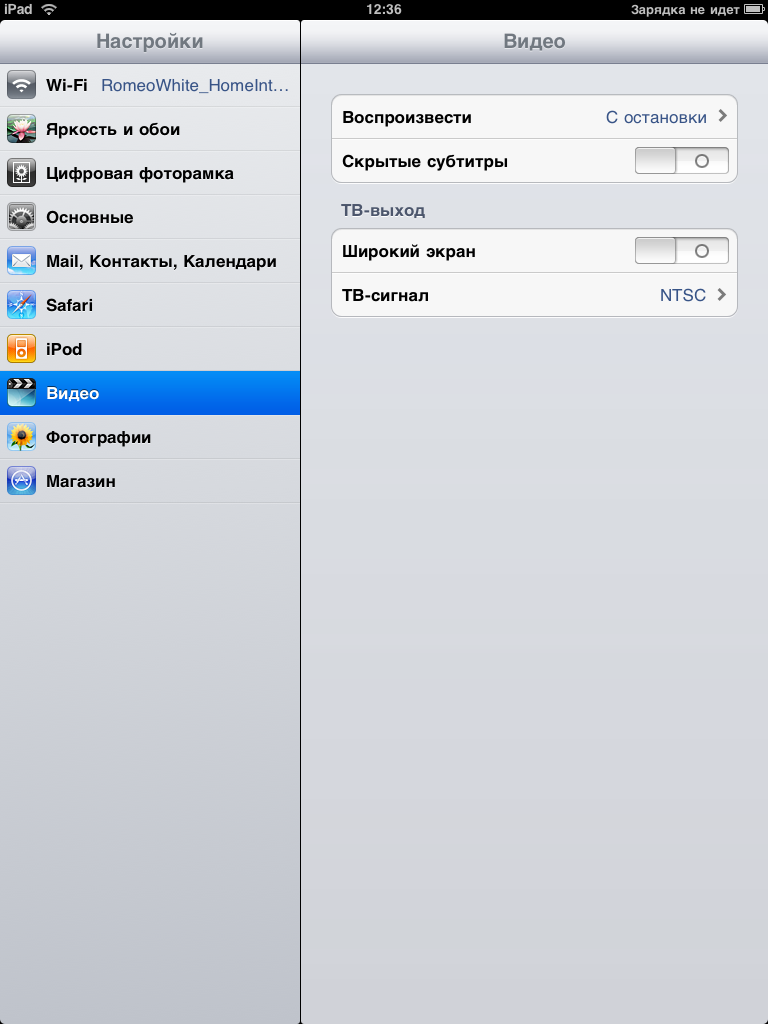
Видео
Необходимые настройки:
ТВ-выход
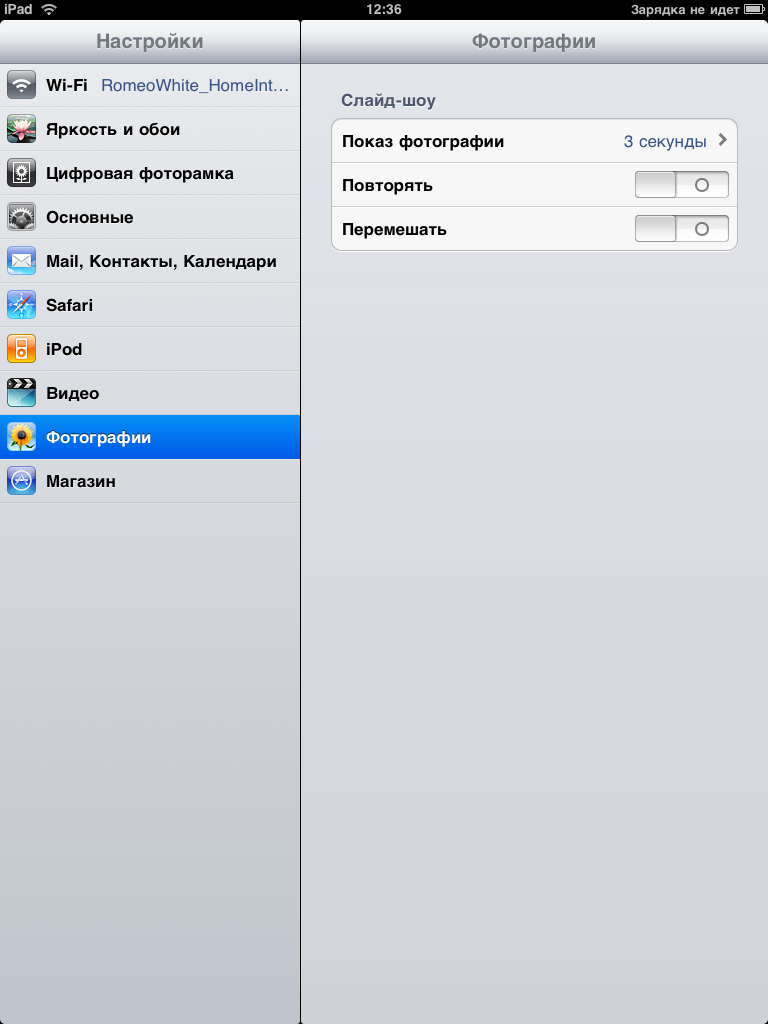
Фотографии
Слайдшоу:
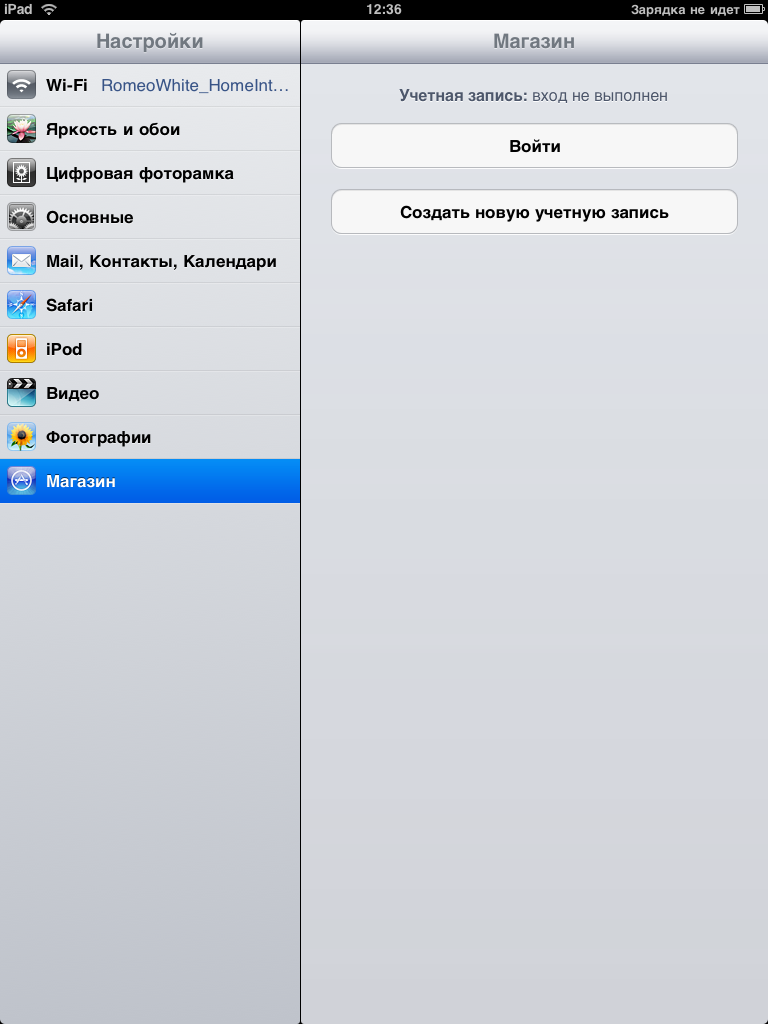
Магазин
В этом пункте можно настроить учетную запись AppStore.
В Apple iPad присутствует необходимый набор коммуникаций:
В других версиях поставок Wi-Fi + 3G:
На данный момент прямых конкурентов у iPad нет, но при желании можно найти и такие девайсы:
X2 iTablet
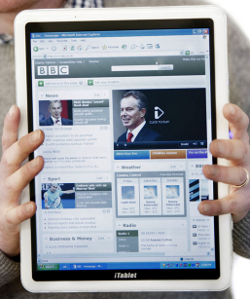
Это устройство работает на Windows 7, отсюда все вытекающие возможности. Так же у него будет больше экран (12’’), процессор Intel Atom 1.6 Ггц и 250 Гб жесткий диск, правда весить это чудо будет 1.18 кг. Начало продаж намечено на апрель этого года.
WePad
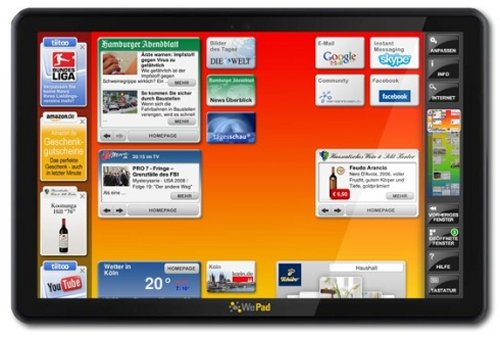
Устройство представила немецкая компания Neofonie. Новый планшетник работает на базе Android. WePad может похвастаться 1.66 ГГц процессором Intel Atom N450, интегрированной графикой GMA 3150, веб-камерой, двумя портами USB, кард-ридером и встроенным модемом UMTS.
JooJoo
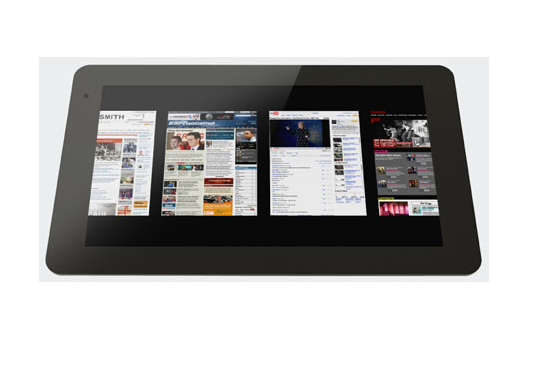
Диагональ сенсорного экрана JooJoo составляет 12,1 дюймов (при разрешении 1366x768), основана он на процессоре Intel Atom N270 и графическом чипе NVIDIA ION. ОС – Linux, но по некоторым документам, можно установить и Windows 7 home. Вес устройста 1.1 кг и преобрести его можно будет по соимости $500.
Первые час-два iPad вызывает в любом даже искушенном пользователе эффект «Wow» - красиво, быстро, элегантно, внушительно! Но спустя время, после того как НАИГРАЕШЬСЯ, становится скучно: ну да – полазал в интернете, ну да – посмотрел фотографии, ну да – похвалился всем друзьям, что купил очередную крутую штуковину от Apple! Вот и все.
Лично мое мнение: iPad скорее красивая игрушка, нежели устройство, которое необходимо. Apple по сути сама придумала рыночную нишу и девайс для нее. Увидят ли потребители в этой нише то, что им давно было нужно? Будет ли начинание Apple успешным? Первый уик-энд продаж был неплохим, фанаты и любители горячих новинок "закупились", а дальше? Поживем - увидим.
Преимущества:
Недостатки:
Оценка MForum.ru: 
© RomeoWhite,
Публикации по теме:
29.07.2026. Apple представила программу аренды устройств Apple Upgrade
26.06.2026. Apple объяснила повышение цен на MacBook и iPad на 20% дефицитом микросхем памяти
28.05.2026. Oppo представила планшет Pad 6 с MediaTek Dimensity 9500s
20.04.2026. OnePlus Pad 4 получил Snapdragon 8 Elite Gen 5, 13.2" 3.4K 144 Гц и батарею 13 380 мАч
14.04.2026. Oppo Pad Mini с 8.8-дюймовым OLED-экраном 144 Гц и Snapdragon 8 Gen 5 представят 21 апреля
27.03.2026. iPad (2026) получит чисет A18, 8 ГБ RAM и тот же дизайн
09.03.2026. Honor MagicPad 4 – самый тонкий в мире планшет добрался до Европы
17.02.2026. Apple тестирует раскладушку iPhone Flip вдобавок к книжному iPhone Fold
09.02.2026. новый базовый iPad получит чип A18 и 8 ГБ ОЗУ для поддержки Apple Intelligence
04.02.2026. Зачем планшетам и часам свой отдельный анонс?
28.01.2026.  Apple ставит рекорд поддержки – 13-летний iPhone 5s получил критическое обновление в 2026 году
12.12.2025. Apple готовит серьезное обновление линейки iPad
17.06.2025. Раскрыты основные подробности о Redmi K Pad
06.03.2025. Новейшие iPad Air поставляются с чипом M3 от Apple
05.03.2025. iPad (2025) дебютирует с чипом A16 и без Apple Intelligence
25.02.2025. Huawei Pocket 3 может получить экран с необычным соотношением сторон
18.10.2024. Новый iPad mini поставляется с пониженным чипсетом A17 Pro
15.10.2024. Аналитика МТС - сохраняется тренд на рост объемов продаж планшетов в России
23.10. Huawei Pura 90 Plus получит 1-дюймовую камеру с переменной диафрагмой
23.10. Nubia A76 4G – новый смартфон со старым именем
23.10. Xiaomi представили Redmi Book 2027 – батарея 72 Вт•ч и новый дизайн
23.10. Realme раскрыла стратегию на 2027 год
22.10. iPhone 18 получит новый дизайн камеры
22.10. Redmi Band 4 представлен в Китае – 21 день автономности и 5ATM за 169 юаней
22.10. Появились данные о Huawei Mate X8 – запуск в ноябре и новый чип Kirin
21.10. Coolpad Cool X Wide – первый широкоформатный смартфон бренда
21.10. Утечка об Oppo Reno X указывает на батарею 8000 мАч и двойную 200-МП камеру
21.10. Doogee Note60 W – широкоформатный смартфон в стиле Huawei Pura X View
20.10. HMD Vibe 2 Max раскрыт в утечке: 108 МП, 120 Гц и батарея 6000 мАч
20.10. Redmi K100 с батареей 10 000 мАч и Snapdragon 8 Elite выйдет 28 октября
20.10. Samsung Galaxy F70 5G с Exynos 1330 и 120 Гц оценен за 19 999 рупий
20.10. Apple работает над новым iPad mini – в базе регулятора появился чехол Smart Folio
19.10. Раскрыта емкость батареи Moto G47 Power
19.10. Tecno представила Spark 50s и Spark 50C – две новые модели с 120 Гц
19.10. OnePlus Ace 7 и Ace 7 Pro получат 200-МП камеры и перископ
19.10. Samsung может вернуть Exynos 2700 в Galaxy S27 Ultra из-за перегрева Snapdragon
16.10. Появились первые утечки о камерах Samsung Galaxy A58
16.10. HMD планирует уйти с некоторых рынков и сократить глобальное производство