
MForum.ru
21.12.2012,
За последнее время выход в интернет с мобильных устройств стал столь же привычен, как и голосовые вызовы или обмен sms-сообщениями, поэтому важность браузера переоценить сложно. Среди сторонних приложений для операционной системы Android традиционными лидерами являются Chrome и Opera. Однако, возможных конкурентов, в том числе Dolphin Browser, о котором мы поговорим в этом обзоре, тоже сбрасывать со счетов не стоит. Тем более, что авторы приложения обещают нам «быстрый, легкий и самый веселый мобильный web-браузер». Проверим?
В Google Play представлено несколько разновидностей Dolphin Browser:
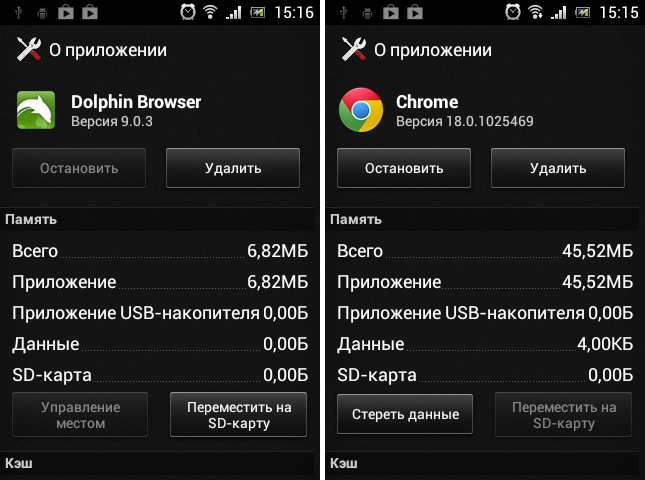
Кроме того, Dolphin Browser доступен для iPhone и iPad. В рамках этой статьи рассмотрение возможностей приложения будет вестись на примере Dolphin Browser. Установка приложения выполняется стандартно, минимально необходимая версия ОС – Android 2.0.1. Кстати, размер приложения довольно скромен – всего 4,1 Мб, тогда как Google Chrome «весит» 19 Мб. При этом – Dolphin можно переместить на карту памяти, а Chrome – нет, что для устройств с небольшим объемом встроенной памяти это может оказаться принципиальным.
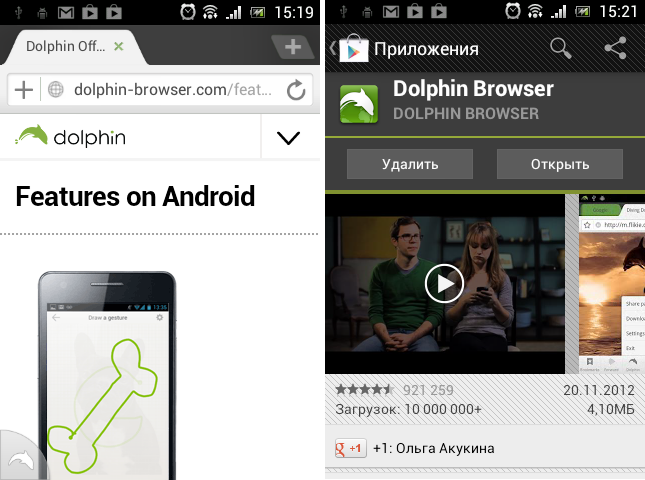
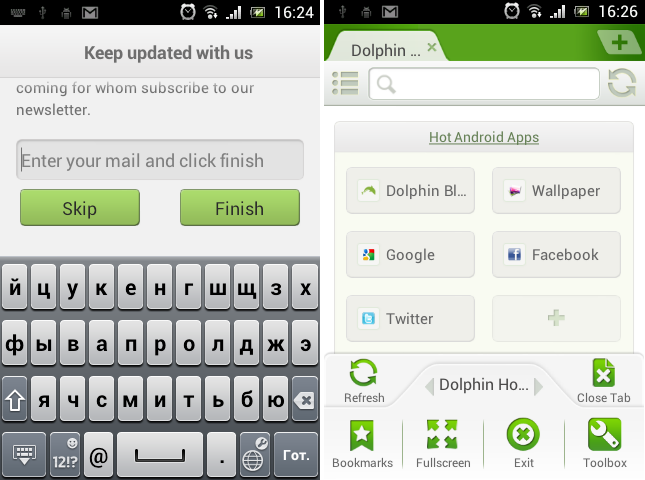
При первом запуске Dolphin Browser будет открыта страница официального сайта приложения с краткой информацией об основных «фишках» браузера, а также будет предложено оценить программу.
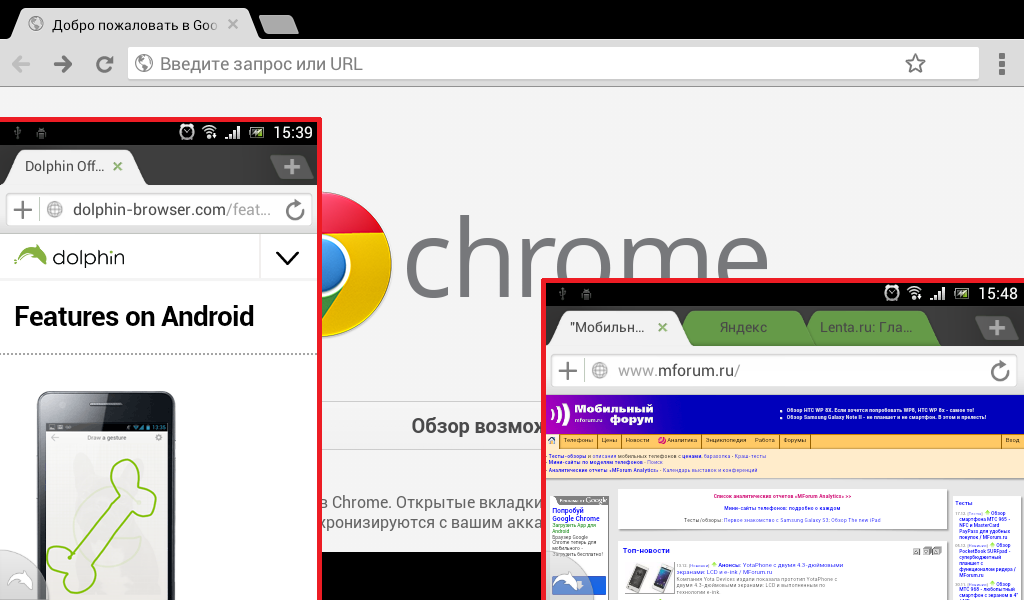
Основное диалоговое окно Dolphin Browser напоминает интерфейс настольной версии Google Chrome и Chrome для планшетных ПК. И лично меня это сходство порадовало – даже на небольшом экране переключаться между вкладками (как и закрывать ненужные) с помощью табов довольно удобно. Причем, с открытием новых вкладок размеры заголовков вкладок не уменьшаются – одновременно на дисплее отображается фиксированное количество вкладок (две для портретной ориентации экрана 320х480 точек), а для перехода к остальным понадобится коснуться строки заголовка и сдвинуть его влево или вправо. Для создания новой вкладки служит кнопка с изображением «+», находящаяся в правом верхнем углу дисплея.
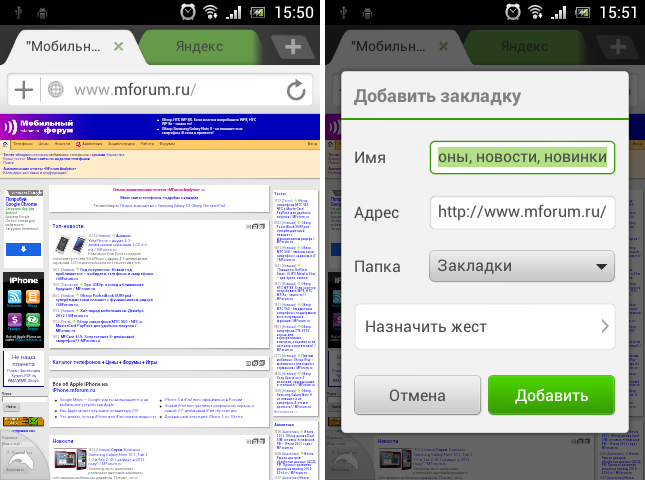
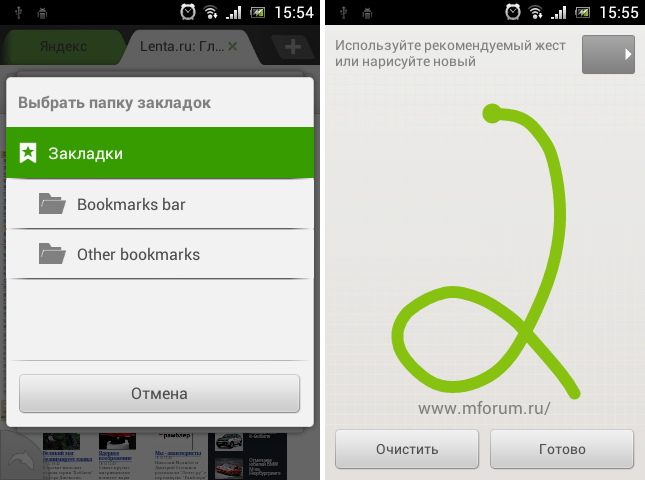
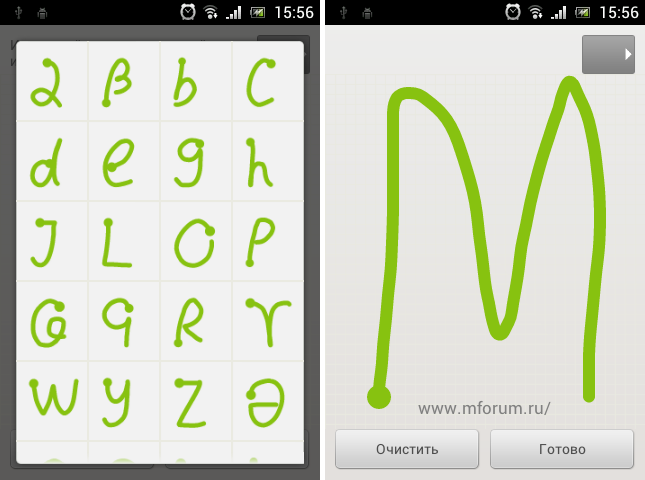
Также, в одно касание, доступно добавление страниц в закладки. При создании новой закладки можно задать ее имя, откорректировать URL, выбрать папку и назначить жест. При назначении жеста браузер предложит выбрать рекомендованный (с возможностью выбрать из каталога) или назначить собственный.
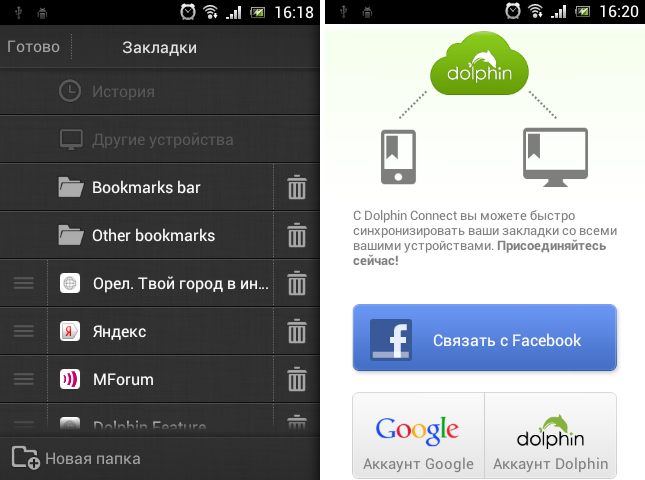
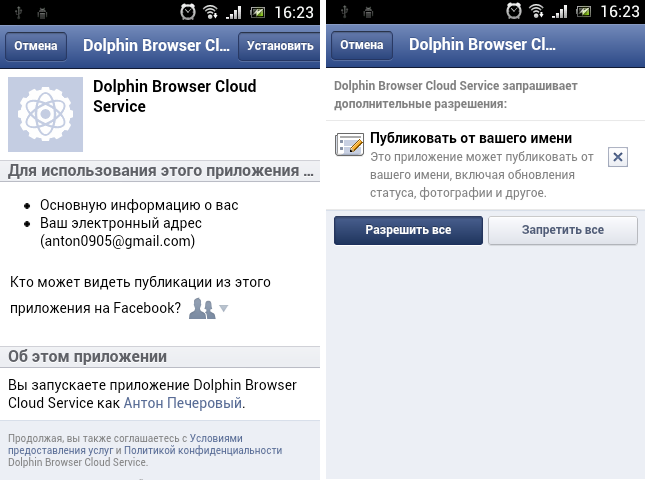
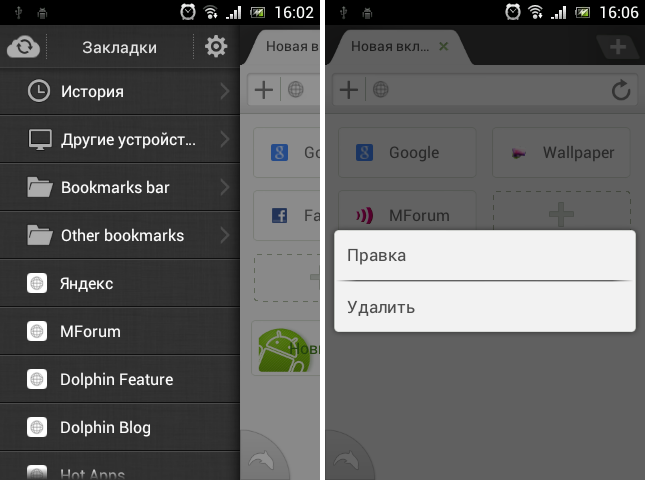
Для доступа к закладкам достаточно сдвинуть диалоговое окно просмотра web-страницы вправо. Там же доступна история просмотра. Для перехода в режим редактирования закладок наживают экранную кнопку с изображением шестеренки, после чего появляется возможность удалить ненужные закладки и папки, а также выстроить их в нужном порядке или синхронизировать с облаком/другими устройствами. Для облачной синхронизации служит функция Dolphin Connect, для подключения к которой можно использовать учетные данные Facebook, Google или собственный аккаунт браузера.
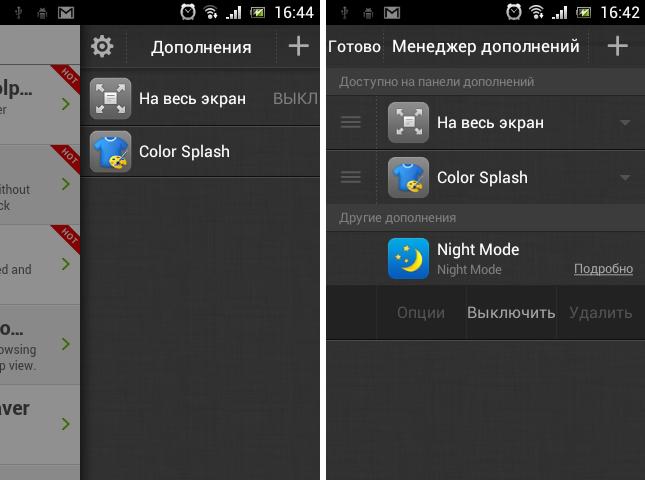
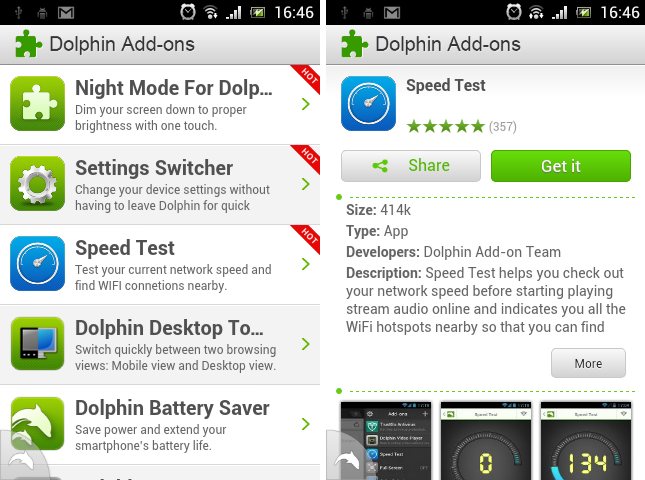
При сдвиге экрана влево отображается панель дополнений, служащих для расширения возможностей браузера. После установки Dolphin Browser доступно 3 дополнения – полноэкранный режим, Color Splash (тема оформления) и Night Mode (ночной режим). Для активации «менеджера дополнений» используется экранная кнопка с изображением шестеренки. Загрузка новых дополнений осуществляется из онлайн-каталога, для вызова которого служит «кнопка с плюсом». Установка самих дополнений выполняется через Google Play.
Еще одна удобная функция, реализованная в Dolphin Browser – экспресс-панель, отображаемая при создании новой вкладки. По умолчанию на ней доступно 4 элемента – Google, Facebook, Wallpaper (каталог обоев Flikie) и Yahoo!. Однако никто не мешает настроить ее на свое усмотрение – для вызова контекстного меню служит долгий тап по выбранному элементу экспресс-панели.
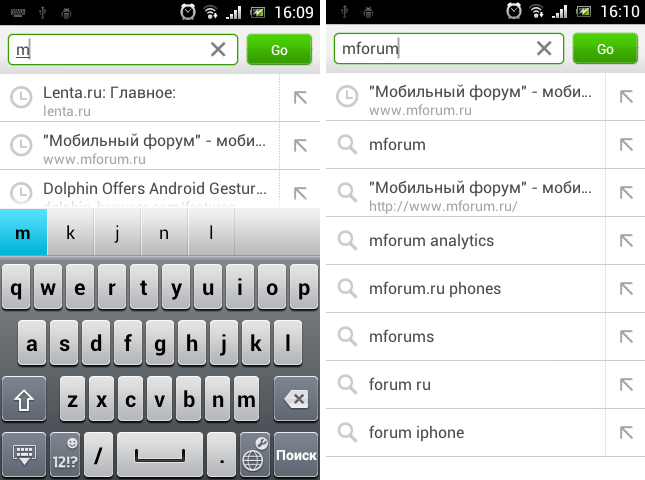
Как и у большинства современных браузеров адресная и поисковая строки у Dolphin Browser объединены – стоит коснуться поля ввода, как браузер не только позволяет ввести URL или поисковый запрос, но и автоматически переходит в режим поиска по истории посещений и популярным поисковым запросам.
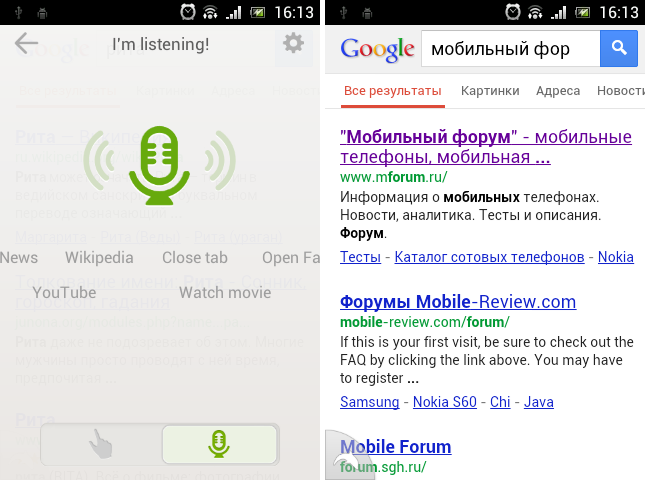
Еще один элемент основного диалогового окна приложения – полупрозрачная кнопка с изображением дельфина, при касании которой приложение переходит в режим голосового ввода поискового запроса. Возможно, кому-то эта функция покажется излишней, но попробуйте на морозе, на небольшом емкостном экране набрать длинный поисковый запрос. Жаль только, что распознавание работает не всегда корректно.
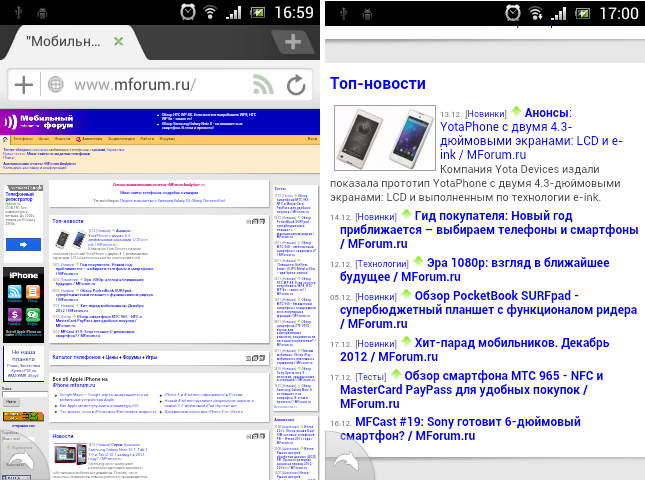
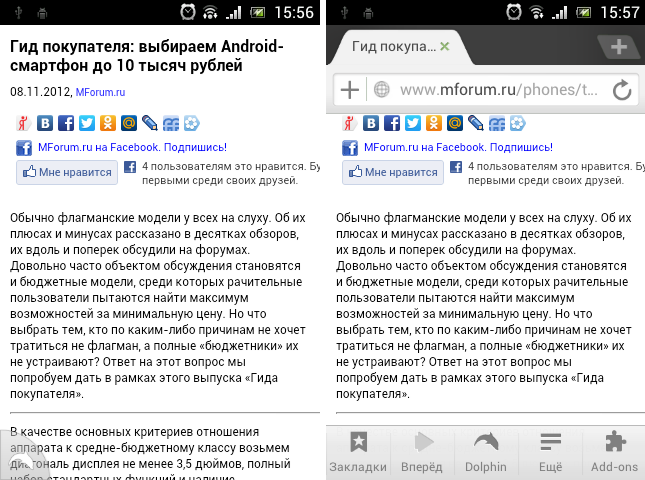
При открытии сайта на экране отображается его миниатюра, а при двойном тапе по интересующему месту которой будет отображен выбранный фрагмент web-страницы с подгонкой под размеры экрана мобильного устройства. Функция автоматической подгонки работает вполне корректно – слова не выходят за экран, размер шрифта вполне читабельный. Впрочем, никто не мешает с помощью мультитач увеличить шрифт до нужного размера, а затем с помощью двойного тапа выполнить подгонку web-страницы под размер дисплея. Картинки под размеры экрана не масштабируются.
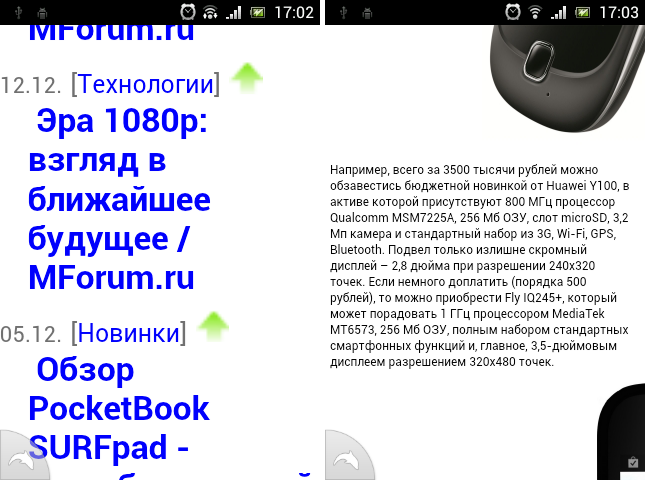
Однако нельзя не отметить, что в целом у Chrome режим просмотра организован интереснее. Но, в части скорости работы Dolphin Browser приятнее. Естественно, эта разница будет заметна не на топовых устройствах, а на аппаратах бюджетного и нижней части среднего ценового сегментов.
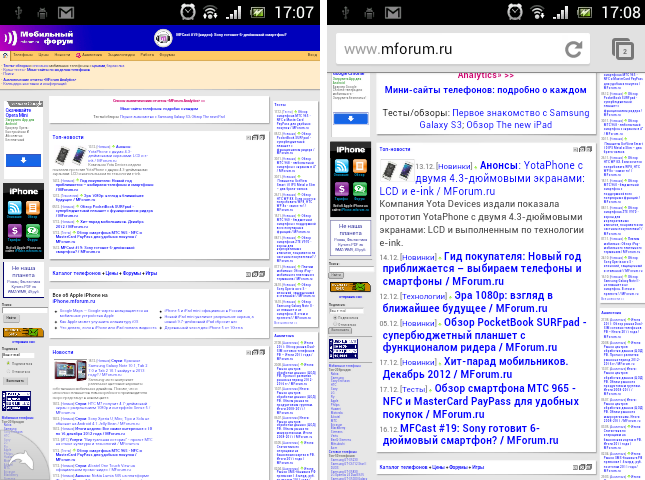
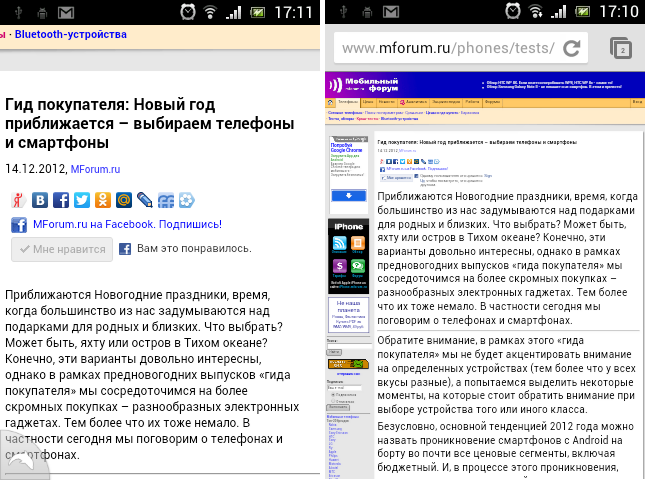
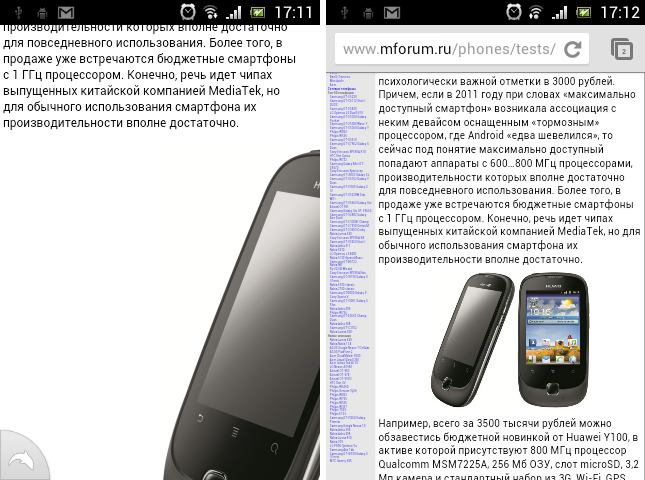
Dolphin Browser (слева) и Google Chrome (справа)
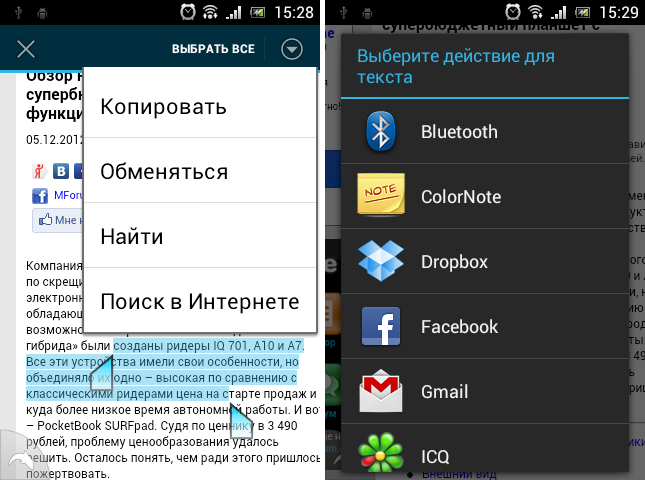
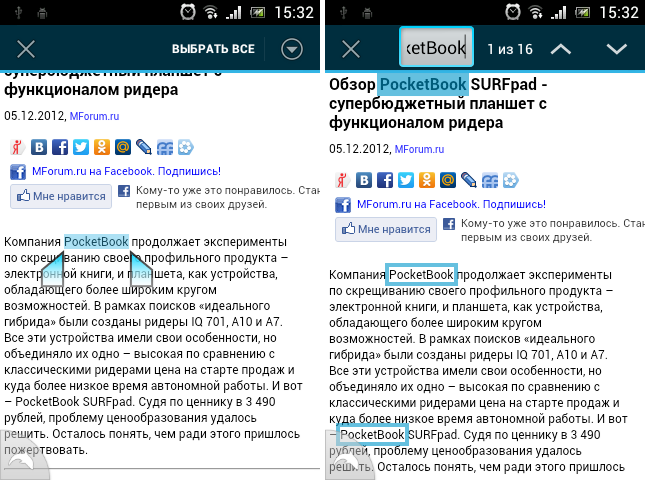
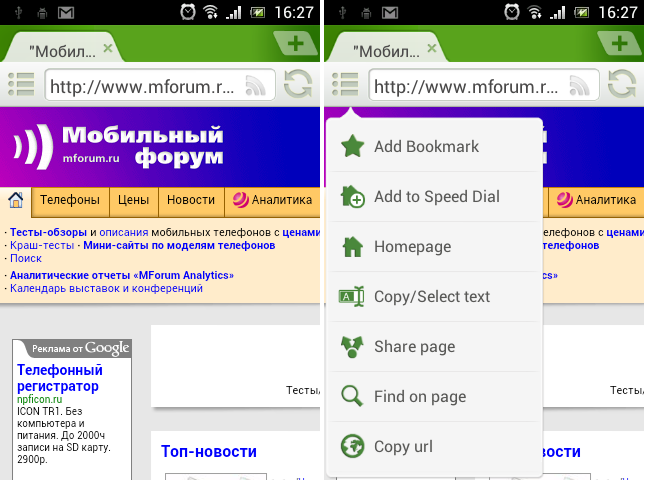
В режиме просмотра текста интересующие фрагменты можно скопировать в буфер обмена или поделиться ими различными способами. Также в одно касание доступен поиск по тексту и в интернете. Хотя относительно поиска в интернете есть небольшое замечание – если для открытия поисковика используется Dolphin, то результаты поиска открываются в той же вкладке, что и исходный текст. По умолчанию в качестве поисковой системы используется Google.
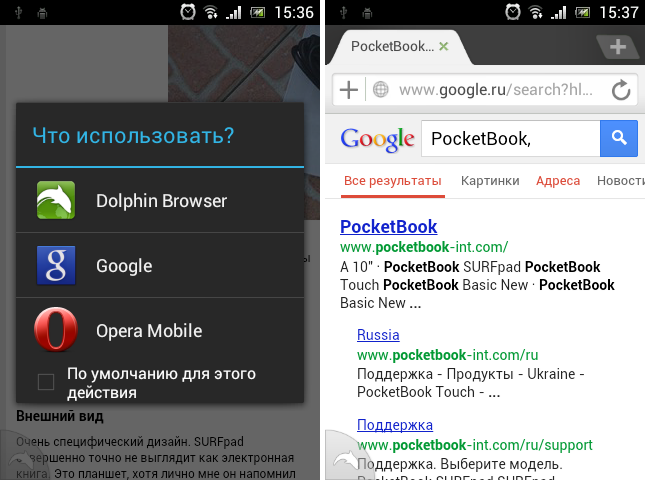
При долгом тапе по гиперссылке на экран выводится контекстное меню, позволяющее открыть эту ссылку в новой вкладке, в фоновом режиме (открывается в новой вкладке, но автоматический переход к ней не производится), сохранить web-страницу, копировать ссылку в буфер обмена или поделиться ей.
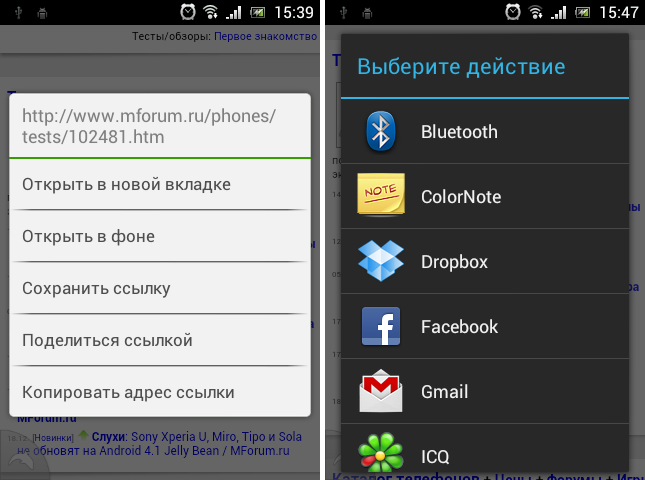
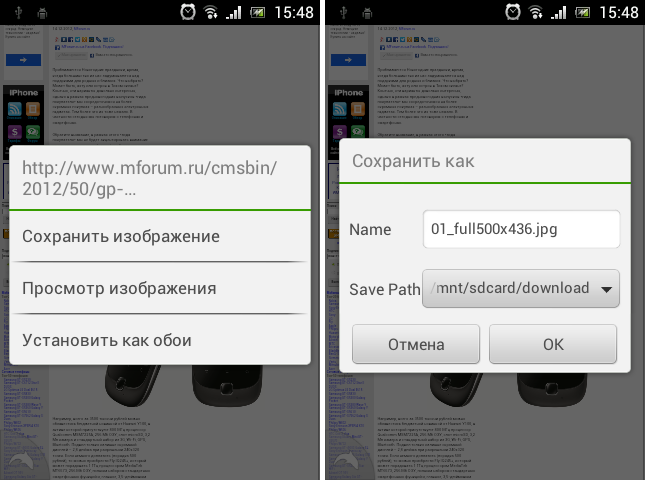
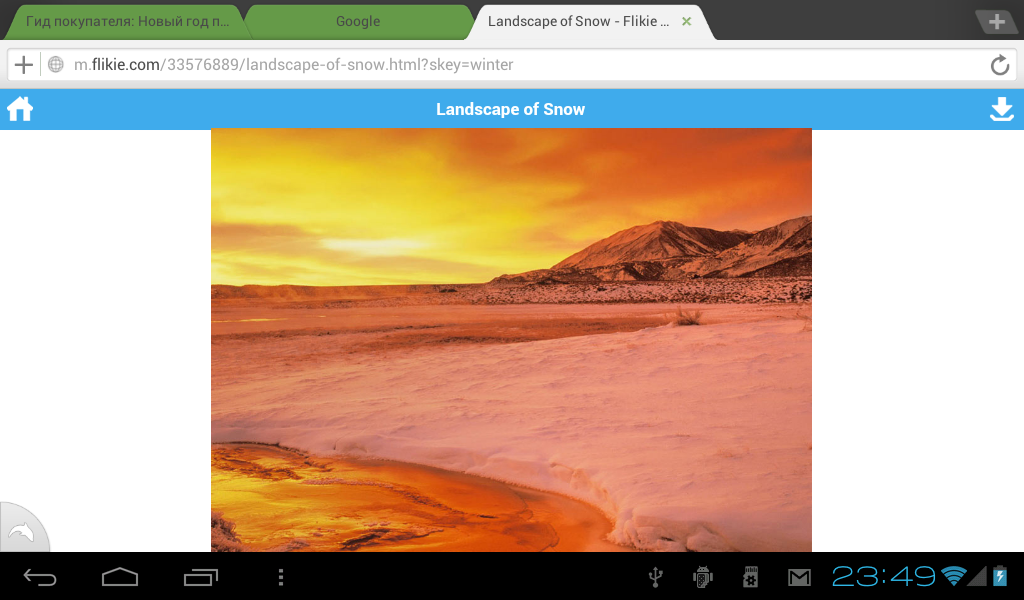
Для картинок доступно сохранение изображения в телефон (с возможностью выбора папки) и просмотр в полном размере. Также понравившееся изображение в одно касание можно сделать обоями рабочего стола.
Одна из удобных «фишек» интерфейса Dolphin Browser состоит в то, что при просмотре web-страницы не дисплее не отображается никакой «лишней» информации, вроде адресной строки или меню. Но доступ к управляющим элементам интерфейса можно получить в любой момент – для этого достаточно нажать кнопку «меню» мобильного устройства. На мой взгляд, решение удобное и логичное. Также как вполне логично, что в экранном меню нет кнопки «Назад» - ее роль успешно выполняет одноименная кнопка устройства.
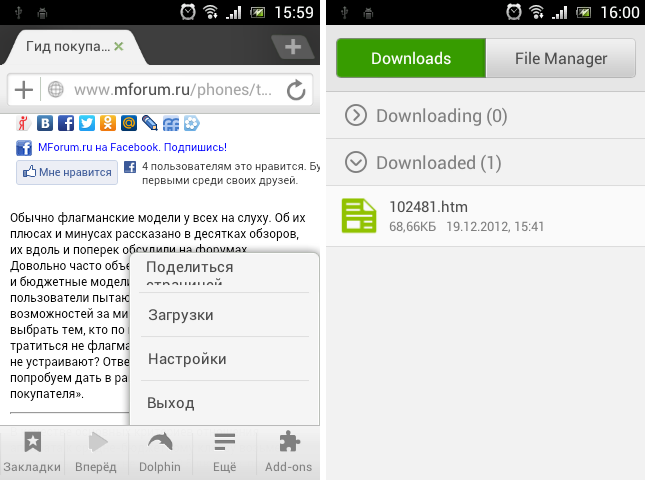
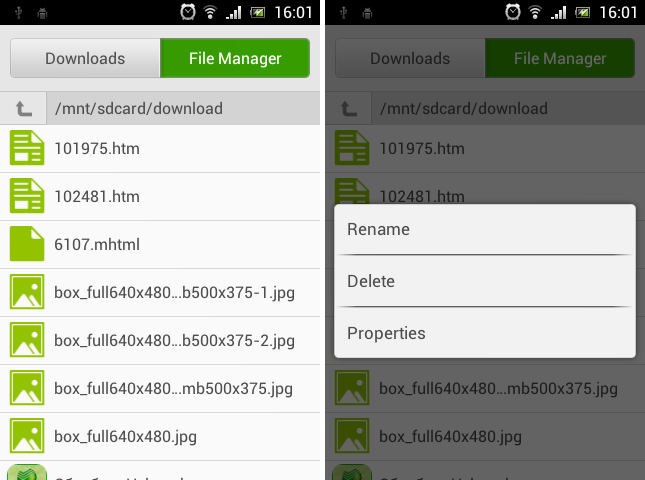
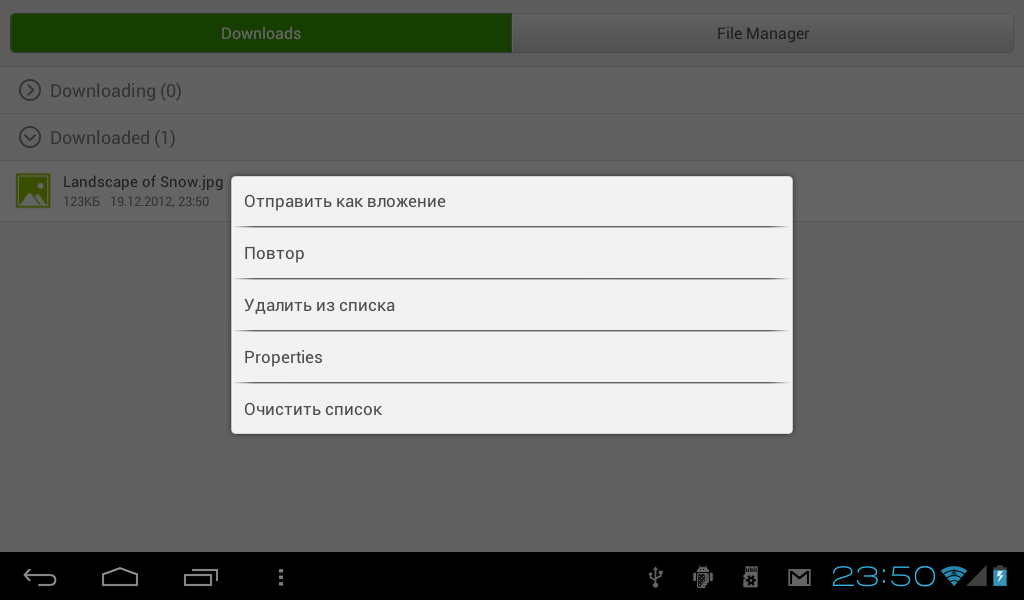
Из пунктов меню приложения отметим возможность быстрого перехода к списку загрузок и встроенному файловому менеджеру. На мой взгляд, интеграция загрузок и файлового менеджера вполне логична, но все же файловому менеджеру Dolphin Browser немного не хватает функциональности. Зато из менеджера загрузок файлы в одно касание можно отправлять как вложения.
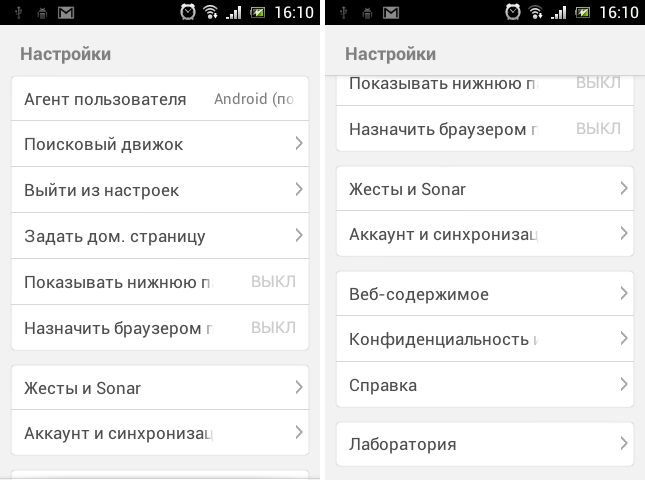
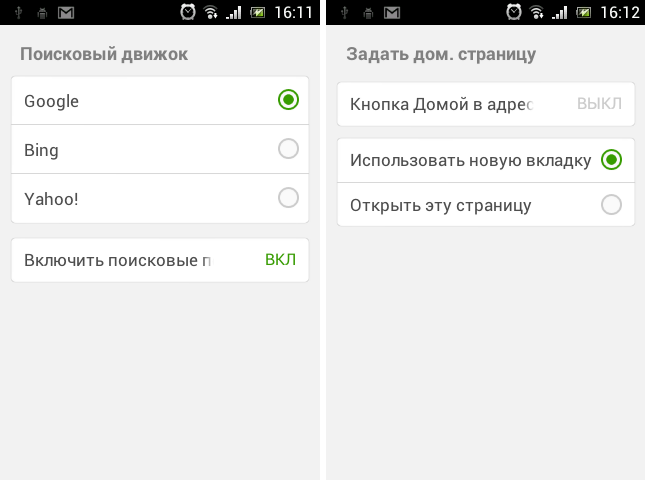
Настроек в Dolphin Browser немного. Из интересных функций отмечу возможность выбрать поисковую систему, настроить жесты, синхронизацию и параметры загрузки содержимого. Кстати, хоть в отличие от Chrome режим «серфинга без истории» в Dolphin Browser не доступен в одно касание, но при необходимости его можно активировать через настройки программы.
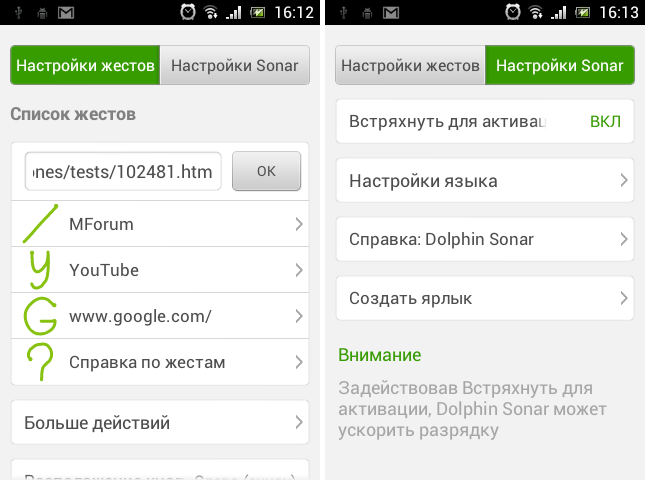
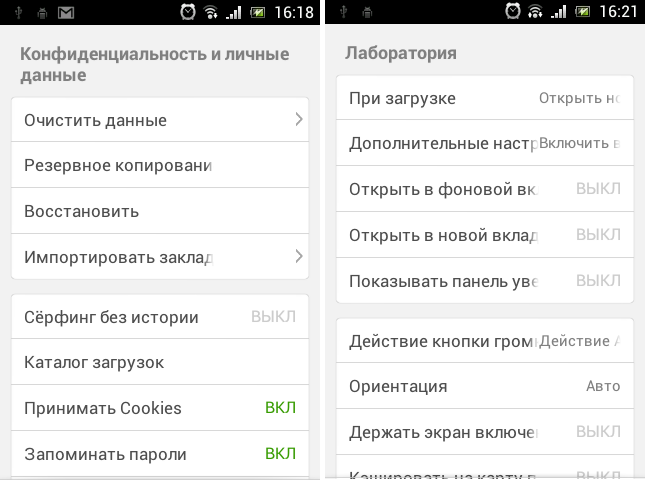
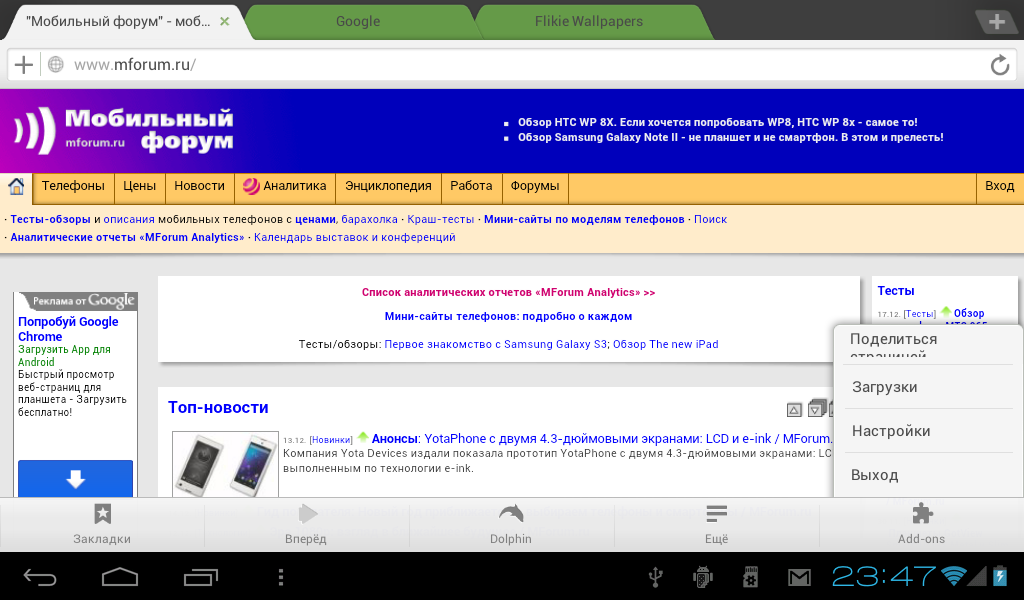
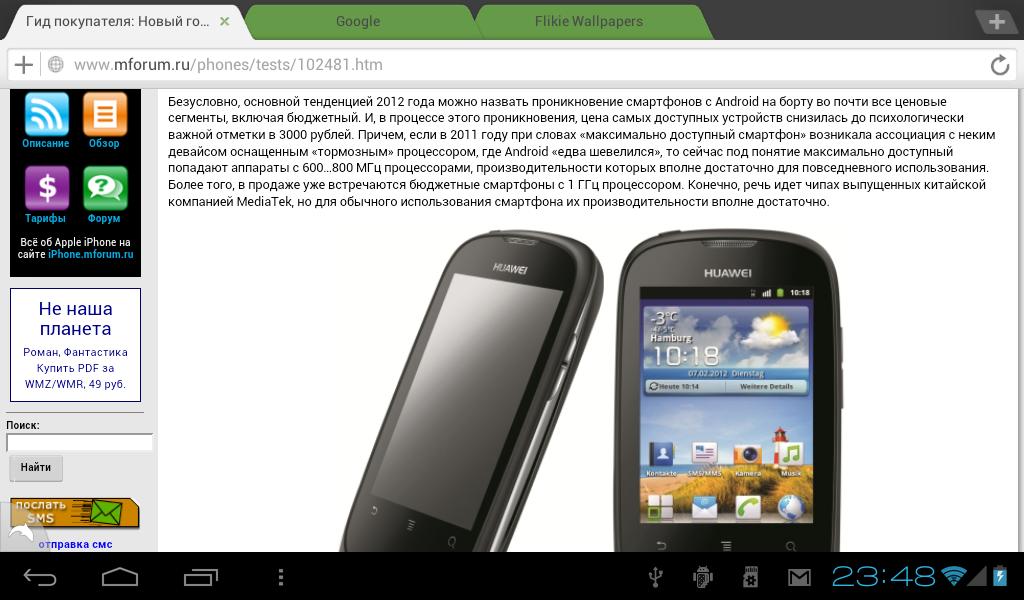
Для планшетных компьютеров в Google Play доступна бета-версия браузера «for Pad», но на мой китайский планшет с Android 4.0 она устанавливаться не захотела. Впрочем, стандартная версия Dolphin Browser на планшете смотрится довольно хорошо, субъективно даже лучше, чем на смартфоне. Да и работает отлично.
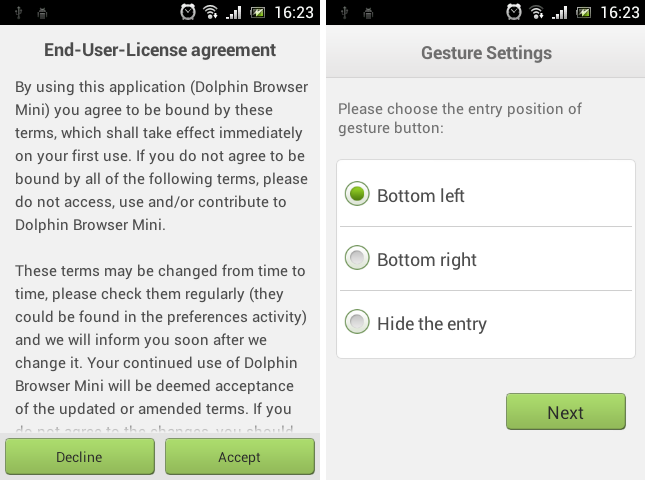
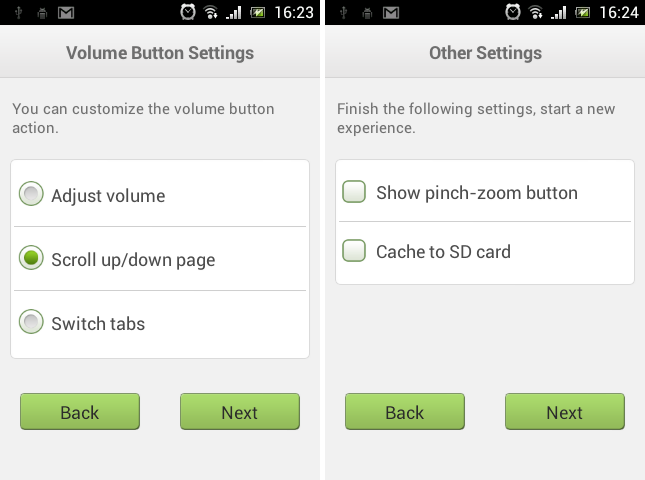
Из прочих приложений разработчика отмечу Dolphin Browser Mini, который во многом похож на обычную версию приложения, но с рядом отличий в интерфейсе. Что интересно, при попытке выполнить ряд действий, например, перейти в режим копирования текста, программа «вылетает». Хотя, возможно, это проблемы конкретного устройства.
Выбор браузера во многом субъективен и решающую роль здесь играет качество и удобство реализации тех или иных функций, необходимых конкретному пользователю. Если говорить в целом, то Dolphin Browser вполне успешно справляется с отображением web-страниц. И это главное. В части интерфейса лично мне приложение показалось вполне удобным. Конечно, в нем нет некоторых фишек Chrome, что-то реализовано более просто (например, нет масштабирования изображений под размер дисплея), но зато скорость работы Dolphin Browser на высоте. И для тех, у кого в мобильном устройстве нет двухъядерного процессора и больших объемов свободной памяти, эти преимущества Dolphin Browser могут оказаться очень важными. Впрочем, не стоит считать Dolphin Browser инструментом лишь для тех, у кого Chrome «тормозит». Это вполне самостоятельный продукт, который может достойно конкурировать с признанными лидерами мобильного браузинга. И меня это радует, ведь любая альтернатива – это всегда хорошо.
© Антон Печеровый,
Публикации по теме:
30.01.2026. Обзор рынка ИИ-браузеров от AI Port
25.02.2019.  Nokia 210 – очередное обновление «звонилок» Nokia
04.05.2016. Браузер Opera получил встроенный блокировщик рекламы
29.09.2015. О смартфонах и не только #25: мощные новинки из Поднебесной, iPhone и гонки «попугаев»
25.08.2015. Nokia 222 и 222 Dual SIM – новые «звонилки» под знаменитой маркой
30.03.2015. Путеводитель по MWC2015
20.03.2015. Обзор приложения «Спутник»: российский браузер для всей семьи
14.01.2015. Microsoft на CES 2015: присматриваемся к Nokia 215
05.01.2015. Microsoft представляет Nokia 215 и 215 Dual SIM
22.09.2014. . Подборка новостей за 22 сентября 2014 года
10.07.2014. Обзор планшетного компьютера Prestigio MultiPad 4 Quantum 7.85 PMP5785C 3G: разница есть!
03.06.2014. Обзор приложения UC Browser: лучший мобильный браузер?
21.04.2014. Обзор услуги «МТС Видео»: тестируем новый функционал «Мобильного ТВ»
03.04.2014. Обзор «Яндекс.Браузер»: российский ответ Google Chrome
16.10.2013. Обзор планшетного компьютера Acer Iconia Tab B1-A71: максимум экономии!
11.10.2013. Обзор браузера Mozilla Firefox для ОС Android
20.09.2013. Тест "Коннект Сервис" от МТС: удобное дополнение!
08.08.2013. Обзор Nokia Asha 300: актуальная классика?
23.10. Huawei Pura 90 Plus получит 1-дюймовую камеру с переменной диафрагмой
23.10. Nubia A76 4G – новый смартфон со старым именем
23.10. Xiaomi представили Redmi Book 2027 – батарея 72 Вт•ч и новый дизайн
23.10. Realme раскрыла стратегию на 2027 год
22.10. iPhone 18 получит новый дизайн камеры
22.10. Redmi Band 4 представлен в Китае – 21 день автономности и 5ATM за 169 юаней
22.10. Появились данные о Huawei Mate X8 – запуск в ноябре и новый чип Kirin
21.10. Coolpad Cool X Wide – первый широкоформатный смартфон бренда
21.10. Утечка об Oppo Reno X указывает на батарею 8000 мАч и двойную 200-МП камеру
21.10. Doogee Note60 W – широкоформатный смартфон в стиле Huawei Pura X View
20.10. HMD Vibe 2 Max раскрыт в утечке: 108 МП, 120 Гц и батарея 6000 мАч
20.10. Redmi K100 с батареей 10 000 мАч и Snapdragon 8 Elite выйдет 28 октября
20.10. Samsung Galaxy F70 5G с Exynos 1330 и 120 Гц оценен за 19 999 рупий
20.10. Apple работает над новым iPad mini – в базе регулятора появился чехол Smart Folio
19.10. Раскрыта емкость батареи Moto G47 Power
19.10. Tecno представила Spark 50s и Spark 50C – две новые модели с 120 Гц
19.10. OnePlus Ace 7 и Ace 7 Pro получат 200-МП камеры и перископ
19.10. Samsung может вернуть Exynos 2700 в Galaxy S27 Ultra из-за перегрева Snapdragon
16.10. Появились первые утечки о камерах Samsung Galaxy A58
16.10. HMD планирует уйти с некоторых рынков и сократить глобальное производство