
MForum.ru
20.04.2012,
В нашем сегодняшнем обзоре мы поговорим о программе Connectify, позволяющей легко и быстро развернуть беспроводную сеть, используя компьютер или ноутбук c Wi-Fi-модулем. Причем, интерфейс Connectify настолько прост, что с развертыванием Wi-Fi-сети сможет справиться пользователь практически любого уровня подготовки.
С технической точки зрения, основных вариантов построения домашней Wi-Fi сети два. Первый вариант – использовать аппаратный Wi-Fi-роутер. Субъективно, для организации постоянно работающей Wi-Fi сети – это оптимальный вариант. В случае, если в WAN-порт («вход для интернета») роутера подключена Ehternet-сеть провайдера или ADSL-модем, то Wi-Fi-сеть будет не только доступна всегда, пока включен роутер, но и для ее функционирования будет потребляться минимум электроэнергии. Также доступны Wi-Fi роутеры со встроенным ADSL-модемом (точнее, ADSL-модемы со встроенным Wi-Fi-интерфейсом) или USB-портом для подключения внешнего GSM / 3G модема.
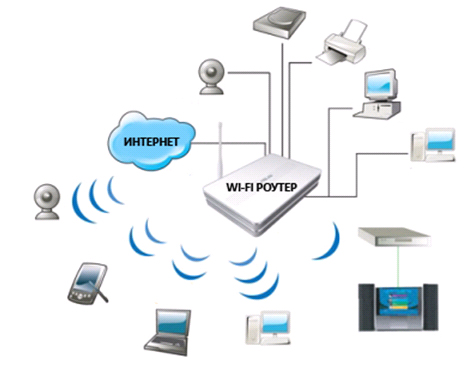
Для тех, кто получает интернет через сеть оператора сотовой связи и не использует другие виды интернет-подключений, оптимальным вариантом может оказаться покупка Wi-Fi-роутера со встроенным слотом для SIM-карт (подобные устройства есть в ассортименте наших мобильных операторов), либо использование смартфона в роли точки доступа. В последнем случае понадобится установить соответствующее программное обеспечение, либо использовать встроенные функции ОС.
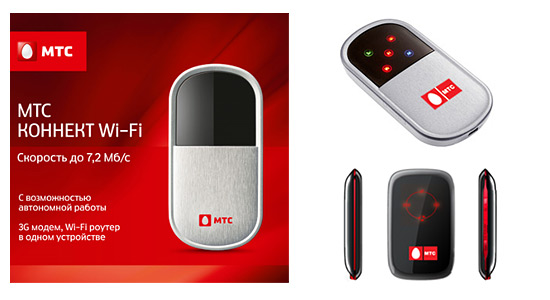
Wi-Fi роутер от МТС
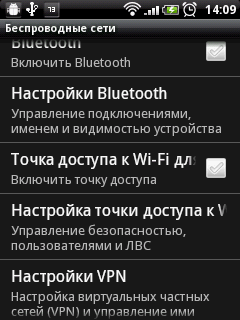
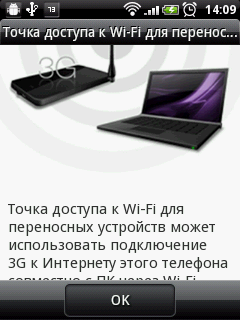
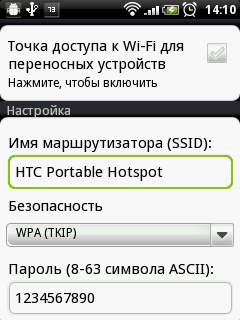
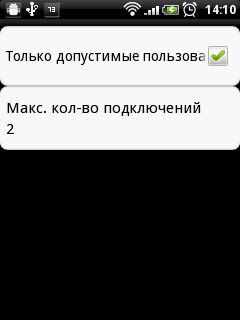
Настройка точки доступа на основе HTC Wildfire (ОС Android)
Второй вариант организации Wi-Fi-сети подразумевает использование в роли точки доступа компьютера или ноутбука. Ситуаций, когда этот вариант может оказаться востребованным, довольно много. В частности, это актуально для пользователей спутникового интернета или мобильной сети (3G, WiMax, LTE), когда используемое для доступа в сеть оборудование установлено лишь на одном компьютере, а к интернету хочется подключить сразу несколько мобильных устройств. Также возможность создать собственную Wi-Fi сеть может быть актуальна, например, для туристов при использовании Wi-Fi-интернета в отелях, где присутствует ограничение на количество подключаемых устройств или, из-за низкого уровня сигнала, приходится использовать Wi-Fi-адаптеры с направленными антеннами.
Более подробно о некоторых теоретических аспектах развертывания Wi-Fi сетей, в том числе о безопасности и примере настройки аппаратного роутера, можно узнать из этой статьи.
Программа Connectify, которой посвящен наш сегодняшний обзор, доступна как платном, так и бесплатном варианте. Расплатой за бесплатность является некоторое ограничение функционала:
| Функция | Версия Lite | Версия Pro |
| Программная точка доступа | Да |
Да |
| Раздача Интернета с других Wi-Fi сетей | Да |
Да |
| Просмотр списка подключенных устройств | Да | Да |
| Простой интерфейс управления брандмауэром | Да |
Да |
| Раздача Интернета с 3G/4G сетей | Ограничено | Да |
| Обмен файлами посредством Drag-and-Drop | Ограничено | Да |
| Поиск открытых ресурсов на подключенных к сети устройствах | Ограничено | Да |
| Возможность настройки SSID (имени сети) | Нет |
Да |
| Функция повторителя (расширение зоны покрытия домашней/офисной сети с использование тех же имени пользователя и пароля) | Нет | Да |
| Автоматический выбор типа интернет подключения | Нет | Да |
| Расширенная техническая поддержка | Нет | Да |
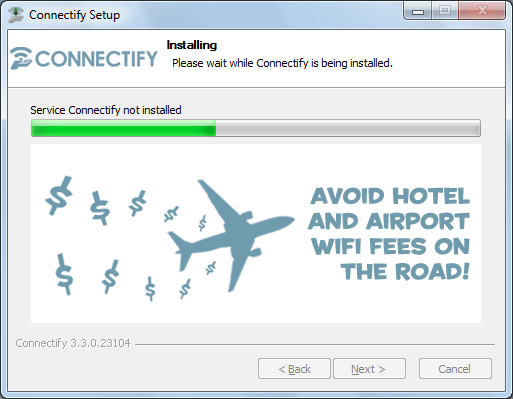
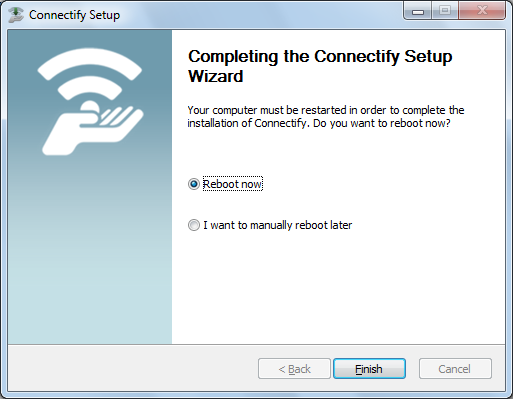
Для полноценного использования Connectify необходим компьютер с ОС Windows 7. Стоимость Pro-версии составляет около 950 рублей. Дистрибутив приложения, размером чуть более 6 Мб, можно загрузить с официального сайта. Установка осуществляется стандартно, а после ее окончания понадобится перезагрузить компьютер.
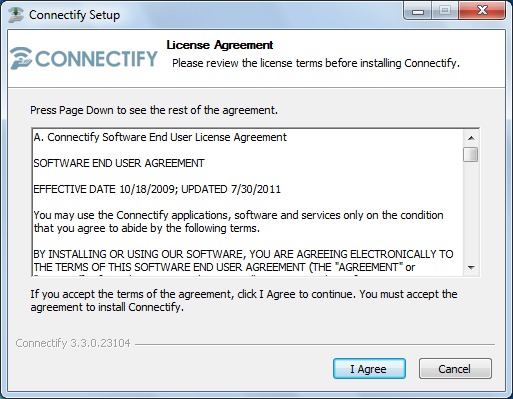
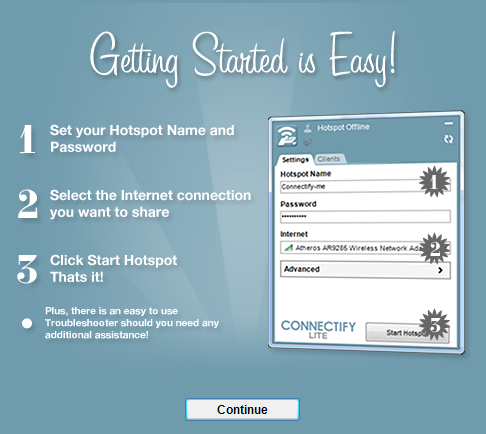
После перезагрузки Connectify запустится автоматически, а на экране будет отображена информация об основных возможностях приложения, а также предложение купить Pro-версию, либо начать работу с Lite-вариантом.

Настройка Connectify максимально проста. Чтобы запустить собственную точку доступа в соответствующих полях ввода достаточно указать:
После выполнения всех настроек, для активации точки доступа, нажимают «Start Hotspot». На этом настройка Connectify завершена и созданная сеть доступна для подключения других устройств. Главное не забудьте то, что для корректной работы Connectify при раздаче интернета требуется, чтобы соответствующее подключение на компьютере было корректно настроено заранее. Кстати, при тестировании приложения была замечена одна особенность – в случае использования двух одинаковых Wi-Fi-адаптеров для подключения к внешней сети (интернету) следует использоваться тот, который определяется системой как АДАПТЕР#2 (в приведенной на рисунке ситуации это ASUS 802.11n Network Adapter #2).
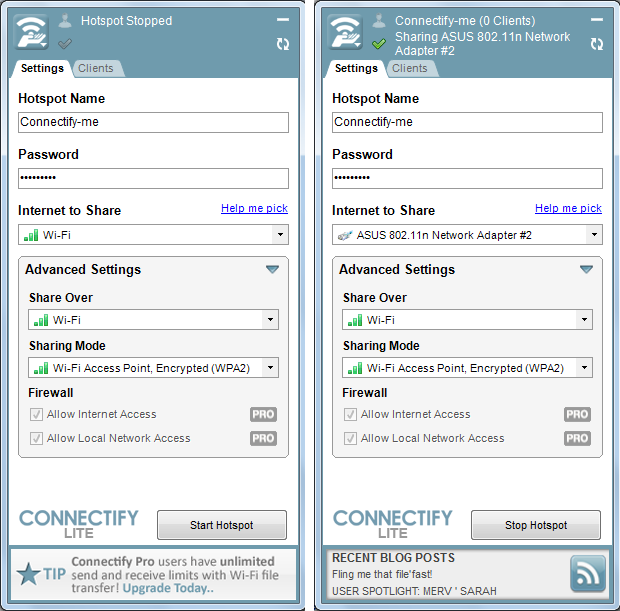
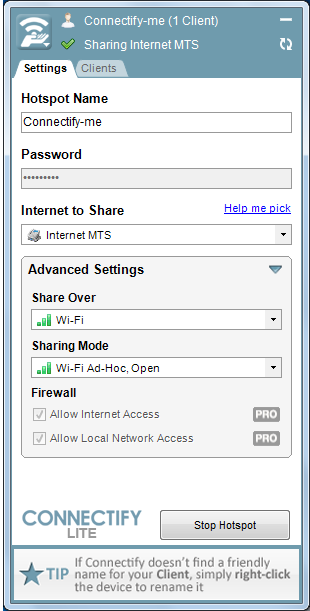
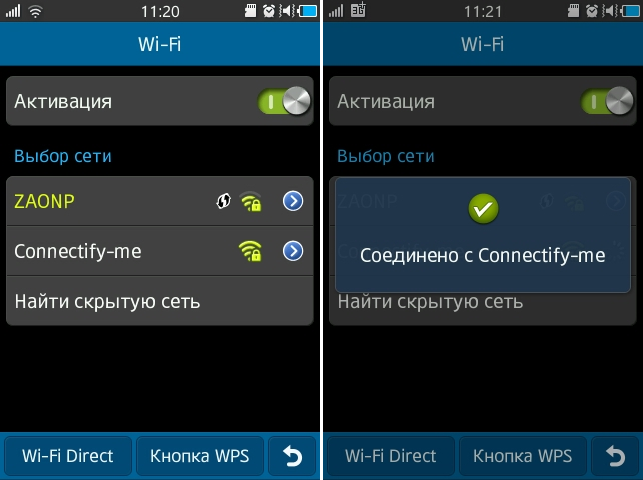
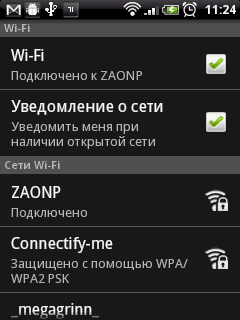
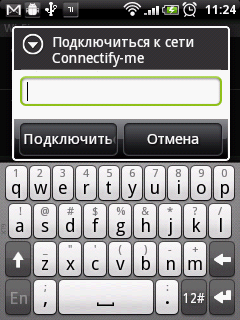
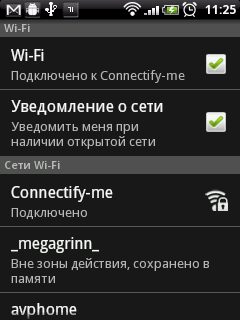
Для просмотра списка подключенных у сети пользователей переходят на вкладку Clients, где отображается вся статистика по подключениям. Для получения информации о подключенном устройстве (имя, MAC-адрес Wi-Fi-модуля, присвоенный ему IP-адрес и статистики подключений) достаточно навести указатель курсора мыши на соответствующую ему строчку. Через контекстное меню, вызываемое по щелчку правой клавишей мыши, можно присвоить устройству произвольное имя, скопировать его текущий IP-адрес, а также ограничить доступ к интернету или локальной сети.
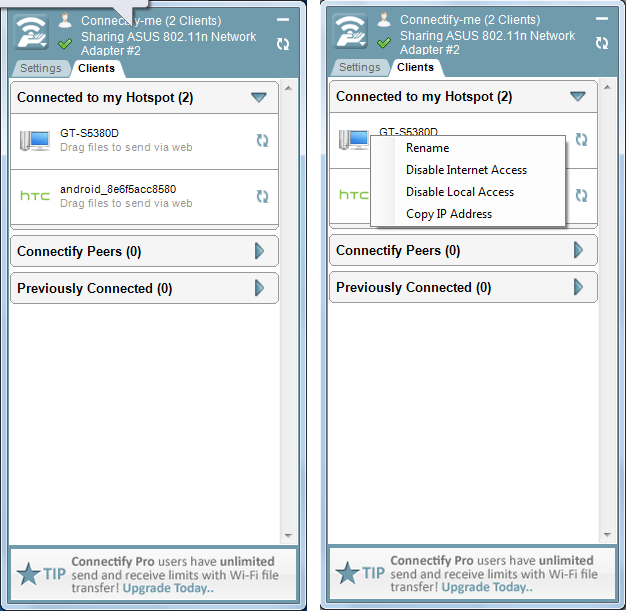
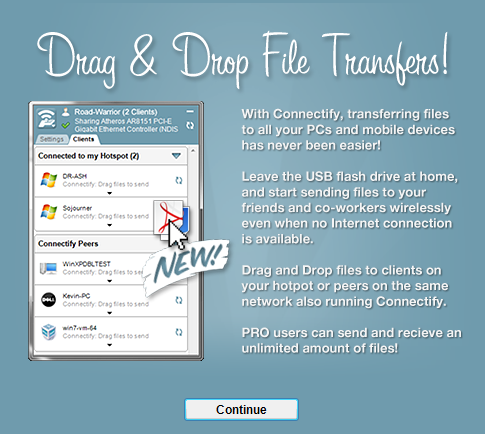
Еще одна интересная возможность – обмен файлами между устройствами через Wi-Fi, причем для отправки файла его достаточно перетащить на строчку вкладки «Clients», соответствующую целевому устройству. Ограничения бесплатной версии – 1 файл в день. При этом обмен файлами возможен только с устройствами, на которых установлена и запущена программа Connectify – подобные устройства отображаются в списке «Connectify Peers».
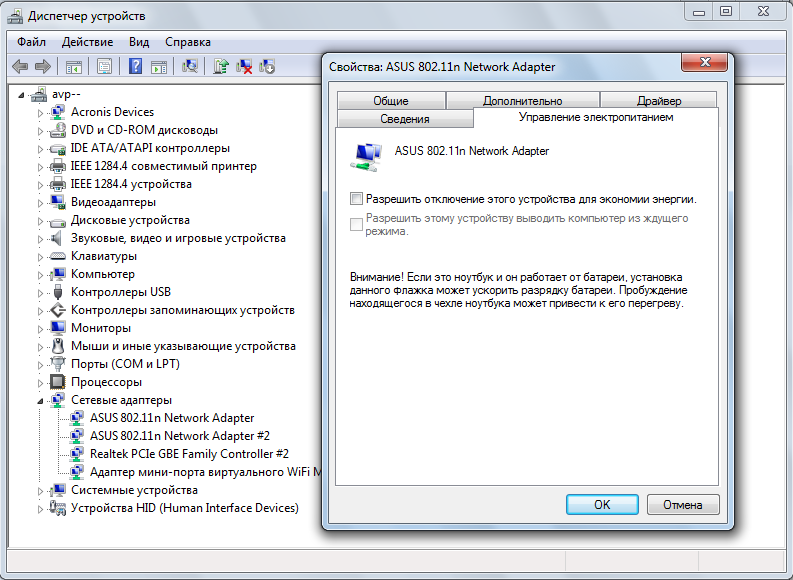
В случае, если при работе Connectify наблюдаются самопроизвольные отключения Wi-Fi-сети, следует в настройках соответствующего Wi-Fi-адаптера снять флажок «Разрешить отключение устройства для экономии энергии».
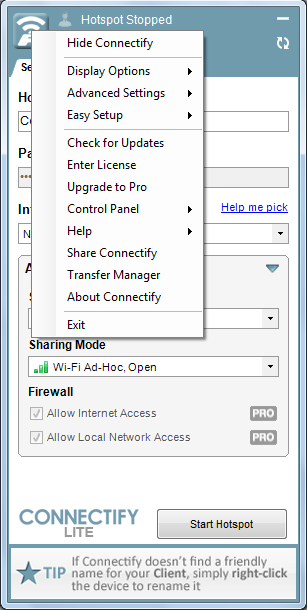
Для доступа к расширенным настройкам Connectify необходимо нажать экранную кнопку находящуюся в левом верхнем углу диалогового окна приложения и выбрать нужную группу настроек. Однако эта операция необходима только для «тонкой» настройки приложения, а необходимые действия не столь интуитивно понятны, как основные настройки.
Если говорить в целом, то Connectify сложно назвать многофункциональным продуктом. В нем нет многих возможностей по конфигурированю, которые довольно просто можно настроить на аппаратном Wi-Fi-роутере. Однако, главный плюс Connectify не функционал, а простота настройки. При использовании Connectify с развертыванием Wi-Fi сети сможет справиться практически любой пользователь компьютера, а затраченное время составит всего несколько минут. И этот плюс достаточно серьезен, особенно если речь идет о временных решениях, которые нужны «здесь и сейчас». Кстати, Connectify может работать и в Windows XP или Vista, но там ее возможности существенно скромнее – в этих ОС поддерживается только режим Ad-Hoc.
© Антон Печеровый,
Публикации по теме:
16.06.2026. МТС нарастила число общедоступных точек бесплатного Wi-Fi в Москве до 600
22.04.2026. Redmi Pad 2 SE 4G – дисплей 9.7"/2K@120 Гц и АКБ 7600 мАч за 205 долларов
13.02.2026. Билайн открыл бесплатный Wi-Fi более чем в 200 салонах связи
24.10.2025. Билайн расширяет поддержку поисково-спасательного движения
11.08.2025. Билайн в Липецкой области - оператор сообщает о росте востребованности VoWiFi
10.07.2025. Смартфоны Tecno серии Spark 40 представлены официально
16.06.2025. Планшет OnePlus Pad Lite будет базироваться на Helio G100 SoC
24.01.2025. Tecno работает над серией смартфонов Camon 40
14.03.2024. Poco X6 Neo со 108 Мп камерой представлен официально
04.01.2024. Redmi Note 13 Pro 5G – чипсет Snapdragon 7s Gen 2 и экран 1.5K Dolby Vision OLED
02.01.2024. WiFi 6
01.12.2023. Абоненты ВымпелКом все активнее пользуются VoLTE и VoWiFi
20.10.2023. Частоты для 5G - «китайским путем»
18.09.2023. Сибур хочет строить частную сеть pLTE без операторов - так себе идея
28.04.2023. Деньги за раздачу интернета. Зачем и справедливо ли?
10.04.2023. POCO C51 появился в Индии
16.02.2023. Vivo Y100 на Dimensity 900 представлен официально
22.10. iPhone 18 получит новый дизайн камеры
22.10. Redmi Band 4 представлен в Китае – 21 день автономности и 5ATM за 169 юаней
22.10. Появились данные о Huawei Mate X8 – запуск в ноябре и новый чип Kirin
21.10. Coolpad Cool X Wide – первый широкоформатный смартфон бренда
21.10. Утечка об Oppo Reno X указывает на батарею 8000 мАч и двойную 200-МП камеру
21.10. Doogee Note60 W – широкоформатный смартфон в стиле Huawei Pura X View
20.10. HMD Vibe 2 Max раскрыт в утечке: 108 МП, 120 Гц и батарея 6000 мАч
20.10. Redmi K100 с батареей 10 000 мАч и Snapdragon 8 Elite выйдет 28 октября
20.10. Samsung Galaxy F70 5G с Exynos 1330 и 120 Гц оценен за 19 999 рупий
20.10. Apple работает над новым iPad mini – в базе регулятора появился чехол Smart Folio
19.10. Раскрыта емкость батареи Moto G47 Power
19.10. Tecno представила Spark 50s и Spark 50C – две новые модели с 120 Гц
19.10. OnePlus Ace 7 и Ace 7 Pro получат 200-МП камеры и перископ
19.10. Samsung может вернуть Exynos 2700 в Galaxy S27 Ultra из-за перегрева Snapdragon
16.10. Появились первые утечки о камерах Samsung Galaxy A58
16.10. HMD планирует уйти с некоторых рынков и сократить глобальное производство
16.10. Samsung начинает распространять обновление One UI 9 для Galaxy A27 и A37
16.10. Раскрыты подробности о 2K 185 Гц дисплее и игровых функциях iQOO Neo12
15.10. itel City 300 5G – 5G-смартфон с экраном 120 Гц за 14 999 рупий
15.10. Раскрыт список совместимых устройств и график обновления до Nothing OS 5.0