
MForum.ru
11.09.2007,
В отличие от компактного CNU-550, призванного украсить жизнь пользователей на даче или в путешествии, наш сегодняшний гость из "Скайлинка" - модем CNU-550pro - рассчитан на стационарное использование. Его задача - обеспечить легкий, надежный и быстрый доступ в сеть, и не только одной машине, а многим. Насколько он справляется с ней, читаем в тесте Mforum.ru.
 |
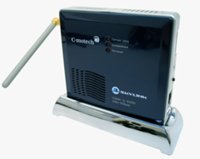 |
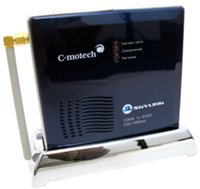
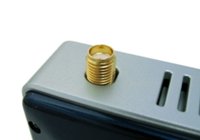
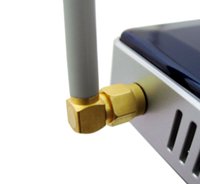
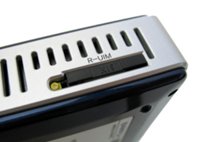
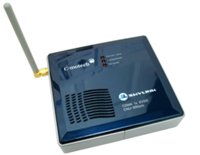
Внешне CNU-550pro выглядит вполне традиционно для модема: квадратная коробочка, передняя и задняя стороны которой выполнены из глянцевого пластика, а торцы - из матового. На лицевой панели посередине - светодиодные индикаторы питания, сигнала сети и соединения. На левом торце с одного края находится резьба для крепления антенны, а с другого - держатель для RUIM-карты. Он не закреплен в корпусе и вытаскивается целиком, но чтобы сделать это, необходимо освободить фиксатор держателя, нажав каким-нибудь острым предметом на расположенную рядом кнопку. При этом держатель чуть-чуть "выползает" из корпуса, и дальше вынимается уже руками.
|
Размеры и вес |
112х103х28 мм, 161 г |
|
Стандарт |
CDMA 450 МГц 1X + EV-DO |
|
Рабочие температуры |
От -20 до +50 C (температура хранения от -30 до +70 C) |
|
Заявленная пиковая скорость |
В стандарте 1X - 153 Кбит/с в обе стороны, в стандарте EV-DO скорость входящего трафика до 2400 Кбит/с, исходящего 153 Кбит/с |
 |
 |
 |
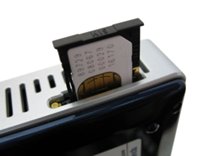 |
| Крепление антенны и RUIM-карты | |
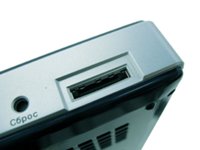
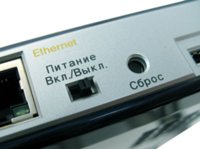
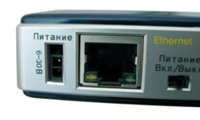
На правом торце модема слева направо расположены: гнездо для шнура питания, разъем для подключения Ethernet-кабеля, тумблер включения/выключения устройства, кнопка сброса (ей осуществляется перезагрузка модема или восстановление заводских настроек) и разъем для подключения к модему кабеля для связи с ПК через USB. Модем можно поставить на входящую в комплект подставку, тогда он будет стоять вертикально и занимать меньше места.
 |
 |
 |
|
| Разъем для кабеля USB (вверху слева), тумблер питания и кнопка перезагрузки (справа), разъемы для шнура питания и Ethernet-кабеля (внизу) | |
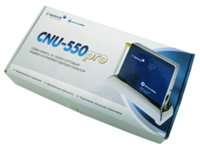
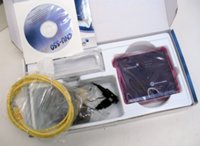
В комплект поставки входит сам модем, внешняя антенна, адаптер питания, Ethernet-кабель, USB-кабель, диск с ПО, подставка и руководство пользователя.
 |
 |
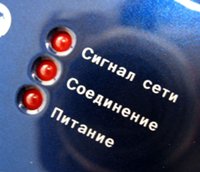
Перед соединением с ПК лучше удостовериться, что в настройках вашего сетевого подключения стоит автоматическое получение IP-адреса; если нет, то придется его выставить, иначе подключить модем не удастся. Делается это просто: в меню "Пуск" - "Панель управления" - "Сетевые подключения" выбираете "Свойства" (правой кнопкой мыши) подключения по локальной сети, а дальше выбираете "Свойства" в пункте "Протокол Интернета (TCP/IP)". Убедившись, что все в порядке и IP-адрес присваивается автоматически, можно переходить к установке модема. Привинчиваем к нему антенну, вынимаем держатель для RUIM-карты и вставляем карточку в углубление держателя (на его нижней стороне) контактами наружу. Далее подключаем адаптер питания и ставим тумблер в положение "Вкл." - через полминуты на лицевой панели загорается индикатор "Питание". Когда это произойдет, соединяем модем и ПК Ethernet-кабелем из комплекта поставки. Можно использовать хаб, тем более если вы подключаете сразу несколько компьютеров - модем позволяет объединять до 253 машин. После подключения начинает светиться индикатор "Сигнал сети" (тоже примерно через 30 секунд). И наконец, еще через полминуты загорается последний сигнал - "Соединение", означающий, что модем готов к работе.
 |
С заводскими настройками, стоящими в модеме по умолчанию, CNU-550pro соединяется с интернетом автоматически - нужно просто подключить его к сети питания и к ПК. Никакого программного обеспечения устанавливать при этом не нужно, так что запускаем браузер и спокойно работаем. Простота установки и включения - несомненный плюс устройства. Чтобы отключиться от интернета, нужно просто вытащить Eternet-кабель, подождать немного, когда погаснет индикатор "Соединение", и выключить питание.
 |
Приятное впечатление произвела скорость работы модема: она лишь немногим меньше той, что мы имели при обычном подключении посредством сетевого кабеля. Разница во времени открытия страницы составляет лишь 1-2 секунды, не больше. Затем мы сравнили скорость работы в сети при использовании в качестве модема сотового телефона GSM и CNU-500pro; победа однозначно оказалась за последним.
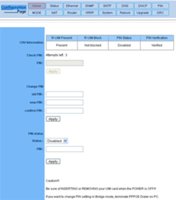
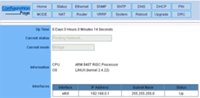
Настройки соединения можно проверить или отрегулировать, введя в адресной строке следующий IP-адрес: 192.168.0.1 (естественно, при подключенном модеме). Появится окно авторизации, в котором нужно ввести логин и пароль. Они одинаковые: admin. В открывающейся затем странице настроек можно проверить состояние подключения, ввести пин-код вашей RUIM-карты для ее активации, переключить режим работы модема и т.д.
 |
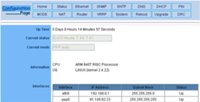 |
| Меню настроек; справа - настройки по умолчанию | |
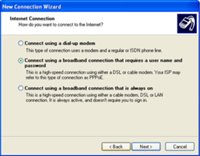
Кроме обычного режима (РРР Auto), установленного по умолчанию, CNU-550pro может работать и в режиме моста (PPPоЕ) - IP-адрес при этом присваивается непосредственно компьютеру пользователя. Если вы хотите работать в этом режиме, то сначала нужно создать на ПК соответствующее подключение. Это делается через меню "Пуск" - "Панель управления" - "Сетевые подключения"; все подробности описаны в руководстве пользователя. Скорость работы, как мы заметили, в этом режиме снижается: на открытие страниц (особенно с большим количеством изображений) уходит заметно больше времени, чем при пользовании выделенным каналом.
 |
 |
| Чтобы работать в режиме моста, сначала создаем на ПК соответствующее подключение | |
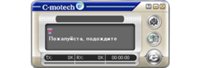
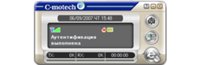
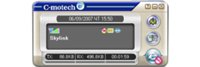
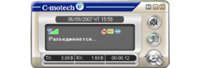
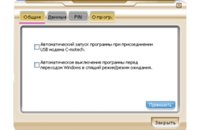
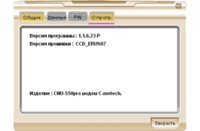
Но и это еще не все. Можно подключить модем к ПК и посредством USB-кабеля. Вот тут уже понадобится специальное ПО, находящееся на диске, входящем, как и кабель, в комплект поставки. Установку ПО нужно проводить при неприсоединенном к ПК модеме. После этого подключаем его к сети и к ПК, после чего автоматически происходит установка всех необходимых драйверов. Теперь остается только запустить программу для работы с модемом. Интерфейс ее прост: отображается текущее время и дата, уровень сигнала, стандарт (CDMA 1x или EV-DO), количество переданных данных и время коннекта. Слева есть три графические кнопки, первая отвечает за настройки (режим передачи данных, автоматическое открытие программы при подключении модема, PIN-код), вторая - журнал соединений, а последняя - подключение к сети и отключение от нее. Как обстоит дело со скоростью работы в этом случае? При просмотре web-страниц она, как и в первом случае, лишь немного уступает скорости выделенного канала, а вот при закачивании графических, музыкальных и т.д. файлов "выделенка" оказывается все-таки побыстрее.
 |
 |
 |
 |
Если вам нужно вернуться к заводским настройкам, то для этого необходимо нажать и удерживать кнопку "Сброс" на корпусе устройства; при коротком нажатии кнопки происходит обычная перезагрузка модема с использованием текущих настроек.
 |
 |
Резюме: модем CNU-550pro обладает следующими несомненными достоинствами: он очень прост в установке и подключении, обладает тремя режимами работы (обычным, в качестве моста и через USB), по ходу эксплуатации не возникает никаких накладок, а главное - при этом достигается хорошая скорость. Если прибавить к этому возможность объединять до 253 машин в сети, то перед нами - действительно профессиональное устройство, способное удовлетворить самые разнообразные запросы. А недостатки, как часто бывает, - прямое следствие достоинств: далеко не каждый (пусть даже и корпоративный) пользователь готов заплатить за CNU-550pro 9,5 тыс. рублей (такова была его цена на момент написания теста). Впрочем, за хорошее качество иной раз стоит и заплатить подороже.
©

А мне не удалось заставить данный девайс работать в режиме моста. Все сделано как описано у Вас в тесте, но при попытке подключения возникает ошибка "Не удалось согласовать протокол подключения", в чем может быть проблема? версия прошивки 0.8.0.
Проверьте: подключение нужно создать перед тем, как поменять в настройках режим на с обычного на "мост". Потом активировать его, и попробовать запустить браузер. При создании подключения нужно выбрать высокоскоростное подключение, требующее доступа с логином и паролем. У Вас есть инструкция к девайсу?
--- С уважением, редактор MForum.ru Иван Баженов.
Все сделано в точности так как Вы сказали. Мануал перечитали 30 раз. Перерыт весь инет. результат один, при по пытке соединения выдает ошибку 732 "Этот компьютер и удаленный компьютер не смогли согласовать протоколы управления PPP". Может быть для правильной работы необходима поддержка протокола PPPoE со стороны сотового оператора. Наш оператор в данный момент поддерживает только PPP протокол. Но я так понимаю PPPoE до оператора не должно доходить, т.е. PPPoE организуется только между ПК и модемом, а модем проключается к оператору по PPP протоколу? или ошибаюсь.
А не скажете, какой именно у вас оператор? Спасибо.
--- С уважением, редактор MForum.ru Иван Баженов.
Подключены к сети Скай Линк в Хабаровске (ЗАО "ХСТ")
Здраствуйте, а у вас небыло опыта соединения этого модема (модем должен работать в режире Bridge) с маршрутизатором (выступающим в качестве клиента pppoe соединения)?
Подключение стандартное модема,но иногда пропадает выход в инет.Шлюз пингуется.Лампада соединение не горит.Перезапускаешь модем,выход в инет появляется.Сеть маленькая,на 6 машин.Особенности модема? Пара машин метров на 100 удалены,но не думаю что так влияет.Если есть идеи,буду благодарен.А то дёргают из за этой ерунды.
Люди помогите! аж на двух модемах CNU-550pro не могу перейти на закладку PIN - модем виснет полностью, и дожидается грубых действий в виде ребута. Что делать?
Периодически пропадает сигнал сети. После выключения и включения питания сигнал появляется. Как с этим бороться?
лучше обратиться в СЦ
maxsmith 29.07.2008 17:11:
Периодически пропадает сигнал сети. После выключения и включения питания сигнал появляется. Как с этим бороться?
С уважением, Ольга, редактор MForum
анонимно 29.04.2008 11:35:
Подключение стандартное модема,но иногда пропадает выход в инет.Шлюз пингуется.Лампада соединение не горит.Перезапускаешь модем,выход в инет появляется.Сеть маленькая,на 6 машин.Особенности модема? Пара машин метров на 100 удалены,но не думаю что так влияет.Если есть идеи,буду благодарен.А то дёргают из за этой ерунды.
у меня та же проблема в логах роутера видно что он пытается дозвониться до ская но не может перегрузишь модем - помогает это скорее глюк модема потому, что из 12 штук только 3 себя так ведут поменял их на другие - все работает
10.07. Realme Narzo 100x 5G с батареей 8000 мАч и 144 Гц-дисплей представят 15 июля
10.07. HMD Arc 2 - бюджетник с улучшенным процессором и минимальными изменениями
10.07. Redmi Note 17 Pro – 9000 мАч, 5-летняя защита аккумулятора и бесплатная замена батареи
09.07. Появились первые слухи о Vivo V80 – дисплей 144 Гц, батарея 7200 мАч и перископная камера
09.07. Характеристики iQOO Z11 для Индии будут отличаться от глобальной версии
08.07. Nothing Ear (3a) – бюджетные наушники с записью разговоров и 42 часами автономност
08.07. Nothing Phone (4b) – доступный смартфон с большой батареей и фирменным дизайном
08.07. Honor Robot Phone может выйти в августе 2026 года
07.07. Vivo Y500 дебютировал на глобальном рынке с батареей 8100 мАч
07.07. Moto G77 Power официально представлен перед релизом 8 июля
07.07. Раскрыты ключевые характеристики Vivo X300e – АКБ 7100 мАч, перископный зум и плоский экран
06.07. Samsung Galaxy Jump 5 – операторский аппарат на базе Galaxy A27 5G
06.07. Vivo Pad 5c – доступный планшет с 144 Гц, Snapdragon 8s Gen 3 и батареей 10 000 мАч
03.07. Huawei Band 11, Band 11 Metal и Band 11 Pro – доступные фитнес-браслеты с AMOLED-экранами и GNS
03.07. Данные о Samsung Galaxy A18 показали обновление стратегии и отказ от Exynos
02.07. Redmi K90 Ultra получил Snapdragon 8 Elite, активное охлаждение и батарею 8550 мАч
02.07. Nothing Phone (4b) – дата анонса, ключевые характеристики и дизайн
01.07. Ключевые характеристики Samsung Galaxy Z Fold8 раскрыты до анонса
01.07. OnePlus N6 дебютировал в Индии: 8000 мАч, Dimensity 6360 Max и цена от $243
01.07. В iPhone 2027 экраны останутся прежними — 60 Гц у iPhone 18e и 120 Гц у остальных
